Hai finito il contratto, la fattura o il report sugli stipendi, e ora va inviato via email. Un clic sbagliato nel campo del destinatario e i numeri riservati finiscono nella casella di posta di uno sconosciuto. La soluzione richiede meno di due minuti: proteggi un PDF con password da Word prima di inviarlo. Word può bloccare il file con una password per aprirlo, senza bisogno di software extra, e se ti serve più controllo di quanto un PDF permetta, piattaforme come Flipbooks AI possono pubblicare lo stesso documento come flipbook privato e protetto da password.
Questo articolo illustra i passaggi esatti su Windows e Mac, le alternative gratuite quando Word non è disponibile, come scegliere una password robusta e cosa fare quando un PDF normale non basta.
Perché bloccare un PDF prima di inviarlo
L'email non è una cassetta di sicurezza. Gli allegati vengono inoltrati, sincronizzati su caselle condivise, salvati di riserva su unità cloud e a volte aperti sui telefoni senza blocco schermo. Una password aggiunge una barriera che viaggia con il file stesso, ovunque finisca.
Chi ha bisogno di una password per aprire
Non serve essere avvocati o commercialisti per trarne vantaggio. Ecco le situazioni in cui vedo più spesso le persone bloccare i file:
- Freelance che inviano fatture con i dati bancari
- Team HR che condividono lettere di assunzione e riepiloghi delle buste paga
- Proprietari e agenti immobiliari che inoltrano la documentazione degli inquilini
- Studenti che consegnano bozze di tesi prima della pubblicazione
- Piccole imprese che condividono listini prezzi solo con partner approvati
- Cliniche e terapeuti che inviano moduli con dati personali
Cosa fa davvero una password
Quando imposti una password per aprire, il contenuto del PDF viene cifrato. Senza la password le pagine non si possono leggere, anche se il file viene copiato altrove. È molto diverso da un semplice flag di "modifica limitata", che si limita a chiedere al software di comportarsi correttamente.
💡 Consiglio pratico: Una password per aprire protegge la lettura. Non impedisce a chi ha la password di inoltrare il file o di fare screenshot. Considera la password come una serratura, non come un guinzaglio.
Proteggere un PDF con password da Word, passo dopo passo
Word offre due modi distinti per aggiungere una password, e le persone li confondono di continuo. Uno blocca il file di Word (.docx). L'altro blocca il PDF che esporti. Se l'obiettivo è un PDF protetto, ti serve il secondo.
| Metodo | Cosa blocca | Il destinatario ha bisogno di | Ideale per |
|---|
| File > Info > Cifra con password | Il file .docx | Word più la password | Proteggere la bozza di lavoro |
| Salva con nome > PDF > Opzioni > Cifra | Il PDF esportato | Un lettore PDF qualsiasi più la password | Inviare un documento definitivo |
Passaggi su Windows
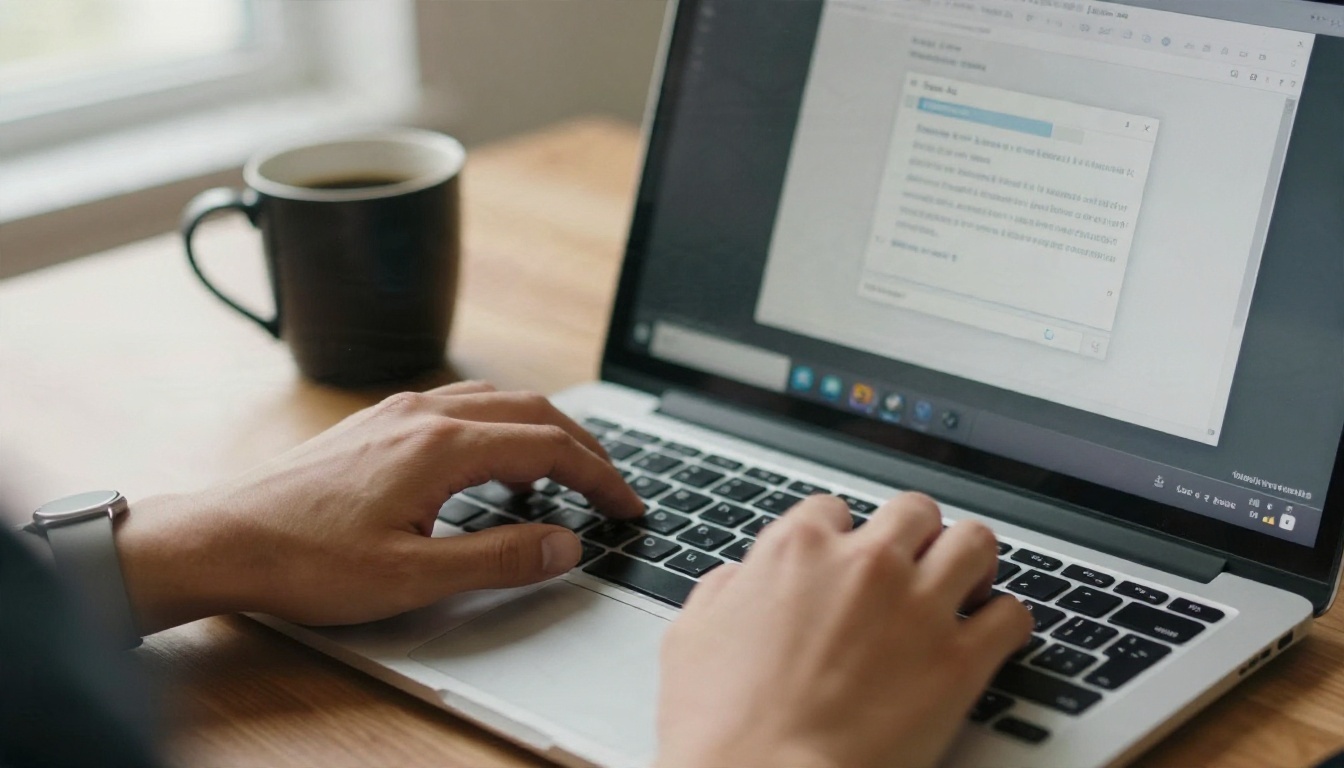
Questi passaggi funzionano nelle versioni recenti di Word per Microsoft 365, Word 2021, 2019 e 2016:
- Apri il documento finito e ricontrollalo un'ultima volta. Correggi ora i refusi, perché modificare un PDF bloccato dopo significa ricominciare da capo.
- Clicca su File, poi su Salva con nome (o Esporta), e scegli una cartella.
- Nel menu a tendina del tipo di file, seleziona PDF (*.pdf).
- Clicca sul pulsante Opzioni, di solito accanto all'impostazione Ottimizza.
- Nella finestra Opzioni, spunta Cifra il documento con una password.
- Clicca su OK. Word ti chiede di digitare la password e confermarla.
- Premi OK, poi Salva.
⚠️ Attenzione: Se la casella della cifratura è in grigio, controlla se è spuntata Conforme a ISO 19005-1 (PDF/A). La modalità di archiviazione PDF/A e la cifratura non funzionano insieme. Deseleziona PDF/A e l'opzione torna disponibile.
Apri subito il nuovo PDF. Dovrebbe comparire una richiesta di password prima che venga mostrata qualsiasi pagina. Se non compare, il passaggio di cifratura è stato saltato e devi esportare di nuovo.
Passaggi su Mac
Word per Mac nasconde l'impostazione in un punto diverso:
- Apri il documento e clicca su File, poi su Salva con nome.
- Scegli PDF come formato del file.
- Clicca su Opzioni oppure cerca la sezione Crittografia nella finestra di dialogo.
- Spunta Cifra PDF e inserisci la password due volte.
- Clicca su Esporta o Salva.
La formulazione cambia leggermente tra una versione e l'altra, quindi se non la trovi, cerca "PDF" nel menu File e cerca una voce che menzioni crittografia o sicurezza.
I limiti di Word per il web
La versione di Word nel browser è il punto debole. Può scaricare un documento come PDF, ma non offre un'opzione per la password durante l'esportazione. Se lavori nel browser, hai due scelte: aprire il file nell'app desktop oppure usare una delle opzioni gratuite qui sotto.
Opzioni gratuite oltre Word
Non tutti hanno Word. Un portatile della scuola, un computer Linux o un computer prestato possono comunque produrre un PDF protetto senza costi.
| Opzione | Costo | Funziona offline | Imposta password per aprire | Note |
|---|
| Word desktop | Incluso con Microsoft 365 | Sì | Sì | Il più veloce se scrivi già in Word |
| LibreOffice Writer | Gratuito | Sì | Sì | Apre bene i file .docx |
| Anteprima su macOS | Gratuito su Mac | Sì | Sì | Funziona con qualsiasi PDF esistente |
| Strumenti PDF online | Piani gratuiti | No | Sì | Carica il file su un server |
| Stampa in PDF (Windows) | Gratuito | Sì | No | Crea un PDF ma senza cifratura |

Esportazione con LibreOffice
LibreOffice è il sostituto gratuito più solido. Apri il file .docx, scegli File > Esporta come > Esporta come PDF, passa alla scheda Sicurezza e clicca su Imposta password. Inserisci una password per aprire il documento, confermala ed esporta. LibreOffice permette anche di aggiungere una seconda password per le autorizzazioni, come la stampa e la copia.
Anteprima su Mac
Se hai già un PDF, Anteprima può bloccarlo senza riaprire Word. Apri il file, clicca su File > Esporta, spunta Cifra e digita la password. È utile quando un collega ti ha inviato un PDF e vuoi bloccarlo prima di passarlo ad altri.
Strumenti online, con cautela
Gli strumenti web per "proteggere PDF" sono comodi, ma carichi proprio il file che vuoi tenere privato. Per il menu di un pranzo va bene. Per la scansione di un passaporto o un foglio paga, usa invece un metodo offline. Se devi usare uno strumento web, scegline uno che dichiari per quanto tempo conserva i file e che li elimini automaticamente.
✅ Buona pratica: Per tutto ciò che è sensibile, cifra sul tuo computer. Ciò che non lascia mai la tua macchina non può trapelare dal server di qualcun altro.
Scegliere una password che regga
Una porta chiusa con un biglietto sullo zerbino che dice "1234" non è una porta chiusa. La robustezza della cifratura conta meno della password che scegli.
Regole per una password forte
- Usa almeno 12 caratteri
- Combina parole non collegate tra loro, come rame-lanterna-orbita-sette, invece di una sola parola con un numero alla fine
- Non riutilizzare mai la password della tua email o della banca
- Evita date di nascita, nomi di aziende e tutto ciò che è visibile sui tuoi profili pubblici
- Conservala in un gestore di password, non in un post-it sul monitor
| Esempio di password | Robustezza | Perché |
|---|
| invoice2026 | Debole | Parola prevedibile più anno |
| Maria1985! | Debole | Nome e anno di nascita si indovinano facilmente |
| T7#kd9!pQ2 | Media | Casuale ma corta |
| copper lantern orbit seven 42 | Forte | Lunga e con parole non collegate |
Condividere la password in sicurezza
Inviare il PDF e la password nella stessa email vanifica tutto. Se la casella viene compromessa, l'aggressore ottiene entrambe. Usa invece un secondo canale:
- Invia il PDF via email.
- Manda la password via messaggio di testo, telefonata o un'app di messaggistica sicura.
- Chiedi al destinatario di eliminare il messaggio con la password dopo aver aperto il file.
Un esempio reale: una grafica freelance invia via email la fattura finale come PDF bloccato e manda al cliente la password via SMS. Se l'email finisce alla persona sbagliata, la fattura resta illeggibile.
Quando un PDF non basta
Un PDF protetto da password ha dei limiti. Una volta aperto con la password, chi lo riceve ha un file normale. Può salvarlo, inoltrarlo, stamparlo e condividere la password con altri. Inoltre non puoi vedere chi lo ha aperto, non puoi revocare l'accesso e non puoi modificare il contenuto dopo l'invio senza creare un nuovo file e una nuova password.
| Esigenza | PDF protetto da password | Flipbook protetto da password |
|---|
| Bloccare i lettori occasionali | Sì | Sì |
| Aggiornare il contenuto dopo la condivisione | No, invii un nuovo file | Sì, ricarichi il file e mantieni lo stesso link |
| Sapere chi lo apre | No | Sì, con statistiche nel piano Professional |
| Funziona su qualsiasi telefono senza app | Serve un lettore PDF | Si apre nel browser |
| Incorporare in un sito web | Scomodo | Un solo codice di incorporamento |
| Esperienza di lettura con sfoglio di pagina | No | Sì |
È qui che un flipbook dà il meglio. Listini prezzi per rivenditori approvati, report per investitori, manuali di formazione e proposte per clienti traggono tutti vantaggio da un link che chiede una password e mostra nel browser un visualizzatore pulito con effetto sfoglio di pagina.
Come proteggere un flipbook con Flipbooks AI
Se il tuo documento è già un PDF (o ne hai appena esportato uno da Word), puoi pubblicarlo come flipbook protetto in pochi minuti. Flipbooks AI non applica mai filigrane, e il Convertitore da PDF a flipbook fa la parte più pesante del lavoro.

Registrati e carica
- Crea un account su Flipbooks AI.
- Clicca sull'opzione per creare un nuovo flipbook.
- Carica il tuo PDF da Word. Il file viene convertito automaticamente in un flipbook con sfoglio di pagina.
- Attendi qualche istante mentre le pagine vengono elaborate, poi apri l'anteprima per controllare che ogni pagina sia corretta.
💡 Consiglio pratico: Esporta il PDF da Word senza password prima di caricarlo. Il convertitore deve poter leggere le pagine, quindi un PDF cifrato potrebbe essere rifiutato. La protezione con password si aggiunge in seguito, sul flipbook stesso.
Personalizza l'aspetto
Apri le impostazioni di design e regola:
- Brand: aggiungi il logo e i colori aziendali
- Sfondo: scegli un colore o un'immagine che si adatti alla tua azienda
- Effetti di pagina: scegli come girano le pagine e con quale velocità
- Multimedia: incorpora video e audio dove aiutano il lettore
Il risultato è un visualizzatore adattivo per i dispositivi mobili, che ha lo stesso aspetto su telefono, tablet e computer desktop.
Condividi con una password
Nelle impostazioni di condivisione, attiva la protezione con password e inserisci la password. Poi scegli come consegnare il flipbook:
| Opzione di condivisione | Uso ideale |
|---|
| Link diretto | Email e messaggi in chat |
| Codice di incorporamento | Portali clienti e pagine web private, vedi lo strumento Incorpora flipbook nel sito web |
| Download offline | Lettori con connessioni scarse |
Il destinatario vede per primo una schermata con la richiesta di password. Dopo averla inserita, legge il documento nel browser, senza bisogno di un lettore PDF.
Aggiungi le funzioni Pro
Con il piano Professional ottieni le statistiche per vedere quante persone hanno aperto il documento e fino a che punto l'hanno letto, oltre ai moduli di generazione di contatti che raccolgono nome ed email prima che il flipbook si apra. Confronta le opzioni nella pagina dei prezzi per vedere quale piano si adatta al tuo volume. I flipbook illimitati partono dal piano Standard.
A seconda del documento, uno strumento dedicato può farti risparmiare tempo. Un Creatore di listini digitali è adatto ai prezzi riservati ai rivenditori, il Creatore di relazioni annuali interattive funziona per i documenti destinati agli investitori, e lo strumento Flipbook per manuali di formazione è perfetto per il materiale interno allo staff.
Errori comuni e soluzioni
Anche un lavoro di due minuti a volte va storto. Ecco i problemi che capitano più spesso.
| Problema | Causa probabile | Soluzione |
|---|
| L'opzione di cifratura è in grigio | La modalità PDF/A è attiva | Deseleziona Conforme a ISO 19005-1 |
| Il PDF si apre senza richiesta | La casella di cifratura non era spuntata | Esporta di nuovo e controlla la casella |
| Password dimenticata | Nessuna copia della password | Esporta di nuovo dal file Word originale |
| Il destinatario non riesce ad aprirlo | Lettore PDF obsoleto | Chiedigli di usare un browser o un lettore aggiornato |
| Word per il web non ha l'opzione | Limiti della versione browser | Usa l'app desktop o LibreOffice |
Tre abitudini prevengono la maggior parte dei problemi:
- Conserva il .docx originale in un posto sicuro. Una password dimenticata su un PDF non si può reimpostare, quindi il file di partenza è il tuo unico backup.
- Dai nomi chiari ai file, ad esempio Fattura-Smith-bloccata.pdf, così non invii per errore la versione non protetta.
- Fai una prova prima di inviare. Apri il file esportato con un altro lettore per verificare che compaia la richiesta di password.
⚠️ Attenzione: Esistono strumenti per decifrare le password deboli. Le password corte e semplici si possono indovinare in pochi secondi. La lunghezza è la tua difesa migliore.
Scegli il metodo e invia
Ecco il percorso decisionale rapido. Se hai Word su un computer, usa Salva con nome come PDF, Opzioni, Cifra il documento con una password e condividi la password su un secondo canale. Se non hai Word, LibreOffice e Anteprima fanno lo stesso lavoro gratuitamente. Se devi aggiornare il file più avanti, vedere chi lo ha letto o pubblicarlo su un sito web, un flipbook protetto è la soluzione migliore.
Pronto a provare la strada del flipbook? Inizia gratis su Flipbooks AI, esplora tutti gli strumenti per flipbook per trovare un modello adatto al tuo documento, oppure confronta i piani tariffari per scegliere quello più adatto al tuo lavoro. Il tuo prossimo file riservato può lasciare la tua casella di posta con un lucchetto addosso.



