Du hast den Vertrag, die Rechnung oder den Gehaltsbericht fertig, und jetzt muss er per E-Mail verschickt werden. Ein falscher Klick im Empfängerfeld, und private Zahlen landen im Postfach eines Fremden. Die Lösung dauert weniger als zwei Minuten: Schütze ein PDF mit Word per Passwort, bevor du es verschickst. Word kann die Datei mit einem Passwort zum Öffnen sperren, du brauchst keine zusätzliche Software. Und wenn du irgendwann mehr Kontrolle brauchst, als ein PDF bietet, können Plattformen wie Flipbooks AI dasselbe Dokument als privates, passwortgeschütztes Flipbook veröffentlichen.
Dieser Artikel zeigt dir die genauen Klicks unter Windows und Mac, die kostenlosen Alternativen, falls Word keine Option ist, wie du ein Passwort wählst, das standhält, und was du tun kannst, wenn ein einfaches PDF nicht reicht.
Warum du ein PDF vor dem Versand schützt
E-Mail ist kein Bankschließfach. Anhänge werden weitergeleitet, in gemeinsame Postfächer synchronisiert, in Cloud-Laufwerken gesichert und manchmal auf Telefonen ohne Bildschirmsperre geöffnet. Ein Passwort fügt eine Hürde hinzu, die mit der Datei selbst mitwandert, egal wohin sie gelangt.
Wer ein Passwort zum Öffnen braucht
Du musst weder Anwalt noch Buchhalter sein, um davon zu profitieren. Hier sind die Situationen, in denen Leute Dateien am häufigsten sperren:
- Freelancer, die Rechnungen mit Bankdaten verschicken
- Personalabteilungen, die Angebotsschreiben und Gehaltsübersichten teilen
- Vermieter und Makler, die Unterlagen von Mietern weiterleiten
- Studierende, die Abschlussarbeiten vor der Veröffentlichung einreichen
- Kleine Unternehmen, die Preislisten nur mit ausgewählten Partnern teilen
- Kliniken und Therapeuten, die Formulare mit personenbezogenen Daten versenden
Was ein Passwort wirklich bewirkt
Wenn du ein Passwort zum Öffnen festlegst, wird der Inhalt des PDFs verschlüsselt. Ohne Passwort lassen sich die Seiten nicht lesen, selbst wenn die Datei woanders kopiert wird. Das ist etwas ganz anderes als ein einfacher Schalter für „eingeschränkte Bearbeitung“, der die Software nur höflich bittet, sich zurückzuhalten.
💡 Profi-Tipp: Ein Passwort zum Öffnen schützt das Lesen. Es hindert niemanden, der das Passwort kennt, daran, die Datei weiterzuleiten oder Screenshots zu machen. Betrachte das Passwort als Schloss, nicht als Leine.
PDF mit Word per Passwort schützen, Schritt für Schritt
Word bietet zwei getrennte Wege, ein Passwort hinzuzufügen, und Leute verwechseln sie ständig. Der eine sperrt die Word-Datei (.docx). Der andere sperrt das PDF, das du exportierst. Wenn du ein geschütztes PDF willst, brauchst du den zweiten.
| Methode | Was gesperrt wird | Empfänger braucht | Am besten für |
|---|
| Datei > Informationen > Mit Kennwort verschlüsseln | Die .docx-Datei | Word plus das Passwort | Schutz deines Arbeitsentwurfs |
| Speichern unter als PDF > Optionen > Verschlüsseln | Das exportierte PDF | Jeder PDF-Reader plus das Passwort | Versand eines fertigen Dokuments |
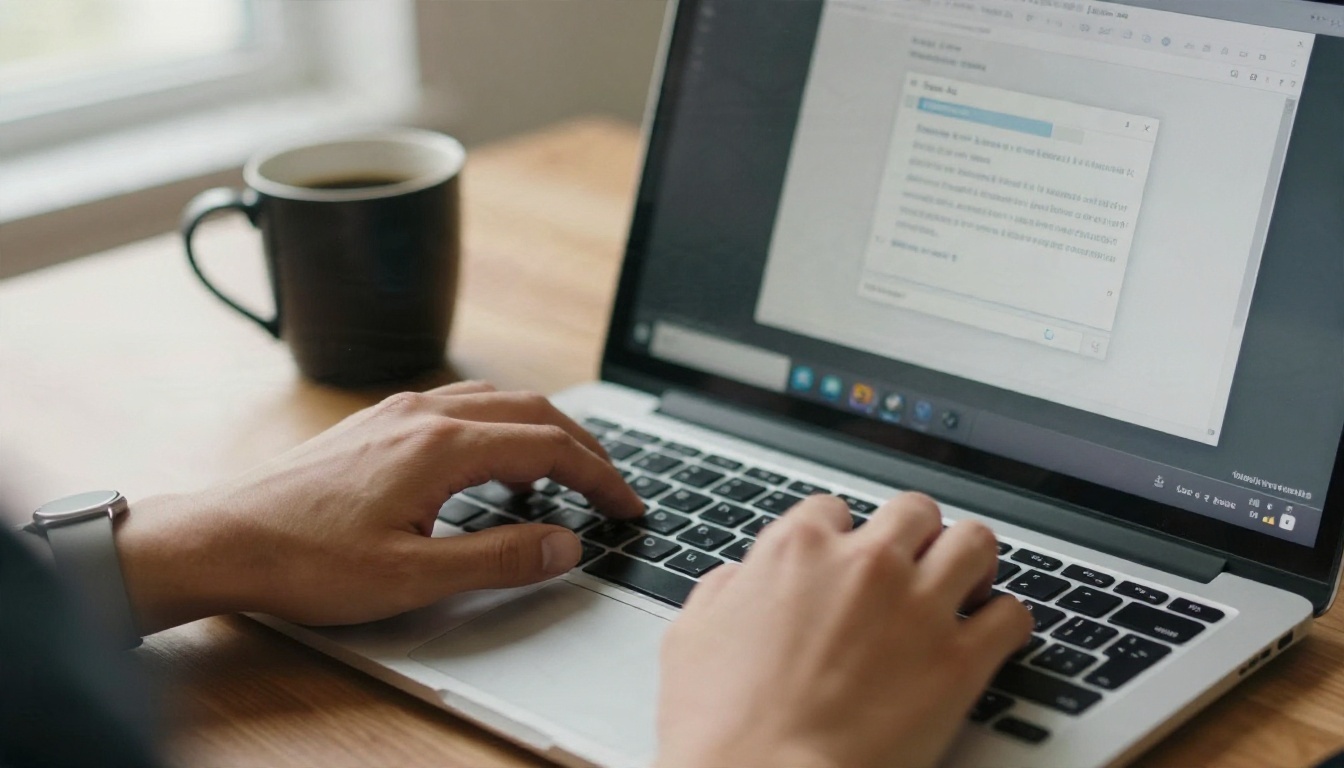
Schritte unter Windows
Diese Schritte funktionieren in aktuellen Versionen von Word für Microsoft 365, Word 2021, 2019 und 2016:
- Öffne dein fertiges Dokument und prüfe es noch einmal. Korrigiere Tippfehler jetzt, denn wenn du ein gesperrtes PDF später änderst, musst du von vorn beginnen.
- Klicke auf Datei, dann auf Speichern unter (oder Exportieren), und wähle einen Ordner.
- Wähle im Dropdown-Menü für den Dateityp PDF (*.pdf).
- Klicke auf die Schaltfläche Optionen, meist neben der Einstellung zur Optimierung.
- Setze im Fenster „Optionen“ den Haken bei Dokument mit einem Kennwort verschlüsseln.
- Klicke auf OK. Word fordert dich auf, das Passwort einzugeben und zu bestätigen.
- Drücke OK und dann Speichern.
⚠️ Achtung: Wenn das Kästchen zur Verschlüsselung ausgegraut ist, prüfe, ob ISO 19005-1 konform (PDF/A) angehakt ist. Der PDF/A-Archivmodus und die Verschlüsselung funktionieren nicht zusammen. Entferne den Haken bei PDF/A, dann wird die Option wieder verfügbar.
Öffne das neue PDF sofort. Vor dem Anzeigen einer Seite sollte eine Passwortabfrage erscheinen. Falls nicht, wurde der Verschlüsselungsschritt übersprungen, und du solltest erneut exportieren.
Schritte auf dem Mac
Word für Mac versteckt die Einstellung an einer anderen Stelle:
- Öffne das Dokument, klicke auf Datei und dann auf Speichern unter.
- Wähle PDF als Dateiformat.
- Klicke auf Optionen oder suche im Dialog nach dem Abschnitt Verschlüsselung.
- Setze den Haken bei PDF verschlüsseln und gib das Passwort zweimal ein.
- Klicke auf Exportieren oder Sichern.
Die Bezeichnungen ändern sich von Version zu Version leicht. Wenn du die Option nicht findest, suche im Menü „Datei“ nach „PDF“ und achte auf einen Eintrag, der Verschlüsselung oder Sicherheit erwähnt.
Einschränkungen von Word im Web
Die Browserversion von Word ist die Schwachstelle. Sie kann ein Dokument als PDF herunterladen, bietet beim Export aber keine Passwortoption. Wenn du im Browser arbeitest, hast du zwei Möglichkeiten: Öffne die Datei in der Desktop-App oder nutze eine der kostenlosen Optionen weiter unten.
Gratisoptionen neben Word
Nicht jeder hat Word. Ein Schullaptop, ein Linux-Rechner oder ein geliehener Computer kann trotzdem ein geschütztes PDF erstellen, und das kostenlos.
| Option | Kosten | Funktioniert offline | Legt Passwort zum Öffnen fest | Hinweise |
|---|
| Word-Desktop | Im Microsoft-365-Abo enthalten | Ja | Ja | Am schnellsten, wenn du ohnehin in Word schreibst |
| LibreOffice Writer | Kostenlos | Ja | Ja | Öffnet .docx-Dateien gut |
| macOS-Vorschau | Kostenlos auf dem Mac | Ja | Ja | Funktioniert mit jedem vorhandenen PDF |
| Online-PDF-Tools | Kostenlose Versionen | Nein | Ja | Lädt deine Datei auf einen Server hoch |
| Als PDF drucken (Windows) | Kostenlos | Ja | Nein | Erstellt ein PDF, aber ohne Verschlüsselung |

Export mit LibreOffice
LibreOffice ist der stärkste kostenlose Ersatz. Öffne deine .docx-Datei, wähle Datei > Exportieren als > Als PDF exportieren, wechsle zum Reiter Sicherheit und klicke auf Kennwörter festlegen. Gib ein Passwort zum Öffnen des Dokuments ein, bestätige es und exportiere. LibreOffice erlaubt außerdem ein zweites Passwort für Berechtigungen wie Drucken und Kopieren.
Vorschau auf dem Mac
Wenn du bereits ein PDF hast, kann die Vorschau es sperren, ohne dass du Word öffnen musst. Öffne die Datei, klicke auf Ablage > Exportieren, setze den Haken bei Verschlüsseln und gib dein Passwort ein. Das ist praktisch, wenn dir eine Kollegin oder ein Kollege ein PDF geschickt hat und du es sperren willst, bevor du es weitergibst.
Online-Tools, mit Vorsicht verwenden
Webbasierte Tools zum „PDF schützen“ sind praktisch, aber du lädst genau die Datei hoch, die du privat halten willst. Bei einer Mittagskarte ist das in Ordnung. Bei einem Pass-Scan oder einer Gehaltsliste solltest du eine Offline-Methode verwenden. Wenn du unbedingt ein Web-Tool nutzen musst, wähle eines, das angibt, wie lange Dateien gespeichert werden, und sie automatisch löscht.
✅ Bewährte Methode: Verschlüssle sensible Dateien auf deinem eigenen Computer. Was deinen Rechner nie verlässt, kann nicht von einem fremden Server abfließen.
Ein Passwort wählen, das standhält
Eine Tür mit einem Zettel „1234“ am Fußabtreter ist keine verschlossene Tür. Die Stärke der Verschlüsselung zählt weniger als das Passwort, das du wählst.
Regeln für starke Passwörter
- Verwende 12 Zeichen oder mehr
- Kombiniere unzusammenhängende Wörter, etwa kupfer-laterne-umlauf-sieben, statt eines einzelnen Worts mit einer Zahl am Ende
- Verwende nie dein E-Mail- oder Banking-Passwort erneut
- Vermeide Geburtstage, Firmennamen und alles, was auf deinen öffentlichen Profilen zu sehen ist
- Bewahre es in einem Passwort-Manager auf, nicht auf einem Klebezettel am Monitor
| Passwortbeispiel | Stärke | Warum |
|---|
| invoice2026 | Schwach | Vorhersehbares Wort plus Jahr |
| Maria1985! | Schwach | Name und Geburtsjahr sind leicht zu erraten |
| T7#kd9!pQ2 | Mittel | Zufällig, aber kurz |
| copper lantern orbit seven 42 | Stark | Lang und unzusammenhängende Wörter |
Das Passwort sicher weitergeben
Wenn du das PDF und das Passwort in derselben E-Mail verschickst, ist der ganze Schutz hinfällig. Wenn das Postfach kompromittiert ist, bekommt der Angreifer beides. Nutze stattdessen einen zweiten Kanal:
- Schick das PDF per E-Mail.
- Schick das Passwort per SMS, am Telefon oder über eine sichere Messaging-App.
- Bitte die Empfängerin oder den Empfänger, die Passwortnachricht nach dem Öffnen der Datei zu löschen.
Ein echtes Beispiel: Eine freiberufliche Designerin schickt die finale Rechnung als gesperrtes PDF per E-Mail und schreibt der Kundin das Passwort per SMS. Geht die E-Mail an die falsche Person, bleibt die Rechnung unlesbar.
Wenn ein PDF nicht ausreicht
Ein passwortgeschütztes PDF hat Grenzen. Sobald jemand es mit dem Passwort öffnet, hält er eine ganz normale Datei in den Händen. Er kann sie speichern, weiterleiten, drucken und das Passwort an andere weitergeben. Außerdem siehst du nicht, wer es geöffnet hat, kannst den Zugriff nicht zurücknehmen und den Inhalt nach dem Versand nicht ändern, ohne eine neue Datei und ein neues Passwort zu verschicken.
| Bedarf | Passwortgeschütztes PDF | Passwortgeschütztes Flipbook |
|---|
| Gelegenheitsleser abhalten | Ja | Ja |
| Inhalte nach dem Teilen aktualisieren | Nein, neue Datei senden | Ja, neu hochladen und denselben Link behalten |
| Nachverfolgen, wer es öffnet | Nein | Ja, mit Analysen im Professional-Tarif |
| Funktioniert auf jedem Telefon ohne App | Braucht einen PDF-Reader | Öffnet sich im Browser |
| Auf einer Website einbetten | Umständlich | Ein Einbettungscode |
| Seitenumblättern beim Lesen | Nein | Ja |
Hier spielt ein Flipbook seine Stärken aus. Preislisten für ausgewählte Wiederverkäufer, Investorenberichte, Schulungshandbücher und Kundenangebote profitieren alle von einem Link, der nach einem Passwort fragt und im Browser einen sauberen Betrachter mit Umblättereffekt zeigt.
So schützt du ein Flipbook mit Flipbooks AI
Wenn dein Dokument bereits ein PDF ist (oder du gerade eins aus Word exportiert hast), kannst du es in wenigen Minuten als geschütztes Flipbook veröffentlichen. Flipbooks AI erstellt niemals Wasserzeichen, und der PDF-zu-Flipbook-Konverter übernimmt die schwere Arbeit.

Konto erstellen und hochladen
- Konto erstellen bei Flipbooks AI.
- Klicke auf die Option, ein neues Flipbook zu erstellen.
- Lade dein PDF aus Word hoch. Die Datei wird automatisch in ein Flipbook mit Umblättereffekt umgewandelt.
- Warte kurz, während die Seiten verarbeitet werden, und öffne dann die Vorschau, um zu prüfen, ob jede Seite richtig aussieht.
💡 Profi-Tipp: Exportiere dein PDF aus Word ohne Passwort, bevor du es hochlädst. Der Konverter muss die Seiten lesen können, und ein verschlüsseltes PDF wird unter Umständen abgelehnt. Der Passwortschutz wird später am Flipbook selbst hinzugefügt.
Das Erscheinungsbild anpassen
Öffne die Gestaltungseinstellungen und passe an:
- Branding: Füge dein Logo und deine Markenfarben hinzu
- Hintergrund: Wähle eine Farbe oder ein Bild, das zu deinem Unternehmen passt
- Seiteneffekte: Lege fest, wie die Seiten umblättern und wie schnell
- Multimedia: Bette Videos und Audio dort ein, wo sie der Leserin oder dem Leser helfen
Das Ergebnis ist ein mobil responsiver Betrachter, der auf Telefon, Tablet und Desktop-Computer gleich aussieht.
Mit Passwort teilen
Schalte in den Freigabeeinstellungen den Passwortschutz ein und gib das Passwort ein. Wähle dann, wie du das Flipbook bereitstellst:
| Freigabeoption | Am besten für |
|---|
| Direkter Link | E-Mails und Chatnachrichten |
| Einbettungscode | Kundenportale und private Webseiten, siehe das Tool Flipbook auf Website einbetten |
| Offline-Download | Leser mit schlechter Verbindung |
Die Empfängerin oder der Empfänger sieht zuerst einen Passwortbildschirm. Nach der Eingabe liest sie oder er das Dokument im Browser, ohne dass ein PDF-Reader nötig ist.
Pro-Funktionen hinzufügen
Im Professional-Tarif erhältst du Analysen, um zu sehen, wie viele Personen das Dokument geöffnet haben und wie weit sie gelesen haben, dazu Kontaktformulare, die Name und E-Mail erfassen, bevor sich das Flipbook öffnet. Vergleiche die Optionen auf der Preisseite, um zu sehen, welcher Tarif zu deinem Umfang passt. Unbegrenzte Flipbooks gibt es ab dem Standard-Tarif.
Je nach deinem Dokument kann ein speziell dafür gebautes Tool Zeit sparen. Das Tool Digitale Preisliste erstellen eignet sich für private Preise für Wiederverkäufer, das Tool Interaktiver Geschäftsbericht-Ersteller funktioniert für Investorendokumente, und das Tool Flipbook für Schulungshandbücher passt gut zu internen Unterlagen für Mitarbeiter.
Häufige Fehler und Lösungen
Selbst ein Zwei-Minuten-Job geht manchmal schief. Hier sind die Probleme, die am häufigsten auftreten.
| Problem | Wahrscheinliche Ursache | Lösung |
|---|
| Verschlüsselungsoption ist ausgegraut | PDF/A-Modus ist aktiv | ISO 19005-1 konform abwählen |
| PDF öffnet sich ohne Abfrage | Verschlüsselung war nicht angehakt | Erneut exportieren und das Kästchen prüfen |
| Passwort vergessen | Keine Sicherungskopie des Passworts | Aus der ursprünglichen Word-Datei neu exportieren |
| Empfänger kann es nicht öffnen | Alter PDF-Reader | Bitte um einen aktuellen Browser oder Reader |
| Word im Web hat keine Option | Einschränkungen der Browserversion | Desktop-App oder LibreOffice verwenden |
Drei Gewohnheiten verhindern die meisten Probleme:
- Bewahre die Original-.docx an einem sicheren Ort auf. Ein vergessenes Passwort für ein PDF lässt sich nicht zurücksetzen, deshalb ist die Quelldatei deine einzige Sicherung.
- Benenne Dateien klar, zum Beispiel Rechnung-Schmidt-gesperrt.pdf, damit du nie die ungeschützte Version versehentlich verschickst.
- Teste vor dem Versand. Öffne die exportierte Datei in einem anderen Reader, um zu prüfen, ob die Passwortabfrage erscheint.
⚠️ Achtung: Es gibt Programme zum Knacken von Passwörtern, die schwache Passwörter angreifen. Kurze, einfache Passwörter lassen sich in Sekunden erraten. Die Länge ist dein bester Schutz.
Wähle deine Methode und verschicke die Datei
Hier ist der kurze Entscheidungsweg. Wenn du Word auf deinem Computer hast, nutze Speichern unter als PDF, Optionen, Dokument mit einem Kennwort verschlüsseln und teile das Passwort über einen zweiten Kanal. Wenn du kein Word hast, erledigen LibreOffice und die Vorschau dieselbe Aufgabe kostenlos. Wenn du die Datei später aktualisieren willst, wissen möchtest, wer sie gelesen hat, oder sie auf einer Website platzieren möchtest, ist ein geschütztes Flipbook die bessere Wahl.
Bereit, den Flipbook-Weg auszuprobieren? Kostenlos loslegen bei Flipbooks AI, durchstöbere alle Flipbook-Tools, um eine Vorlage für dein Dokument zu finden, oder vergleiche die Preistarife, um den zu wählen, der zu deinem Arbeitsaufwand passt. Deine nächste vertrauliche Datei kann dein Postfach mit einem Schloss verlassen.



