Você terminou o contrato, a fatura ou o relatório de salários, e agora ele precisa seguir por e-mail. Um clique errado no campo de destinatário e números privados caem na caixa de entrada de um desconhecido. A solução leva menos de dois minutos: proteja um PDF com senha no Word antes de enviar. O Word pode bloquear o arquivo com uma senha para abrir, sem precisar de programas extras. E se um dia você precisar de mais controle do que um PDF permite, plataformas como o Flipbooks AI podem publicar o mesmo documento como um flipbook privado, protegido por senha.
Este artigo mostra os cliques exatos no Windows e no Mac, as alternativas gratuitas para quando o Word não é uma opção, como escolher uma senha que resista e o que fazer quando um PDF comum não basta.
Por que bloquear um PDF antes de enviar
E-mail não é um cofre. Anexos são encaminhados, sincronizados com caixas de entrada compartilhadas, copiados para nuvens e, às vezes, abertos em celulares sem bloqueio de tela. Uma senha cria uma barreira que acompanha o próprio arquivo, onde quer que ele vá parar.
Quem precisa de senha para abrir
Você não precisa ser advogado ou contador para se beneficiar. Estas são as situações em que vejo as pessoas bloqueando arquivos com mais frequência:
- Freelancers que enviam faturas com dados bancários
- Equipes de RH que compartilham cartas de oferta e resumos de folha de pagamento
- Proprietários e corretores de imóveis que encaminham documentos de inquilinos
- Estudantes que enviam rascunhos de teses antes da publicação
- Pequenas empresas que compartilham listas de preços apenas com parceiros aprovados
- Clínicas e terapeutas que enviam formulários com dados pessoais
O que a senha realmente faz
Quando você define uma senha para abrir, o conteúdo do PDF é criptografado. Sem a senha, as páginas não podem ser lidas, mesmo que o arquivo seja copiado para outro lugar. Isso é bem diferente de uma simples marcação de "edição restrita", que apenas pede ao software que se comporte bem.
💡 Dica de ouro: Uma senha para abrir protege a leitura. Ela não impede que quem tem a senha encaminhe o arquivo ou tire capturas de tela. Trate a senha como uma fechadura, não como uma coleira.
O Word tem duas formas separadas de adicionar uma senha, e as pessoas as confundem o tempo todo. Uma bloqueia o arquivo do Word (.docx). A outra bloqueia o PDF que você exporta. Se o seu objetivo é um PDF protegido, você precisa da segunda.
| Método | O que bloqueia | O destinatário precisa | Ideal para |
|---|
| Arquivo > Informações > Criptografar com Senha | O arquivo .docx | Word mais a senha | Proteger seu rascunho de trabalho |
| Salvar como PDF > Opções > Criptografar | O PDF exportado | Qualquer leitor de PDF mais a senha | Enviar um documento final |
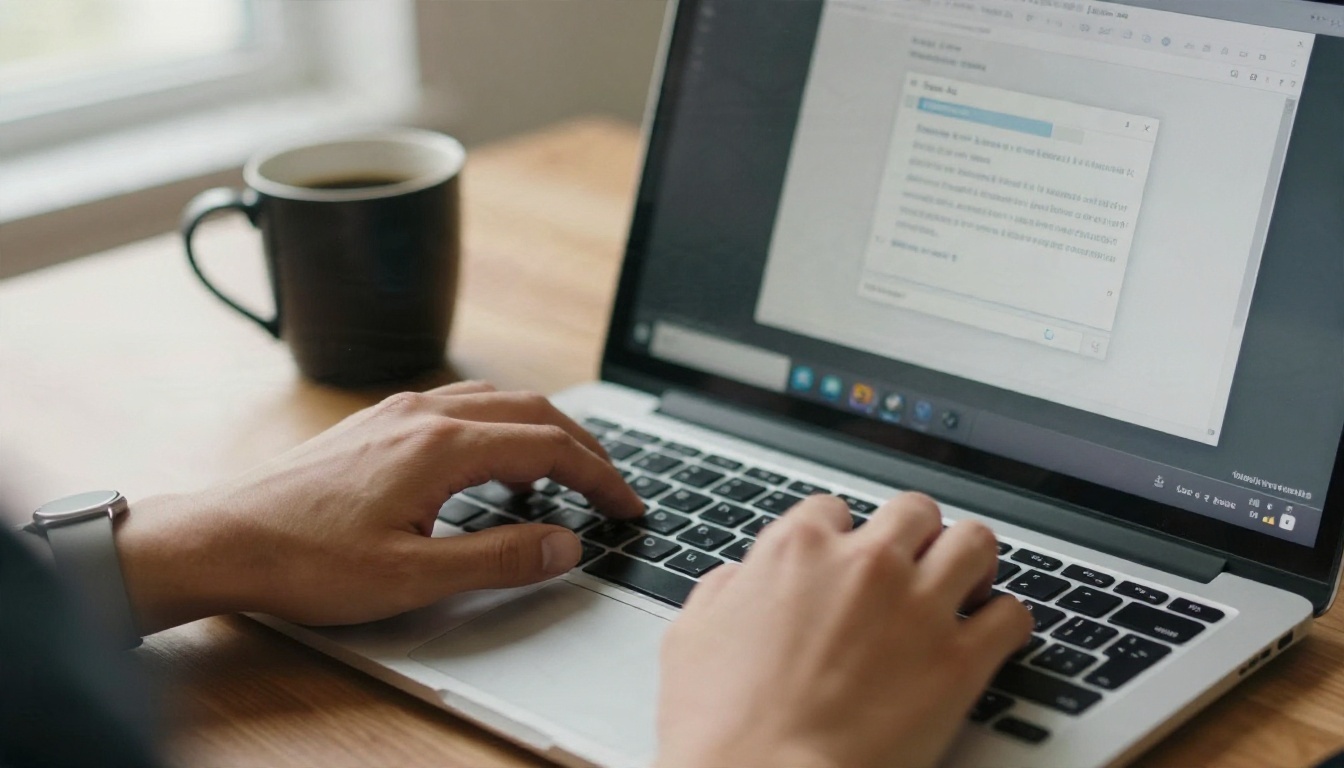
Passos no Windows
Estes passos funcionam nas versões recentes do Word para Microsoft 365, Word 2021, 2019 e 2016:
- Abra seu documento finalizado e revise uma última vez. Corrija os erros de digitação agora, porque alterar um PDF bloqueado depois significa começar de novo.
- Clique em Arquivo e depois em Salvar como (ou Exportar), e escolha uma pasta.
- Na lista de tipos de arquivo, selecione PDF (*.pdf).
- Clique no botão Opções, geralmente ao lado da configuração de Otimização.
- Na janela de Opções, marque Criptografar o documento com uma senha.
- Clique em OK. O Word pede que você digite a senha e a confirme.
- Pressione OK e depois Salvar.
⚠️ Atenção: Se a caixa de criptografia estiver em cinza, verifique se compatível com ISO 19005-1 (PDF/A) está marcada. O modo de arquivamento PDF/A e a criptografia não funcionam juntos. Desmarque o PDF/A e a opção volta a ficar disponível.
Abra o novo PDF imediatamente. Um pedido de senha deve aparecer antes de qualquer página ser mostrada. Se não aparecer, a etapa de criptografia foi pulada e você deve exportar de novo.
Passos no Mac
O Word para Mac esconde a configuração em outro lugar:
- Abra o documento e clique em Arquivo e depois em Salvar como.
- Escolha PDF como formato de arquivo.
- Clique em Opções ou procure a seção Criptografia na caixa de diálogo.
- Marque Criptografar PDF e digite a senha duas vezes.
- Clique em Exportar ou Salvar.
O texto muda um pouco entre as versões. Se não encontrar a opção, pesquise "PDF" no menu Arquivo e procure qualquer item que mencione criptografia ou segurança.
Limites do Word para a Web
A versão do Word no navegador é o ponto fraco. Ela consegue baixar um documento como PDF, mas não oferece opção de senha durante a exportação. Se você trabalha no navegador, tem duas opções: abrir o arquivo no aplicativo para computador ou usar uma das alternativas gratuitas abaixo.
Opções gratuitas além do Word
Nem todo mundo tem o Word. Um notebook da escola, um computador com Linux ou uma máquina emprestada ainda podem gerar um PDF protegido sem custo.
| Opção | Custo | Funciona offline | Define senha para abrir | Observações |
|---|
| Word para computador | Incluído no Microsoft 365 | Sim | Sim | O mais rápido se você já escreve no Word |
| LibreOffice Writer | Grátis | Sim | Sim | Abre bem arquivos .docx |
| Preview do macOS | Grátis no Mac | Sim | Sim | Funciona com qualquer PDF existente |
| Ferramentas de PDF online | Planos gratuitos | Não | Sim | Envia seu arquivo para um servidor |
| Imprimir como PDF (Windows) | Grátis | Sim | Não | Cria um PDF, mas sem criptografia |

Exportação pelo LibreOffice
O LibreOffice é o substituto gratuito mais forte. Abra seu arquivo .docx, escolha Arquivo > Exportar como > Exportar como PDF, mude para a aba Segurança e clique em Definir senhas. Digite uma senha para abrir o documento, confirme e exporte. O LibreOffice também permite adicionar uma segunda senha para permissões, como impressão e cópia.
Preview no Mac
Se você já tem um PDF, o Preview pode bloqueá-lo sem que seja preciso reabrir o Word. Abra o arquivo, clique em Arquivo > Exportar, marque Criptografar e digite sua senha. Isso é útil quando um colega enviou um PDF e você quer bloqueá-lo antes de repassá-lo.
Ferramentas online, com cuidado
Ferramentas web de "proteger PDF" são práticas, mas você envia justamente o arquivo que quer manter privado. Para um cardápio de almoço, tudo bem. Para uma cópia de passaporte ou uma planilha de folha de pagamento, use um método offline. Se precisar usar uma ferramenta web, escolha uma que informe por quanto tempo os arquivos são guardados e que os apague automaticamente.
✅ Boa prática: Para qualquer coisa sensível, criptografe no seu próprio computador. O que nunca sai da sua máquina não pode vazar do servidor de outra pessoa.
Como escolher uma senha que resiste
Uma porta trancada com um bilhete no tapete dizendo "1234" não é uma porta trancada. A força da criptografia importa menos do que a senha que você escolhe.
Regras para uma senha forte
- Use 12 caracteres ou mais
- Combine palavras sem relação entre si, como cobre-lanterna-órbita-sete, em vez de uma única palavra com um número no final
- Nunca reutilize a senha do seu e-mail ou do banco
- Evite datas de aniversário, nomes de empresas e qualquer coisa visível nos seus perfis públicos
- Guarde a senha em um gerenciador de senhas, não em um bilhete grudado no monitor
| Exemplo de senha | Força | Motivo |
|---|
| fatura2026 | Fraca | Palavra previsível mais o ano |
| Maria1985! | Fraca | Nome e ano de nascimento são fáceis de adivinhar |
| T7#kd9!pQ2 | Média | Aleatória, mas curta |
| cobre lanterna órbita sete 42 | Forte | Longa e com palavras sem relação entre si |
Como compartilhar a senha com segurança
Enviar o PDF e a senha no mesmo e-mail anula todo o objetivo. Se a caixa de entrada for comprometida, o invasor recebe os dois. Use um segundo canal:
- Envie o PDF por e-mail.
- Envie a senha por mensagem de texto, por telefone ou por um aplicativo de mensagens seguro.
- Peça ao destinatário que apague a mensagem com a senha depois de abrir o arquivo.
Um exemplo real: um designer freelancer envia a fatura final como PDF bloqueado e manda a senha por mensagem de texto ao cliente. Se o e-mail cair na pessoa errada, a fatura continua ilegível.
Quando um PDF não basta
Um PDF protegido por senha tem limites. Depois que alguém o abre com a senha, fica com um arquivo comum. Essa pessoa pode salvá-lo, encaminhá-lo, imprimi-lo e compartilhar a senha com outras. Você também não consegue ver quem abriu, não consegue revogar o acesso e não pode alterar o conteúdo depois do envio sem criar um novo arquivo e uma nova senha.
| Necessidade | PDF protegido por senha | Flipbook protegido por senha |
|---|
| Bloquear leitores casuais | Sim | Sim |
| Atualizar o conteúdo depois de compartilhar | Não, envie um novo arquivo | Sim, envie de novo e mantenha o mesmo link |
| Acompanhar quem abre | Não | Sim, com estatísticas no plano Professional |
| Funciona em qualquer celular sem aplicativo | Precisa de um leitor de PDF | Abre no navegador |
| Incorporar em um site | Trabalhoso | Um código de incorporação |
| Experiência de leitura com virada de página | Não | Sim |
É aí que o flipbook se destaca. Listas de preços para revendedores aprovados, relatórios para investidores, manuais de treinamento e propostas para clientes se beneficiam de um link que pede uma senha e mostra um visualizador limpo, com efeito de virar página, no navegador.
Se o seu documento já é um PDF (ou você acabou de exportar um a partir do Word), pode publicá-lo como um flipbook protegido em poucos minutos. O Flipbooks AI não coloca marca d’água, nunca, e o Conversor de PDF para flipbook faz o trabalho pesado.

Criar conta e enviar
- Crie uma conta no Flipbooks AI.
- Clique na opção para criar um novo flipbook.
- Envie seu PDF do Word. O arquivo é convertido automaticamente em um flipbook com efeito de virar página.
- Aguarde alguns instantes enquanto as páginas são processadas e abra a prévia para conferir se cada página está correta.
💡 Dica de ouro: Exporte seu PDF do Word sem senha antes de enviá-lo. O conversor precisa ler as páginas, e um PDF criptografado pode ser recusado. A proteção por senha é adicionada depois, no próprio flipbook.
Personalize o visual
Abra as configurações de design e ajuste:
- Identidade visual: adicione seu logotipo e as cores da marca
- Plano de fundo: escolha uma cor ou imagem que combine com a sua empresa
- Efeitos de página: escolha como as páginas viram e com que velocidade
- Multimídia: incorpore vídeos e áudios onde ajudarem o leitor
O resultado é um visualizador responsivo para dispositivos móveis, com a mesma aparência no celular, no tablet e no computador.
Compartilhe com senha
Nas configurações de compartilhamento, ative a proteção por senha e digite a senha. Depois, escolha como entregar o flipbook:
| Opção de compartilhamento | Melhor uso |
|---|
| Link direto | E-mails e mensagens de chat |
| Código de incorporação | Portais de clientes e páginas web privadas, veja a ferramenta Incorporar flipbook em site |
| Download offline | Leitores com conexão ruim |
Quem recebe vê primeiro uma tela de senha. Depois de digitá-la, a pessoa lê o documento no navegador, sem precisar de leitor de PDF.
Adicione recursos do plano Professional
No plano Professional você tem estatísticas para ver quantas pessoas abriram o documento e até onde leram, além de formulários de geração de contatos que capturam nome e e-mail antes do flipbook abrir. Compare as opções na página de preços para ver qual plano combina com o seu volume. Flipbooks ilimitados começam no plano Standard.
Dependendo do seu documento, uma ferramenta feita para um fim específico pode economizar tempo. O Gerador de lista de preços digital é indicado para preços privados de revendedores, o Criador de relatório anual interativo funciona para documentos de investidores, e a ferramenta Flipbook de manual de treinamento combina bem com materiais internos da equipe.
Erros comuns e como corrigi-los
Até um trabalho de dois minutos dá errado às vezes. Estes são os problemas que aparecem com mais frequência.
| Problema | Causa provável | Solução |
|---|
| Opção de criptografia em cinza | Modo PDF/A ativado | Desmarque ISO 19005-1 compatível |
| O PDF abre sem pedir senha | A caixa de criptografia não foi marcada | Exporte de novo e marque a caixa |
| Senha esquecida | Sem cópia da senha | Exporte de novo a partir do arquivo original do Word |
| Destinatário não consegue abrir | Leitor de PDF antigo | Peça que use um navegador ou leitor atualizado |
| Word para web não tem a opção | Limites da versão no navegador | Use o aplicativo para computador ou o LibreOffice |
Três hábitos evitam a maioria das dores de cabeça:
- Guarde o .docx original em um lugar seguro. Uma senha esquecida em um PDF não pode ser redefinida, então o arquivo de origem é seu único backup.
- Dê nomes claros aos arquivos, por exemplo Fatura-Smith-bloqueada.pdf, para nunca enviar a versão sem proteção por engano.
- Teste antes de enviar. Abra o arquivo exportado em outro leitor para confirmar que o pedido de senha aparece.
⚠️ Atenção: Existem ferramentas para quebrar senhas fracas. Senhas curtas e simples podem ser adivinhadas em segundos. O tamanho é a sua melhor defesa.
Escolha seu método e envie
Aqui está o caminho rápido para decidir. Se você tem o Word no computador, use Salvar como PDF, Opções, Criptografar o documento com uma senha e compartilhe a senha por um segundo canal. Se não tem o Word, o LibreOffice e o Preview fazem o mesmo trabalho de graça. Se você precisa atualizar o arquivo depois, saber quem o leu ou publicá-lo em um site, um flipbook protegido é a escolha mais adequada.
Pronto para testar o caminho do flipbook? Comece grátis no Flipbooks AI, veja todas as ferramentas de flipbook para encontrar um modelo para o seu documento, ou compare os planos e preços para escolher o que combina com o seu volume de trabalho. Seu próximo arquivo confidencial pode sair da sua caixa de entrada protegido por um cadeado.



