Terminaste el contrato, la factura o el informe de salarios, y ahora hay que enviarlo por correo. Un clic mal puesto en el campo del destinatario y los números privados llegan a la bandeja de entrada de un desconocido. La solución lleva menos de dos minutos: protege un PDF con contraseña en Word antes de enviarlo. Word puede bloquear el archivo con una contraseña para abrirlo, sin software adicional, y si alguna vez necesitas más control del que permite un PDF, plataformas como Flipbooks AI pueden publicar el mismo documento como un flipbook privado protegido con contraseña.
Este artículo repasa los pasos exactos en Windows y Mac, las alternativas gratuitas si Word no es una opción, cómo elegir una contraseña que resista y qué hacer cuando un PDF normal no basta.
Por qué bloquear un PDF antes de enviarlo
El correo electrónico no es una caja fuerte. Los archivos adjuntos se reenvían, se sincronizan con bandejas compartidas, se guardan en copias de seguridad de la nube y a veces se abren en teléfonos sin bloqueo de pantalla. Una contraseña añade una barrera que viaja con el propio archivo, dondequiera que acabe.
Quién necesita una contraseña para abrir
No hace falta ser abogado ni contador para beneficiarse. Estas son las situaciones en las que veo que la gente protege archivos con más frecuencia:
- Freelancers que envían facturas con datos bancarios
- Equipos de recursos humanos que comparten cartas de oferta y resúmenes de nómina
- Propietarios y agentes inmobiliarios que reenvían documentos de inquilinos
- Estudiantes que entregan borradores de tesis antes de publicarlos
- Pequeños negocios que comparten listas de precios solo con socios aprobados
- Clínicas y terapeutas que envían formularios con datos personales
Qué hace realmente una contraseña
Cuando estableces una contraseña para abrir, el contenido del PDF queda cifrado. Sin la contraseña, las páginas no se pueden leer, aunque el archivo se copie a otro lugar. Eso es muy distinto de la simple marca de «edición restringida», que solo pide al software que se comporte bien.
💡 Consejo pro: Una contraseña para abrir protege la lectura. No impide que quien tenga la contraseña reenvíe el archivo ni que tome capturas de pantalla. Trata la contraseña como un candado, no como una correa.
Proteger un PDF con contraseña en Word, paso a paso
Word tiene dos formas distintas de añadir una contraseña, y la gente las confunde constantemente. Una bloquea el archivo de Word (.docx). La otra bloquea el PDF que exportas. Si tu objetivo es un PDF protegido, necesitas la segunda.
| Método | Qué bloquea | Lo que necesita el destinatario | Ideal para |
|---|
| Archivo > Información > Cifrar con contraseña | El archivo .docx | Word más la contraseña | Proteger tu borrador de trabajo |
| Guardar como PDF > Opciones > Cifrar | El PDF exportado | Cualquier visor de PDF más la contraseña | Enviar un documento final |
Pasos en Windows
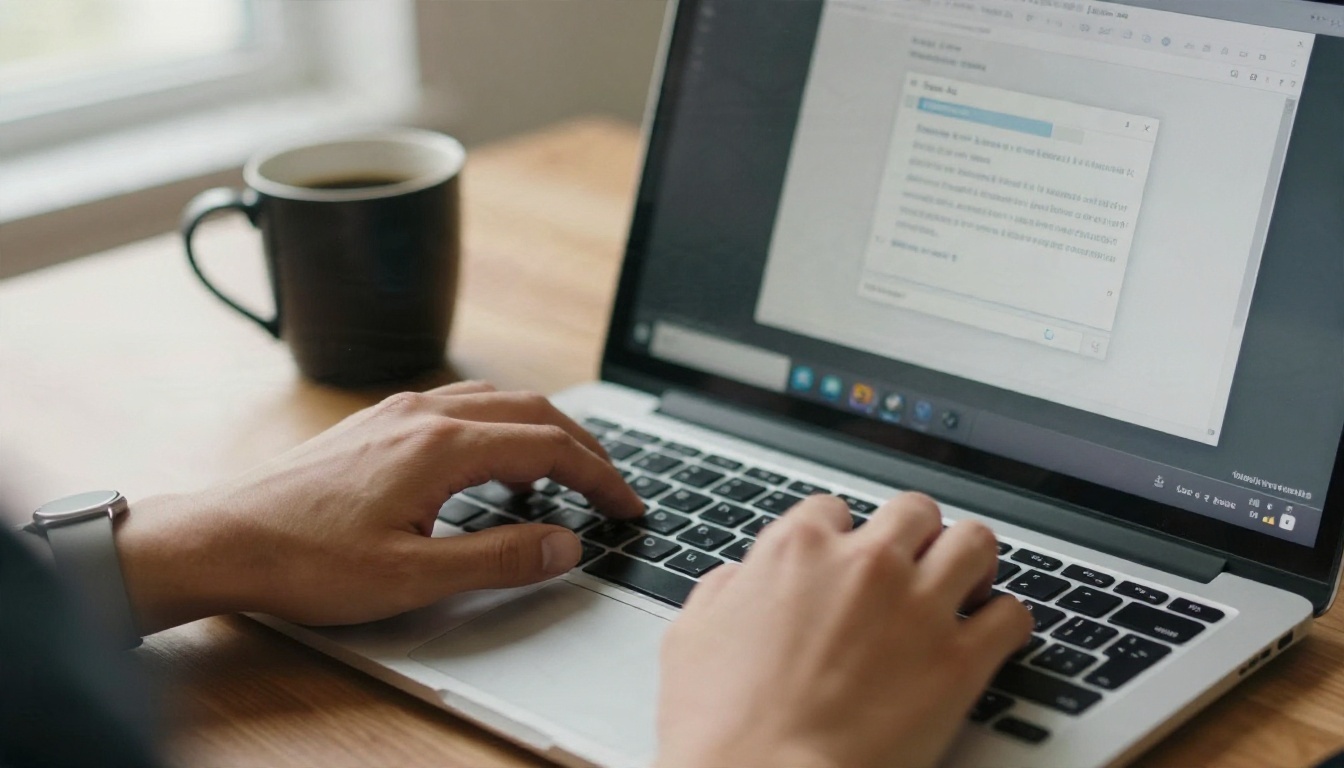
Estos pasos funcionan en las versiones recientes de Word para Microsoft 365, Word 2021, 2019 y 2016:
- Abre tu documento terminado y revísalo una última vez. Corrige las erratas ahora, porque cambiar un PDF bloqueado después significa empezar de nuevo.
- Haz clic en Archivo y luego en Guardar como (o Exportar), y elige una carpeta.
- En la lista de tipos de archivo, selecciona PDF (*.pdf).
- Haz clic en el botón Opciones, normalmente junto a la configuración de Optimizar.
- En la ventana Opciones, marca Cifrar el documento con una contraseña.
- Haz clic en Aceptar. Word te pide que escribas la contraseña y la confirmes.
- Pulsa Aceptar y luego Guardar.
⚠️ Cuidado: Si la casilla de cifrado aparece atenuada, comprueba si está marcada Conforme a ISO 19005-1 (PDF/A). El modo de archivo PDF/A y el cifrado no funcionan juntos. Desmarca PDF/A y la opción vuelve a estar disponible.
Abre el nuevo PDF enseguida. Debería aparecer una petición de contraseña antes de mostrar cualquier página. Si no aparece, se omitió el paso de cifrado y tienes que exportar otra vez.
Pasos en Mac
Word para Mac coloca la opción en otro lugar:
- Abre el documento, haz clic en Archivo y luego en Guardar como.
- Elige PDF como formato de archivo.
- Haz clic en Opciones o busca la sección Cifrado en el cuadro de diálogo.
- Marca Cifrar PDF y escribe la contraseña dos veces.
- Haz clic en Exportar o Guardar.
El texto cambia un poco entre versiones, así que si no la encuentras, busca «PDF» en el menú Archivo y revisa cualquier entrada que mencione cifrado o seguridad.
Limitaciones de Word para la web
La versión de Word en el navegador es el punto débil. Puede descargar un documento como PDF, pero no ofrece opción de contraseña al exportar. Si trabajas en el navegador, tienes dos opciones: abrir el archivo en la aplicación de escritorio o usar una de las opciones gratuitas de abajo.
Opciones gratuitas más allá de Word
No todo el mundo tiene Word. Una laptop de la escuela, una máquina con Linux o un equipo prestado también pueden generar un PDF protegido sin costo.
| Opción | Costo | Funciona sin conexión | Establece contraseña para abrir | Notas |
|---|
| Word de escritorio | Incluido con Microsoft 365 | Sí | Sí | Lo más rápido si ya escribes en Word |
| LibreOffice Writer | Gratis | Sí | Sí | Abre bien los archivos .docx |
| Vista Previa de macOS | Gratis en Mac | Sí | Sí | Funciona con cualquier PDF existente |
| Herramientas de PDF en línea | Planes gratuitos | No | Sí | Sube tu archivo a un servidor |
| Imprimir en PDF (Windows) | Gratis | Sí | No | Crea un PDF, pero sin cifrado |

Exportar desde LibreOffice
LibreOffice es el sustituto gratuito más sólido. Abre tu archivo .docx, elige Archivo > Exportar como > Exportar como PDF, cambia a la pestaña Seguridad y haz clic en Establecer contraseñas. Escribe una contraseña para abrir el documento, confírmala y exporta. LibreOffice también permite añadir una segunda contraseña para permisos como imprimir y copiar.
Vista Previa en Mac
Si ya tienes un PDF, Vista Previa puede protegerlo sin volver a abrir Word. Abre el archivo, haz clic en Archivo > Exportar, marca Cifrar y escribe tu contraseña. Es útil cuando una colega te envió un PDF y quieres protegerlo antes de pasarlo a otra persona.
Herramientas en línea, con cuidado
Las herramientas web para «proteger PDF» son cómodas, pero subes justo el archivo que quieres mantener privado. Para el menú del almuerzo está bien. Para un escaneo de pasaporte o una hoja de nómina, usa mejor un método sin conexión. Si debes usar una herramienta web, elige una que indique cuánto tiempo guarda los archivos y que los borre automáticamente.
✅ Buena práctica: Para cualquier cosa sensible, cifra en tu propio equipo. Lo que nunca sale de tu máquina no puede filtrarse desde el servidor de otra persona.
Elegir una contraseña que resista
Una puerta cerrada con una nota en el felpudo que diga «1234» no es una puerta cerrada. La solidez del cifrado importa menos que la contraseña que elijas.
Reglas para una contraseña segura
- Usa 12 caracteres o más
- Combina palabras no relacionadas, como cobre-farol-órbita-siete, en lugar de una sola palabra con un número al final
- Nunca reutilices la contraseña de tu correo ni la de tu banco
- Evita fechas de nacimiento, nombres de empresas y cualquier dato visible en tus perfiles públicos
- Guárdala en un gestor de contraseñas, no en una nota adhesiva en el monitor
| Ejemplo de contraseña | Fortaleza | Por qué |
|---|
| factura2026 | Débil | Palabra predecible más el año |
| Maria1985! | Débil | El nombre y el año de nacimiento son fáciles de adivinar |
| T7#kd9!pQ2 | Media | Aleatoria, pero corta |
| cobre farol órbita siete 42 | Fuerte | Larga y con palabras no relacionadas |
Compartir la contraseña de forma segura
Enviar el PDF y la contraseña en el mismo correo anula todo el sentido. Si la bandeja de entrada está comprometida, el atacante consigue ambos. Usa mejor un segundo canal:
- Envía el PDF por correo.
- Envía la contraseña por mensaje de texto, por llamada o con una aplicación de mensajería segura.
- Pide al destinatario que borre el mensaje con la contraseña después de abrir el archivo.
Un caso real: un diseñador freelance envía por correo la factura final como PDF bloqueado y le manda al cliente la contraseña por mensaje de texto. Si el correo llega a la persona equivocada, la factura sigue sin poder leerse.
Cuando un PDF no basta
Un PDF protegido con contraseña tiene límites. Una vez que alguien lo abre con la contraseña, tiene un archivo normal. Puede guardarlo, reenviarlo, imprimirlo y compartir la contraseña con otros. Además, no puedes ver quién lo abrió, no puedes revocar el acceso ni cambiar el contenido después de enviarlo sin emitir un archivo nuevo y una contraseña nueva.
| Necesidad | PDF protegido con contraseña | Flipbook protegido con contraseña |
|---|
| Bloquear a lectores ocasionales | Sí | Sí |
| Actualizar el contenido después de compartir | No, envía un archivo nuevo | Sí, vuelve a subirlo y mantén el mismo enlace |
| Saber quién lo abre | No | Sí, con estadísticas en el plan Professional |
| Funciona en cualquier teléfono sin aplicación | Necesita un visor de PDF | Se abre en el navegador |
| Incrustar en un sitio web | Incómodo | Un solo código para incrustar |
| Experiencia de lectura con paso de página | No | Sí |
Aquí es donde brilla un flipbook. Las listas de precios para distribuidores aprobados, los informes para inversores, los manuales de formación y las propuestas para clientes se benefician de un enlace que pide una contraseña y muestra un visor limpio con efecto de paso de página en el navegador.
Cómo proteger un flipbook con Flipbooks AI
Si tu documento ya es un PDF (o acabas de exportar uno desde Word), puedes publicarlo como flipbook protegido en unos minutos. Flipbooks AI nunca lleva marcas de agua, y el Conversor de PDF a flipbook se encarga del trabajo pesado.

Crear cuenta y subir
- Crea una cuenta en Flipbooks AI.
- Haz clic en la opción para crear un flipbook nuevo.
- Sube tu PDF de Word. El archivo se convierte automáticamente en un flipbook con efecto de paso de página.
- Espera unos momentos mientras se procesan las páginas y abre la vista previa para comprobar que cada página se ve bien.
💡 Consejo pro: Exporta tu PDF desde Word sin contraseña antes de subirlo. El conversor necesita leer las páginas, así que un PDF cifrado puede ser rechazado. La protección con contraseña se añade después, en el propio flipbook.
Personalizar el aspecto
Abre la configuración de diseño y ajusta:
- Marca: añade tu logotipo y los colores de tu marca
- Fondo: elige un color o una imagen que encaje con tu empresa
- Efectos de página: elige cómo pasan las páginas y a qué velocidad
- Multimedia: incrusta videos y audio donde ayuden al lector
El resultado es un visor adaptable a dispositivos móviles que se ve igual en teléfono, tableta y equipo de escritorio.
Compartir con contraseña
En los ajustes para compartir, activa la protección con contraseña e introduce la contraseña. Después elige cómo entregar el flipbook:
| Opción para compartir | Uso ideal |
|---|
| Enlace directo | Correos y mensajes de chat |
| Código para incrustar | Portales de clientes y páginas web privadas; consulta la herramienta Incrustar flipbook en un sitio web |
| Descarga sin conexión | Lectores con conexión deficiente |
Tu destinatario ve primero una pantalla de contraseña. Después de introducirla, lee el documento en el navegador, sin necesidad de un visor de PDF.
Añadir funciones Pro
En el plan Professional obtienes estadísticas para ver cuántas personas abrieron el documento y hasta dónde leyeron, además de formularios de captación de contactos que piden un nombre y un correo antes de abrir el flipbook. Compara las opciones en la página de precios para ver qué plan se ajusta a tu volumen. Los flipbooks ilimitados empiezan en el plan Standard.
Según tu documento, una herramienta hecha para ese fin puede ahorrar tiempo. Un Generador de listas de precios digitales sirve para precios privados de distribuidores, el Creador de informes anuales interactivos funciona para documentos de inversores, y la herramienta Flipbook de manuales de formación encaja bien con el material interno del personal.
Errores comunes y soluciones
Incluso un trabajo de dos minutos a veces sale mal. Estos son los problemas que más se repiten.
| Problema | Causa probable | Solución |
|---|
| La opción de cifrado aparece atenuada | El modo PDF/A está activado | Desmarca Conforme a ISO 19005-1 |
| El PDF se abre sin pedir contraseña | No se marcó la casilla de cifrado | Exporta otra vez y marca la casilla |
| Contraseña olvidada | No hay copia de la contraseña | Vuelve a exportar desde el archivo original de Word |
| El destinatario no puede abrirlo | Visor de PDF antiguo | Pide al destinatario que use un navegador o visor actualizado |
| Word para la web no tiene la opción | La versión del navegador tiene límites | Usa la aplicación de escritorio o LibreOffice |
Tres hábitos evitan la mayoría de los dolores de cabeza:
- Guarda el .docx original en un lugar seguro. Una contraseña olvidada de un PDF no se puede restablecer, así que el archivo fuente es tu única copia de seguridad.
- Pon nombres claros a los archivos, por ejemplo Factura-Smith-bloqueada.pdf, para no enviar nunca la versión sin bloquear por error.
- Prueba antes de enviar. Abre el archivo exportado en otro visor para confirmar que aparece la petición de contraseña.
⚠️ Ojo: Existen herramientas para descifrar contraseñas débiles. Las contraseñas cortas y simples pueden adivinarse en segundos. La longitud es tu mejor defensa.
Elige tu método y envíalo
Este es el camino rápido para decidir. Si tienes Word en un equipo, usa Guardar como PDF, Opciones, Cifrar el documento con una contraseña y comparte la contraseña por un segundo canal. Si no tienes Word, LibreOffice y Vista Previa hacen lo mismo gratis. Si necesitas actualizar el archivo después, ver quién lo leyó o publicarlo en un sitio web, un flipbook protegido es la mejor opción.
¿Quieres probar la vía del flipbook? Empieza gratis en Flipbooks AI, explora todas las herramientas de flipbook para encontrar una plantilla para tu documento, o compara los planes y precios para elegir el que se ajuste a tu carga de trabajo. Tu próximo archivo confidencial puede salir de tu bandeja de entrada con un candado puesto.



