Hai finito una brochure, una proposta o un catalogo, premi "invia" e l’email torna indietro perché il file pesa 28 MB. Oppure arriva, e il cliente lo apre sul telefono: il PDF si carica lentamente, lo zoom non funziona bene e nessuno legge oltre la seconda pagina. Un convertitore da PDF a link risolve entrambi i problemi: carichi il file una volta sola e ottieni un URL breve che apre, in qualsiasi browser, una versione veloce, leggibile e a sfoglio. Con Flipbooks AI bastano circa un minuto e il risultato non ha filigrana.
Questo articolo spiega come funziona un generatore gratuito da PDF a link, che cosa cambia davvero per i lettori la visualizzazione a sfoglio, quali limiti incontrerai con i piani gratuiti e come pubblicare, passo dopo passo, il tuo URL condivisibile.
Che cosa fa davvero un link al PDF
Il problema con gli allegati
Gli allegati sono fragili. I server di posta limitano la dimensione dei file, i filtri antispam diffidano dei PDF e, una volta inviato un file, perdi il controllo su di esso. Se un’ora dopo noti un errore di battitura, la vecchia versione è già nella casella di venti persone.
Un link funziona in modo diverso. Il documento vive in un unico posto e tutti aprono la stessa versione aggiornata. Correggi il file e l’URL continua a funzionare.
Che cosa ottieni al suo posto
Quando converti un PDF in un link, il generatore legge ogni pagina, la trasforma in un’immagine o in un livello adatto al web e pubblica il risultato a un indirizzo pubblico. I lettori cliccano, aspettano uno o due secondi e iniziano a leggere. Nessun download, nessun plugin, nessuna app.
💡 Suggerimento: un link si incolla facilmente in posti dove gli allegati non possono andare: stati di WhatsApp, bio di Instagram, codici QR, post su LinkedIn, messaggi di testo e volantini stampati.
Ecco la differenza in breve:
| Funzione | Allegato email | Link condivisibile al PDF |
|---|
| Limite di dimensione del file | Di solito 20-25 MB | Dipende dall’host, spesso più alto |
| Si apre dal telefono | Lento, serve un visualizzatore PDF | Si carica nel browser |
| Aggiornamento dopo l’invio | Impossibile | Sostituisci il file, stesso URL |
| Sapere chi l’ha aperto | No | Possibile con le statistiche |
| Aspetto professionale | Semplice icona di file | Pagina di lettura con il tuo marchio |
| Funziona nelle bio dei social | No | Sì |
Come funziona un generatore gratuito da PDF a link
Caricare, convertire, condividere
Ogni generatore online segue gli stessi tre passaggi:
- Carica il tuo PDF dal computer o dallo spazio di archiviazione cloud.
- Converti: lo strumento elabora ogni pagina e crea un visualizzatore.
- Condividi l’URL generato, un codice di incorporamento o un codice QR.
Le differenze di qualità si vedono nei dettagli: quanto restano nitidi i testi quando ingrandisci, quanto in fretta compare la prima pagina e se lo strumento mette un logo sul tuo layout.
Perché conta la visualizzazione a sfoglio
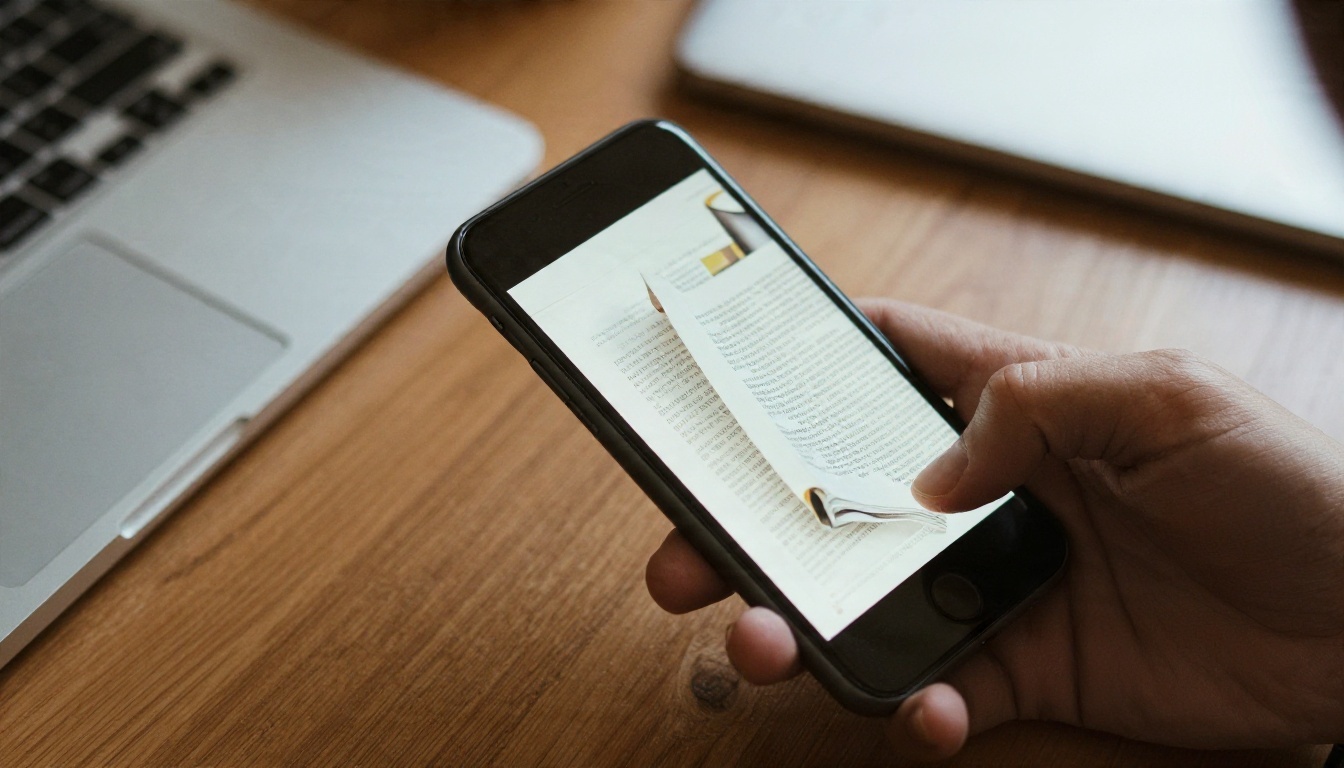
Un normale visualizzatore PDF mostra un lungo scorrimento verticale. La visualizzazione a sfoglio imita una pubblicazione stampata: le pagine stanno affiancate come doppia pagina su computer desktop, e un angolo si piega quando il lettore clicca o scorre con il dito. Sembra un dettaglio estetico, ma cambia il modo di leggere in modi concreti.
- I lettori scorrono il contenuto una pagina alla volta, cosa meno faticosa di uno scorrimento di 60 pagine.
- Le doppie pagine mostrano i layout come li ha pensati il designer, con le pagine affiancate che lavorano insieme.
- Il formato è familiare a chiunque abbia sfogliato una rivista, e questo aiuta cataloghi, lookbook e menù.
- Sul telefono, il visualizzatore passa alla modalità a pagina singola e mantiene il testo leggibile.
Controlli di qualità prima di scegliere
Prima di affidare a un generatore un file destinato ai clienti, fai una prova veloce:
- Apri il link su un telefono e su un laptop.
- Ingrandisci i caratteri piccoli e verifica che restino nitidi.
- Clicca i link interni, come una voce dell’indice.
- Controlla se compaiono una filigrana o un banner pubblicitario.
- Cronometra quanto impiega la prima pagina a caricarsi con i dati mobili.
Come creare un link al PDF con Flipbooks AI
Se vuoi la strada più breve dal file all’URL, eccola. Il Convertitore da PDF a flipbook è pensato proprio per questo.
Passo 1: crea il tuo account
Vai su Flipbooks AI e crea un account. Puoi iniziare con il piano gratuito e confrontare le opzioni più avanti nella pagina dei prezzi.
Passo 2: carica il PDF
Clicca il pulsante di caricamento e trascina il file nell’area dedicata. La conversione parte in automatico e mantiene font, immagini e link interni. In pochi istanti vedrai l’anteprima del risultato a sfoglio.
Passo 3: personalizza l’aspetto
Prima di pubblicare, dedica due minuti alla presentazione:
- Marchio: aggiungi il tuo logo e il tuo nome, così la pagina di lettura sembra tua.
- Colori: imposta lo sfondo in modo che corrisponda al tuo sito o alla palette del marchio.
- Effetti di pagina: regola l’animazione dello sfoglio e il suono, se vuoi un effetto più tattile.
- Multimedia: incorpora video e audio, così il documento fa più di un PDF statico.
Passo 4: scegli come condividere
Hai tre opzioni principali:
- Link diretto: copia l’URL breve e incollalo dove vuoi.
- Codice di incorporamento: inserisci il flipbook in una pagina con lo strumento Incorpora flipbook sul sito.
- Protezione con password: blocca i documenti riservati, così solo chi ha la password può leggerli.
✅ Buona pratica: usa la protezione con password per contratti, listini prezzi e materiale di formazione interno. Invia la password in un messaggio separato dal link.
Passo 5: aggiungi statistiche e raccolta contatti
Con il piano Professional puoi vedere quante persone hanno aperto il documento, fino a quali pagine sono arrivate e raccogliere i contatti prima che leggano. Puoi anche consentire i download offline per chi ha bisogno del file in aereo o in una sala riunioni senza connessione. Controlla il confronto tra i piani per vedere quali funzioni sono disponibili in ciascuno.

I limiti gratuiti che incontrerai
I generatori gratuiti sono generosi fino a un certo punto. Quasi tutti rinunciano a qualcosa in cambio del prezzo zero, e il compromesso raramente è spiegato nella homepage. Ecco che cosa controllare.
Dimensione del file e numero di pagine
Molti strumenti gratuiti limitano il caricamento a una dimensione modesta o a un numero fisso di pagine. Una brochure di 12 pagine raramente supera questi limiti. Un rapporto annuale di 300 pagine con foto ad alta risoluzione spesso li supera. Se la conversione non riesce, comprimi prima le immagini nel PDF e riprova.
Filigrane e marchio
È il limite che fa più male. Alcuni strumenti stampano il loro logo su ogni pagina o aggiungono un banner sopra il visualizzatore. Va bene per una condivisione personale veloce, ma è un problema per la proposta a un cliente. Flipbooks AI non aggiunge mai filigrane, e così il documento resta tuo.
Scadenza dei link e numero di documenti
Alcuni piani gratuiti eliminano i link dopo pochi giorni o ti limitano a uno o due documenti attivi. Se un link è stampato su un volantino o in un codice QR, una pagina scaduta è un danno reale. Cerca piani in cui i link restano attivi e il numero di flipbook non è strettamente limitato. Su Flipbooks AI, il piano Standard e quelli superiori offrono flipbook illimitati.
Privacy e statistiche
I livelli gratuiti spesso non prevedono la protezione con password né il monitoraggio delle visualizzazioni. Se il documento è riservato, o se vuoi sapere se un potenziale cliente ha aperto la tua proposta, ti serve un livello a pagamento.
| Limite | Strumento gratuito tipico | Piano a pagamento | Che cosa controllare |
|---|
| Filigrana | Spesso presente | Rimossa | Guarda una pagina di esempio |
| Documenti attivi | Pochi | Illimitati nei piani superiori | Conta quelli che ti servono |
| Durata del link | Può scadere | Resta attivo | Leggi le condizioni |
| Protezione con password | Rara | Disponibile | Necessaria per i file privati |
| Statistiche | Assenti | Piano Professional | Necessarie per il follow-up commerciale |
| Download offline | Raro | Disponibile | Utile per i team sul campo |
| Marchio personalizzato | Limitato | Completo | Conta per il lavoro con i clienti |
⚠️ Attenzione: non caricare mai contratti riservati su uno strumento gratuito senza aver letto la sua informativa sulla privacy. Se non la trovi, considera il link come pubblico.
Esempi reali che funzionano
Un bar che condivide il suo menù
Un bar di quartiere progetta la carta con un’app di impaginazione ed esporta un PDF. Invece di stampare ogni volta che cambiano i prezzi, il titolare lo converte in un link, trasforma il link in un codice QR per i tavoli e aggiorna il file quando arriva il menù stagionale. Il codice sul tavolo non cambia mai. Per questo, il Creatore di flipbook per menù di ristoranti è una scelta naturale.
Un agente immobiliare che invia le brochure degli immobili
Gli agenti immobiliari inviano le brochure ai clienti che guardano sul telefono tra un sopralluogo e l’altro. Un link apre in pochi secondi una brochure a sfoglio curata, e l’agente può vedere se l’acquirente l’ha davvero aperta prima di richiamare. Prova il Creatore di brochure immobiliari per i pacchetti di immobili.

Una freelance che presenta il suo portfolio
Una designer non allega nulla. Invia un solo link a un portfolio con il suo marchio, con una password per i casi di studio più riservati. I clienti lo sfogliano con i propri tempi, e lei mantiene un solo file sorgente da aggiornare. Il Creatore di portfolio digitali è costruito proprio su questa abitudine.
Un team che distribuisce cataloghi prodotto
I team commerciali gestiscono spesso PDF stagionali, e la versione sbagliata finisce nella casella di un cliente. Un link condiviso risolve il problema: un solo catalogo, sempre aggiornato. Il Creatore di cataloghi digitali gratis è adatto a questo tipo di aggiornamento ricorrente.

Link, incorporamento o download: quale scegliere?
Non tutte le situazioni richiedono lo stesso metodo di consegna. Usa questa tabella come filtro rapido.
| Situazione | Formato migliore | Perché |
|---|
| Messaggio veloce a una persona | Link diretto | Veloce, non serve installare nulla |
| Documento sul tuo sito | Codice di incorporamento | I lettori restano sulla tua pagina |
| Volantino stampato o cartellino da tavolo | Codice QR che punta al link | Aggiorni senza ristampare |
| Proposta riservata | Link protetto da password | Controlla chi lo legge |
| Team sul campo con segnale debole | Download offline | Funziona senza internet |
| Bio di un social | Link breve | Un tocco dal profilo |
Se vuoi inserire il documento in una pagina web, leggi come funziona l’incorporamento nello strumento Incorpora flipbook sul sito. Per altri tipi di documento, scorri l’elenco completo degli strumenti per flipbook.
Errori che sprecano un buon link
Caricare un PDF troppo pesante
Un file da 90 MB con foto non compresse rallenta ogni strumento. Esporta a una risoluzione ragionevole, intorno a 150-200 DPI per la lettura a schermo, e verifica che la pagina si carichi in fretta sul telefono.
Dimenticare di provare su mobile
Più della metà dei lettori apre i link condivisi dal telefono. Se il testo piccolo di una tabella o i margini stretti diventano illeggibili su uno schermo ridotto, correggi l’impaginazione originale prima di condividere.
Condividere pubblicamente un file privato
Un link senza password è aperto a chiunque lo abbia, e i link vengono inoltrati. Proteggi tutto ciò che è sensibile e non affidarti solo al fatto che il link sia difficile da trovare.
Dimenticarsi del link dopo la pubblicazione
Controlla i numeri dopo una settimana. Se i lettori abbandonano alla pagina tre, sposta prima i contenuti più forti. Se nessuno apre il link, riscrivi il messaggio che lo accompagna. È qui che le statistiche del piano Professional si ripagano.
💡 Suggerimento: dai al file un nome chiaro prima di caricarlo. "Menu-Primavera-2027" si ritrova più facilmente di "final_v7_REAL.pdf", e il nome spesso finisce anche in quello che vedono i lettori.
Invia oggi il tuo primo link
Un PDF fermo in una casella di posta viene al massimo scorso in fretta. Un link pulito si apre subito, sembra una vera pubblicazione e resta sotto il tuo controllo. Gli strumenti gratuiti bastano per provare l’idea, e i limiti elencati sopra ti dicono esattamente quando è il momento di passare a un piano superiore.
Pronto a provare? Crea il tuo account gratuito su Flipbooks AI, carica il tuo PDF e copia il link in meno di un minuto. Quando ti serviranno protezione con password, flipbook illimitati o statistiche, confronta i piani tariffari e scegli quello giusto. Puoi anche sfogliare tutti gli strumenti e i modelli per trovare un punto di partenza per il tuo prossimo documento.



