Terminas un folleto, una propuesta o un catálogo, pulsas "enviar" y el correo rebota porque el archivo pesa 28 MB. O llega, y el cliente lo abre en un teléfono donde el PDF carga despacio, se amplía de forma incómoda y nunca pasa de la página dos. Un conversor de PDF a enlace resuelve los dos problemas: subes el archivo una sola vez y obtienes una URL corta que abre una versión rápida, legible y con paso de página en cualquier navegador. Con Flipbooks AI, esto lleva alrededor de un minuto... y el resultado no lleva marca de agua.
Este artículo explica cómo funciona un generador gratuito de enlaces desde PDF, qué cambia realmente la vista de paso de página para los lectores, qué límites encontrarás en los planes gratuitos y cómo publicar tu propia URL para compartir, paso a paso.
Qué hace realmente un enlace a un PDF
El problema de los adjuntos
Los adjuntos son frágiles. Los servidores de correo limitan el tamaño de los archivos, los filtros antispam desconfían de los PDF y, una vez enviado el archivo, pierdes el control sobre él. Si una hora después encuentras una errata, la versión antigua ya está en veinte bandejas de entrada.
Un enlace funciona de otra manera. El documento vive en un solo lugar y todos abren la misma versión actual. Corriges el archivo y la URL sigue funcionando.
Lo que obtienes a cambio
Cuando conviertes un PDF en enlace, el generador lee cada página, la muestra como imagen o capa optimizada para la web y aloja el resultado en una dirección pública. Los lectores hacen clic, esperan uno o dos segundos y empiezan a leer. Sin descarga, sin complementos, sin aplicación.
💡 Consejo: Un enlace es más fácil de pegar en lugares donde no caben los adjuntos: estados de WhatsApp, biografías de Instagram, códigos QR, publicaciones de LinkedIn, mensajes de texto y volantes impresos.
Esta es la versión corta de la diferencia:
| Función | Adjunto de correo electrónico | Enlace de PDF para compartir |
|---|
| Límite de tamaño de archivo | Normalmente de 20 a 25 MB | Depende del servicio de alojamiento, y suele ser mayor |
| Se abre en dispositivos móviles | Lento, necesita un visor de PDF | Se carga en el navegador |
| Actualización tras el envío | Imposible | Reemplaza el archivo, misma URL |
| Saber quién lo abrió | No | Posible con estadísticas |
| Aspecto profesional | Icono de archivo sencillo | Página de lectura con tu marca |
| Funciona en biografías de redes sociales | No | Sí |
Cómo funciona un generador gratuito de enlaces desde PDF
Subir, convertir, compartir
Todo generador en línea sigue los mismos tres pasos:
- Sube tu PDF desde tu equipo o desde almacenamiento en la nube.
- Convierte: la herramienta procesa cada página y crea un visor.
- Comparte la URL generada, un código para incrustar o un código QR.
Las diferencias de calidad están en los detalles: qué tan nítido sigue el texto al ampliarlo, qué tan rápido aparece la primera página y si la herramienta pone un logotipo encima de tu diseño.
Por qué importa la vista de paso de página
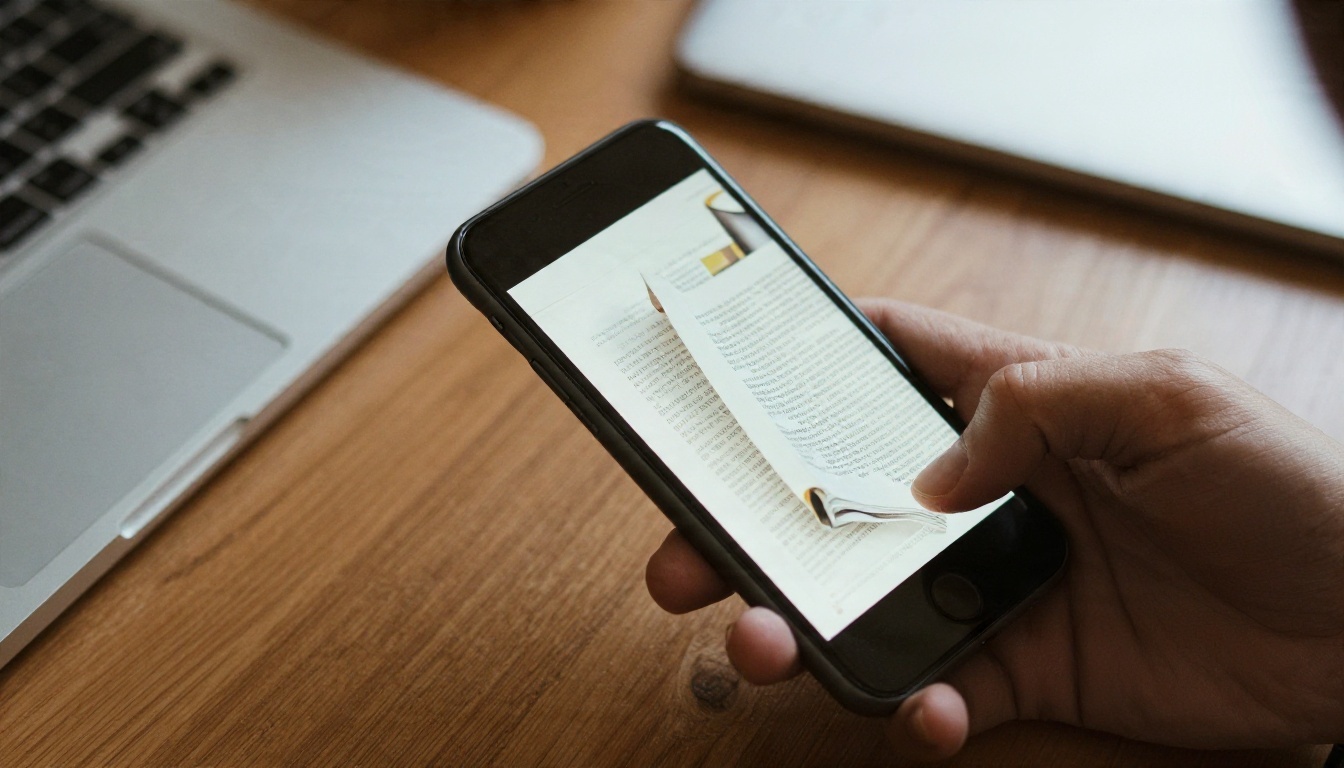
Un visor de PDF normal muestra un desplazamiento largo y vertical. La vista de paso de página imita una publicación impresa: las páginas se ven lado a lado como una doble página en el equipo de escritorio, y una esquina se curva cuando el lector hace clic o desliza el dedo. Suena a adorno, pero cambia el comportamiento de forma práctica.
- Los lectores avanzan por el contenido una página a la vez, lo que resulta menos abrumador que un desplazamiento de 60 páginas.
- Las dobles páginas muestran los diseños tal como los pensó el diseñador, con las páginas enfrentadas trabajando juntas.
- El formato resulta familiar a cualquiera que haya tenido una revista en las manos, lo que ayuda con catálogos, lookbooks y menús.
- En un teléfono, el visor pasa al modo de una sola página y mantiene el texto legible.
Comprobaciones de calidad antes de elegir
Haz una prueba rápida con cualquier generador antes de publicar un archivo para tus clientes:
- Abre el enlace en un teléfono y en una laptop.
- Amplía la letra pequeña y comprueba que sigue nítida.
- Haz clic en los enlaces internos, como una entrada del índice.
- Revisa si aparece una marca de agua o un banner publicitario.
- Mide cuánto tarda en cargar la primera página con datos móviles.
Cómo crear un enlace a un PDF con Flipbooks AI
Si quieres el camino más corto del archivo a la URL, es este. El Conversor de PDF a flipbook está hecho exactamente para esta tarea.
Paso 1: crea tu cuenta
Entra en Flipbooks AI y crea una cuenta. Puedes empezar con el plan gratuito y comparar opciones más adelante en la página de precios.
Paso 2: sube el PDF
Haz clic en el botón de subida y suelta tu archivo. La conversión se ejecuta automáticamente y conserva tus tipografías, imágenes y enlaces internos. En cuestión de segundos verás una vista previa del resultado con paso de página.
Paso 3: personaliza el aspecto
Antes de publicar, dedica dos minutos a la presentación:
- Marca: añade tu logotipo y tu nombre para que la página de lectura parezca tuya.
- Colores: define el fondo para que coincida con tu sitio o con la paleta de tu marca.
- Efectos de página: ajusta la animación de paso y el sonido si quieres una sensación más táctil.
- Multimedia: incrusta videos y audio para que el documento haga más que un PDF estático.
Paso 4: elige cómo compartir
Tienes tres opciones principales:
- Enlace directo: copia la URL corta y pégala donde quieras.
- Código para incrustar: coloca el flipbook dentro de una página con la herramienta Incrustar flipbook en sitio web.
- Protección con contraseña: bloquea los documentos privados para que solo quienes tengan la contraseña puedan leerlos.
✅ Buena práctica: Usa la protección con contraseña para contratos, hojas de precios y material interno de formación. Envía la contraseña en un mensaje aparte del enlace.
Paso 5: añade estadísticas y captación de contactos
En el plan Professional puedes ver cuántas personas abrieron el documento, a qué páginas llegaron y recoger datos de contacto antes de que lean. También puedes permitir descargas sin conexión para los lectores que necesiten el archivo en un vuelo o en una sala de reuniones sin cobertura. Consulta la comparativa de planes para ver qué función está en cada plan.

Límites gratuitos con los que vas a topar
Los generadores gratuitos son generosos hasta cierto punto. Casi todos cambian algo por el precio de cero, y ese cambio rara vez aparece explicado en la página principal. Esto es lo que conviene revisar.
Tamaño del archivo y número de páginas
Muchas herramientas gratuitas limitan la subida a un tamaño modesto o a un número fijo de páginas. Un folleto de 12 páginas casi nunca alcanza esos límites. Un informe anual de 300 páginas con fotos de alta resolución, sí. Si la conversión falla, comprime primero las imágenes del PDF y vuelve a intentarlo.
Marcas de agua y marca propia
Este es el límite que más duele. Algunas herramientas estampan su logotipo en cada página o añaden un banner sobre el visor. Para un envío personal rápido está bien, pero para una propuesta a un cliente es un problema. Flipbooks AI nunca añade marcas de agua, así que tu documento sigue pareciendo tuyo.
Caducidad de los enlaces y número de documentos
Algunos planes gratuitos borran los enlaces al cabo de unos días o te limitan a uno o dos documentos activos. Si un enlace va impreso en un volante o en un código QR, una página caducada es un costo real. Busca planes en los que los enlaces sigan publicados y en los que el número de flipbooks no esté muy limitado. En Flipbooks AI, el plan Standard y los superiores ofrecen flipbooks ilimitados.
Privacidad y estadísticas
Los niveles gratuitos suelen prescindir de la protección con contraseña y del seguimiento de lecturas. Si el documento es sensible, o si necesitas saber si un posible cliente abrió tu propuesta, te hará falta un nivel de pago.
| Límite | Herramienta gratuita típica | Plan de pago | Qué revisar |
|---|
| Marca de agua | A menudo presente | Eliminada | Mira una página de muestra |
| Documentos activos | Unos pocos | Ilimitados en planes superiores | Cuenta lo que necesitas |
| Duración del enlace | Puede caducar | Sigue publicado | Lee las condiciones |
| Protección con contraseña | Rara | Disponible | Necesaria para archivos privados |
| Estadísticas | Ninguna | Plan Professional | Necesarias para el seguimiento de ventas |
| Descarga sin conexión | Rara | Disponible | Útil para equipos de campo |
| Marca propia | Limitada | Completa | Importa en trabajos para clientes |
⚠️ Advertencia: Nunca subas contratos confidenciales a una herramienta gratuita sin leer antes su política de privacidad. Si no encuentras ninguna, trata el enlace como público.
Ejemplos reales que funcionan
Una cafetería que comparte su menú
Una cafetería de barrio diseña su menú en una aplicación de maquetación y exporta un PDF. En lugar de imprimirlo cada vez que cambian los precios, la dueña lo convierte en un enlace, genera un código QR para las mesas y actualiza el archivo cuando llega el menú de temporada. El código de la mesa nunca cambia. Para esto, el Creador de flipbooks de menú de restaurante encaja de forma natural.
Una agente inmobiliaria que envía folletos de propiedades
Las agentes inmobiliarias envían folletos a sus clientes, que los miran en el teléfono entre visita y visita. Un enlace abre en segundos un folleto con paso de página bien presentado, y la agente puede ver si el comprador lo abrió realmente antes de devolver la llamada. Prueba el Creador de folletos inmobiliarios para los paquetes de propiedades.

Una freelance que presenta su portafolio
Una diseñadora no adjunta nada. Envía un único enlace a un portafolio con su marca, y una contraseña para los casos de estudio más confidenciales. Los clientes lo hojean a su ritmo, y ella mantiene un solo archivo fuente que actualizar. El Creador de portafolios digitales está pensado precisamente para este hábito.
Un equipo que reparte catálogos de productos
Los equipos de ventas suelen manejar PDF de temporada, y la versión equivocada acaba en la bandeja de entrada de un cliente. Un enlace compartido lo soluciona: un catálogo, siempre actualizado. El Creador de catálogos digitales gratis se adapta a este tipo de actualizaciones periódicas.

Enlace, código para incrustar o descarga: ¿cuál elegir?
No todas las situaciones piden el mismo método de entrega. Usa esta tabla como filtro rápido.
| Situación | Formato ideal | Por qué |
|---|
| Mensaje rápido a una persona | Enlace directo | Rápido, nada que instalar |
| Documento en tu sitio web | Código para incrustar | Los lectores se quedan en tu página |
| Volante impreso o tarjeta de mesa | Código QR que apunta al enlace | Se actualiza sin reimprimir |
| Propuesta confidencial | Enlace con contraseña | Controla quién lo lee |
| Equipo de campo con señal débil | Descarga sin conexión | Funciona sin internet |
| Biografía de redes sociales | Enlace corto | Un toque desde el perfil |
Si piensas colocar el documento en una página web, lee cómo funciona la incrustación en la herramienta Incrustar flipbook en sitio web. Para otros tipos de documento, revisa la lista completa de herramientas de flipbook.
Errores que desperdician un buen enlace
Subir un PDF demasiado pesado
Un archivo de 90 MB con fotos sin comprimir hace más lenta cualquier herramienta. Exporta con una resolución razonable, entre 150 y 200 DPI para leer en pantalla, y comprueba que la página carga rápido en un teléfono.
Olvidar probar en dispositivos móviles
Más de la mitad de los lectores abren los enlaces compartidos desde un teléfono. Si el texto diminuto de una tabla o los márgenes estrechos se vuelven ilegibles en una pantalla pequeña, corrige el diseño original antes de compartir.
Compartir un archivo privado de forma pública
Un enlace sin contraseña está abierto para cualquiera que lo tenga, y los enlaces se reenvían. Protege todo lo sensible y no confíes solo en que nadie lo encuentre.
Olvidarse del enlace después de publicarlo
Revisa los números al cabo de una semana. Si los lectores abandonan en la página tres, adelanta el contenido más fuerte. Si nadie abre el enlace, reescribe el mensaje que lo acompaña. Aquí es donde las estadísticas del plan Professional justifican su costo.
💡 Consejo: Pon un nombre claro a tu archivo antes de subirlo. "Menu-Primavera-2027" es más fácil de encontrar después que "final_v7_REAL.pdf", y el nombre suele formar parte de lo que ven los lectores.
Envía tu primer enlace hoy
Un PDF atascado en una bandeja de entrada se hojea como mucho. Un enlace limpio se abre al instante, parece una publicación de verdad y sigue bajo tu control. Las herramientas gratuitas bastan para probar la idea, y los límites de arriba te dicen exactamente cuándo toca mejorar el plan.
¿Lo probamos? Crea tu cuenta gratuita en Flipbooks AI, sube tu PDF y copia el enlace en menos de un minuto. Cuando necesites protección con contraseña, flipbooks ilimitados o estadísticas, compara los planes de precios y elige el que mejor te convenga. También puedes explorar todas las herramientas y plantillas para encontrar un punto de partida para tu próximo documento.



