Du hast einen Prospekt, ein Angebot oder einen Katalog fertig, klickst auf „Senden“, und die E-Mail kommt zurück, weil die Datei 28 MB groß ist. Oder sie kommt an, und der Kunde öffnet sie auf dem Telefon, wo das PDF langsam lädt, sich unbeholfen zoomen lässt und nie über Seite zwei hinaus gelesen wird. Ein PDF-zu-Link-Konverter löst beide Probleme: Du lädst die Datei einmal hoch und bekommst eine kurze URL, die sich in jedem Browser als schnelle, gut lesbare Umblätteransicht öffnet. Mit Flipbooks AI dauert das etwa eine Minute, und das Ergebnis hat kein Wasserzeichen.
Dieser Artikel zeigt, wie ein kostenloser Generator von PDF zu Link funktioniert, was die Umblätteransicht für Leser wirklich verändert, auf welche Grenzen du bei kostenlosen Tarifen stößt und wie du Schritt für Schritt deine eigene teilbare URL veröffentlichst.
Was ein PDF-Link wirklich bewirkt
Das Problem mit Anhängen
Anhänge sind empfindlich. Mailserver begrenzen die Dateigröße, Spamfilter misstrauen PDFs, und sobald eine Datei verschickt ist, hast du sie nicht mehr im Griff. Entdeckst du eine Stunde später einen Tippfehler, liegt die alte Version schon in zwanzig Postfächern.
Ein Link funktioniert anders. Das Dokument liegt an einem einzigen Ort, und alle öffnen dieselbe aktuelle Version. Korrigierst du die Datei, funktioniert die URL weiter.
Was du stattdessen bekommst
Wenn du ein PDF in einen Link umwandelst, liest der Generator jede Seite, stellt sie als webfreundliches Bild oder als Ebene dar und hostet das Ergebnis unter einer öffentlichen Adresse. Leser klicken, warten ein bis zwei Sekunden und beginnen zu lesen. Kein Download, kein Plugin, keine App.
💡 Pro-Tipp: Ein Link lässt sich leichter an Orte einfügen, an die Anhänge nicht passen: WhatsApp-Status-Nachrichten, Instagram-Profile, QR-Codes, LinkedIn-Beiträge, Textnachrichten und gedruckte Flyer.
Hier die kurze Fassung des Unterschieds:
| Funktion | E-Mail-Anhang | Teilbarer PDF-Link |
|---|
| Dateigrößenlimit | Meist 20 bis 25 MB | Hängt vom Anbieter ab, oft höher |
| Öffnet sich auf dem Telefon | Langsam, braucht einen PDF-Betrachter | Lädt im Browser |
| Aktualisieren nach dem Versand | Nicht möglich | Datei ersetzen, gleiche URL |
| Sehen, wer es geöffnet hat | Nein | Mit Analysen möglich |
| Wirkt professionell | Schlichtes Dateisymbol | Leseseite im eigenen Design |
| Funktioniert in Social-Media-Profilen | Nein | Ja |
So funktioniert ein kostenloser PDF-zu-Link-Generator
Hochladen, umwandeln, teilen
Jeder Online-Generator folgt denselben drei Schritten:
- Hochladen: Lade dein PDF vom Computer oder aus einem Cloud-Speicher hoch.
- Umwandeln: Das Tool verarbeitet jede Seite und baut einen Betrachter.
- Teilen: Teile die erzeugte URL, einen Einbettungscode oder einen QR-Code.
Die Qualitätsunterschiede zeigen sich im Detail: wie scharf der Text beim Zoomen bleibt, wie schnell die erste Seite erscheint und ob das Tool ein Logo quer über dein Layout legt.
Warum die Umblätteransicht wichtig ist
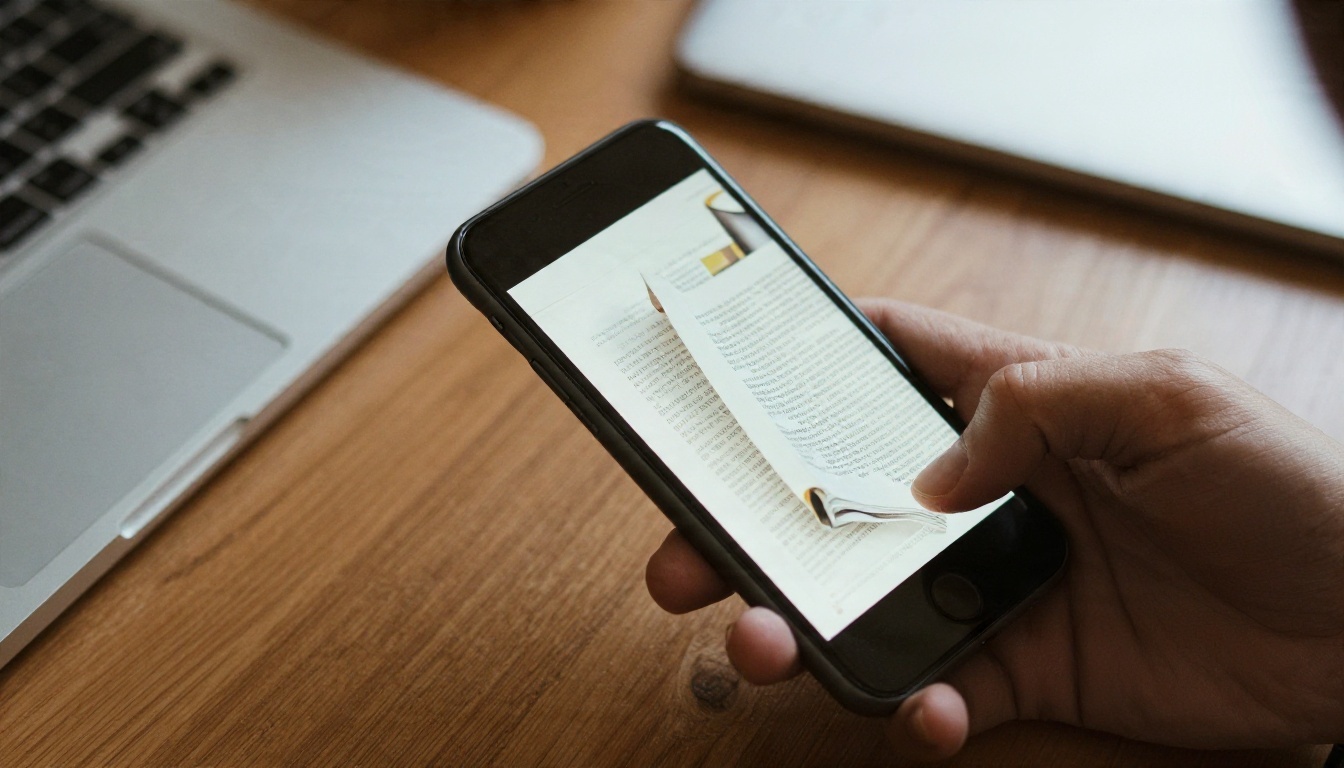
Ein einfacher PDF-Betrachter zeigt einen langen vertikalen Scroll. Die Umblätteransicht ahmt eine gedruckte Publikation nach: Auf dem Desktop liegen die Seiten nebeneinander als Doppelseite, und eine Ecke rollt sich, wenn der Leser klickt oder wischt. Das klingt nach reiner Kosmetik, verändert aber das Verhalten auf praktische Weise.
- Leser gehen Inhalte eine Seite nach der anderen durch, was weniger überwältigend wirkt als ein 60-seitiger Scroll.
- Doppelseiten zeigen Layouts so, wie der Gestalter sie geplant hat, mit gegenüberliegenden Seiten, die zusammenwirken.
- Das Format wirkt vertraut für jeden, der schon einmal ein Magazin in der Hand hatte, was Katalogen, Lookbooks und Karten hilft.
- Auf dem Telefon wechselt der Betrachter in den Einzelseitenmodus und hält den Text lesbar.
Qualitätsprüfung, bevor du dich entscheidest
Mach einen kurzen Test mit jedem Generator, bevor du eine Datei für Kunden freigibst:
- Öffne den Link auf einem Telefon und einem Laptop.
- Zoome in kleinen Text und prüfe, ob er scharf bleibt.
- Klicke interne Links an, etwa einen Eintrag im Inhaltsverzeichnis.
- Prüfe, ob ein Wasserzeichen oder ein Werbebanner erscheint.
- Miss, wie lange die erste Seite über mobile Daten zum Laden braucht.
So erstellst du einen PDF-Link mit Flipbooks AI
Wenn du den kürzesten Weg von der Datei zur URL willst, dann ist das er. Der PDF-zu-Flipbook-Konverter ist genau für diesen Zweck gebaut.
Schritt 1: Erstelle dein Konto
Geh zu Flipbooks AI und erstelle ein Konto. Du kannst mit dem kostenlosen Tarif starten und die Optionen später auf der Preisseite vergleichen.
Schritt 2: Lade das PDF hoch
Klicke auf die Schaltfläche zum Hochladen und lege deine Datei hinein. Die Umwandlung läuft automatisch und behält deine Schriften, Bilder und internen Links bei. Innerhalb weniger Augenblicke siehst du eine Vorschau des Ergebnisses mit Umblätteransicht.
Schritt 3: Gestalte das Aussehen
Nimm dir vor dem Veröffentlichen zwei Minuten für die Präsentation:
- Branding: Füge dein Logo und deinen Namen hinzu, damit die Leseseite wie deine eigene wirkt.
- Farben: Stelle den Hintergrund passend zu deiner Website oder Markenfarbe ein.
- Umblättereffekte: Passe die Umblätteranimation und den Ton an, wenn du ein greifbareres Gefühl willst.
- Multimedia: Bette Videos und Audio ein, damit das Dokument mehr kann als ein statisches PDF.
Schritt 4: Wähle, wie du teilst
Du hast drei Hauptoptionen:
- Direkter Link: Kopiere die kurze URL und füge sie überall ein.
- Einbettungscode: Bette das Flipbook mit dem Werkzeug Flipbook auf Website einbetten auf einer Seite ein.
- Passwortschutz: Schütze private Dokumente, sodass nur Personen mit dem Passwort sie lesen können.
✅ Bewährte Praxis: Nutze den Passwortschutz für Verträge, Preislisten und internes Schulungsmaterial. Schicke das Passwort in einer separaten Nachricht, nicht zusammen mit dem Link.
Schritt 5: Analysen und Kontaktdaten hinzufügen
Im Professional-Tarif siehst du, wie viele Personen das Dokument geöffnet haben und welche Seiten sie erreicht haben, und du kannst Kontaktdaten sammeln, bevor jemand liest. Du kannst auch Offline-Downloads erlauben, für Leser, die die Datei im Flugzeug oder in einem Besprechungsraum im Keller brauchen. Im Tarifvergleich siehst du, welche Funktionen wo liegen.

Kostenlose Grenzen, auf die du stößt
Kostenlose Generatoren sind bis zu einem Punkt großzügig. Fast alle bezahlen die Null-Euro-Option mit Einschränkungen, und die nennt die Startseite selten beim Namen. Hier ist, worauf du achten solltest.
Dateigröße und Seitenanzahl
Viele kostenlose Tools begrenzen Uploads auf eine moderate Größe oder eine feste Seitenzahl. Eine 12-seitige Broschüre stößt selten an diese Grenzen. Ein 300-seitiger Jahresbericht mit hochauflösenden Fotos tut es oft. Schlägt eine Umwandlung fehl, komprimiere zuerst die Bilder in deinem PDF und versuche es erneut.
Wasserzeichen und Branding
Das ist die Grenze, die am meisten wehtut. Manche Tools stempeln ihr Logo auf jede Seite oder setzen ein Banner über den Betrachter. Für eine schnelle private Weitergabe ist das in Ordnung, für ein Kundenangebot ein Problem. Flipbooks AI fügt niemals Wasserzeichen hinzu, sodass dein Dokument wie deins aussieht.
Linkablauf und Anzahl der Dokumente
Manche kostenlosen Tarife löschen Links nach einigen Tagen oder beschränken dich auf ein bis zwei aktive Dokumente. Wenn ein Link auf einem Flyer oder in einem QR-Code gedruckt ist, ist eine abgelaufene Seite ein echter Verlust. Achte auf Tarife, in denen Links live bleiben und die Anzahl der Flipbooks nicht eng begrenzt ist. Bei Flipbooks AI bieten der Standard-Tarif und alle höheren Tarife unbegrenzte Flipbooks.
Datenschutz und Analysen
Kostenlose Tarife verzichten häufig auf Passwortschutz und die Nachverfolgung von Aufrufen. Wenn das Dokument vertraulich ist oder du wissen willst, ob ein Interessent dein Angebot geöffnet hat, brauchst du einen kostenpflichtigen Tarif.
| Grenze | Typisches kostenloses Tool | Kostenpflichtiger Tarif | Worauf achten |
|---|
| Wasserzeichen | Oft vorhanden | Entfernt | Musterseite ansehen |
| Aktive Dokumente | Einige wenige | Unbegrenzt in höheren Tarifen | Zähle, was du brauchst |
| Lebensdauer des Links | Kann ablaufen | Bleibt live | Nutzungsbedingungen lesen |
| Passwortschutz | Selten | Verfügbar | Nötig für private Dateien |
| Analysen | Keine | Professional-Tarif | Nötig für das Nachfassen im Vertrieb |
| Offline-Download | Selten | Verfügbar | Nützlich für Außendienstteams |
| Eigenes Branding | Eingeschränkt | Vollständig | Wichtig bei Kundenarbeit |
⚠️ Warnung: Lade vertrauliche Verträge niemals auf ein kostenloses Tool hoch, ohne die Datenschutzerklärung gelesen zu haben. Wenn du keine findest, behandle den Link als öffentlich.
Echte Beispiele, die funktionieren
Ein Café teilt seine Karte
Ein Café im Viertel gestaltet seine Karte in einer Layout-App und exportiert sie als PDF. Statt bei jeder Preisänderung neu zu drucken, wandelt der Inhaber sie in einen Link um, macht daraus einen QR-Code für die Tische und aktualisiert die Datei, sobald die Saisonkarte kommt. Der Code auf dem Tisch ändert sich nie. Dafür ist der Restaurantkarten-Flipbook-Ersteller die naheliegende Wahl.
Ein Makler verschickt Objektbroschüren
Makler schicken Broschüren an Kunden, die zwischen Besichtigungen auf dem Telefon stöbern. Ein Link öffnet in Sekunden eine ansprechende Broschüre mit Umblätteransicht, und der Makler sieht, ob der Käufer sie tatsächlich geöffnet hat, bevor er zurückruft. Probiere den Immobilienbroschüren-Ersteller für Objektpakete aus.

Eine Freelancerin stellt ihr Portfolio vor
Eine Designerin hängt nichts an. Sie schickt einen einzigen Link zu einem gebrandeten Portfolio, mit einem Passwort für die vertraulicheren Fallstudien. Kunden blättern in ihrem eigenen Tempo durch, und sie pflegt nur eine Quelldatei. Das Werkzeug Digitales Portfolio erstellen setzt genau auf diese Gewohnheit.
Ein Team verteilt Produktkataloge
Vertriebsteams jonglieren oft mit saisonalen PDFs, und die falsche Version landet im Postfach eines Kunden. Ein geteilter Link löst das: ein Katalog, immer aktuell. Das Werkzeug Kostenloser digitaler Katalog-Ersteller passt zu solchen wiederkehrenden Aktualisierungen.

Link, Einbettung oder Download: Was passt?
Nicht jede Situation verlangt dieselbe Art der Weitergabe. Nutze diese Tabelle als schnellen Filter.
| Situation | Beste Form | Warum |
|---|
| Kurze Nachricht an eine Person | Direkter Link | Schnell, nichts zu installieren |
| Dokument auf deiner Website | Einbettungscode | Leser bleiben auf deiner Seite |
| Gedruckter Flyer oder Tischkarte | QR-Code, der auf den Link zeigt | Aktualisieren, ohne neu zu drucken |
| Vertrauliches Angebot | Link mit Passwortschutz | Steuert, wer es liest |
| Außendienstteam mit schwachem Empfang | Offline-Download | Funktioniert ohne Internet |
| Social-Media-Profil | Kurzer Link | Ein Tipp vom Profil aus |
Wenn du das Dokument auf einer Webseite platzieren willst, lies im Werkzeug Flipbook auf Website einbetten, wie das Einbetten funktioniert. Für andere Dokumenttypen stöbere in der vollständigen Liste der Flipbook-Tools.
Fehler, die einen guten Link verschwenden
Ein übergroßes PDF hochladen
Eine 90 MB große Datei mit unkomprimierten Fotos macht jedes Tool langsamer. Exportiere in einer vernünftigen Auflösung, etwa 150 bis 200 DPI für das Lesen am Bildschirm, und prüfe, ob die Seite auf dem Telefon schnell lädt.
Den Test auf dem Telefon vergessen
Mehr als die Hälfte der Leser öffnet geteilte Links auf dem Telefon. Werden winziger Tabellentext oder schmale Ränder auf einem kleinen Bildschirm unlesbar, korrigiere das Quell-Layout, bevor du teilst.
Eine private Datei öffentlich teilen
Ein Link ohne Passwort ist für jeden offen, der ihn hat, und Links werden weitergeleitet. Schütze alles Sensible und verlass dich nicht allein darauf, dass niemand den Link findet.
Den Link nach der Veröffentlichung ignorieren
Prüfe die Zahlen nach einer Woche. Steigen Leser auf Seite drei aus, rücke den stärksten Inhalt nach vorn. Öffnet niemand den Link, schreibe die Nachricht um, die ihn trägt. Genau hier lohnen sich die Analysen im Professional-Tarif.
💡 Pro-Tipp: Gib deiner Datei vor dem Hochladen einen klaren Namen. „Frühlingskarte-2027“ findet man später leichter als „final_v7_REAL.pdf“, und der Name wird oft Teil dessen, was Leser sehen.
Verschicke deinen ersten Link noch heute
Ein PDF, das im Postfach liegt, wird bestenfalls überflogen. Ein sauberer Link öffnet sich sofort, sieht aus wie eine echte Publikation und bleibt unter deiner Kontrolle. Kostenlose Tools reichen, um die Idee zu testen, und die oben genannten Grenzen zeigen dir genau, wann es Zeit ist, auf einen höheren Tarif zu wechseln.
Bereit zum Ausprobieren? Erstelle dein kostenloses Konto bei Flipbooks AI, lade dein PDF hoch und kopiere den Link in unter einer Minute. Wenn du Passwortschutz, unbegrenzte Flipbooks oder Analysen brauchst, vergleiche die Tarife und wähle den passenden. Du kannst auch alle Tools und Vorlagen durchstöbern, um einen Ausgangspunkt für dein nächstes Dokument zu finden.



