Ein leeres Blatt ist der schnellste Weg, ein Ebook aufzugeben. Eine gute Vorlage löst das in wenigen Minuten, und eine gute mehrseitige Vorlage löst es für das ganze Buch: Titelseite, Inhaltsverzeichnis, Kapitelanfänge, Textseiten, Zitate, Checklisten und eine abschließende Handlungsaufforderung, alles schon gestaltet. Dieser Artikel vergleicht die kostenlosen Optionen in Word, Google Docs und Canva, zeigt, wo jede an ihre Grenzen stößt, und erklärt dann, wie du die fertige Datei mit Flipbooks AI in ein interaktives Leseerlebnis verwandelst.
💡 Kurze Antwort: Word eignet sich am besten für lange, textlastige Bücher, Google Docs für die Zusammenarbeit und Canva für visuelle Ebooks im Magazinstil. Alle drei exportieren als PDF, und ein PDF ist alles, was du brauchst, um ein Flipbook zu veröffentlichen.
Warum mehrseitige Vorlagen wichtig sind
Eine einseitige Vorlage ist ein Flyer. Ein Ebook braucht Rhythmus: Leser sollten alle paar Seiten ein anderes Layout sehen, damit das Auge weiter wandert. Deshalb ist die Wortgruppe „mehrere Seiten“ in deiner Suche wichtiger als das Wort „kostenlos“.
Was eine echte mehrseitige Vorlage enthält
Bevor du etwas herunterlädst, prüfe, ob die Datei mindestens diese Seitentypen enthält:
- Titelseite mit Platz für Buchtitel, Untertitel und Autorin oder Autor
- Inhaltsverzeichnis, das verlinkt ist oder sich leicht aktualisieren lässt
- Kapitelanfang mit großer Überschrift und Platz für ein Bild
- Standardtextseite mit einer oder zwei Spalten
- Zitatseite oder Hervorhebungsseite
- Checkliste, Arbeitsblatt oder Tabellenseite
- Seite über die Autorin oder den Autor
- Abschlussseite mit einem Link oder einer Handlungsaufforderung
Wenn eine Vorlage nur drei oder vier davon bietet, gestaltest du den Rest selbst, und dann verfehlt die Vorlage ihren Zweck.
Die versteckten Kosten eines leeren Starts
Die meisten Erstautorinnen und Erstautoren verlieren ihre erste Woche an die Formatierung. Ränder, Überschriftengrößen, Abstände und Bildplatzierung müssen alle entschieden werden. Eine Vorlage trifft diese Entscheidungen für dich, sodass du deine Zeit auf die Worte verwenden kannst. Für Lead-Magneten, Workbooks und kurze Leitfäden für dein Publikum kann eine Vorlage die Produktionszeit von Wochen auf ein Wochenende verkürzen.
Kostenlose Ebook-Vorlagen in Word
Microsoft Word bleibt die Standardwahl für lange Manuskripte. Es verwaltet Seitenzahlen, Kopf- und Fußzeilen, Formatvorlagen und automatische Inhaltsverzeichnisse besser als jeder andere kostenlos nutzbare Editor, vorausgesetzt, du besitzt bereits eine Version oder nutzt die Browserversion.
Wo du Word-Vorlagen findest
Du hast drei verlässliche Quellen:
- In Word selbst. Öffne den Bildschirm für neue Dokumente und suche nach „Buch“ oder „Broschüre“. Microsoft liefert mehrere Layouts ohne Aufpreis mit.
- Vorlagenbibliotheken. Viele Design-Blogs und Bildarchive geben .docx-Ebook-Vorlagen im Austausch für eine E-Mail-Adresse oder ganz ohne Gegenleistung heraus.
- Deine eigenen alten Dateien. Ein früherer Bericht mit guten Formatvorlagen ist eine ausgezeichnete Grundlage. Speichere ihn als Vorlage und entferne den Inhalt.
Bearbeiten, ohne das Layout zu zerstören
Word-Vorlagen brechen auseinander, wenn man Formatvorlagen ignoriert. Befolge diese Routine:
- Verwende Überschrift 1 für Kapiteltitel und Überschrift 2 für Abschnitte, niemals manuell formatierten Fettdruck.
- Füge Text als reinen Text ein und wende danach die Formatvorlage an.
- Füge Bilder mit dem Umbruch „Mit Text in einer Zeile“ ein, damit sie nicht zwischen den Seiten springen.
- Füge Abschnittswechsel statt wiederholter Leerzeilen ein, um ein neues Kapitel zu beginnen.
- Aktualisiere das Inhaltsverzeichnis zuletzt, nach jeder Änderung.
⚠️ Beim Einfügen von einer Webseite werden versteckte Formatierungen übernommen, die die Vorlage überschreiben. Füge immer als reinen Text ein.
Wo Word an seine Grenzen stößt
Word ist im visuellen Design schwach. Text über Fotos legen, saubere Symbolraster aufbauen oder eine Seitenleiste im Magazinstil platzieren kostet Geduld. Wenn dein Ebook mehr Portfolio als Manuskript ist, schau dir stattdessen Canva an.
Google-Docs-Optionen für Ebooks
Google Docs ist kostenlos, läuft in jedem Browser und speichert automatisch. Die Vorlagengalerie ist kleiner als die von Word, aber die Plattform glänzt, sobald mehr als eine Person am Buch arbeitet.
Die besten Einsatzbereiche
Google Docs eignet sich gut für:
- Team-Ebooks, an denen Marketing, Vertrieb und eine Fachperson mitarbeiten
- Kundenberichte, die vor der Freigabe Kommentare und Vorschläge brauchen
- Schulungshandbücher, die sich oft ändern
- Frühe Entwürfe, die später in ein gestaltetes Layout wandern
Kommentare, der Vorschlagsmodus und der Versionsverlauf machen Überarbeitungsrunden mühelos. Ein Beispiel: Eine kleine Agentur schreibt ein 30-seitiges Onboarding-Handbuch in Google Docs, sammelt in zwei Tagen Feedback von fünf Kolleginnen und Kollegen und exportiert danach ein sauberes PDF.
Seitenmodus oder seitenloser Modus
Google Docs bietet eine seitenlose Ansicht, die sich gut zum Lesen am Bildschirm eignet, aber für ein Ebook mit festen Seitenumbrüchen nutzlos ist. Für eine mehrseitige Vorlage wechselst du zurück zum Format Seiten und legst Ränder, Seitengröße und Seitenzahlen fest, bevor du etwas schreibst.
Praktische Grenzen
- Weniger integrierte Gestaltungslayouts als in Word oder Canva
- Die Bildplatzierung ist weniger präzise
- Schriften sind auf die Google-Bibliothek beschränkt
- Das Inhaltsverzeichnis ist schlicht, verlinkt aber auf Überschriften
💡 Viele Autorinnen und Autoren schreiben in Google Docs und verschieben den fertigen Text dann für den visuellen Feinschliff in eine Canva-Vorlage. So verbindest du das Beste aus beiden Welten.
Canva-Optionen für visuelle Ebooks
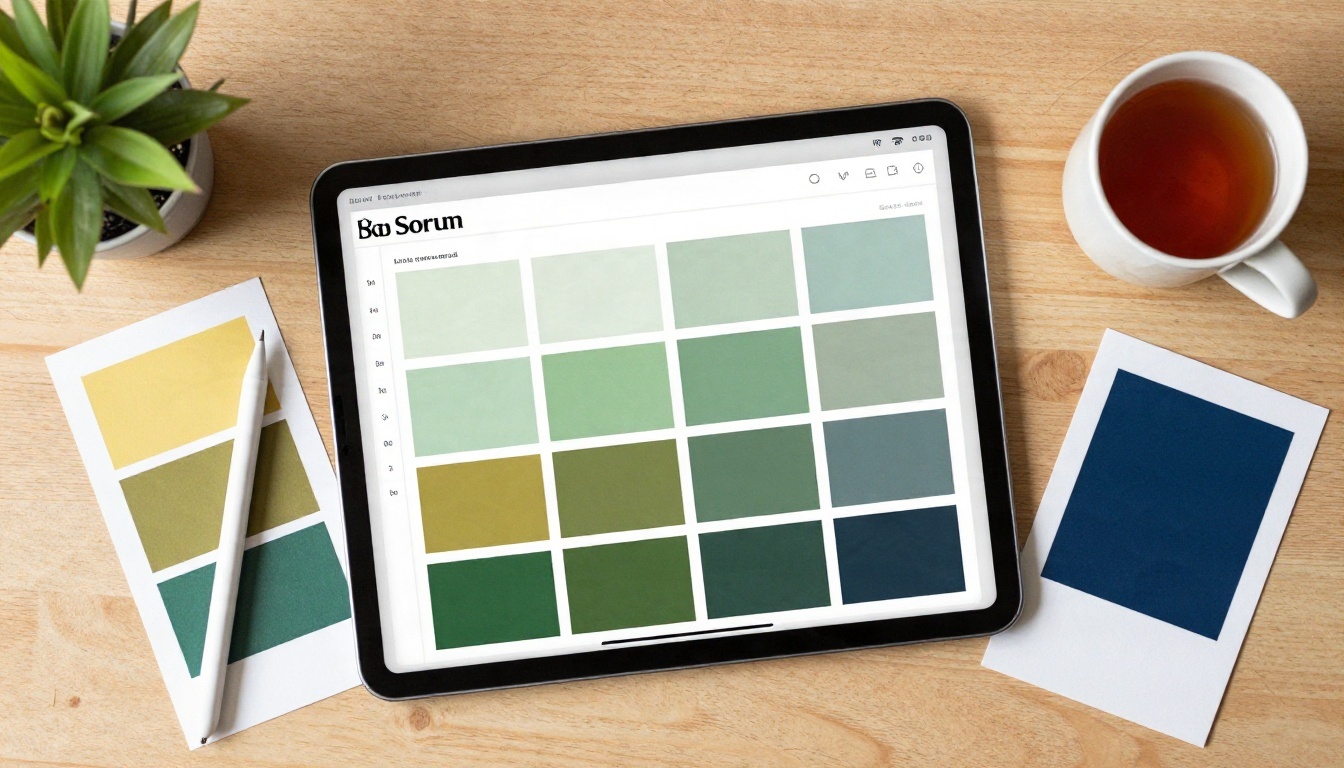
Bei Canva wirken mehrseitige Vorlagen am beeindruckendsten. Suche nach „Ebook“ oder „Dokument“, und du findest Dutzende Designs mit 10 bis 40 Seiten, jeweils mit abgestimmten Schriften, Farben und Fotorahmen.
Kostenlose und kostenpflichtige Elemente
Der kostenlose Tarif bietet dir viele Vorlagen, aber einige Fotos, Symbole und Schriften tragen ein Pro-Kennzeichen. So bleibst du im kostenlosen Bereich:
- Filtere deine Suche nach kostenlosen Vorlagen und Elementen
- Ersetze jedes kostenpflichtige Bild durch ein kostenloses Foto aus der integrierten Bibliothek oder durch ein eigenes
- Ersetze Premium-Schriften durch ein kostenloses Paar mit ähnlichem Charakter
- Prüfe die Seitenminiaturen auf kleine kostenpflichtige Symbole, bevor du fertigstellst
Einheitliche mehrseitige Layouts aufbauen
Bei Canva kannst du Seiten duplizieren und per Drag-and-drop neu anordnen. Eine verlässliche Methode:
- Wähle eine Vorlage aus und behalte ihre Farbpalette bei.
- Dupliziere den Kapitelanfang für jedes Kapitel.
- Dupliziere die Textseite, lösche den Platzhaltertext und füge deinen eigenen ein.
- Sperre dekorative Elemente, damit sie nicht versehentlich verrutschen.
- Füge die Seitenzahlen zuletzt hinzu.
Exporteinstellungen, die zählen
Zum Lesen am Bildschirm wählst du PDF Standard. Zum Drucken wählst du PDF Druck. Wenn dein Ebook Links enthält, behalte die Option bei, die sie erhält, denn ein PDF mit aktiven Links wird später zu einem anklickbaren Flipbook.
Word oder Google Docs oder Canva
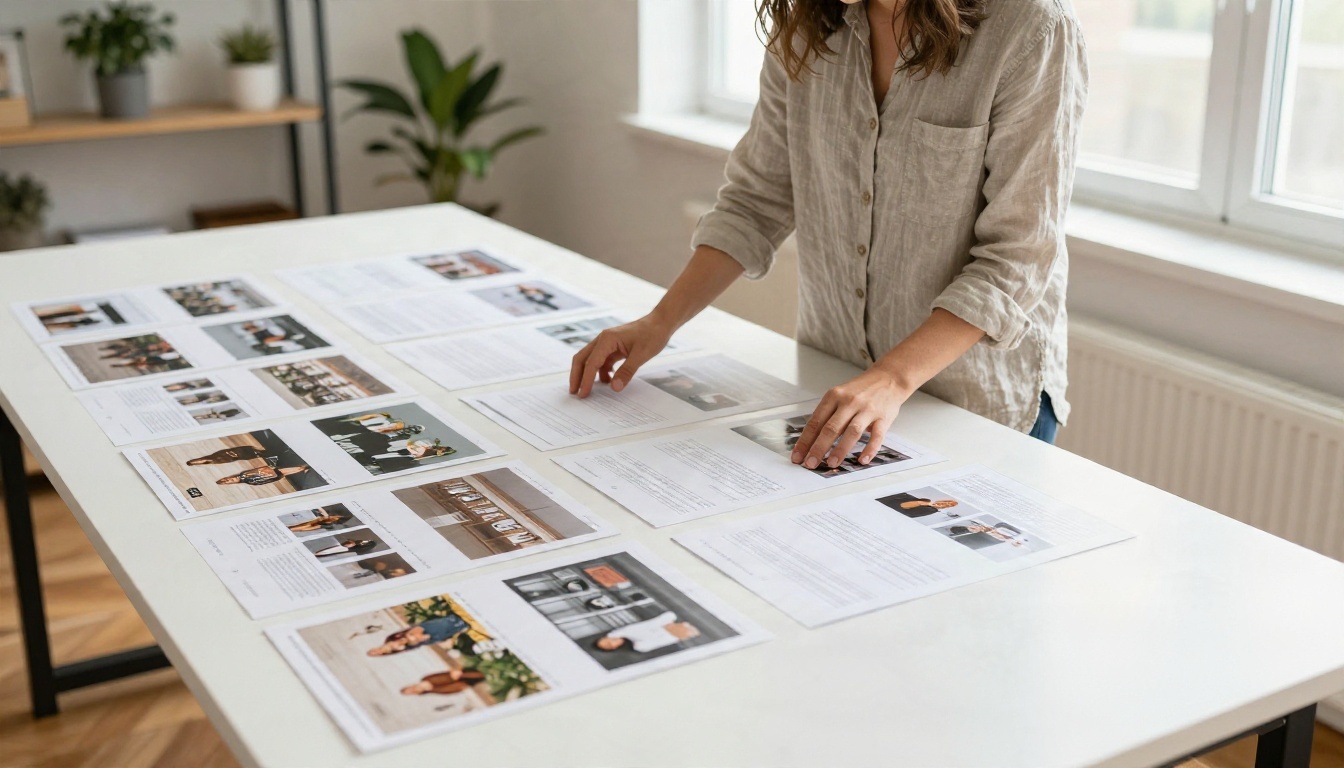
Hier ist die Gegenüberstellung, die sich die meisten vor der Wahl wünschen.
| Funktion | Word | Google Docs | Canva |
|---|
| Kosten für den Start | Lizenz nötig oder kostenlose Webversion | Kostenlos mit Google-Konto | Kostenloser Tarif verfügbar |
| Am besten für | Lange, textlastige Bücher | Gemeinsames Entwerfen und Überarbeiten | Visuelle, gestaltete Ebooks |
| Vielfalt der Vorlagen | Mittel | Gering | Sehr hoch |
| Gestaltungsfreiheit | Mittel | Gering | Hoch |
| Automatisches Inhaltsverzeichnis | Ausgezeichnet | Gut | Manuell |
| Zusammenarbeit | Gut | Ausgezeichnet | Gut |
| PDF-Export | Ja | Ja | Ja |
| Lernkurve | Mittel | Gering | Gering |
Welches Tool für welches Ziel
| Dein Ziel | Empfohlenes Tool | Warum |
|---|
| Manuskript mit 60 Seiten | Word | Formatvorlagen und Inhaltsverzeichnis bewältigen langen Text |
| Checkliste als Lead-Magnet | Canva | Schnell, poliert, einfache Symbole |
| Unternehmenshandbuch | Google Docs | Alle können kommentieren und bearbeiten |
| Fotolastiges Lookbook | Canva | Rahmen und Ebenen passen zu Bildern |
| Workbook mit Tabellen | Word | Tabellen und Formularabstände bleiben stabil |
Ein Beispiel aus der Praxis
Eine Fitness-Trainerin möchte ein Ernährungsplan-Ebook mit 24 Seiten. Sie entwirft die Rezepte in Google Docs zusammen mit ihrer Ernährungsberaterin, verschiebt den finalen Text in eine kostenlose Canva-Vorlage für die Fotolayouts und exportiert ein PDF. Gesamtkosten: nichts. Gesamtzeit: ein Wochenende.
Fünf Fehler bei Vorlagen, die du vermeiden solltest
Selbst eine gute Vorlage kann ein schlechtes Ebook hervorbringen. Achte auf Folgendes.
Fehler 1: Zu viele Schriften
Bleib bei zwei Schriftarten: eine für Überschriften, eine für den Fließtext. Vorlagen mit vier oder fünf Schriften wirken in der Vorschau verspielt und auf Seite 20 unordentlich.
Fehler 2: Winziger Fließtext
Telefone sind das häufigste Lesegerät. Halte den Fließtext auf einer Standardseite bei 11 bis 12 Punkt und vermeide helles Grau auf weißem Hintergrund.
Fehler 3: Die Lizenzprüfung auslassen
Kostenlos heißt nicht immer kostenlos für kommerzielle Nutzung. Lies die Bedingungen, bevor du ein Ebook verkaufst oder verteilst, das auf einer heruntergeladenen Vorlage basiert, besonders bei Schriften und Bildern aus Bildarchiven.
Fehler 4: Übriggebliebene Platzhalter
Durchsuche die finale Datei nach „Lorem“, „Dein Name hier“ und versehentlich eingefügten Beispielbildern. Platzhalter verstecken sich häufiger auf hinteren Seiten als irgendwo sonst.
Fehler 5: Export ohne Test auf dem Telefon
Öffne das PDF auf einem Telefon, bevor du veröffentlichst. Wenn du zum Lesen zoomen musst, braucht das Layout größeren Text oder weniger Spalten.
✅ Bewährte Praxis: Bitte eine Person, die das Buch noch nie gesehen hat, drei Seiten auf ihrem Telefon zu lesen und dir zu sagen, was sich unbeholfen anfühlte.
Verwandle deine Vorlage in ein Flipbook

Eine PDF-Datei ist für Downloads in Ordnung, wirkt aber statisch. Ein Flipbook bietet Leserinnen und Lesern ein Umblätter-Erlebnis am Desktop und auf dem Telefon, mit einem teilbaren Link statt eines E-Mail-Anhangs. Die Werkzeuge Interaktiver E-Book-Herausgeber und E-Book-Flipbook-Ersteller auf Flipbooks AI sind genau dafür gebaut.
So erstellst du ein Ebook-Flipbook mit Flipbooks AI
- Öffne dein Konto. Gehe zu Flipbooks AI und erstelle ein Konto. Du kannst die Plattform testen, bevor du auf der Preisseite einen Tarif wählst.
- Lade dein PDF hoch. Ziehe die exportierte Datei aus Word, Google Docs oder Canva in den PDF-zu-Flipbook-Konverter. Die Umwandlung dauert kurz, und deine Seitenreihenfolge und Links bleiben erhalten.
- Passe das Aussehen an. Füge dein Logo hinzu, wähle Hintergrundfarben, die zur Farbpalette der Vorlage passen, und wähle einen Umblättereffekt. Füge Video oder Audio auf Seiten hinzu, wo es hilft.
- Prüfe die Ansicht auf dem Telefon. Das Flipbook ist mobil responsiv, also teste es auf deinem Telefon, bevor du es teilst.
- Lege den Zugriff fest. Teile einen direkten Link oder nutze einen Passwortschutz für kostenpflichtige oder private Ebooks.
- Veröffentliche und bette ein. Kopiere den Einbettungscode, um das Flipbook mit dem Werkzeug Flipbook auf Website einbetten auf deiner Seite zu platzieren.
💡 Auf der Plattform erstellte Flipbooks enthalten keine Wasserzeichen, sodass dein Branding sauber bleibt.
Lesestatistiken und Kontaktgewinnung
Im Professional-Tarif siehst du, wie Leserinnen und Leser sich verhalten, welche Seiten sie erreichen, und kannst Kontaktdaten erfassen, bevor sie das Buch öffnen. So wird aus einem kostenlosen Ebook ein messbarer Lead-Magnet. Offline-Downloads sind ebenfalls verfügbar, damit Leser eine Kopie für Flüge oder schlechte Verbindungen behalten können. Vergleiche die Optionen auf der Preisseite.
Tarifvergleich auf einen Blick
| Bedarf | Was du verwenden solltest |
|---|
| Ein einzelnes Ebook, einfaches Teilen | Direktlink aus dem Konverter |
| Viele Ebooks und Kataloge | Standard-Tarif mit unbegrenzten Flipbooks |
| Kontaktgewinnung und Leserdaten | Professional-Tarif mit Analysen |
| Private Kundenunterlagen | Passwortschutz |
Wie Menschen kostenlose Vorlagen tatsächlich nutzen
Vorlagen sind nicht nur für Autorinnen und Autoren da. So setzen verschiedene Menschen sie ein.
Coaches und Berater
Eine Coachin erstellt ein Starter-Workbook mit 15 Seiten in Canva, exportiert es und teilt es als Flipbook-Link in jeder E-Mail-Signatur. Kundinnen und Kunden können es zwischen Terminen auf dem Telefon lesen.
Lehrkräfte und Kursersteller
Lehrkräfte, die Unterrichtspakete in Word oder Google Docs schreiben, können sie über das Werkzeug Interaktiver Kursmaterial-Herausgeber veröffentlichen. Schülerinnen und Schüler öffnen einen einzigen Link, und Aktualisierungen gehen live, ohne dass Dateien erneut verschickt werden.
Kleine Unternehmen
Eine Boutique schreibt ein saisonales Stilheft in einer kostenlosen Canva-Vorlage und veröffentlicht es als Flipbook auf ihrer Produktseite. Dieselbe Datei funktioniert für die Website, für Social-Media-Beiträge und für QR-Codes im Laden.

Eine kurze Checkliste vor der Veröffentlichung
- Titel, Name der Autorin oder des Autors und Datum sind korrekt
- Das Inhaltsverzeichnis stimmt mit den echten Seitenzahlen überein
- Jedes Bild ist lizenziert oder stammt von dir
- Links sind anklickbar und öffnen die richtigen Seiten
- Der Text ist auf dem Telefon lesbar
- Der Dateiname ist sauber und beschreibend
Bereit, deins zu veröffentlichen?
Wähle das Tool, das zu deinem Buch passt, nicht das mit der auffälligsten Vorschau. Word für lange Manuskripte, Google Docs für Team-Entwürfe, Canva für visuelle Seiten. Exportiere als PDF und gib deinen Leserinnen und Lesern etwas Besseres als einen Anhang.
Bereit, dein erstes Flipbook zu erstellen? Kostenlos starten bei Flipbooks AI, durchstöbere alle Flipbook-Tools, um das Format zu finden, das zu deiner Vorlage passt, oder vergleiche die Preispläne, um das Richtige für dich zu wählen.



