Mirar una página en blanco es la forma más rápida de abandonar un ebook. Una buena plantilla soluciona eso en minutos, y una buena plantilla de varias páginas lo soluciona para todo el libro: portada, índice, apertura de capítulos, páginas de contenido, citas, listas de verificación y una llamada a la acción final, todo ya maquetado. Este artículo compara las opciones gratuitas de Word, Google Docs y Canva, muestra dónde falla cada una y luego explica cómo convertir el archivo terminado en una experiencia de lectura interactiva con Flipbooks AI.
💡 Respuesta rápida: Word es lo mejor para libros largos con mucho texto, Google Docs es lo mejor para colaborar y Canva es lo mejor para ebooks visuales, al estilo de una revista. Las tres exportan a PDF, y un PDF es todo lo que necesitas para publicar un flipbook.
Por qué importan las plantillas de varias páginas

Una plantilla de una sola página es un volante. Un ebook necesita ritmo: los lectores deben encontrar un diseño distinto cada pocas páginas para que la vista siga avanzando. Por eso la frase "varias páginas" de tu búsqueda importa más que la palabra "gratis".
Qué incluye una plantilla de varias páginas de verdad
Antes de descargar nada, comprueba que el archivo contenga al menos estos tipos de página:
- Portada con espacio para el nombre del libro, el subtítulo y el autor
- Índice que esté enlazado o que sea fácil de actualizar
- Apertura de capítulo con un título grande y espacio para una imagen
- Página de contenido estándar en una o dos columnas
- Página de cita destacada o recuadro
- Página de lista de verificación, hoja de trabajo o tabla
- Página sobre el autor
- Página final con un enlace o una llamada a la acción
Si una plantilla ofrece solo tres o cuatro de esas páginas, acabarás diseñando el resto tú mismo, y eso anula el propósito.
El costo oculto de empezar desde cero
La mayoría de los autores primerizos pierden su primera semana dando formato. Los márgenes, los tamaños de los títulos, el espaciado y la colocación de las imágenes exigen decisiones. Una plantilla toma esas decisiones por ti, así que inviertes el tiempo en las palabras. Para imanes de contactos, cuadernos de trabajo y guías cortas para tu público, una plantilla puede reducir el tiempo de producción de semanas a un fin de semana.
Plantillas de ebook gratis en Word
Microsoft Word sigue siendo la opción predeterminada para manuscritos largos. Maneja la numeración de páginas, los encabezados, los pies de página, los estilos y los índices automáticos mejor que cualquier otro editor gratuito, siempre que ya tengas una copia o uses la versión para navegador.
Dónde encontrar plantillas de Word
Tienes tres fuentes fiables:
- Dentro de Word. Abre la pantalla de documento nuevo y busca "libro" o "folleto". Microsoft incluye varios diseños sin costo adicional.
- Bibliotecas de plantillas. Muchos blogs de diseño y sitios de imágenes regalan kits de ebook en .docx a cambio de una dirección de correo o sin pedir nada.
- Tus propios archivos antiguos. Un informe anterior con buenos estilos es una base excelente. Guárdalo como plantilla y elimina el contenido.
Editar sin romper el diseño
Las plantillas de Word se desmoronan cuando la gente ignora los estilos. Sigue esta rutina:
- Usa Título 1 para los títulos de capítulo y Título 2 para las secciones, nunca negrita manual.
- Pega el texto como texto sin formato y luego aplica el estilo.
- Inserta las imágenes con el ajuste "En línea con el texto" para evitar que salten entre páginas.
- Inserta saltos de sección, no líneas en blanco repetidas, para empezar un capítulo nuevo.
- Actualiza el índice al final, después de cada cambio.
⚠️ Pegar desde una página web importa formato oculto que sobrescribe la plantilla. Pega siempre como texto sin formato.
Donde Word se queda corto
Word es débil en el diseño visual. Superponer texto sobre fotos, construir cuadrículas de iconos ordenadas o colocar una barra lateral al estilo revista requiere paciencia. Si tu ebook es más un portafolio que un manuscrito, mira Canva.
Opciones de Google Docs para ebooks

Google Docs es gratis, funciona en cualquier navegador y guarda los cambios automáticamente. Su galería de plantillas es más pequeña que la de Word, pero la plataforma brilla cuando más de una persona trabaja en el libro.
Los mejores casos de uso
Google Docs funciona bien para:
- Ebooks de equipo en los que intervienen marketing, ventas y un experto en el tema
- Informes para clientes que necesitan comentarios y sugerencias antes de la aprobación
- Manuales de capacitación que cambian con frecuencia
- Borradores iniciales que después pasarán a un diseño maquetado
Los comentarios, el modo de sugerencias y el historial de versiones hacen que las rondas de revisión sean sencillas. Un ejemplo real: una agencia pequeña redacta un manual de incorporación de 30 páginas en Google Docs, recoge comentarios de cinco colegas en dos días y luego exporta un PDF limpio.
Modo de páginas frente a modo sin páginas
Google Docs ofrece una vista sin páginas que es excelente para leer en pantalla, pero inútil para un ebook con saltos de página fijos. Para una plantilla de varias páginas, vuelve al formato de páginas y configura los márgenes, el tamaño de página y la numeración antes de escribir nada.
Límites prácticos
- Menos diseños integrados que Word o Canva
- La colocación de imágenes es menos precisa
- Las fuentes se limitan a la biblioteca de Google
- El índice es sencillo, aunque sí enlaza con los títulos
💡 Muchos autores escriben en Google Docs y luego pasan el texto terminado a una plantilla de Canva para la parte visual. Así se combinan lo mejor de ambos.
Opciones de Canva para ebooks visuales
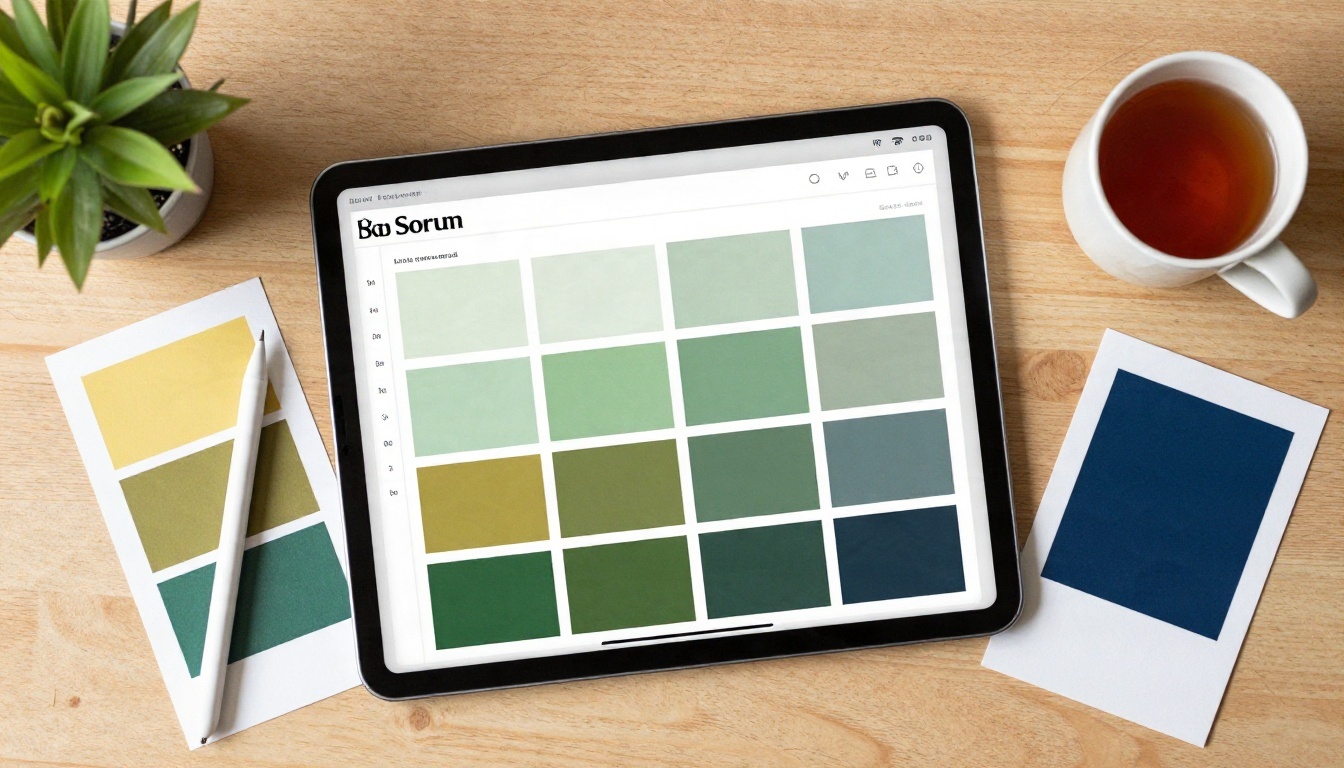
Canva es donde las plantillas de varias páginas se ven más impresionantes. Busca "ebook" o "documento" y encontrarás decenas de diseños de 10 a 40 páginas, cada uno con tipografías, colores y marcos para fotos coordinados.
Elementos gratis frente a elementos de pago
El plan gratuito te da muchas plantillas, pero algunas fotos, iconos y fuentes llevan una etiqueta de pago. Así puedes quedarte del lado gratuito:
- Filtra tu búsqueda por plantillas y elementos gratis
- Cambia cualquier imagen de pago por una foto gratuita de la biblioteca integrada o por una tuya
- Reemplaza las fuentes premium por un par gratuito con un estilo parecido
- Revisa las miniaturas de las páginas para detectar iconos de pago pequeños antes de terminar
Crea diseños de varias páginas coherentes
Canva te permite duplicar páginas y reordenarlas arrastrándolas. Un método fiable:
- Elige una plantilla y conserva su paleta de colores.
- Duplica la apertura de capítulo para cada capítulo.
- Duplica la página de contenido, borra el texto de ejemplo y pega el tuyo.
- Bloquea los elementos decorativos para que no se muevan por accidente.
- Agrega la numeración de páginas al final.
Ajustes de exportación que importan
Para leer en pantallas, elige PDF Estándar. Para imprimir, elige PDF para impresión. Si tu ebook tiene enlaces, conserva la opción que los mantiene, ya que un PDF con enlaces activos se convierte después en un flipbook con enlaces activos.
Word frente a Google Docs frente a Canva
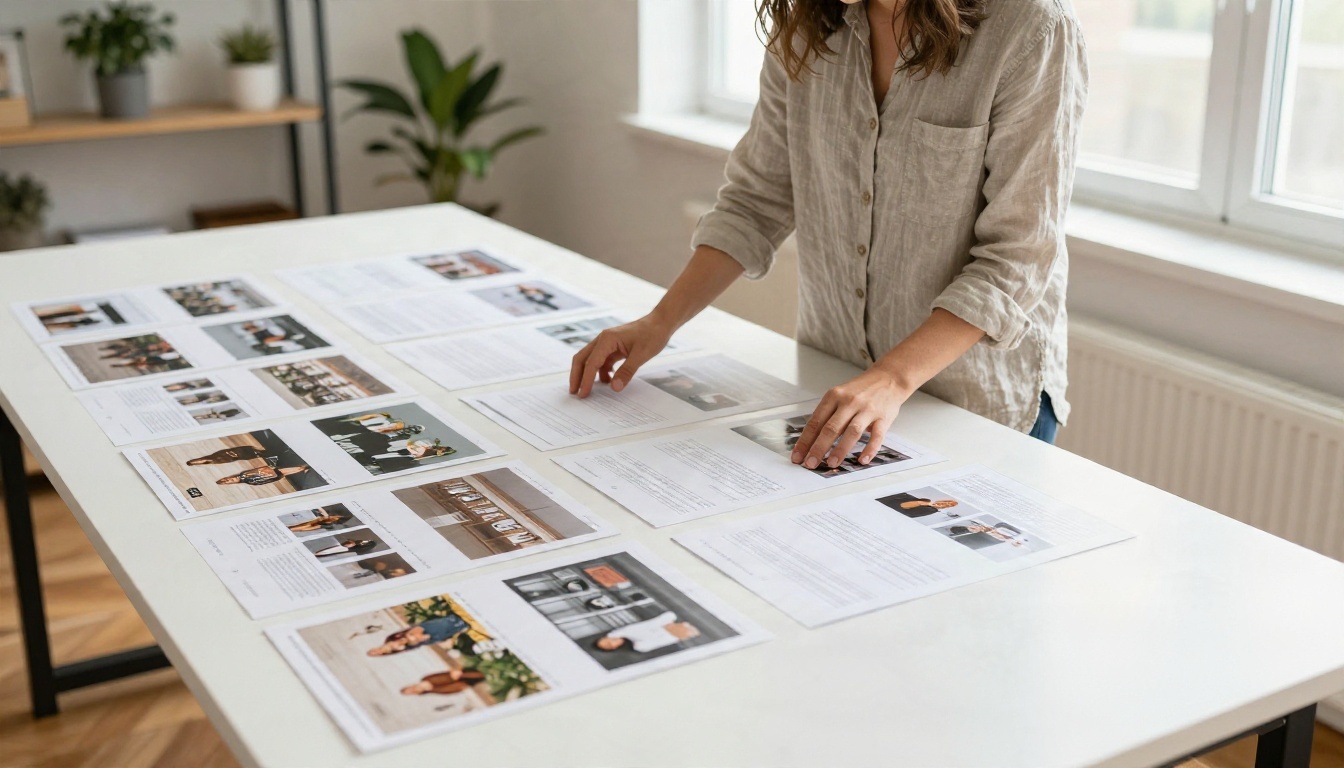
Esta es la vista lado a lado que la mayoría de la gente quiere ver antes de elegir.
| Función | Word | Google Docs | Canva |
|---|
| Costo para empezar | Requiere licencia o la versión web gratuita | Gratis con una cuenta de Google | Plan gratuito disponible |
| Ideal para | Libros largos con mucho texto | Redacción y revisión en equipo | Ebooks visuales y diseñados |
| Variedad de plantillas | Media | Baja | Muy alta |
| Flexibilidad de diseño | Media | Baja | Alta |
| Índice automático | Excelente | Bueno | Manual |
| Colaboración | Buena | Excelente | Buena |
| Exportación a PDF | Sí | Sí | Sí |
| Curva de aprendizaje | Media | Baja | Baja |
Cuál elegir según tu objetivo
| Tu objetivo | Herramienta recomendada | Por qué |
|---|
| Manuscrito de 60 páginas | Word | Los estilos y el índice manejan bien el texto largo |
| Lista de verificación como imán de contactos | Canva | Rápida, pulida, con iconos fáciles |
| Manual de empresa | Google Docs | Todos pueden comentar y editar |
| Catálogo basado en fotos | Canva | Los marcos y las capas favorecen las imágenes |
| Cuaderno de trabajo con tablas | Word | Las tablas y el espaciado de formularios son estables |
Un ejemplo real
Una entrenadora de fitness quiere un ebook de planificación de comidas de 24 páginas. Redacta las recetas en Google Docs junto con su nutricionista, pasa el texto final a una plantilla gratuita de Canva para los diseños con fotos y exporta un PDF. Costo total: nada. Tiempo total: un fin de semana.
Cinco errores con plantillas que conviene evitar

Incluso una buena plantilla puede producir un mal ebook. Fíjate en estos puntos.
Error 1: demasiadas fuentes
Usa dos tipografías: una para los títulos y otra para el texto. Las plantillas que usan cuatro o cinco se ven divertidas en la vista previa y desordenadas en la página 20.
Error 2: texto diminuto
Los teléfonos son el dispositivo de lectura más común. Mantén el texto entre 11 y 12 puntos en una página estándar y evita el texto gris claro sobre fondo blanco.
Error 3: omitir la revisión de la licencia
Gratis no siempre significa gratis para uso comercial. Lee los términos antes de vender o distribuir un ebook creado con una plantilla descargada, sobre todo en lo que respecta a las fuentes y las fotos de archivo.
Error 4: textos de relleno sobrantes
Busca en el archivo final "Lorem", "Your Name Here" y las imágenes de muestra que hayan quedado. Los textos de relleno suelen esconderse en las páginas finales más que en ningún otro lugar.
Error 5: Exportar sin probarlo en dispositivos móviles
Abre el PDF en un teléfono antes de publicarlo. Si tienes que pellizcar y acercar para leerlo, el diseño necesita texto más grande o menos columnas.
✅ Buena práctica: Pide a una persona que nunca haya visto el libro que lea tres páginas en su teléfono y te diga qué le resultó incómodo.
Convierte tu plantilla en un flipbook

Un PDF sirve para las descargas, pero parece estático. Un flipbook ofrece a los lectores una experiencia de paso de página en equipo de escritorio y en dispositivos móviles, con un enlace para compartir en lugar de un adjunto de correo. El Publicador de ebooks interactivos y el Creador de flipbooks de ebooks de Flipbooks AI están pensados justo para esto.
Cómo crear un flipbook de ebook con Flipbooks AI
- Abre tu cuenta. Ve a Flipbooks AI y crea una cuenta. Puedes probar la plataforma antes de elegir un plan en la página de precios.
- Sube tu PDF. Arrastra el archivo exportado desde Word, Google Docs o Canva al Conversor de PDF a flipbook. La conversión tarda poco tiempo, y el orden de tus páginas y tus enlaces se conserva.
- Personaliza el aspecto. Agrega tu logotipo, elige colores de fondo que coincidan con la paleta de la plantilla y selecciona un efecto de paso de página. Agrega video o audio en las páginas donde ayude.
- Revisa la vista móvil. El flipbook es adaptable a dispositivos móviles, así que pruébalo en tu teléfono antes de compartirlo.
- Define el acceso. Comparte un enlace directo o usa protección con contraseña para los ebooks de pago o privados.
- Publica e incrusta. Copia el código para incrustar y coloca el flipbook en tu sitio con la herramienta Incrustar flipbook en sitio web.
💡 Los flipbooks creados en la plataforma no llevan marcas de agua, así que tu marca se ve limpia.
Estadísticas y captación de contactos
En el plan Professional puedes ver cómo se comportan los lectores, a qué páginas llegan y capturar sus datos de contacto antes de que abran el libro. Así un ebook gratis se convierte en un imán de contactos medible. También hay descargas sin conexión, para que los lectores guarden una copia para un vuelo o para una conexión deficiente. Compara las opciones en la página de precios.
Comparativa de planes de un vistazo
| Necesidad | Qué usar |
|---|
| Un ebook puntual y fácil de compartir | Enlace directo desde el conversor |
| Muchos ebooks y catálogos | Plan Standard con flipbooks ilimitados |
| Captación de contactos y datos de lectura | Plan Professional con estadísticas |
| Entregables privados para clientes | Protección con contraseña |
Las plantillas no son solo para autores. Así las aprovechan distintas personas.
Entrenadores y consultores
Una entrenadora crea en Canva un cuaderno de trabajo inicial de 15 páginas, lo exporta y comparte el enlace del flipbook en la firma de cada correo. Los clientes pueden leerlo en el teléfono entre reuniones.
Docentes y creadores de cursos
Los educadores que redactan cuadernillos de lecciones en Word o Google Docs pueden publicarlos con el Publicador interactivo de material de curso. Los estudiantes abren un solo enlace, y las actualizaciones se publican sin volver a enviar archivos.
Pequeños negocios
Una boutique escribe un folleto de estilo de temporada con una plantilla gratuita de Canva y lo publica como flipbook en su página de producto. El mismo archivo sirve para el sitio web, las publicaciones en redes sociales y los códigos QR de la tienda.

Una lista rápida de verificación antes de publicar
- El título, el nombre del autor y la fecha son correctos
- El índice coincide con los números de página reales
- Cada imagen tiene licencia o es tuya
- Los enlaces funcionan y abren las páginas correctas
- El texto se lee bien en un teléfono
- El nombre del archivo es limpio y descriptivo
¿Listo para publicar el tuyo?
Elige la herramienta que se ajuste a tu libro, no la que tenga la vista previa más llamativa. Word para manuscritos largos, Google Docs para borradores en equipo, Canva para páginas visuales. Exporta a PDF y ofrece a tus lectores algo mejor que un archivo adjunto.
¿Listo para crear tu primer flipbook? Empieza gratis en Flipbooks AI, explora todas las herramientas de flipbooks para encontrar el formato ideal para tu plantilla, o compara los planes y precios para elegir lo que mejor te funcione.



