Olhar para uma página em branco é o jeito mais rápido de desistir de um e-book. Um bom modelo resolve isso em minutos, e um bom modelo de várias páginas resolve para o livro inteiro: página de rosto, sumário, abertura de capítulos, páginas de conteúdo, citações, listas de verificação e uma chamada para ação de encerramento, tudo já diagramado. Este artigo compara as opções gratuitas do Word, do Google Docs e do Canva, mostra onde cada uma falha e, depois, mostra como transformar o arquivo pronto em uma experiência de leitura interativa com o Flipbooks AI.
💡 Resposta rápida: o Word é o melhor para livros longos e cheios de texto, o Google Docs é o melhor para trabalhar em equipe, e o Canva é o melhor para e-books visuais, no estilo revista. As três ferramentas exportam para PDF, e um PDF é tudo o que você precisa para publicar um flipbook.
Por que os modelos de várias páginas importam
Um modelo de uma página só é um panfleto. Um e-book precisa de ritmo: o leitor deve encontrar um layout diferente a cada poucas páginas para que o olhar continue se movendo. Por isso, a expressão "várias páginas" na sua busca importa mais do que a palavra "gratuito".
O que um modelo de várias páginas de verdade inclui
Antes de baixar qualquer coisa, confira se o arquivo tem pelo menos estes tipos de página:
- Página de rosto com espaço para o nome do livro, o subtítulo e o autor
- Sumário que seja vinculado ou fácil de atualizar
- Abertura de capítulo com título grande e espaço para uma imagem
- Página de conteúdo padrão em uma ou duas colunas
- Página de citação em destaque ou de caixa de destaque
- Página de lista de verificação, de exercícios ou de tabela
- Página sobre o autor
- Página final com um link ou uma chamada para ação
Se um modelo oferecer só três ou quatro desses, você vai acabar desenhando o resto sozinho, e isso anula o objetivo.
O custo escondido de começar do zero
A maioria dos autores de primeira viagem perde a primeira semana com a formatação. Margens, tamanhos de título, espaçamento e posição das imagens exigem decisões. Um modelo toma essas decisões por você, para que o seu tempo fique com as palavras. Para iscas digitais, cadernos de atividades e guias curtos para o seu público, um modelo pode reduzir o tempo de produção de semanas para um fim de semana.
Modelos de e-book gratuitos no Word
O Microsoft Word continua sendo a escolha padrão para manuscritos longos. Ele cuida de numeração de páginas, cabeçalhos, rodapés, estilos e sumários automáticos melhor do que qualquer outro editor gratuito, desde que você já tenha uma cópia ou use a versão para navegador.
Onde encontrar modelos do Word
Você tem três fontes confiáveis:
- Dentro do próprio Word. Abra a tela de novo documento e pesquise por "livro" ou "folheto". A Microsoft oferece vários layouts sem custo extra.
- Bibliotecas de modelos. Muitos blogs de design e sites de imagens oferecem kits de e-book em .docx em troca de um endereço de e-mail ou sem nada em troca.
- Seus próprios arquivos antigos. Um relatório antigo com bons estilos é uma ótima base. Salve-o como modelo e apague o conteúdo.
Editar sem quebrar o layout
Os modelos do Word se desmontam quando as pessoas ignoram os estilos. Siga esta rotina:
- Use Título 1 para os títulos de capítulo e Título 2 para as seções, nunca negrito manual.
- Cole o texto como texto simples e, depois, aplique o estilo.
- Insira imagens com a quebra "Alinhado com o texto" para que elas não saltem entre as páginas.
- Insira quebras de seção, e não linhas em branco repetidas, para começar um novo capítulo.
- Atualize o sumário por último, depois de cada edição.
⚠️ Colar a partir de uma página da web traz formatação oculta que substitui o modelo. Sempre cole como texto simples.
Onde o Word fica devendo
O Word é fraco no design visual. Sobrepor texto a fotos, montar grades organizadas de ícones ou posicionar uma barra lateral no estilo revista exige paciência. Se o seu e-book se parece mais com um portfólio do que com um manuscrito, dê uma olhada no Canva.
Opções do Google Docs para e-books
O Google Docs é gratuito, funciona em qualquer navegador e salva automaticamente. A galeria de modelos dele é menor que a do Word, mas a plataforma brilha quando mais de uma pessoa mexe no livro.
Melhores casos de uso
O Google Docs funciona bem para:
- E-books de equipe, em que marketing, vendas e um especialista no assunto contribuem
- Relatórios para clientes que precisam de comentários e sugestões antes da aprovação
- Manuais de treinamento que mudam com frequência
- Rascunhos iniciais que depois passarão para um layout diagramado
Comentários, modo de sugestão e histórico de versões tornam as rodadas de revisão tranquilas. Um exemplo real: uma pequena agência escreve um manual de integração de 30 páginas no Google Docs, reúne o feedback de cinco colegas em dois dias e depois exporta um PDF limpo.
Modo de páginas ou modo sem páginas
O Google Docs oferece uma visualização sem páginas, ótima para ler na tela, mas inútil para um e-book com quebras de página fixas. Para um modelo de várias páginas, volte ao formato de páginas e defina margens, tamanho da página e numeração antes de escrever qualquer coisa.
Limitações práticas
- Menos layouts de design prontos do que o Word ou o Canva
- O posicionamento de imagens é menos preciso
- As fontes se limitam à biblioteca do Google
- O sumário é simples, embora seja vinculado aos títulos
💡 Muitos autores escrevem no Google Docs e depois levam o texto pronto para um modelo do Canva na etapa visual. Assim, aproveitam o melhor das duas ferramentas.
Opções do Canva para e-books visuais
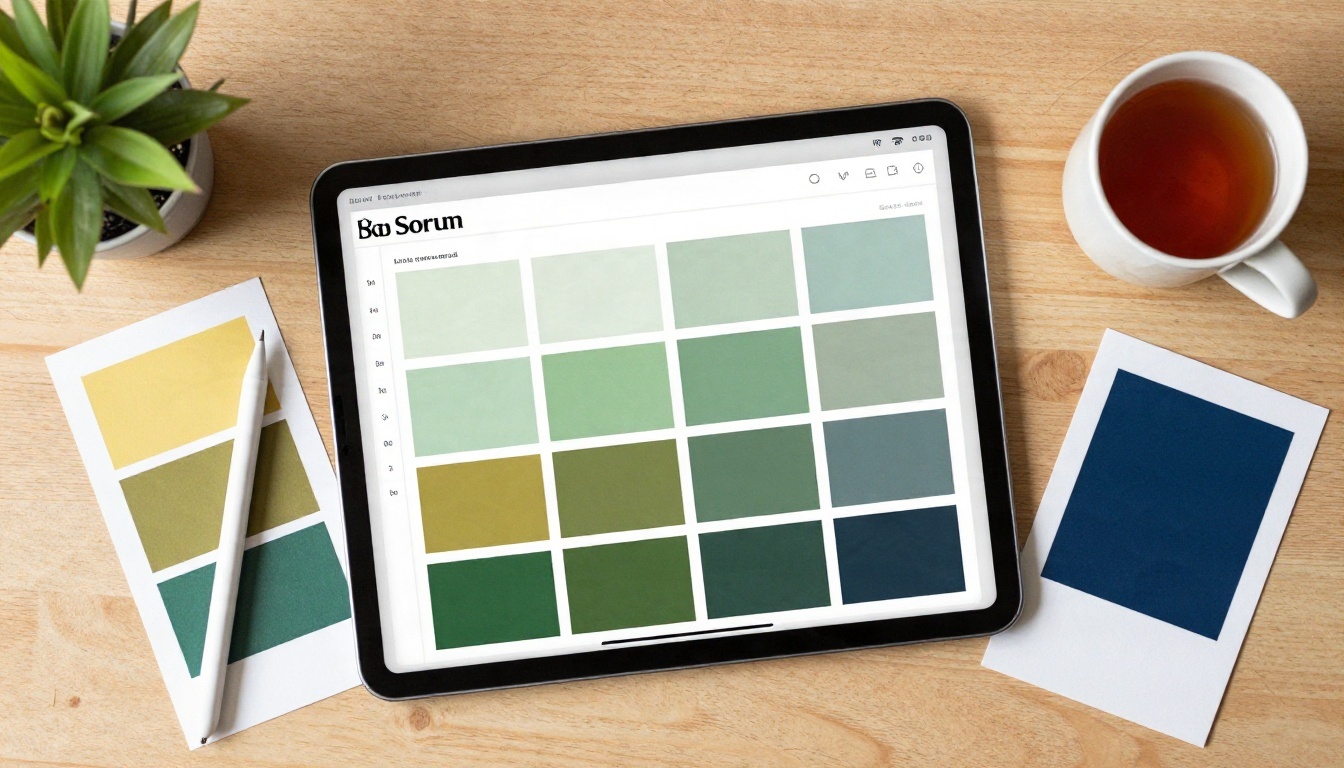
É no Canva que os modelos de várias páginas impressionam mais. Pesquise por "ebook" ou "documento" e você vai encontrar dezenas de designs com 10 a 40 páginas, cada um com fontes, cores e molduras de foto coordenadas.
Elementos gratuitos e pagos
O plano gratuito oferece muitos modelos, mas algumas fotos, ícones e fontes têm um selo de pago. Veja como ficar só nos gratuitos:
- Filtre sua busca por modelos e elementos gratuitos
- Troque qualquer imagem paga por uma foto gratuita da biblioteca integrada ou por uma sua
- Substitua fontes premium por um par gratuito com aparência parecida
- Confira as miniaturas das páginas para ver pequenos ícones pagos antes de finalizar
Monte layouts de várias páginas com coerência
O Canva permite duplicar páginas e reordená-las arrastando e soltando. Um método confiável:
- Escolha um modelo e mantenha a paleta de cores dele.
- Duplique a abertura de capítulo para cada capítulo.
- Duplique a página de conteúdo, apague o texto de exemplo e cole o seu.
- Trave os elementos decorativos para que eles não se mexam por acidente.
- Adicione a numeração de páginas por último.
Configurações de exportação que importam
Para ler na tela, escolha PDF Padrão. Para impressão, escolha PDF para impressão. Se o seu e-book tiver links, mantenha a opção que os preserva, já que um PDF com links ativos vira um flipbook clicável depois.
Word, Google Docs ou Canva
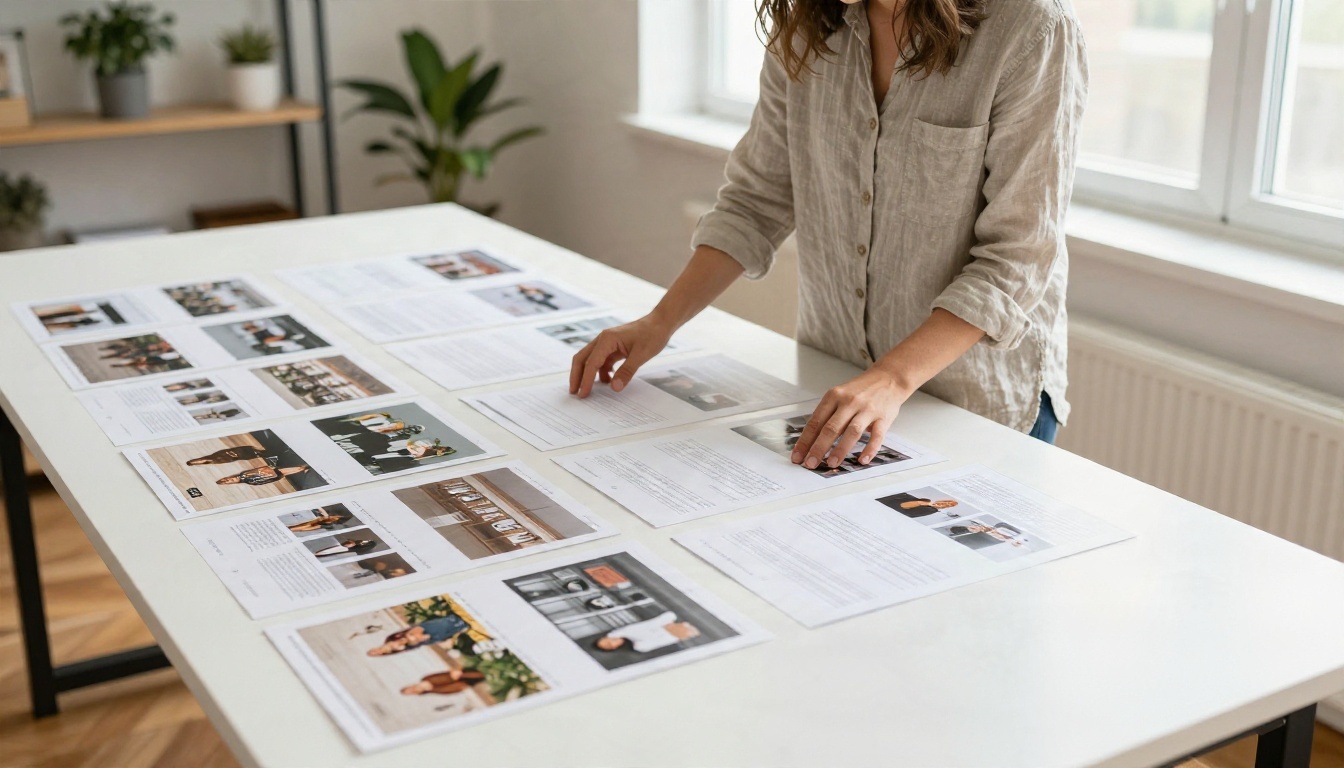
Aqui está a comparação lado a lado que a maioria das pessoas quer ver antes de escolher.
| Recurso | Word | Google Docs | Canva |
|---|
| Custo para começar | Exige licença ou versão web gratuita | Gratuito com uma conta Google | Plano gratuito disponível |
| Melhor para | Livros longos e cheios de texto | Redação e revisão em equipe | E-books visuais e diagramados |
| Variedade de modelos | Média | Baixa | Muito alta |
| Flexibilidade de design | Média | Baixa | Alta |
| Sumário automático | Excelente | Bom | Manual |
| Colaboração | Boa | Excelente | Boa |
| Exportação em PDF | Sim | Sim | Sim |
| Curva de aprendizado | Média | Baixa | Baixa |
Qual escolher para cada objetivo
| Seu objetivo | Ferramenta recomendada | Por quê |
|---|
| Manuscrito de 60 páginas | Word | Estilos e sumário dão conta de texto longo |
| Lista de verificação como isca digital | Canva | Rápido, caprichado, ícones fáceis |
| Manual da empresa | Google Docs | Todos podem comentar e editar |
| Lookbook com foco em fotos | Canva | Molduras e camadas combinam com imagens |
| Caderno de atividades com tabelas | Word | Tabelas e espaçamento de formulários são estáveis |
Um exemplo do mundo real
Uma treinadora de academia quer um e-book de 24 páginas sobre planejamento de refeições. Ela redige as receitas no Google Docs junto com a nutricionista, leva o texto final para um modelo gratuito do Canva com layouts de fotos e exporta um PDF. Custo total: nada. Tempo total: um fim de semana.
Cinco erros de modelo a evitar
Até um bom modelo pode gerar um mau e-book. Fique atento a estes.
Erro 1: fontes demais
Use só duas famílias tipográficas: uma para os títulos e outra para o texto. Modelos que usam quatro ou cinco fontes parecem divertidos na prévia e ficam bagunçados na página 20.
Erro 2: texto do corpo pequeno demais
O celular é o dispositivo de leitura mais comum. Mantenha o texto do corpo entre 11 e 12 pontos em uma página padrão e evite texto cinza-claro sobre fundo branco.
Erro 3: pular a verificação de licença
Gratuito nem sempre significa gratuito para uso comercial. Leia os termos antes de vender ou distribuir um e-book feito com um modelo baixado, principalmente no caso de fontes e fotos de banco de imagens.
Erro 4: sobras de texto de exemplo
Pesquise no arquivo final por "Lorem", "Seu nome aqui" e imagens de exemplo esquecidas. Os textos de exemplo se escondem nas últimas páginas com mais frequência do que em qualquer outro lugar.
Erro 5: exportar sem testar no celular
Abra o PDF no celular antes de publicar. Se você precisar dar zoom com dois dedos para ler, o layout precisa de texto maior ou de menos colunas.
✅ Boa prática: peça para uma pessoa que nunca viu o livro ler três páginas no celular e dizer o que pareceu estranho.
Um PDF serve para downloads, mas parece estático. Um flipbook oferece ao leitor a experiência de virar páginas, no computador e no celular, com um link de compartilhamento no lugar de um anexo de e-mail. O Editor de e-books interativos e o Gerador de flipbook de e-book do Flipbooks AI foram feitos exatamente para isso.
Como criar um flipbook de e-book com o Flipbooks AI
- Abra sua conta. Acesse o Flipbooks AI e crie sua conta. Você pode testar a plataforma antes de escolher um plano na página de preços.
- Envie seu PDF. Arraste o arquivo exportado do Word, do Google Docs ou do Canva para o Conversor de PDF para flipbook. A conversão leva pouco tempo, e a ordem das páginas e os links são preservados.
- Personalize o visual. Adicione seu logotipo, escolha cores de fundo que combinem com a paleta do modelo e selecione um efeito de virar página. Acrescente vídeo ou áudio nas páginas em que isso ajudar.
- Confira a visualização no celular. O flipbook é responsivo, então teste no seu celular antes de compartilhar.
- Defina o acesso. Compartilhe um link direto ou use proteção por senha para e-books pagos ou privados.
- Publique e incorpore. Copie o código de incorporação para colocar o flipbook no seu site com a ferramenta Incorporar flipbook em site.
💡 Os flipbooks criados na plataforma não têm marcas d’água, então sua marca continua limpa.
Estatísticas e captação de contatos
No plano Professional, você pode ver como os leitores se comportam, quais páginas eles acessam e capturar os dados de contato antes que abram o livro. Assim, um e-book gratuito vira uma isca digital mensurável. Também há downloads offline, para que os leitores possam guardar uma cópia para uma viagem de avião ou para conexões ruins. Compare as opções na página de preços.
Comparação de planos num relance
| Necessidade | O que usar |
|---|
| E-book avulso, compartilhamento simples | Link direto gerado pelo conversor |
| Muitos e-books e catálogos | Plano Standard com flipbooks ilimitados |
| Captação de contatos e dados de leitura | Plano Professional com estatísticas |
| Entregas privadas para clientes | Proteção por senha |
Os modelos não são só para autores. Veja como pessoas diferentes os aproveitam.
Coaches e consultores
Um coach monta um guia inicial de 15 páginas no Canva, exporta e compartilha o link do flipbook em todas as assinaturas de e-mail. Os clientes podem ler pelo celular entre uma reunião e outra.
Professores e criadores de cursos
Educadores que escrevem apostilas no Word ou no Google Docs podem publicá-las pelo Editor de material de curso interativo. Os alunos abrem um único link, e as atualizações entram no ar sem reenvio de arquivos.
Pequenas empresas
Uma loja de roupas escreve um encarte de estilo sazonal em um modelo gratuito do Canva e publica como flipbook na página de produtos. O mesmo arquivo serve para o site, para as publicações nas redes sociais e para os QR codes na loja.

Uma checklist rápida antes de publicar
- Título, nome do autor e data estão corretos
- O sumário bate com os números reais das páginas
- Cada imagem está licenciada ou é sua
- Os links são clicáveis e abrem as páginas certas
- O texto é legível no celular
- O nome do arquivo é limpo e descritivo
Pronto para publicar o seu?
Escolha a ferramenta que combina com o seu livro, e não a que tem a prévia mais chamativa. Word para manuscritos longos, Google Docs para rascunhos em equipe, Canva para páginas visuais. Exporte em PDF e entregue aos leitores algo melhor do que um anexo.
Pronto para criar seu primeiro flipbook? Comece grátis no Flipbooks AI, veja todas as ferramentas de flipbook para encontrar o formato que funciona bem com modelos, ou compare os planos e preços para escolher o que funciona para você.



