Tienes una línea de productos, una fecha límite y un presupuesto de exactamente cero. La pregunta es qué app de diseño gratis te deja un catálogo bien terminado más rápido. Affinity y Canva pueden hacerlo, pero llegan allí de maneras muy distintas, y elegir la equivocada te cuesta horas. Esta comparación desglosa en qué destaca cada herramienta, dónde le cuesta más trabajo y cómo publicar el archivo terminado como un flipbook interactivo con Flipbooks AI para que los clientes puedan hojearlo en cualquier dispositivo.

La respuesta corta
Si buscas rapidez y plantillas, elige Canva. Si buscas tipografía precisa, páginas maestras y control de calidad para imprenta, elige Affinity. La mayoría de las pequeñas empresas están en el primer grupo, mientras que las agencias, los fotógrafos y quien tiene una línea de 100 páginas de productos se inclinan por el segundo.
Esta es la versión rápida antes de entrar en detalle:
| Necesidad | Canva | Affinity |
|---|
| Plantillas de catálogo listas para usar | Excelente | Limitado |
| Puesta en marcha rápida para principiantes | Excelente | Moderado |
| Control del diseño de varias páginas | Bueno | Excelente |
| Retoque fotográfico | Básico a bueno | Excelente |
| Opciones de PDF listo para imprenta | Bueno | Excelente |
| Colaboración en equipo | Excelente | Limitado |
| Acceso gratis | Plan gratuito con límites | Gratis para usar |
💡 Consejo útil: No tienes que elegir para siempre. Muchos equipos arman el diseño en una app y exportan un PDF que funciona en todas partes.
Qué es realmente cada app
Canva en un párrafo
Canva es una plataforma de diseño pensada primero para el navegador, construida alrededor de plantillas de arrastrar y soltar, una gran biblioteca de elementos de stock y trabajo en equipo en tiempo real. Abres una plantilla de catálogo, cambias las fotos, ajustas los colores y exportas. El plan gratuito es generoso, aunque algunas fotos premium, tipografías y herramientas de marca de un clic están reservadas a una suscripción de pago.
Affinity en un párrafo
Affinity es un conjunto de programas de nivel profesional para diseño de páginas, edición de fotos e ilustración vectorial. Tras la compra de la empresa por parte de Canva, las apps se unieron y se volvieron gratuitas, lo que cambió la comparación para las pequeñas empresas. Obtienes herramientas serias como páginas maestras, cuadrículas de línea base, controles avanzados de texto y edición fotográfica no destructiva, sin pagar una licencia. Algunas funciones opcionales de IA y en la nube pueden requerir una suscripción de Canva, así que revisa las condiciones vigentes antes de depender de ellas.
Por qué importa la diferencia en los catálogos
Un catálogo no es un cartel. Repite la misma estructura decenas de veces: foto del producto, nombre, precio, descripción corta y código. Las herramientas que manejan bien la repetición te ahorran más tiempo. Canva lo resuelve con plantillas y páginas duplicadas. Affinity lo resuelve con páginas maestras, estilos y cuadrículas precisas.
Plantillas y velocidad
Canva gana la primera hora
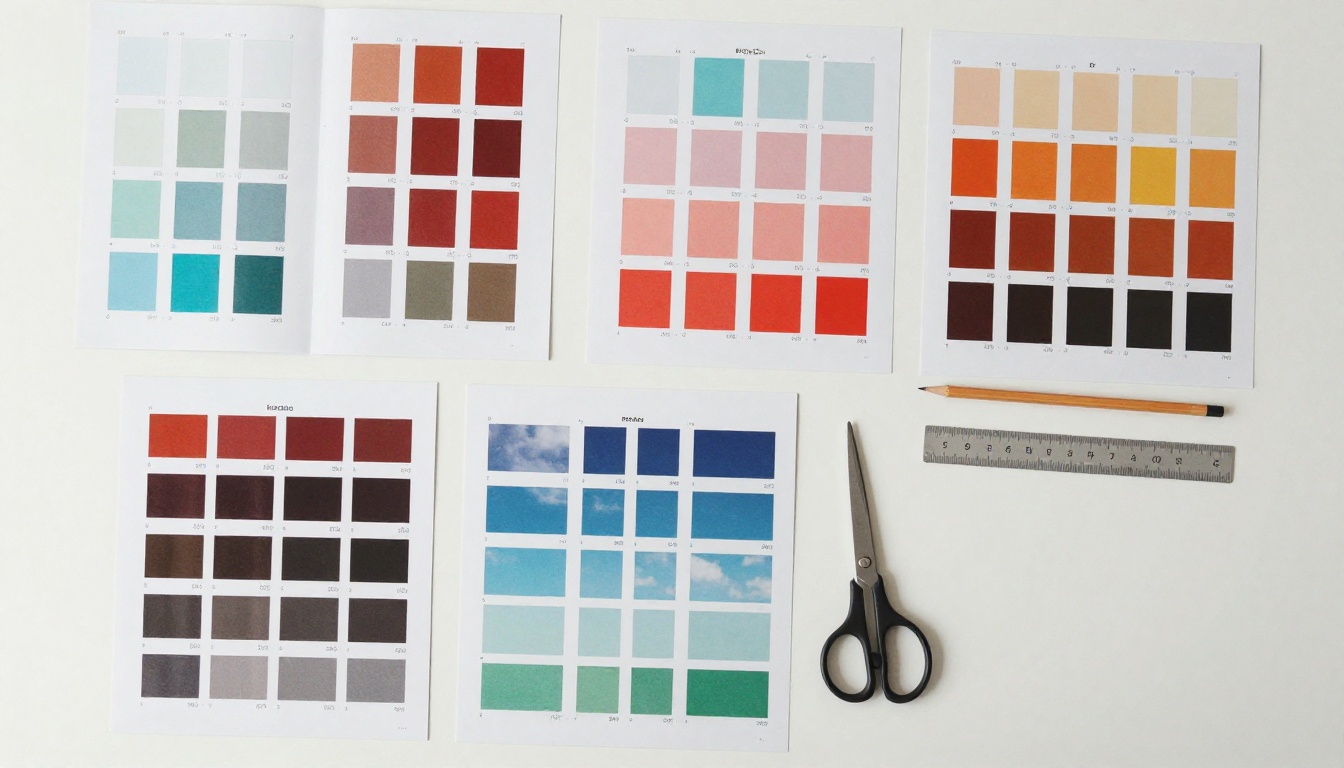
Abre Canva, busca un catálogo y encontrarás cientos de diseños para moda, muebles, comida, belleza y electrónica. Cada uno ya está equilibrado, con jerarquía de texto, márgenes y marcos de imagen en su lugar. Una persona principiante puede tener un catálogo de diez páginas de productos en borrador en una tarde.
Affinity pide más preparación
Affinity te da un lienzo en blanco con herramientas profesionales. Eso es poderoso, pero tendrás que crear tu propia cuadrícula, definir tus propios estilos de texto y decidir tu propio espaciado. La ventaja es que el resultado parece tu marca, no una plantilla que usan miles de tiendas más.
Un ejemplo real
Un fabricante boutique de velas con 24 productos usó Canva para armar un catálogo de 16 páginas en una sola noche. Un estudio de muebles con 140 artículos usó páginas maestras de Affinity para que cada doble página de producto heredara la misma cuadrícula, y así agregar un artículo nuevo tomaba unos dos minutos. Ambos enfoques eran correctos para su negocio.
✅ Buena práctica: Cuenta primero tus productos. Con menos de 30 artículos, suelen ganar las plantillas. Con más de 80, suelen ganar los diseños estructurados.
Control del diseño en catálogos de varias páginas
Páginas maestras y coherencia
Aquí es donde Affinity se adelanta. Puedes crear una página maestra con encabezados, pies de página, números de página y cuadrículas de columnas, y aplicarla a cada página de producto. Cambias el pie una vez y todo el documento se actualiza. Canva maneja los elementos repetidos mediante copias y kits de marca, lo que funciona, pero es más fácil que se cuelen pequeñas incoherencias en documentos largos.
Tipografía
Affinity ofrece un control fino del kerning, el tracking, el interlineado, el flujo de texto entre marcos y los estilos tipográficos. En un catálogo con tablas de especificaciones densas y texto en varios idiomas, esa precisión es una ventaja real. Las herramientas de texto de Canva son más simples, más rápidas y totalmente adecuadas para descripciones cortas de productos.
Tablas y fichas técnicas
Ninguna de las dos apps es una hoja de cálculo, pero ambas pueden mostrar datos de productos. Canva incluye elementos de tabla fáciles de editar. Affinity ofrece herramientas de alineación más ajustadas, lo que hace que las cuadrículas de especificaciones densas se vean más limpias.
Fotos e imágenes de productos
Retoque
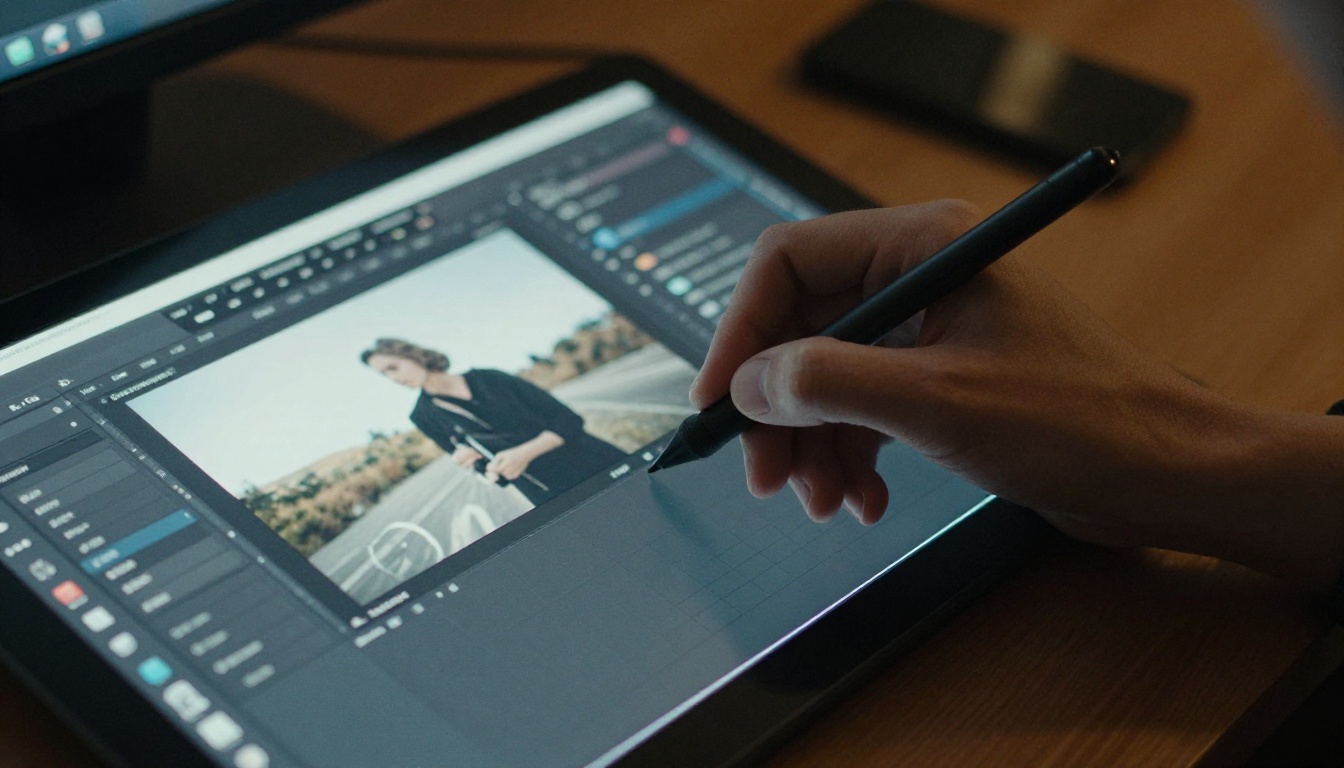
Las fotos de producto hacen o deshacen un catálogo. Las herramientas fotográficas de Affinity manejan capas, máscaras, curvas, separación de frecuencias y flujos de trabajo por lotes. Si tus tomas necesitan limpieza de fondo, corrección de color o trabajo con sombras, es la opción más sólida. Canva ofrece eliminación de fondo de un clic y ajustes básicos desde su editor en línea, aunque algunas de esas herramientas están limitadas en el plan gratuito.
Imágenes de stock
Canva incluye una biblioteca muy grande de fotos, iconos e ilustraciones, con una parte disponible gratis. Affinity no incluye una biblioteca de stock de esa escala, así que tendrás que buscar imágenes en otro lugar o usar tus propias fotografías.
Calidad de imagen en las exportaciones
Ambas apps pueden exportar archivos de alta resolución. Affinity te da más control sobre los perfiles de color y el remuestreo, lo que importa cuando una imprenta pide ajustes específicos.
| Tarea con imágenes | Canva | Affinity |
|---|
| Eliminación de fondo | Un clic | Selección manual y máscaras |
| Corrección de color | Controles deslizantes y filtros | Curvas, niveles, color selectivo |
| Biblioteca de imágenes | Amplia | No incluida |
| Coherencia por lotes | Kit de marca | Estilos y macros |
| Control del perfil de color | Limitado | Detallado |
Preparación para imprenta y exportación
Sangrado, márgenes y color
Si piensas imprimir, necesitas sangrado, marcas de corte y el espacio de color correcto. Affinity admite todo esto de forma nativa, con preajustes de exportación detallados. Canva te permite añadir sangrado y exportar un PDF orientado a impresión, lo que suele bastar para imprentas locales e imprentas en línea, pero es menos configurable.
Catálogos pensados primero para lo digital
Muchos catálogos hoy solo viven en pantallas. En ese caso, los ajustes de impresión importan mucho menos que el tamaño del archivo, el soporte de enlaces y cómo se ven las páginas en un teléfono. Un PDF compacto exportado desde cualquiera de las dos herramientas hará el trabajo, y una herramienta de publicación digital se encarga del resto.
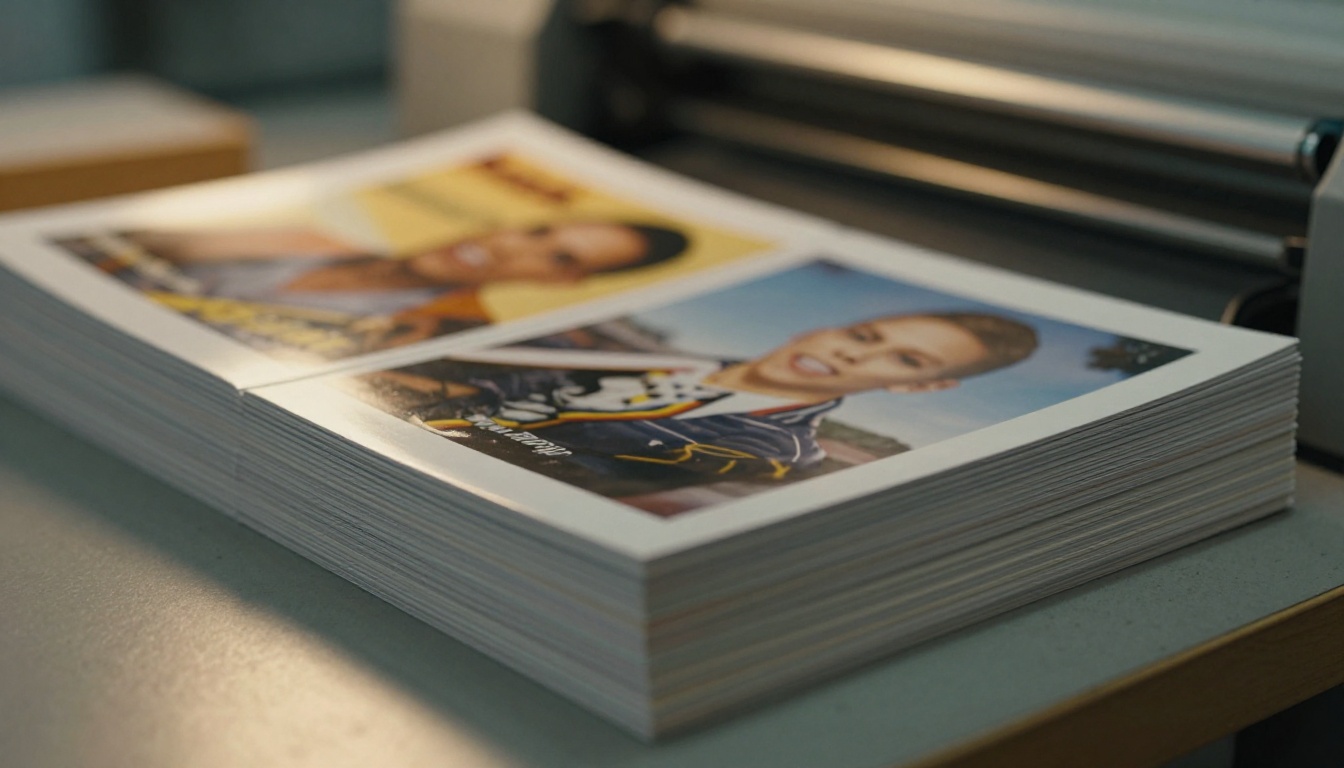
⚠️ Advertencia: Pide siempre una prueba a la imprenta antes de imprimir el lote completo. Los colores en pantalla y los colores impresos nunca coinciden exactamente.
Trabajo en equipo y flujo de trabajo
Canva está hecho para compartir
Varias personas pueden editar el mismo diseño a la vez, dejar comentarios y aprobar cambios. Un gerente de ventas puede actualizar precios mientras un diseñador cambia imágenes. Para equipos pequeños sin un diseñador dedicado, eso es una ventaja enorme.
Affinity es un flujo de trabajo individual
Affinity funciona mejor cuando una sola persona es dueña del archivo. Puedes compartir PDF exportados y archivos empaquetados, pero la edición colaborativa en vivo no es su fuerte. Las agencias suelen aceptar esa contrapartida porque mantiene un control férreo.
Qué equipo encaja con cada app
| Tipo de equipo | Mejor opción |
|---|
| Dueño de un negocio pequeño | Canva |
| Equipo pequeño de marketing | Canva |
| Diseñador independiente | Affinity |
| Estudio de fotografía | Affinity |
| Gran línea de productos con diseñador | Affinity |
| Promociones de temporada, muchas ediciones | Canva |

El costo real de lo gratis
Qué incluyen los planes gratuitos
El nivel gratuito de Canva cubre el editor principal, miles de plantillas y una cuota básica de almacenamiento. Los recursos premium, los kits de marca, el cambio de tamaño mágico y algunas herramientas de IA requieren una suscripción Pro. Affinity es gratis para usar, con funciones de pago opcionales ligadas a una suscripción de Canva.
Costos ocultos
Las herramientas gratuitas tienen otro costo: el tiempo. Canva ahorra tiempo en el diseño, pero puede costarte dinero si necesitas fotos premium. Affinity ahorra dinero en herramientas, pero te cuesta tiempo si eres nuevo en software de diseño profesional.
Comparación rápida de costos
| Factor de costo | Canva Free | Affinity Free |
|---|
| Precio del software | $0 | $0 |
| Plantillas premium | Algunas bloqueadas | Pocas plantillas |
| Tiempo de aprendizaje | Bajo | De medio a alto |
| Imágenes de stock | Algunas bloqueadas | Trae las tuyas |
| Licencias de equipo | Limitadas | No está pensado para eso |

¿Cuál deberías elegir?
Elige Canva si
- Necesitas un catálogo esta semana.
- No tienes formación en diseño.
- Varias personas van a editar precios y fotos.
- Te gusta partir de una plantilla.
Elige Affinity si
- Te importan la tipografía y el espaciado exacto.
- Tu catálogo tiene muchas páginas con estructuras repetidas.
- Retocas tú mismo las fotos de producto.
- Trabajas con una imprenta comercial que envía especificaciones detalladas.
Usa las dos
Un flujo de trabajo habitual es retocar las fotos en Affinity y luego colocarlas en una plantilla de Canva para armar el diseño rápido. Otro es diseñar en Affinity y exportar un PDF para la web. Las herramientas gratuitas facilitan mezclarlas.
Publica tu catálogo como flipbook
Con la app que elijas, terminas con un PDF. Un PDF sin procesar sirve para el correo, pero en un teléfono se ve plano, carga lento y no te da ningún dato. Convertirlo en un flipbook con paso de página soluciona los tres problemas.
Cómo crear un flipbook de catálogo con Flipbooks AI
- Exporta tu PDF. En Canva, elige Compartir, luego Descargar y después PDF estándar. En Affinity, usa la persona Exportar o ve a Archivo, luego Exportar, y elige un preajuste de PDF pensado para pantallas.
- Abre la plataforma. Ve a Flipbooks AI y crea una cuenta.
- Sube el PDF. El Conversor de PDF a flipbook convierte tus páginas en un libro realista con paso de página en segundos.
- Personaliza el aspecto. Añade tu logotipo, elige colores de fondo, ajusta los efectos de página y coloca videos o audio donde ayuden a vender un producto.
- Compártelo. Copia un enlace directo, obtén el código para incrustar en tu sitio (consulta Incrustar flipbook en un sitio web) o añade protección con contraseña para las listas de precios mayoristas.
- Mide los resultados. En el plan Professional obtienes estadísticas y generación de contactos, así puedes ver qué páginas lee la gente y quién pidió más información.

Herramientas para el trabajo con catálogos
💡 Consejo útil: Mantén el PDF exportado por debajo de 20 MB y usa color RGB en catálogos solo para pantalla. Las páginas cargan más rápido y las fotos se ven más luminosas.
Qué ganas frente a un PDF normal
| Función | PDF normal | Flipbook |
|---|
| Efecto de paso de página | No | Sí |
| Lectura en dispositivos móviles | Pellizcar y ampliar | Adaptable |
| Incrustar en un sitio web | Incómodo | Un solo fragmento de código |
| Protección con contraseña | Depende de las herramientas | Incluida |
| Estadísticas de lectura | Ninguna | Plan Professional |
| Marcas de agua | No aplica | Ninguna, nunca |
Errores comunes que conviene evitar
Demasiadas tipografías
Quédate con dos familias tipográficas. Las dos apps facilitan pasarse de la raya, y los catálogos se ven más baratos cuando la tipografía no es coherente.
Fotos de baja resolución
Una foto de producto borrosa cuesta más ventas que cualquier diseño simple. Usa imágenes de al menos 1500 píxeles en el lado largo para catálogos en pantalla, y más para impresión.
Ignorar el orden de las páginas
Pon los más vendidos al principio, agrupa los productos relacionados y termina con los datos de contacto y un siguiente paso claro. La herramienta de diseño no va a pensar esto por ti.
Saltarse la prueba en dispositivos móviles
Abre el archivo terminado en tu teléfono antes de enviarlo. El texto pequeño y las tablas apretadas son las quejas más comunes.

Veredicto final y siguiente paso
Canva es la vía más rápida para la mayoría de las pequeñas empresas: las plantillas, el trabajo en equipo y las ediciones rápidas hacen fácil un catálogo decente. Affinity es la herramienta más precisa para quien quiere un diseño exacto, edición fotográfica sólida y control serio de impresión, y probarla no cuesta nada. Ambas exportan PDF limpios, así que puedes empezar con la que hoy te resulte más natural.
Cuando tu diseño esté listo, preséntalo a tus clientes como se merece. Empieza gratis en Flipbooks AI, explora todas las herramientas de flipbook y compara los planes y precios para encontrar el que encaja con tu catálogo.