Du hast eine Produktlinie, eine Deadline und ein Budget von genau null. Die Frage ist, welche kostenlose Design-App dir schneller einen professionellen Katalog liefert. Sowohl Affinity als auch Canva können das, aber sie kommen auf sehr unterschiedlichen Wegen ans Ziel, und die falsche Wahl kostet dich Stunden. Dieser Vergleich zeigt, wo jedes Tool glänzt, wo es hakt, und wie du die fertige Datei mit Flipbooks AI als interaktives Flipbook veröffentlichst, damit Kunden sie auf jedem Gerät tatsächlich durchblättern können.

Die kurze Antwort
Wenn es dir um Tempo und Vorlagen geht, nimm Canva. Wenn du präzise Typografie, Musterseiten und Kontrolle in Druckqualität willst, nimm Affinity. Die meisten kleinen Unternehmen gehören zur ersten Gruppe, während Agenturen, Fotografen und alle mit einer 100-seitigen Produktpalette eher zur zweiten tendieren.
Hier ist die Kurzfassung, bevor wir ins Detail gehen:
| Bedarf | Canva | Affinity |
|---|
| Fertige Katalogvorlagen | Ausgezeichnet | Eingeschränkt |
| Schneller Einstieg für Einsteiger | Ausgezeichnet | Mittel |
| Kontrolle über mehrseitiges Layout | Gut | Ausgezeichnet |
| Fotoretusche | Einfach bis gut | Ausgezeichnet |
| Optionen für druckfertige PDFs | Gut | Ausgezeichnet |
| Teamzusammenarbeit | Ausgezeichnet | Eingeschränkt |
| Kostenloser Zugang | Kostenloser Tarif mit Grenzen | Kostenlos nutzbar |
💡 Profi-Tipp: Du musst dich nicht für immer festlegen. Viele Teams bauen das Layout in einer App und exportieren eine PDF, die überall funktioniert.
Was die beiden Apps wirklich sind
Canva in einem Absatz
Canva ist eine browserbasierte Design-Plattform, die auf Drag-and-Drop-Vorlagen, einer riesigen Bibliothek mit Stock-Elementen und Echtzeit-Teamarbeit aufgebaut ist. Du öffnest eine Katalogvorlage, tauschst die Fotos aus, änderst die Farben und exportierst. Der kostenlose Tarif ist großzügig, allerdings sind einige Premium-Fotos, Schriften und Ein-Klick-Markentools einem kostenpflichtigen Abo vorbehalten.
Affinity in einem Absatz
Affinity ist eine Suite im Stil professioneller Software für Layout, Fotobearbeitung und Vektorillustration. Nachdem Canva das Unternehmen übernommen hatte, wurden die Apps zusammengeführt und kostenlos nutzbar gemacht, was den Vergleich für kleine Unternehmen verändert hat. Du bekommst ernsthafte Werkzeuge wie Musterseiten, Grundlinienraster, erweiterte Textsteuerung und zerstörungsfreie Fotobearbeitung, ohne eine Lizenz zu bezahlen. Einige optionale KI- und Cloud-Funktionen können ein Canva-Abo erfordern, prüfe daher die aktuellen Bedingungen, bevor du dich darauf verlässt.
Warum der Unterschied bei Katalogen zählt
Ein Katalog ist kein Plakat. Er wiederholt dieselbe Struktur dutzendfach: Produktfoto, Name, Preis, kurze Beschreibung, Code. Tools, die Wiederholungen gut handhaben, sparen dir am meisten Zeit. Canva löst das mit Vorlagen und duplizierten Seiten. Affinity löst es mit Musterseiten, Formatvorlagen und präzisen Rastern.
Vorlagen und Tempo
Mit Canva bist du in der ersten Stunde schneller
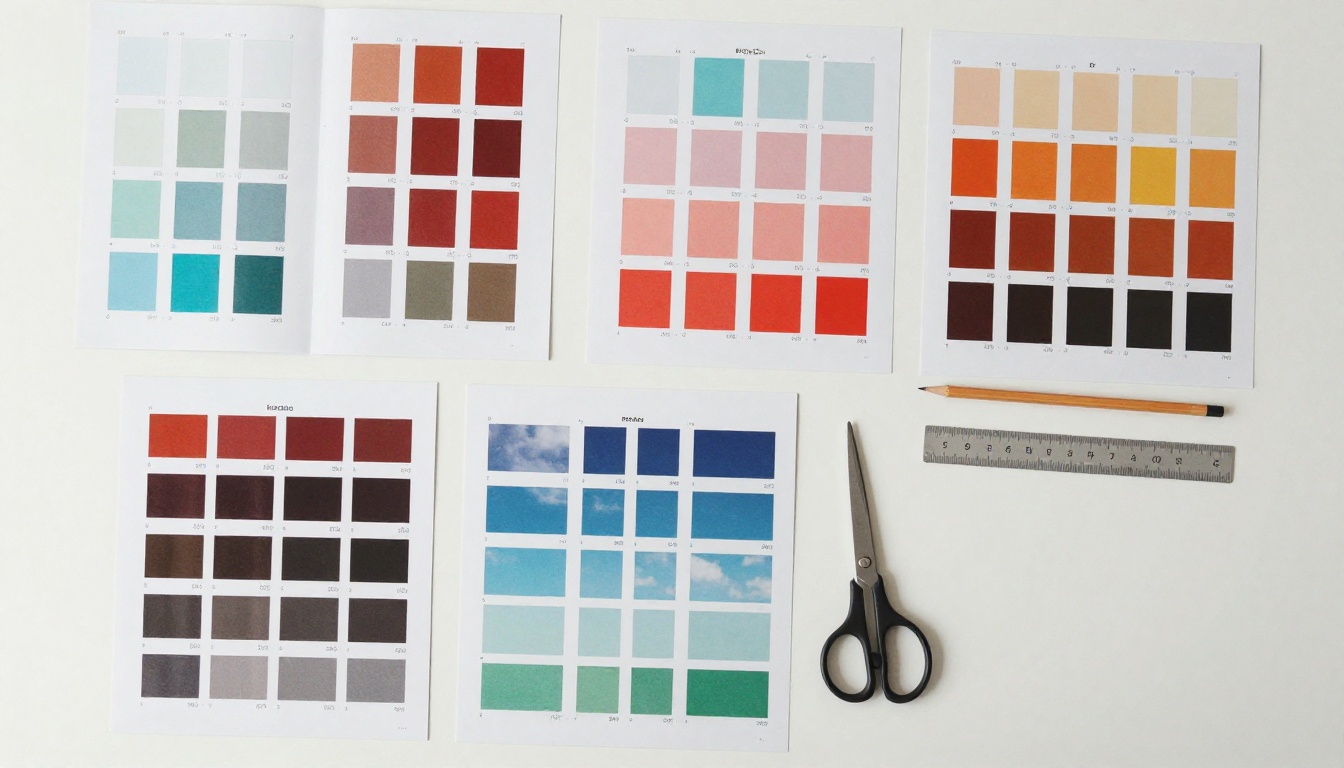
Öffne Canva, suche nach einem Katalog, und du findest Hunderte Layouts für Mode, Möbel, Lebensmittel, Beauty und Elektronik. Jedes ist bereits ausgewogen, mit Texthierarchie, Rändern und Bildrahmen an Ort und Stelle. Ein Einsteiger kann an einem Nachmittag einen zehnseitigen Produktkatalog entwerfen.
Affinity braucht mehr Einrichtung
Affinity gibt dir eine leere Arbeitsfläche mit professionellen Werkzeugen. Das ist mächtig, aber du baust dein eigenes Raster, richtest deine eigenen Textformate ein und legst deinen eigenen Abstand fest. Der Vorteil: Das Ergebnis sieht nach deiner Marke aus und nicht nach einer Vorlage, die tausend andere Shops ebenfalls verwenden.
Ein echtes Beispiel
Ein Boutique-Kerzenhersteller mit 24 Produkten hat mit Canva an einem Abend einen 16-seitigen Katalog gebaut. Ein Möbelstudio mit 140 Artikeln nutzte Affinity-Musterseiten, damit jede Produktdoppelseite dasselbe Raster übernimmt. Dadurch dauerte das Hinzufügen eines neuen Artikels etwa zwei Minuten. Beide Ansätze waren für ihr Geschäft richtig.
✅ Bewährte Methode: Zähle zuerst deine Produkte. Unter 30 Artikeln gewinnen meist Vorlagen. Über 80 Artikeln gewinnen meist strukturierte Layouts.
Layoutkontrolle für mehrseitige Kataloge
Musterseiten und Konsistenz
Hier zieht Affinity vorbei. Du kannst eine Musterseite mit Kopf- und Fußzeilen, Seitenzahlen und Spaltenrastern erstellen und sie auf jede Produktseite anwenden. Änderst du die Fußzeile einmal, aktualisiert sich das ganze Dokument. Canva bewältigt wiederkehrende Elemente durch Kopieren und Marken-Kits, das funktioniert, aber bei langen Dokumenten schleichen sich kleine Inkonsistenzen leichter ein.
Typografie
Affinity bietet feine Kontrolle über Unterschneidung, Laufweite, Zeilenabstand, Textfluss zwischen Rahmen und typografische Formatvorlagen. Bei einem Katalog mit dichten Datenblatt-Tabellen und mehrsprachigem Text ist diese Präzision ein echter Vorteil. Die Textwerkzeuge von Canva sind einfacher, schneller und für kurze Produktbeschreibungen völlig ausreichend.
Tabellen und Datenblätter
Keine der beiden Apps ist eine Tabellenkalkulation, aber beide können Produktdaten darstellen. Canva enthält Tabellenelemente, die sich leicht bearbeiten lassen. Affinity bietet genauere Ausrichtungswerkzeuge, was dichte Spezifikationsraster sauberer aussehen lässt.
Fotos und Produktbilder
Retusche
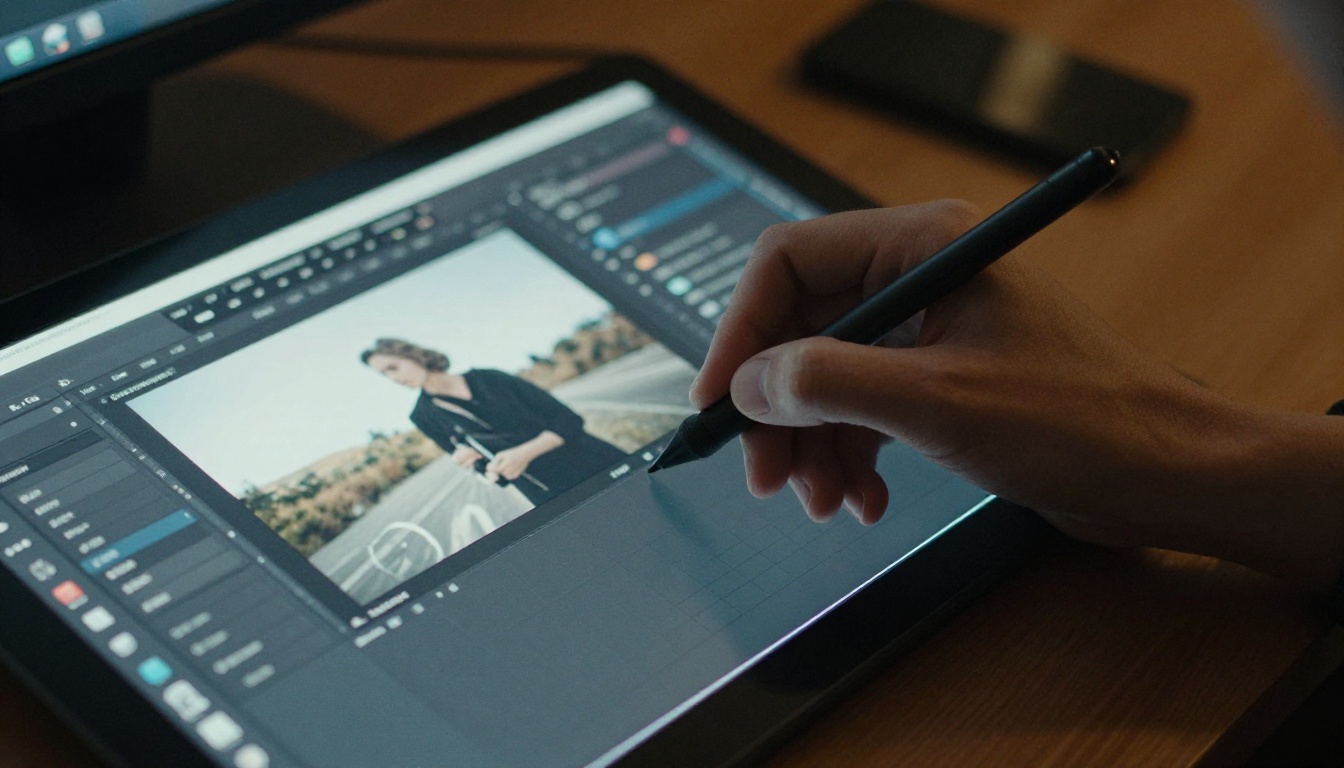
Produktfotos entscheiden über einen Katalog. Die Foto-Werkzeuge von Affinity beherrschen Ebenen, Masken, Gradationskurven, Frequenztrennung und Workflows im Batch-Stil. Wenn deine Aufnahmen Hintergrundbereinigung, Farbkorrektur oder Schattenarbeit brauchen, ist es die stärkere Option. Canva bietet Hintergrund-Entfernung mit einem Klick und einfache Anpassungen über den Online-Editor, allerdings sind einige dieser Werkzeuge im kostenlosen Tarif eingeschränkt.
Stock-Bildmaterial
Canva enthält eine sehr große Bibliothek mit Fotos, Icons und Illustrationen, ein Teil davon ist kostenlos verfügbar. Affinity bündelt keine Stock-Bibliothek dieser Größe, daher beziehst du Bilder anderswo oder nutzt deine eigenen Fotos.
Bildqualität beim Export
Beide Apps können hochauflösende Dateien exportieren. Affinity gibt dir mehr Kontrolle über Farbprofile und Neuberechnung der Auflösung, was wichtig wird, wenn eine Druckerei bestimmte Einstellungen verlangt.
| Bildaufgabe | Canva | Affinity |
|---|
| Hintergrund entfernen | Ein Klick | Manuelle Auswahl und Masken |
| Farbkorrektur | Regler und Filter | Gradationskurven, Tonwertkorrektur, selektive Farbkorrektur |
| Stock-Bibliothek | Groß | Nicht enthalten |
| Konsistenz über Bilder | Marken-Kit | Formatvorlagen und Makros |
| Kontrolle des Farbprofils | Eingeschränkt | Detailliert |
Druckreife und Export
Beschnitt, Ränder und Farbe
Wenn du drucken willst, brauchst du Beschnitt, Schneidemarken und den richtigen Farbraum. Affinity unterstützt das direkt mit detaillierten Export-Vorgaben. Canva lässt dich Beschnitt hinzufügen und eine druckorientierte PDF exportieren, was für lokale Druckereien und Online-Druckdienste meist genügt, aber weniger konfigurierbar ist.
Digital zuerst gedachte Kataloge
Viele Kataloge leben heute nur noch auf Bildschirmen. Dann zählen Druckeinstellungen viel weniger als Dateigröße, Linkunterstützung und wie die Seiten auf einem Telefon aussehen. Eine kompakte PDF aus einer der beiden Apps erfüllt den Zweck, und ein digitales Veröffentlichungstool übernimmt danach.
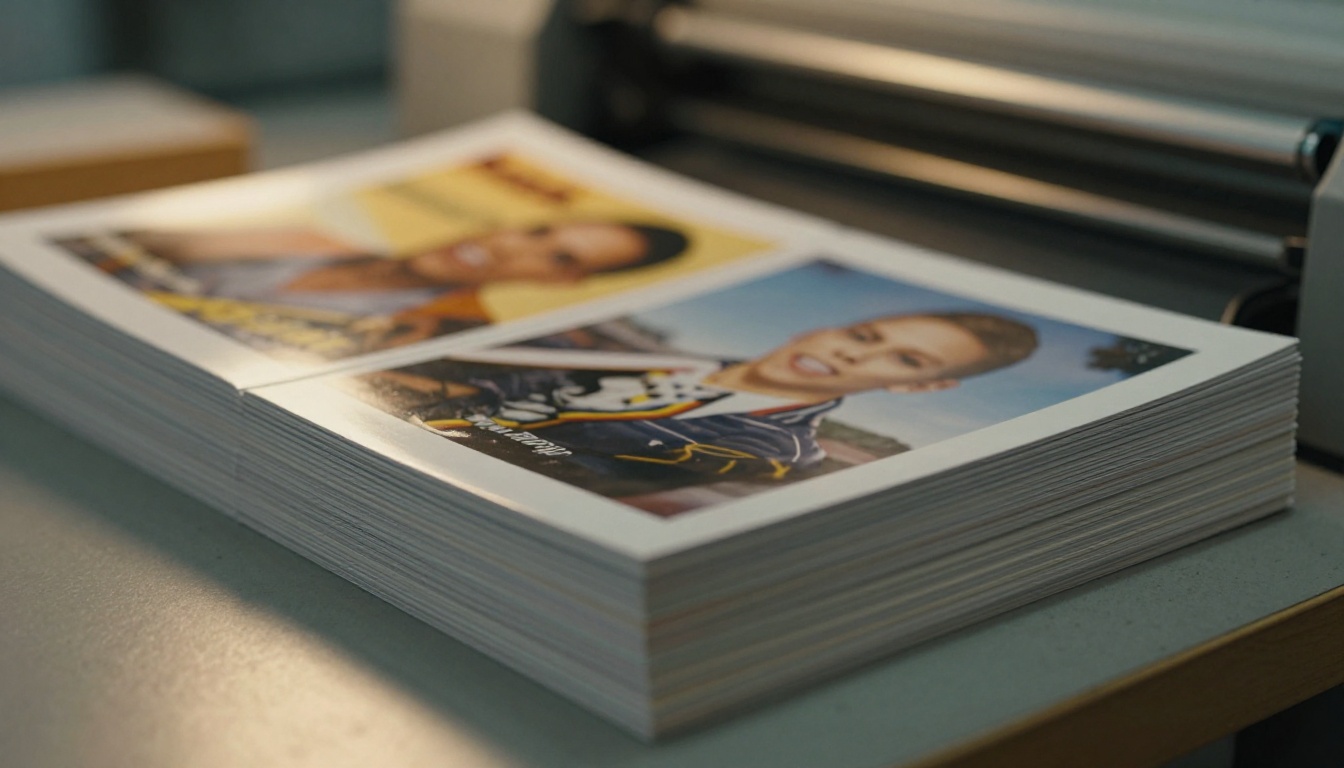
⚠️ Warnung: Lass dir vor einem vollständigen Druckauftrag immer einen Proof von der Druckerei schicken. Bildschirmfarben und Druckfarben stimmen nie exakt überein.
Teamarbeit und Workflow
Canva ist auf Zusammenarbeit ausgelegt
Mehrere Personen können dasselbe Design gleichzeitig bearbeiten, Kommentare hinterlassen und Änderungen freigeben. Eine Vertriebsleiterin kann Preise aktualisieren, während eine Designerin Bilder austauscht. Für kleine Teams ohne eigene Designerin ist das ein großer Vorteil.
Affinity ist ein Ein-Personen-Workflow
Affinity funktioniert am besten, wenn eine Person die Datei besitzt. Du kannst exportierte PDFs und gepackte Dateien teilen, aber gemeinsames Bearbeiten in Echtzeit ist nicht seine Stärke. Agenturen akzeptieren diesen Kompromiss oft, weil er die Kontrolle eng hält.
Welches Tool zu welchem Team passt
| Teamtyp | Besser geeignet |
|---|
| Einzelhändler mit eigenem Laden | Canva |
| Kleines Marketingteam | Canva |
| Freiberufliche Designerin | Affinity |
| Fotostudio | Affinity |
| Große Produktpalette mit einer Designerin | Affinity |
| Saisonale Aktionen, häufige Änderungen | Canva |

Die echten Kosten von „kostenlos“
Was die kostenlosen Tarife enthalten
Der kostenlose Canva-Tarif umfasst den Kern-Editor, Tausende Vorlagen und ein kleines Speicherkontingent. Premium-Assets, Marken-Kits, Magic Resize und einige KI-Werkzeuge erfordern einen Pro-Tarif. Affinity ist kostenlos nutzbar, mit optionalen kostenpflichtigen Funktionen, die an ein Canva-Abo gebunden sind.
Versteckte Kosten
Kostenlose Tools kosten etwas anderes, nämlich Zeit. Canva spart dir Zeit beim Layout, kann dich aber Geld kosten, wenn du Premium-Fotos brauchst. Affinity spart dir Geld bei den Werkzeugen, kostet dich aber Zeit, wenn du neu in professioneller Layout-Software bist.
Kurzer Kostenvergleich
| Kostenfaktor | Canva Free | Affinity Free |
|---|
| Preis der Software | $0 | $0 |
| Premium-Vorlagen | Teilweise gesperrt | Wenige Vorlagen |
| Lernzeit | Gering | Mittel bis hoch |
| Stockfotos | Teilweise gesperrt | Eigene mitbringen |
| Team-Plätze | Begrenzt | Nicht dafür gedacht |

Welche sollst du wählen?
Wähle Canva, wenn
- du diese Woche einen Katalog brauchst.
- du keinen Design-Hintergrund hast.
- mehrere Personen Preise und Fotos bearbeiten.
- du gern von einer Vorlage aus startest.
Wähle Affinity, wenn
- dir Typografie und exakter Abstand wichtig sind.
- dein Katalog viele Seiten mit wiederkehrenden Strukturen hat.
- du Produktfotos selbst retuschierst.
- du mit einer gewerblichen Druckerei arbeitest, die detaillierte Vorgaben schickt.
Nutze beide
Ein üblicher Workflow ist, Fotos in Affinity zu retuschieren und sie dann für ein schnelles Layout in eine Canva-Vorlage einzusetzen. Ein anderer ist, in Affinity zu gestalten und eine PDF für das Web zu exportieren. Kostenlose Tools machen das Mischen einfach.
Veröffentliche deinen Katalog als Flipbook
Egal für welche App du dich entscheidest, am Ende hast du eine PDF. Eine rohe PDF ist für E-Mails in Ordnung, wirkt aber auf dem Telefon flach, lädt langsam und liefert dir keine Daten. Wenn du sie in ein Flipbook mit Umblättereffekt verwandelst, werden alle drei Probleme gelöst.
So erstellst du ein Katalog-Flipbook mit Flipbooks AI
- Exportiere deine PDF. Wähle in Canva Teilen, dann Herunterladen, dann PDF Standard. In Affinity nutzt du die Export-Persona oder wählst Datei, dann Exportieren, und wählst eine PDF-Vorgabe für Bildschirme.
- Öffne die Plattform. Gehe zu Flipbooks AI und erstelle ein Konto.
- Lade die PDF hoch. Der PDF-zu-Flipbook-Konverter verwandelt deine Seiten in wenigen Sekunden in ein realistisch umblätterbares Buch.
- Passe das Aussehen an. Füge dein Logo hinzu, wähle Hintergrundfarben, passe die Seiteneffekte an und setze Videos oder Audio dort ein, wo sie beim Verkauf eines Produkts helfen.
- Teile es. Kopiere einen direkten Link, hol dir den Einbettungscode für deine Website (siehe Flipbook auf Website einbetten) oder füge einen Passwortschutz für Großhandelspreislisten hinzu.
- Miss die Ergebnisse. Im Professional-Tarif erhältst du Auswertungen und Kontaktgewinnung, sodass du siehst, welche Seiten gelesen werden und wer nach mehr gefragt hat.

Tools, die zur Katalogarbeit passen
💡 Profi-Tipp: Halte die exportierte PDF unter 20 MB und nutze RGB-Farbe für Kataloge, die nur auf Bildschirmen laufen. Seiten laden schneller und Fotos wirken heller.
Was dir ein Flipbook gegenüber einer einfachen PDF bringt
| Funktion | Einfache PDF | Flipbook |
|---|
| Umblätter-Gefühl | Nein | Ja |
| Lesen auf dem Telefon | Zoomen mit Fingern | Responsiv |
| Einbetten auf einer Website | Umständlich | Ein Snippet |
| Passwortschutz | Hängt von den Tools ab | Integriert |
| Lesestatistiken | Keine | Professional-Tarif |
| Wasserzeichen | Nicht zutreffend | Keine, niemals |
Häufige Fehler, die du vermeiden solltest
Zu viele Schriften
Bleib bei zwei Schriftarten. Beide Apps machen es leicht, es zu übertreiben, und Kataloge wirken billiger, wenn die Typografie uneinheitlich ist.
Fotos mit niedriger Auflösung
Ein verwackeltes Produktfoto kostet mehr Verkäufe als jedes schlichte Layout. Verwende Bilder mit mindestens 1500 Pixeln an der langen Seite für Bildschirm-Kataloge und mehr für den Druck.
Seitenreihenfolge ignorieren
Platziere Bestseller früh, gruppiere zusammengehörige Produkte und ende mit Kontaktdaten und einem klaren nächsten Schritt. Das Layout-Tool übernimmt dieses Denken nicht für dich.
Den Test auf dem Handy auslassen
Öffne die fertige Datei auf deinem Telefon, bevor du sie verschickst. Kleine Schrift und enge Tabellen sind die häufigsten Beschwerden.

Fazit und nächster Schritt
Canva ist für die meisten kleinen Unternehmen der schnellere Weg: Vorlagen, Teamarbeit und schnelle Änderungen machen einen soliden Katalog einfach. Affinity ist das schärfere Werkzeug für alle, die präzises Layout, starke Fotobearbeitung und ernsthafte Druckkontrolle wollen, und es kostet nichts zum Ausprobieren. Beide exportieren saubere PDFs, du kannst also mit dem Tool beginnen, das sich heute natürlicher anfühlt.
Wenn dein Design fertig ist, bring es richtig zu deinen Kunden. Kostenlos starten bei Flipbooks AI, durchstöbere alle Flipbook-Tools und vergleiche die Preistarife, um denjenigen zu finden, der zu deinem Katalog passt.