Você tem uma linha de produtos, um prazo e um orçamento de exatamente zero. A pergunta é qual app de design gratuito entrega um catálogo bem acabado mais rápido. Tanto o Affinity quanto o Canva conseguem fazer isso, mas chegam lá de jeitos bem diferentes, e escolher o errado custa horas. Esta comparação mostra onde cada ferramenta se destaca, onde ela tem dificuldade e como publicar o arquivo final como um flipbook interativo com o Flipbooks AI, para que os clientes possam de fato folhear o catálogo em qualquer dispositivo.

A resposta rápida
Se você quer velocidade e modelos prontos, escolha o Canva. Se quer tipografia precisa, páginas-mestre e controle de qualidade para impressão, escolha o Affinity. A maioria dos pequenos negócios fica no primeiro grupo, enquanto agências, fotógrafos e quem tem uma linha de 100 páginas de produtos tende ao segundo.
Aqui está a versão rápida antes de entrarmos nos detalhes:
| Necessidade | Canva | Affinity |
|---|
| Modelos prontos de catálogo | Excelente | Limitado |
| Configuração rápida para iniciantes | Excelente | Moderada |
| Controle de diagramação de várias páginas | Bom | Excelente |
| Retoque de fotos | De básico a bom | Excelente |
| Opções de PDF para impressão | Bom | Excelente |
| Colaboração em equipe | Excelente | Limitada |
| Acesso gratuito | Plano gratuito com limites | Gratuito para usar |
💡 Dica de ouro: Você não precisa escolher para sempre. Muitas equipes montam a diagramação em um app e exportam um PDF que funciona em qualquer lugar.
O que cada app realmente é
O Canva em um parágrafo
O Canva é uma plataforma de design feita para o navegador, construída em torno de modelos de arrastar e soltar, uma enorme biblioteca de elementos prontos e trabalho em equipe em tempo real. Você abre um modelo de catálogo, troca as fotos, muda as cores e exporta. O plano gratuito é generoso, embora algumas fotos premium, fontes e ferramentas de marca com um clique fiquem reservadas a uma assinatura paga.
O Affinity em um parágrafo
O Affinity é uma suíte profissional para diagramação, edição de fotos e ilustração vetorial. Depois que a Canva adquiriu a empresa, os apps foram reunidos e passaram a ser gratuitos para usar, o que mudou a comparação para os pequenos negócios. Você tem ferramentas sérias como páginas-mestre, grades de linha de base, controles avançados de texto e edição de fotos não destrutiva, sem pagar por uma licença. Alguns recursos opcionais de IA e de nuvem podem exigir uma assinatura do Canva, então confira os termos atuais antes de depender deles.
Por que a diferença importa para catálogos
Um catálogo não é um cartaz. Ele repete a mesma estrutura dezenas de vezes: foto do produto, nome, preço, descrição curta, código. Ferramentas que lidam bem com a repetição economizam o máximo do seu tempo. O Canva resolve isso com modelos e páginas duplicadas. O Affinity resolve com páginas-mestre, estilos e grades precisas.
Modelos e velocidade
O Canva vence a primeira hora
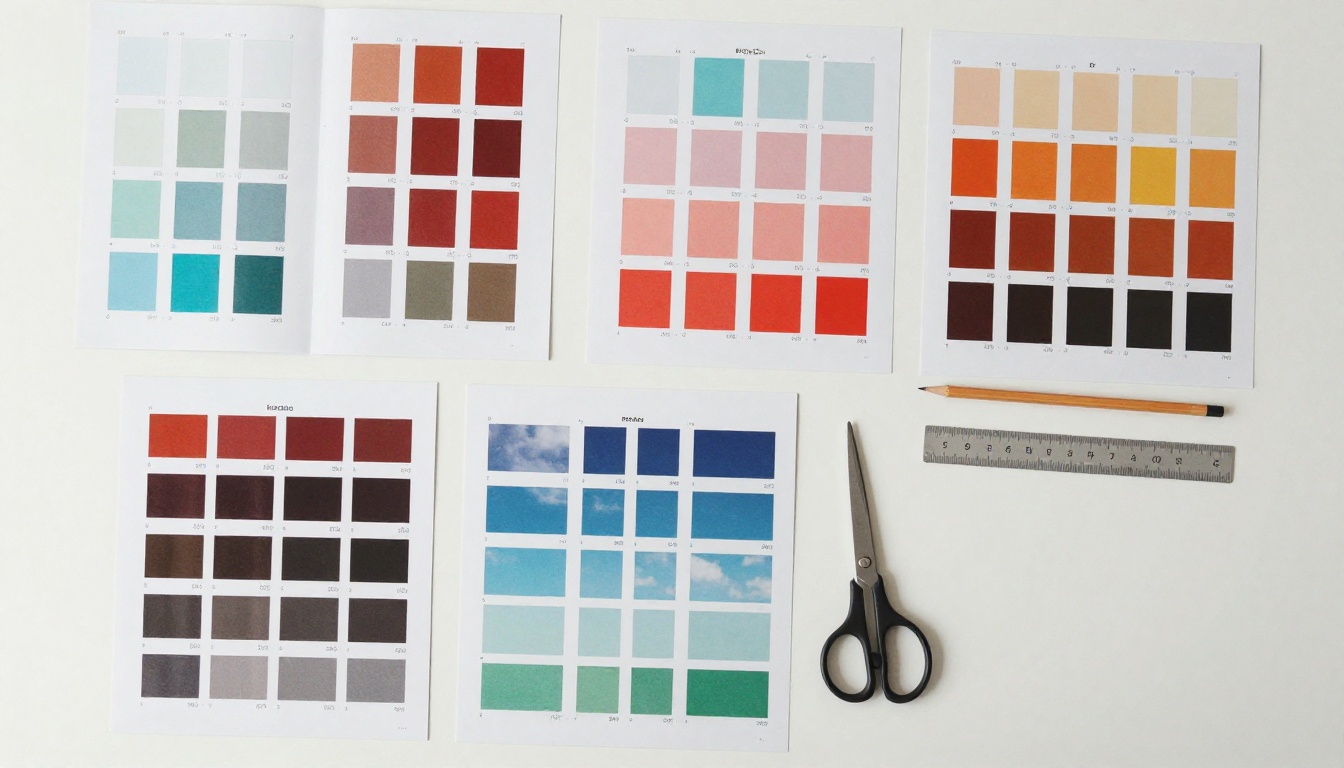
Abra o Canva, pesquise por catálogo e você encontrará centenas de layouts para moda, móveis, gastronomia, beleza e eletrônicos. Cada um já está equilibrado, com hierarquia de texto, margens e molduras de imagem no lugar. Um iniciante consegue ter um rascunho de catálogo de dez páginas em uma tarde.
O Affinity exige mais preparação
O Affinity oferece uma tela em branco com ferramentas profissionais. Isso é poderoso, mas você vai criar sua própria grade, configurar seus próprios estilos de texto e decidir seus próprios espaçamentos. A vantagem é que o resultado parece sua marca, e não um modelo que milhares de outras lojas também usam.
Um exemplo real
Uma loja de velas artesanais com 24 produtos usou o Canva para montar um catálogo de 16 páginas em uma noite. Um estúdio de móveis com 140 itens usou páginas-mestre no Affinity para que cada página dupla de produto herdasse a mesma grade, o que fazia com que adicionar um novo item levasse cerca de dois minutos. As duas abordagens estavam certas para o negócio de cada um.
✅ Boa prática: Conte seus produtos antes de tudo. Com menos de 30 itens, os modelos geralmente vencem. Com mais de 80 itens, os layouts estruturados geralmente vencem.
Controle de diagramação para catálogos de várias páginas
Páginas-mestre e coerência
É aqui que o Affinity leva vantagem. Você cria uma página-mestre com cabeçalhos, rodapés, numeração de páginas e grades de colunas e a aplica a todas as páginas de produtos. Mude o rodapé uma vez e o documento inteiro se atualiza. O Canva lida com elementos repetidos por meio de cópia e kits de marca, o que funciona, mas é mais fácil que pequenas incoerências se infiltrem em documentos longos.
Tipografia
O Affinity oferece controle fino de kerning, tracking, entrelinha, fluxo de texto entre molduras e estilos tipográficos. Para um catálogo com tabelas de especificações densas e textos em vários idiomas, essa precisão é uma vantagem real. As ferramentas de texto do Canva são mais simples, mais rápidas e totalmente adequadas para descrições curtas de produtos.
Tabelas e fichas técnicas
Nenhum dos dois apps é uma planilha, mas ambos conseguem exibir dados de produtos. O Canva inclui elementos de tabela fáceis de editar. O Affinity oferece ferramentas de alinhamento mais precisas, o que deixa as grades de especificações densas com aparência mais limpa.
Fotos e imagens de produtos
Retoque
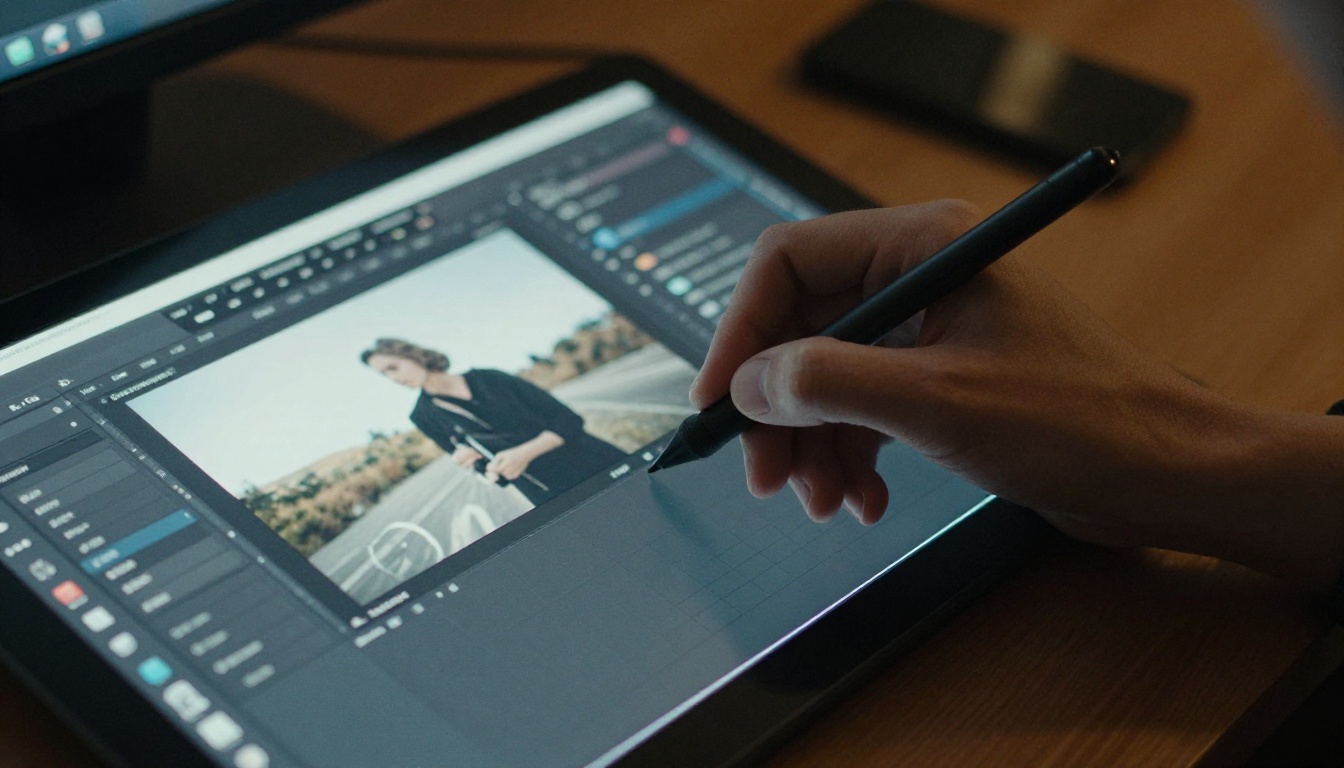
Fotos de produtos fazem ou desfazem um catálogo. As ferramentas de foto do Affinity trabalham com camadas, máscaras, curvas, ajustes de frequência e fluxos de trabalho em lote. Se suas fotos precisam de limpeza de fundo, correção de cor ou trabalho com sombras, ele é a opção mais forte. O Canva oferece remoção de fundo com um clique e ajustes básicos pelo editor online, embora algumas dessas ferramentas sejam limitadas no plano gratuito.
Banco de imagens
O Canva inclui uma biblioteca muito grande de fotos, ícones e ilustrações, com uma parte disponível de graça. O Affinity não traz uma biblioteca de imagens nesse tamanho, então você vai buscar imagens em outro lugar ou usar as suas próprias fotos.
Qualidade da imagem nas exportações
Os dois apps podem exportar arquivos de alta resolução. O Affinity dá mais controle sobre perfis de cor e reamostragem, o que importa quando uma gráfica pede configurações específicas.
| Tarefa com imagens | Canva | Affinity |
|---|
| Remoção de fundo | Um clique | Seleção manual e máscaras |
| Correção de cor | Controles deslizantes e filtros | Curvas, níveis, cor seletiva |
| Banco de imagens | Grande | Não incluído |
| Coerência em lote | Kit de marca | Estilos e macros |
| Controle de perfil de cor | Limitado | Detalhado |
Preparo para impressão e exportação
Sangrado, margens e cor
Se você pretende imprimir, precisa de sangrado, marcas de corte e o espaço de cor correto. O Affinity oferece suporte nativo a tudo isso, com predefinições de exportação detalhadas. O Canva permite adicionar sangrado e exportar um PDF voltado para impressão, o que costuma bastar para gráficas locais e impressoras online, mas com menos opções de configuração.
Catálogos pensados primeiro para o digital
Muitos catálogos hoje vivem apenas em telas. Nesse caso, as configurações de impressão importam bem menos do que o tamanho do arquivo, o suporte a links e a aparência das páginas no celular. Um PDF compacto exportado de qualquer uma das ferramentas dá conta do recado, e uma ferramenta de publicação digital cuida do resto.
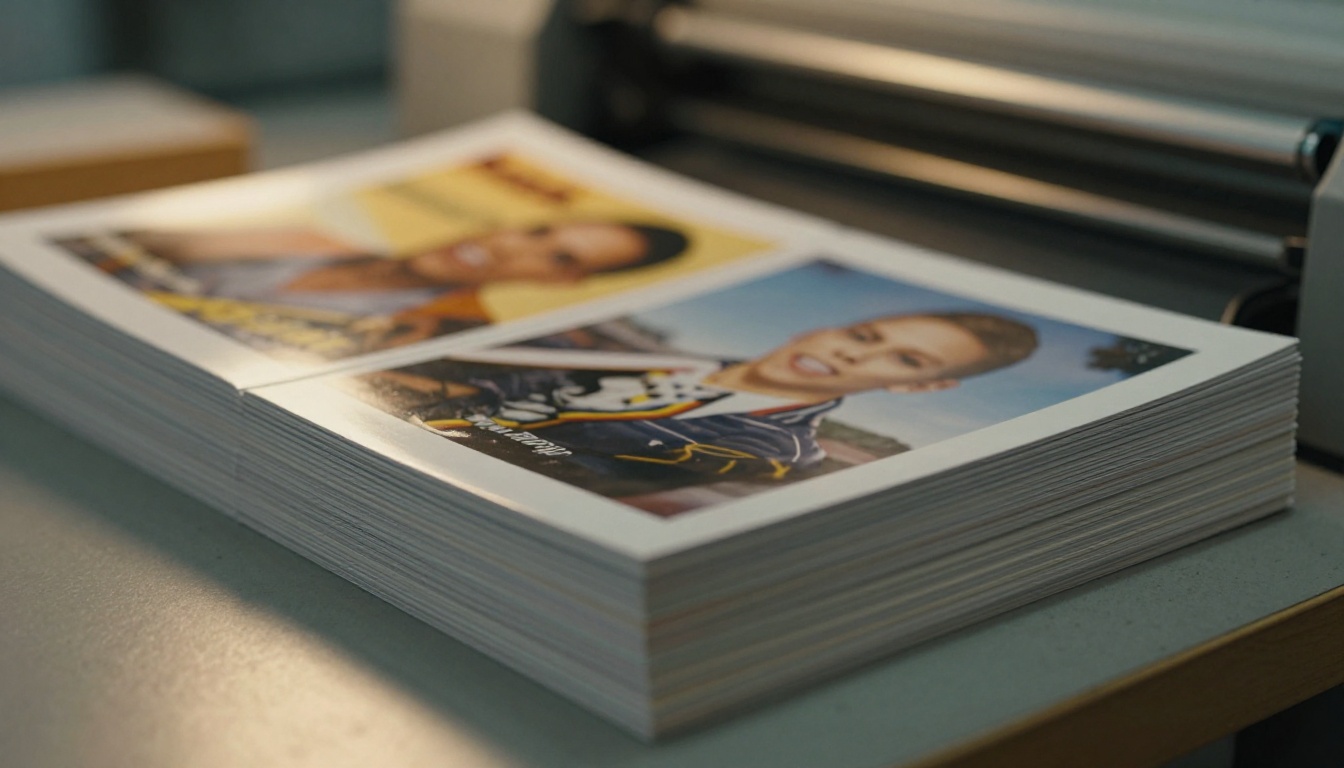
⚠️ Atenção: Sempre peça uma prova à gráfica antes de rodar a tiragem completa. As cores da tela e as cores impressas nunca batem exatamente.
Trabalho em equipe e fluxo de trabalho
O Canva foi feito para compartilhar
Várias pessoas podem editar o mesmo design ao mesmo tempo, deixar comentários e aprovar alterações. Um gerente de vendas pode atualizar preços enquanto um designer troca imagens. Para equipes pequenas, sem um designer dedicado, isso é uma grande vantagem.
O Affinity é um fluxo de trabalho individual
O Affinity funciona melhor quando uma pessoa é dona do arquivo. Você pode compartilhar PDFs exportados e arquivos empacotados, mas a edição simultânea não é seu ponto forte. Agências costumam aceitar essa contrapartida porque ela mantém o controle firme.
Qual combina com cada equipe
| Tipo de equipe | Melhor opção |
|---|
| Dono de loja sozinho | Canva |
| Equipe pequena de marketing | Canva |
| Designer freelancer | Affinity |
| Estúdio de fotografia | Affinity |
| Linha grande de produtos com um designer | Affinity |
| Promoções sazonais, muitas edições | Canva |

O custo real do gratuito
O que os planos gratuitos incluem
O nível gratuito do Canva cobre o editor principal, milhares de modelos e uma cota básica de armazenamento. Ativos premium, kits de marca, redimensionamento mágico e algumas ferramentas de IA exigem uma assinatura Pro. O Affinity é gratuito para usar, com recursos pagos opcionais atrelados a uma assinatura do Canva.
Custos ocultos
Ferramentas gratuitas custam outra coisa: tempo. O Canva economiza tempo na diagramação, mas pode custar dinheiro se você precisar de fotos premium. O Affinity economiza dinheiro em ferramentas, mas custa tempo se você for novo em softwares profissionais de diagramação.
Comparação rápida de custos
| Fator de custo | Canva Free | Affinity Free |
|---|
| Preço do software | $0 | $0 |
| Modelos premium | Alguns bloqueados | Poucos modelos |
| Tempo de aprendizado | Baixo | De médio a alto |
| Imagens de banco de imagens | Algumas bloqueadas | Traga as suas |
| Licenças para equipe | Limitadas | Não foi feito para isso |

Qual escolher?
Escolha o Canva se
- Você precisa de um catálogo esta semana.
- Você não tem formação em design.
- Várias pessoas vão editar preços e fotos.
- Você gosta de começar a partir de um modelo.
Escolha o Affinity se
- Você se importa com tipografia e espaçamento exato.
- Seu catálogo tem muitas páginas com estruturas que se repetem.
- Você mesmo retoca as fotos dos produtos.
- Você trabalha com uma gráfica comercial que envia especificações detalhadas.
Use os dois
Um fluxo de trabalho comum é retocar as fotos no Affinity e depois colocá-las em um modelo do Canva para uma diagramação rápida. Outro é criar o design no Affinity e exportar um PDF para a web. Ferramentas gratuitas facilitam misturar as duas.
Publique seu catálogo como um flipbook
Qualquer que seja o app escolhido, você termina com um PDF. Um PDF cru serve para e-mail, mas fica sem graça no celular, carrega devagar e não oferece dado nenhum. Transformá-lo em um flipbook com efeito de virar página resolve os três problemas.
Como criar um flipbook de catálogo com o Flipbooks AI
- Exporte seu PDF. No Canva, escolha Compartilhar, depois Baixar, depois PDF Padrão. No Affinity, use a persona Exportar ou vá em Arquivo, depois Exportar, e escolha uma predefinição de PDF adequada para telas.
- Abra a plataforma. Acesse o Flipbooks AI e crie uma conta.
- Envie o PDF. O Conversor de PDF para flipbook transforma suas páginas em um livro com efeito realista de virar página em segundos.
- Personalize o visual. Adicione seu logotipo, escolha as cores de fundo, ajuste os efeitos de página e insira vídeos ou áudios onde ajudarem a vender um produto.
- Compartilhe. Copie um link direto, pegue o código de incorporação para seu site (veja Incorporar flipbook em site) ou adicione proteção por senha para tabelas de preços de atacado.
- Acompanhe os resultados. No plano Professional você tem estatísticas e geração de contatos, para ver quais páginas as pessoas leem e quem pediu mais informações.

Ferramentas para catálogos
💡 Dica de ouro: Mantenha o PDF exportado abaixo de 20 MB e use cor RGB em catálogos só para tela. As páginas carregam mais rápido e as fotos ficam mais vivas.
O que você ganha em relação a um PDF simples
| Recurso | PDF simples | Flipbook |
|---|
| Sensação de virar página | Não | Sim |
| Leitura no celular | Pinçar e ampliar | Responsivo |
| Incorporar em um site | Desajeitado | Um trecho de código |
| Proteção por senha | Depende das ferramentas | Integrada |
| Estatísticas de leitura | Nenhuma | Plano Professional |
| Marcas d’água | Não se aplica | Nenhuma, nunca |
Erros comuns a evitar
Fontes demais
Fique com duas famílias tipográficas. Os dois apps facilitam exagerar, e catálogos parecem mais baratos quando a tipografia é incoerente.
Fotos de baixa resolução
Uma foto de produto borrada custa mais vendas do que qualquer diagramação simples. Use imagens com pelo menos 1500 pixels no lado maior para catálogos de tela e mais para impressão.
Ignorar a ordem das páginas
Coloque os mais vendidos no início, agrupe produtos relacionados e termine com os dados de contato e um próximo passo claro. A ferramenta de diagramação não vai pensar nisso por você.
Pular o teste no celular
Abra o arquivo final no seu celular antes de enviá-lo. Texto pequeno e tabelas apertadas são as reclamações mais comuns.

Veredito final e próximo passo
O Canva é o caminho mais rápido para a maioria dos pequenos negócios: modelos, trabalho em equipe e edições rápidas tornam um catálogo decente fácil de fazer. O Affinity é a ferramenta mais afiada para quem quer diagramação precisa, edição de fotos forte e controle sério de impressão, e não custa nada para testar. Os dois exportam PDFs limpos, então você pode começar com o que parecer mais natural hoje.
Quando seu design estiver pronto, apresente-o aos clientes do jeito certo. Comece grátis no Flipbooks AI, veja todas as ferramentas de flipbook e compare os preços dos planos para encontrar o que combina com o seu catálogo.