Hai una linea di prodotti, una scadenza e un budget di esattamente zero. La domanda è quale app di design gratuita ti porta a un catalogo curato più in fretta. Sia Affinity sia Canva ci riescono, ma ci arrivano in modi molto diversi, e scegliere quella sbagliata ti costa ore. Questo confronto spiega dove ciascuna app dà il meglio, dove fatica, e come pubblicare il file finito come flipbook interattivo con Flipbooks AI, così i clienti possono sfogliarlo davvero su qualsiasi dispositivo.

La risposta breve
Se vuoi velocità e modelli pronti, scegli Canva. Se vuoi una tipografia precisa, pagine master e un controllo di livello professionale per la stampa, scegli Affinity. La maggior parte delle piccole imprese rientra nel primo gruppo, mentre le agenzie, i fotografi e chiunque abbia una gamma di prodotti da 100 pagine tende al secondo.
Ecco la versione rapida prima di approfondire:
| Esigenza | Canva | Affinity |
|---|
| Modelli di catalogo pronti | Eccellente | Limitato |
| Avvio rapido per principianti | Eccellente | Moderato |
| Controllo del layout su più pagine | Buono | Eccellente |
| Ritocco fotografico | Da base a buono | Eccellente |
| Opzioni PDF pronti per la stampa | Buono | Eccellente |
| Collaborazione di squadra | Eccellente | Limitato |
| Accesso gratuito | Piano gratuito con limiti | Gratuito da usare |
💡 Consiglio pratico: Non devi scegliere per sempre. Molti team impaginano in un’app ed esportano un PDF che funziona ovunque.
Che cosa sono davvero le due app
Canva in un paragrafo
Canva è una piattaforma di design pensata innanzitutto per il browser, costruita attorno a modelli trascinabili, una grande libreria di elementi di archivio e lavoro di squadra in tempo reale. Apri un modello di catalogo, sostituisci le foto, cambi i colori ed esporti. Il piano gratuito è generoso, anche se alcune foto premium, i font e gli strumenti di marchio con un clic sono riservati a un abbonamento a pagamento.
Affinity in un paragrafo
Affinity è una suite di stile professionale per l’impaginazione, il ritocco fotografico e l’illustrazione vettoriale. Dopo l’acquisizione dell’azienda da parte di Canva, le app sono state unite e rese gratuite da usare, il che ha cambiato il confronto per le piccole imprese. Ottieni strumenti seri come pagine master, griglie di linea di base, controlli avanzati del testo e modifica foto non distruttiva, senza pagare una licenza. Alcune funzioni opzionali di intelligenza artificiale e cloud potrebbero richiedere un abbonamento Canva, quindi verifica le condizioni attuali prima di fare affidamento.
Perché la differenza conta per i cataloghi
Un catalogo non è un poster. Ripete la stessa struttura decine di volte: foto del prodotto, nome, prezzo, breve descrizione, codice. Gli strumenti che gestiscono bene la ripetizione ti fanno risparmiare più tempo. Canva risolve il problema con modelli e pagine duplicate. Affinity lo risolve con pagine master, stili e griglie precise.
Modelli e velocità
Canva vince la prima ora
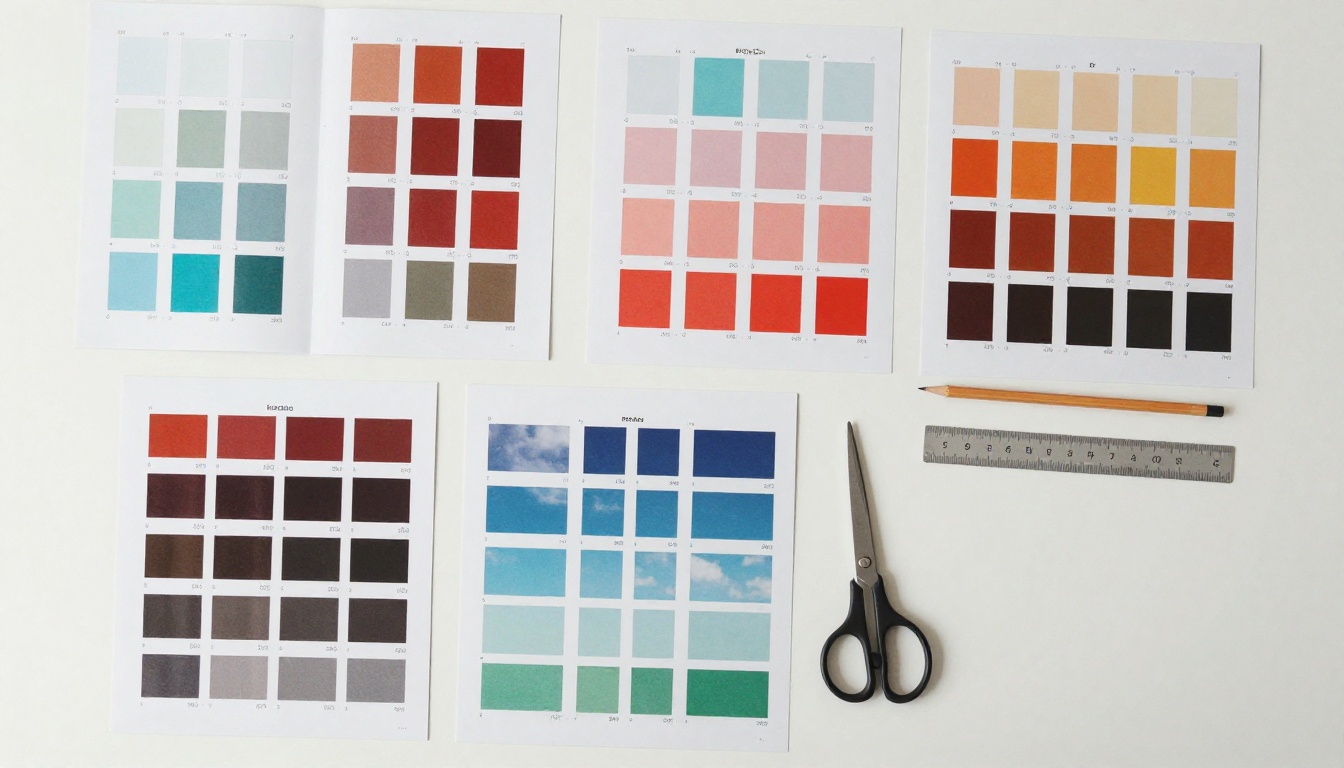
Apri Canva, cerca un catalogo e troverai centinaia di impaginazioni per moda, arredamento, alimentari, bellezza ed elettronica. Ognuna è già bilanciata, con gerarchia del testo, margini e cornici per le immagini già al loro posto. Un principiante può abbozzare un catalogo prodotti di dieci pagine in un pomeriggio.
Affinity richiede più preparazione
Affinity ti offre una tela vuota con strumenti professionali. È potente, ma dovrai costruire la tua griglia, impostare i tuoi stili di testo e decidere da solo gli spazi. Il vantaggio è che il risultato sembra il tuo marchio, non un modello che usano anche migliaia di altri negozi.
Un esempio concreto
Un produttore di candele artigianali con 24 prodotti ha usato Canva per creare un catalogo di 16 pagine in una sera. Uno studio di arredamento con 140 articoli ha usato le pagine master di Affinity, così ogni doppia pagina di prodotto ereditava la stessa griglia, e aggiungere un nuovo articolo richiedeva circa due minuti. Entrambi gli approcci erano giusti per la loro attività.
✅ Buona pratica: Conta prima i tuoi prodotti. Sotto i 30 articoli, di solito vincono i modelli. Sopra gli 80 articoli, di solito vincono i layout strutturati.
Controllo del layout per cataloghi su più pagine
Pagine master e coerenza
Qui Affinity va avanti. Puoi creare una pagina master con intestazioni, piè di pagina, numeri di pagina e griglie a colonne, poi applicarla a ogni pagina di prodotto. Cambi il piè di pagina una sola volta e l’intero documento si aggiorna. Canva gestisce gli elementi ripetuti con la copia e i kit di marca, il che funziona, ma su documenti lunghi è più facile che si insinuino piccole incoerenze.
Tipografia
Affinity offre un controllo fine su crenatura, spaziatura, interlinea, flusso del testo tra le cornici e stili tipografici. Per un catalogo con tabelle tecniche fitte e testi multilingue, questa precisione è un vantaggio reale. Gli strumenti di testo di Canva sono più semplici, più rapidi e del tutto adeguati per brevi descrizioni di prodotto.
Tabelle e schede tecniche
Nessuna delle due app è un foglio di calcolo, ma entrambe possono mostrare dati di prodotto. Canva include elementi tabella facili da modificare. Affinity offre strumenti di allineamento più precisi, che rendono le griglie tecniche fitte più ordinate.
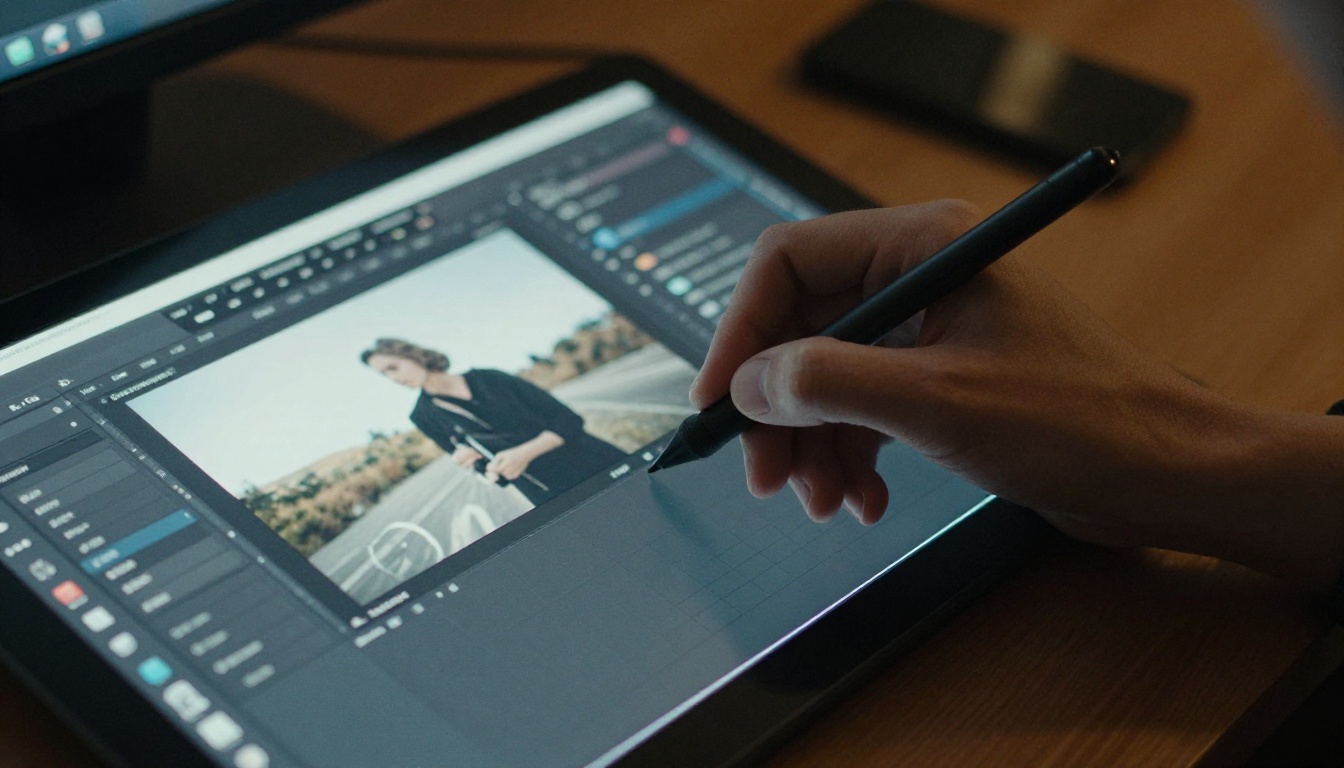
Foto e immagini di prodotto
Ritocco
Le foto di prodotto fanno o rovinano un catalogo. Gli strumenti fotografici di Affinity gestiscono livelli, maschere, curve, regolazioni di frequenza e flussi di lavoro da applicare in serie. Se i tuoi scatti richiedono pulizia dello sfondo, correzione del colore o lavoro sulle ombre, è l’opzione più solida. Canva offre la rimozione dello sfondo con un clic e regolazioni di base dal suo editor online, anche se alcuni di questi strumenti sono limitati nel piano gratuito.
Immagini di archivio
Canva include una libreria molto ampia di foto, icone e illustrazioni, con una parte disponibile gratis. Affinity non include una libreria di immagini di archivio di quelle dimensioni, quindi dovrai procurarti le immagini altrove o usare le tue fotografie.
Qualità delle immagini nelle esportazioni
Entrambe le app possono esportare file ad alta risoluzione. Affinity ti dà più controllo su profili colore e ricampionamento, cosa che conta quando la stamperia chiede impostazioni specifiche.
| Attività sulle immagini | Canva | Affinity |
|---|
| Rimozione dello sfondo | Un clic | Selezione manuale e maschere |
| Correzione del colore | Cursori e filtri | Curve, livelli, colore selettivo |
| Libreria di immagini | Ampia | Non inclusa |
| Coerenza tra le immagini | Kit di marca | Stili e macro |
| Controllo del profilo colore | Limitato | Dettagliato |
Preparazione alla stampa ed esportazione
Abbondanza, margini e colore
Se pianifichi di stampare, ti servono l’abbondanza, i segni di taglio e lo spazio colore corretto. Affinity li supporta nativamente con preset di esportazione dettagliati. Canva ti permette di aggiungere l’abbondanza ed esportare un PDF pensato per la stampa, di solito sufficiente per le tipografie locali e le stampe online, ma meno configurabile.
Cataloghi pensati per il digitale
Molti cataloghi oggi vivono solo sullo schermo. In quel caso le impostazioni di stampa contano molto meno delle dimensioni del file, del supporto dei link e di come le pagine appaiono sul telefono. Un PDF compatto esportato da uno dei due strumenti farà il suo lavoro, e uno strumento di pubblicazione digitale fa il resto.
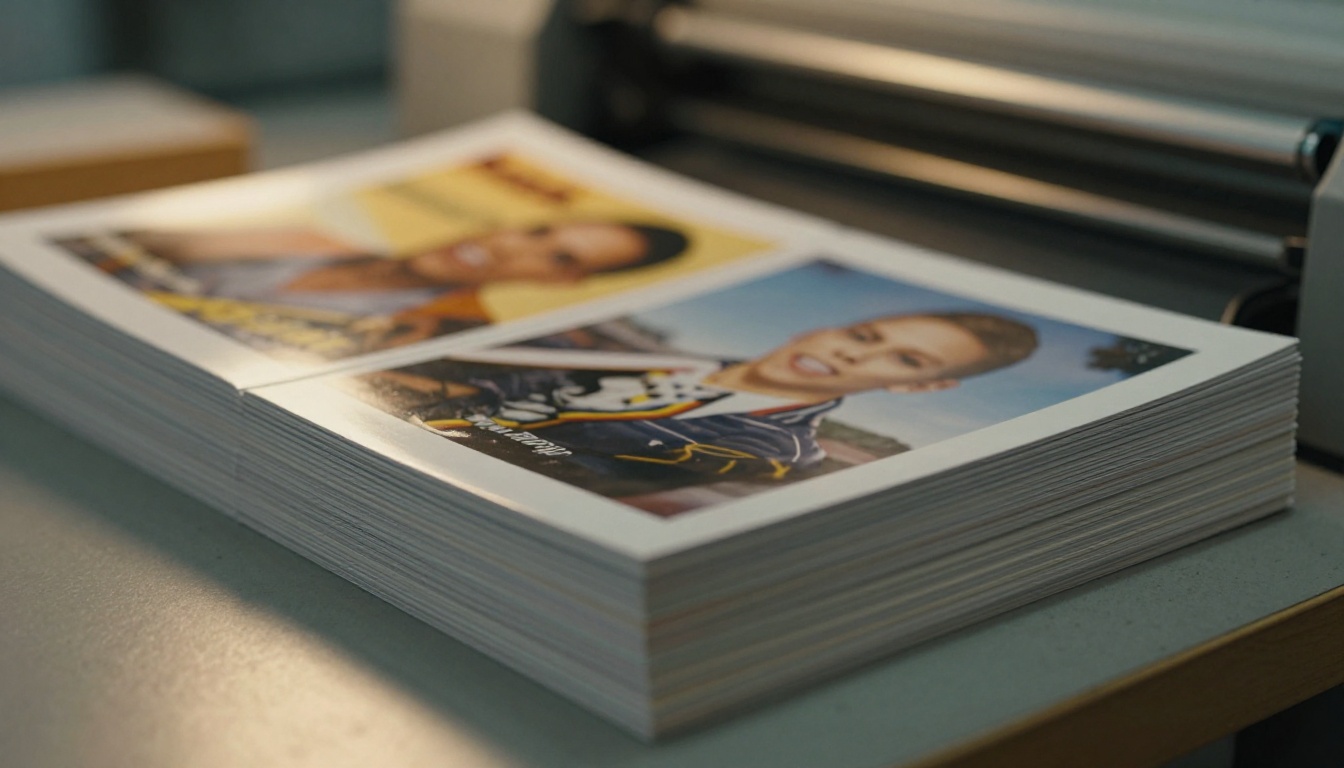
⚠️ Attenzione: Chiedi sempre una prova alla tipografia prima di stampare un intero lotto. I colori sullo schermo e quelli stampati non coincidono mai esattamente.
Lavoro di squadra e flusso di lavoro
Canva è pensato per la condivisione
Più persone possono modificare lo stesso progetto contemporaneamente, lasciare commenti e approvare modifiche. Un responsabile vendite può aggiornare i prezzi mentre un grafico sostituisce le immagini. Per le piccole squadre senza un grafico dedicato, è un vantaggio enorme.
Affinity è un flusso di lavoro individuale
Affinity funziona meglio quando un solo utente è responsabile del file. Puoi condividere PDF esportati e file pacchettizzati, ma la modifica condivisa in tempo reale non è il suo punto di forza. Le agenzie spesso accettano questo limite in cambio di un controllo più saldo.
Quale strumento va con quale squadra
| Tipo di team | Soluzione più adatta |
|---|
| Titolare di un negozio da solo | Canva |
| Piccolo team di marketing | Canva |
| Grafico freelance | Affinity |
| Studio fotografico | Affinity |
| Ampia gamma di prodotti con un grafico | Affinity |
| Promozioni stagionali, modifiche frequenti | Canva |

Il vero costo del gratuito
Cosa includono i piani gratuiti
Il livello gratuito di Canva copre l’editor principale, migliaia di modelli e una quota di spazio di archiviazione di base. Risorse premium, kit di marca, ridimensionamento magico e alcuni strumenti di intelligenza artificiale richiedono un abbonamento Pro. Affinity è gratuita da usare, con funzioni a pagamento opzionali legate a un abbonamento Canva.
Costi nascosti
Gli strumenti gratuiti costano in un altro modo: il tempo. Canva fa risparmiare tempo sull’impaginazione, ma può costare denaro se ti servono foto premium. Affinity fa risparmiare denaro sugli strumenti, ma costa tempo se sei nuovo ai software di impaginazione professionale.
Confronto rapido dei costi
| Fattore di costo | Canva Free | Affinity Free |
|---|
| Prezzo del software | $0 | $0 |
| Modelli premium | Alcuni bloccati | Pochi modelli |
| Tempo di apprendimento | Basso | Da medio ad alto |
| Foto di archivio | Alcune bloccate | Porta le tue |
| Posti per il team | Limitati | Non pensato per questo |

Quale scegliere?
Scegli Canva se
- ti serve un catalogo questa settimana.
- non hai esperienza di design.
- più persone modificheranno prezzi e foto.
- ti piace partire da un modello.
Scegli Affinity se
- ti interessano la tipografia e gli spazi esatti.
- il tuo catalogo ha molte pagine con strutture ripetute.
- ritocchi tu stesso le foto dei prodotti.
- lavori con una tipografia commerciale che invia specifiche dettagliate.
Usale entrambe
Un flusso di lavoro comune è ritoccare le foto in Affinity, poi inserirle in un modello Canva per un’impaginazione rapida. Un altro è progettare in Affinity ed esportare un PDF per il web. Gli strumenti gratuiti rendono facile mescolarli.
Pubblica il tuo catalogo come flipbook
Qualunque app tu scelga, alla fine avrai un PDF. Un PDF grezzo va bene per le email, ma sul telefono appare piatto, si carica lentamente e non ti dà alcun dato. Trasformarlo in un flipbook con effetto sfoglio risolve tutti e tre i problemi.
Come creare un flipbook di catalogo con Flipbooks AI
- Esporta il tuo PDF. In Canva, scegli Condividi, poi Scarica, poi PDF standard. In Affinity, usa la persona Esporta oppure File, poi Esporta, e scegli un preset PDF adatto agli schermi.
- Apri la piattaforma. Vai su Flipbooks AI e crea un account.
- Carica il PDF. Il Convertitore da PDF a flipbook trasforma le tue pagine in un libro realistico con effetto sfoglio in pochi secondi.
- Personalizza l’aspetto. Aggiungi il tuo logo, scegli i colori di sfondo, regola gli effetti di pagina e inserisci video o audio dove aiutano a vendere un prodotto.
- Condividilo. Copia un link diretto, prendi il codice di incorporamento per il tuo sito (vedi Incorpora il flipbook sul sito web), oppure aggiungi una protezione con password per i listini all’ingrosso.
- Misura i risultati. Con il piano Professional ottieni statistiche e generazione di contatti, così puoi vedere quali pagine legge la gente e chi ha chiesto di saperne di più.

Strumenti adatti al lavoro sui cataloghi
💡 Consiglio pratico: Tieni il PDF esportato sotto i 20 MB e usa il colore RGB per i cataloghi solo a schermo. Le pagine si caricano più velocemente e le foto appaiono più luminose.
Cosa guadagni rispetto a un PDF semplice
| Funzione | PDF semplice | Flipbook |
|---|
| Effetto sfoglio | No | Sì |
| Lettura da telefono | Pizzica e ingrandisci | Adattivo |
| Incorporamento su un sito web | Scomodo | Un solo frammento di codice |
| Protezione con password | Dipende dagli strumenti | Integrata |
| Statistiche di lettura | Nessuna | Piano Professional |
| Filigrane | n/d | Nessuna, mai |
Errori comuni da evitare
Troppi font
Usa al massimo due caratteri tipografici. Entrambe le app rendono facile esagerare, e i cataloghi sembrano più economici quando la tipografia è incoerente.
Foto a bassa risoluzione
Una foto di prodotto sfocata costa più vendite di quante ne faccia perdere un layout semplice. Usa immagini di almeno 1500 pixel sul lato più lungo per i cataloghi a schermo, e di più per la stampa.
Ignorare l’ordine delle pagine
Metti i bestseller all’inizio, raggruppa i prodotti affini e chiudi con i recapiti e un passo successivo chiaro. Lo strumento di impaginazione non fa questo ragionamento al posto tuo.
Saltare il test su telefono
Apri il file finito sul telefono prima di inviarlo. Testo piccolo e tabelle strette sono le lamentele più comuni.

Verdetto finale e passo successivo
Canva è la strada più rapida per la maggior parte delle piccole imprese: modelli, lavoro di squadra e modifiche rapide rendono facile un catalogo dignitoso. Affinity è lo strumento più affilato per chi vuole un layout preciso, un ritocco fotografico solido e un controllo serio sulla stampa, e costa zero provarlo. Entrambe esportano PDF puliti, quindi puoi iniziare con quello che oggi ti sembra più naturale.
Quando il tuo progetto è pronto, mettilo davanti ai clienti nel modo giusto. Inizia gratis su Flipbooks AI, esplora tutti gli strumenti per flipbook e confronta i piani tariffari per trovare quello adatto al tuo catalogo.