Vous avez une gamme de produits, une échéance et un budget de zéro euro. La question est de savoir quelle app de design gratuite vous permettra de sortir plus vite un catalogue soigné. Affinity et Canva peuvent tous les deux y parvenir, mais ils y arrivent de façons très différentes, et choisir le mauvais vous coûtera des heures. Cette comparaison détaille ce que fait bien chaque outil, ce qui lui pose problème, et comment publier le fichier final sous forme de flipbook interactif avec Flipbooks AI, pour que vos clients puissent vraiment le feuilleter sur n’importe quel appareil.

La réponse courte
Si vous cherchez la rapidité et les modèles, choisissez Canva. Si vous voulez une typographie précise, des pages de référence et un contrôle de niveau impression, choisissez Affinity. La plupart des petites entreprises relèvent de la première catégorie, tandis que les agences, les photographes et ceux qui ont une gamme de 100 pages penchent vers la seconde.
Voici la version rapide avant d’entrer dans le détail :
| Besoin | Canva | Affinity |
|---|
| Modèles de catalogue prêts à l’emploi | Excellent | Limité |
| Prise en main rapide pour les débutants | Excellent | Moyen |
| Contrôle de la mise en page multipage | Bon | Excellent |
| Retouche photo | De basique à bon | Excellent |
| Options de PDF prêts pour l’impression | Bon | Excellent |
| Collaboration en équipe | Excellent | Limité |
| Accès gratuit | Offre gratuite avec limites | Gratuit à utiliser |
💡 Astuce : Vous n’êtes pas obligé de choisir pour toujours. Beaucoup d’équipes conçoivent la mise en page dans une app, puis exportent un PDF qui fonctionne partout.
Ce que sont vraiment ces deux apps
Canva en un paragraphe
Canva est une plateforme de design d’abord pensée pour le navigateur, construite autour de modèles en glisser-déposer, d’une immense bibliothèque d’éléments graphiques et d’un travail d’équipe en temps réel. Vous ouvrez un modèle de catalogue, remplacez les photos, modifiez les couleurs et exportez. L’offre gratuite est généreuse, même si certaines photos premium, polices et outils de marque en un clic sont réservés à un abonnement payant.
Affinity en un paragraphe
Affinity est une suite de type professionnel pour la mise en page, la retouche photo et l’illustration vectorielle. Après le rachat de la société par Canva, les apps ont été regroupées et rendues gratuites, ce qui a changé la comparaison pour les petites entreprises. Vous disposez d’outils sérieux, comme les pages de référence, les grilles de ligne de base, des contrôles de texte avancés et une retouche photo non destructive, sans payer de licence. Certaines fonctions d’IA et de cloud facultatives peuvent exiger un abonnement Canva, donc vérifiez les conditions en vigueur avant de vous y fier.
Pourquoi la différence compte pour les catalogues
Un catalogue n’est pas une affiche. Il répète la même structure des dizaines de fois : photo du produit, nom, prix, courte description, référence. Les outils qui gèrent bien la répétition vous font gagner le plus de temps. Canva résout cela avec des modèles et des pages dupliquées. Affinity le résout avec des pages de référence, des styles et des grilles précises.
Modèles et rapidité
Canva gagne la première heure
Ouvrez Canva, cherchez un catalogue, et vous trouverez des centaines de mises en page pour la mode, le mobilier, l’alimentation, la beauté et l’électronique. Chacune est déjà équilibrée, avec une hiérarchie de texte, des marges et des cadres d’image en place. Un débutant peut avoir un catalogue produit de dix pages ébauché en un après-midi.
Affinity demande plus de préparation
Affinity vous offre une toile vierge avec des outils professionnels. C’est puissant, mais vous devrez construire votre propre grille, définir vos propres styles de texte et décider de vos propres espacements. L’avantage est que le résultat ressemble à votre marque, et non à un modèle que des milliers d’autres boutiques utilisent aussi.
Un exemple concret
Un fabricant artisanal de bougies, avec 24 produits, a utilisé Canva pour créer un catalogue de 16 pages en une seule soirée. Un atelier de mobilier, avec 140 références, a utilisé les pages de référence d’Affinity pour que chaque double page produit hérite de la même grille, ce qui faisait qu’ajouter un nouvel article prenait environ deux minutes. Les deux approches étaient pertinentes pour leur activité.
✅ Bonne pratique : Comptez d’abord vos produits. En dessous de 30 références, les modèles l’emportent généralement. Au-delà de 80 références, les mises en page structurées l’emportent généralement.
Contrôle de la mise en page pour les catalogues multipages
Pages de référence et cohérence
C’est là qu’Affinity prend de l’avance. Vous pouvez créer une page de référence avec en-têtes, pieds de page, numéros de page et grilles de colonnes, puis l’appliquer à chaque page produit. Modifiez le pied de page une seule fois et tout le document se met à jour. Canva gère les éléments répétitifs par copie et grâce aux kits de marque, ce qui fonctionne, mais de petites incohérences s’installent plus facilement dans les longs documents.
Typographie
Affinity offre un contrôle fin du crénage, de l’interlettrage, de l’interlignage, de l’enchaînement du texte entre les cadres et des styles typographiques. Pour un catalogue avec des fiches techniques denses et des textes multilingues, cette précision est un réel avantage. Les outils de texte de Canva sont plus simples, plus rapides et tout à fait suffisants pour de courtes descriptions de produits.
Tableaux et fiches techniques
Aucune des deux apps n’est un tableur, mais toutes deux peuvent afficher des données produits. Canva inclut des éléments de tableau faciles à modifier. Affinity offre des outils d’alignement plus précis, ce qui rend les grilles de caractéristiques denses plus nettes.
Photos et images produits
Retouche
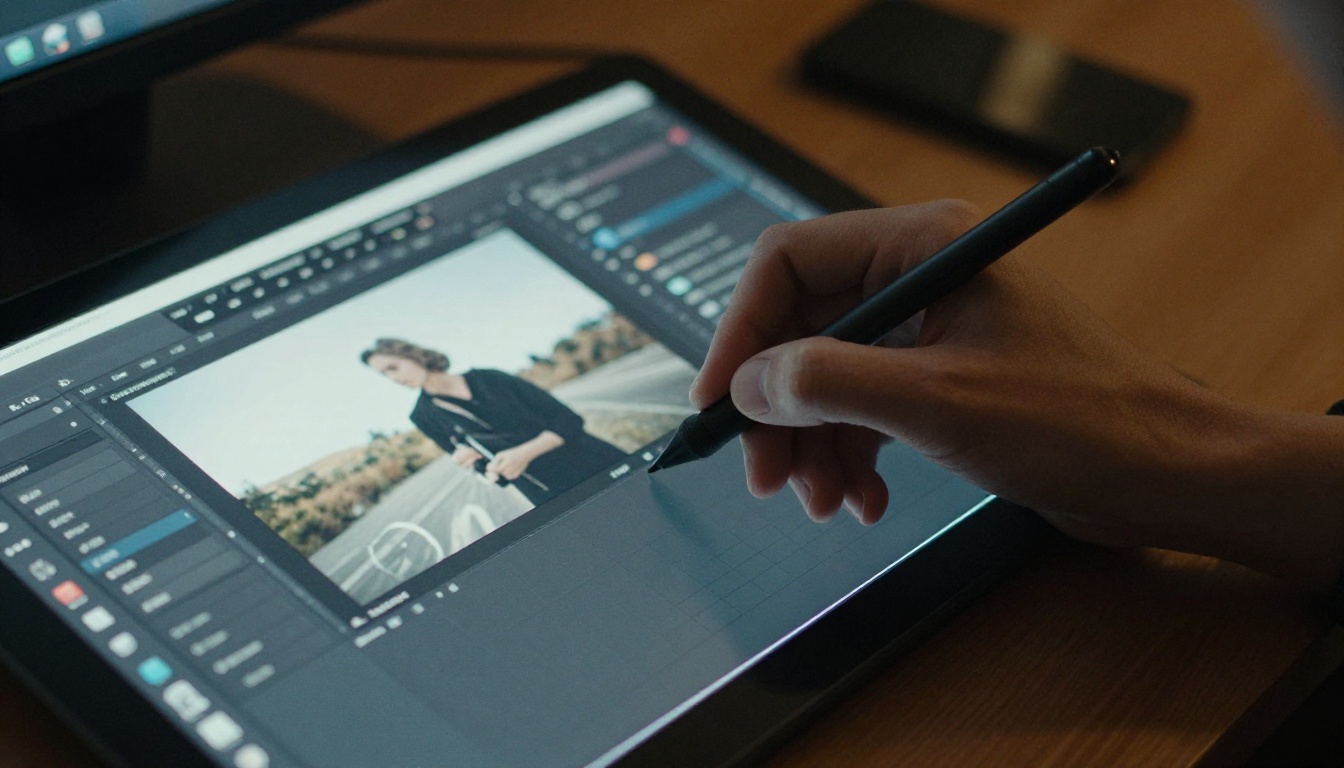
Les photos produits font ou défont un catalogue. Les outils photo d’Affinity gèrent les calques, les masques, les courbes, les réglages de fréquence et des flux de travail par lots. Si vos prises de vue ont besoin d’un nettoyage de fond, d’une correction colorimétrique ou d’un travail sur les ombres, c’est l’option la plus solide. Canva propose la suppression d’arrière-plan en un clic et des réglages de base dans son éditeur en ligne, même si certains de ces outils sont limités dans l’offre gratuite.
Banques d’images
Canva comprend une très grande bibliothèque de photos, d’icônes et d’illustrations, dont une partie est accessible gratuitement. Affinity n’inclut pas de banque d’images d’une telle ampleur : vous devrez donc trouver vos images ailleurs ou utiliser vos propres photos.
Qualité des images à l’export
Les deux apps peuvent exporter des fichiers haute résolution. Affinity vous donne plus de contrôle sur les profils colorimétriques et le rééchantillonnage, ce qui compte lorsqu’un imprimeur demande des réglages précis.
| Tâche sur l’image | Canva | Affinity |
|---|
| Suppression de l’arrière-plan | Un clic | Sélection manuelle et masques |
| Correction des couleurs | Curseurs et filtres | Courbes, niveaux, couleur sélective |
| Banque d’images | Vaste | Non incluse |
| Cohérence par lots | Kit de marque | Styles et macros |
| Gestion du profil colorimétrique | Limitée | Détaillée |
Préparation à l’impression et export
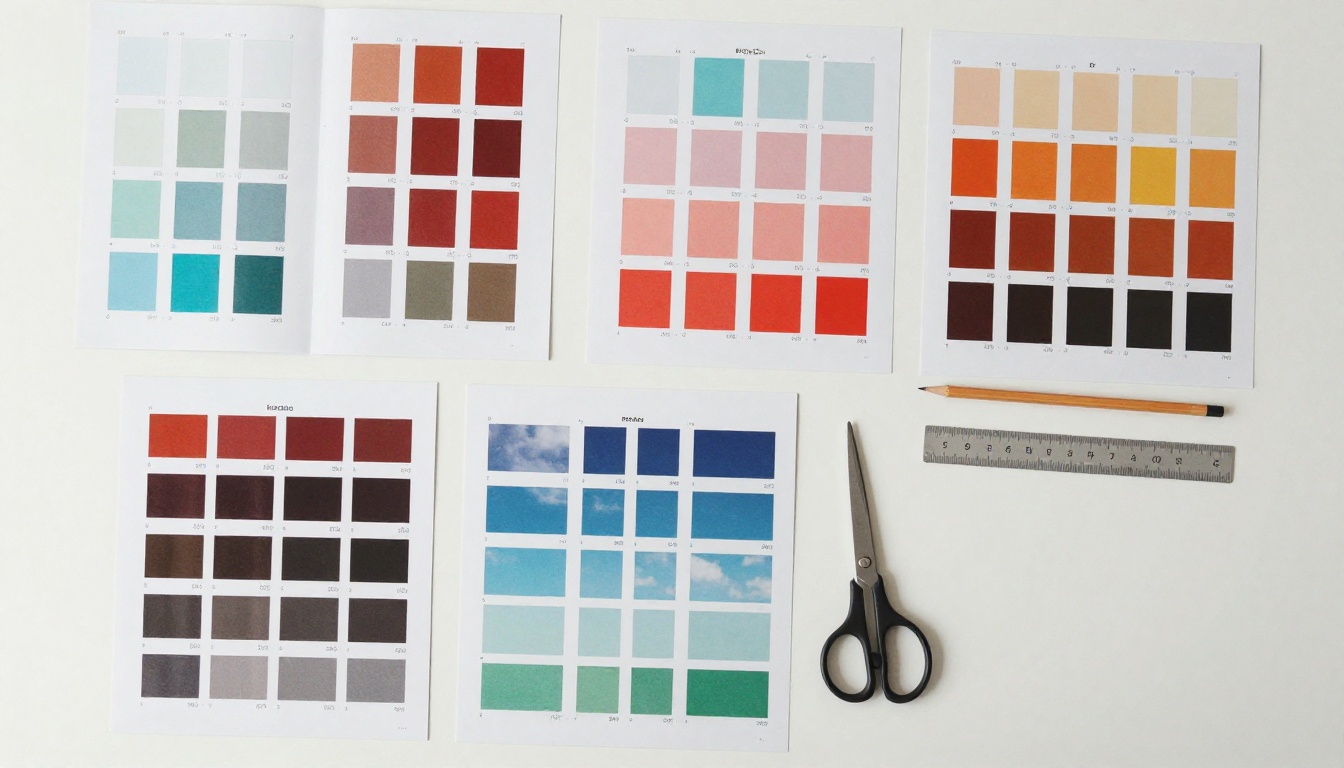
Fond perdu, marges et couleur
Si vous prévoyez d’imprimer, vous avez besoin de fond perdu, de traits de coupe et du bon espace colorimétrique. Affinity prend cela en charge nativement, avec des préréglages d’export détaillés. Canva vous permet d’ajouter un fond perdu et d’exporter un PDF destiné à l’impression, ce qui suffit généralement pour les imprimeurs locaux et les imprimeurs en ligne, mais c’est moins configurable.
Catalogues pensés d’abord pour l’écran
Beaucoup de catalogues n’existent aujourd’hui qu’à l’écran. Dans ce cas, les réglages d’impression comptent beaucoup moins que la taille du fichier, la prise en charge des liens et l’apparence des pages sur un téléphone. Un PDF compact exporté depuis l’une ou l’autre app fera l’affaire, et un outil de publication numérique prendra le relais.
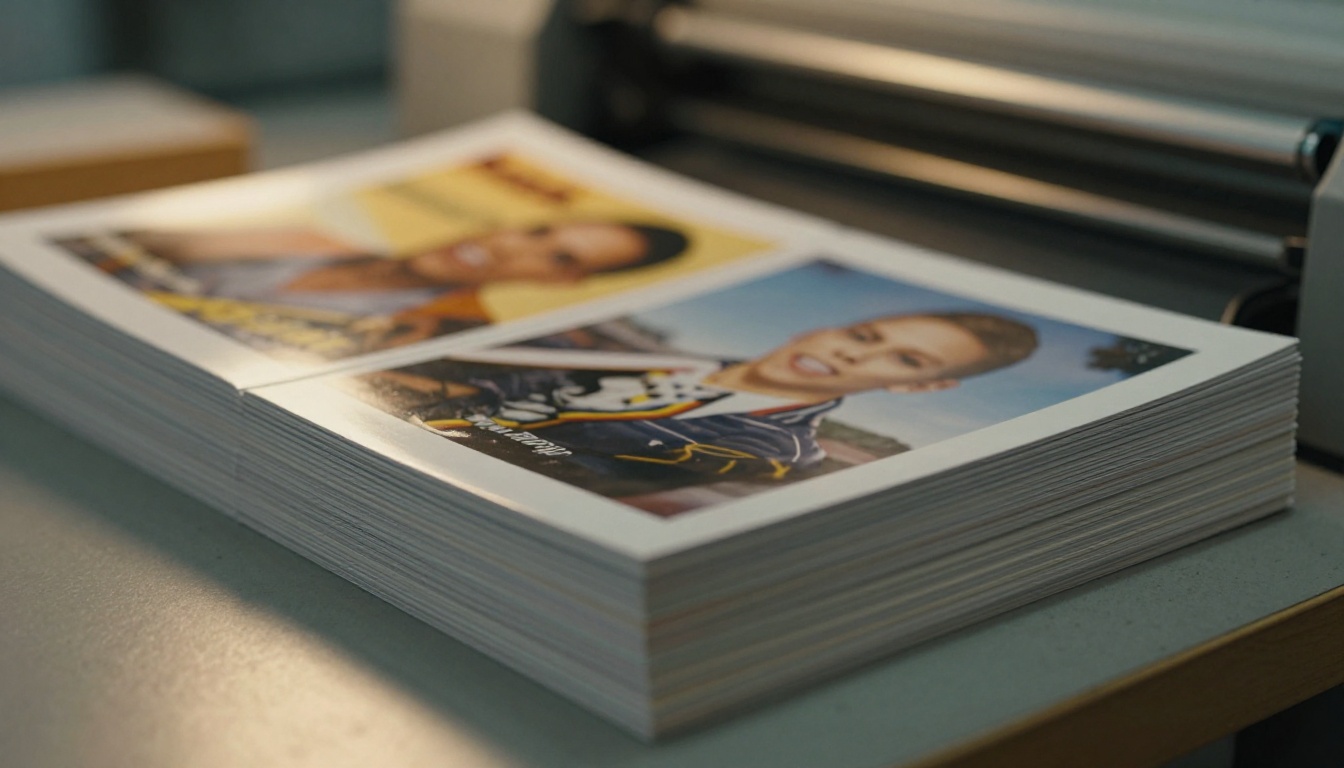
⚠️ Attention : Demandez toujours une épreuve à l’imprimeur avant de lancer un tirage complet. Les couleurs à l’écran et les couleurs imprimées ne correspondent jamais exactement.
Travail d’équipe et flux de travail
Canva est conçu pour le partage
Plusieurs personnes peuvent modifier le même design en même temps, laisser des commentaires et approuver des changements. Un responsable commercial peut mettre à jour les prix pendant qu’un graphiste remplace les images. Pour les petites équipes sans graphiste dédié, c’est un avantage majeur.
Affinity est un flux de travail en solo
Affinity fonctionne mieux lorsqu’une seule personne est propriétaire du fichier. Vous pouvez partager des PDF exportés et des fichiers empaquetés, mais l’édition collaborative en direct n’est pas son point fort. Les agences acceptent souvent ce compromis, car il garde un contrôle serré.
Quelle équipe, quel outil
| Type d’équipe | Meilleur choix |
|---|
| Commerçant seul | Canva |
| Petite équipe marketing | Canva |
| Graphiste indépendant | Affinity |
| Studio photo | Affinity |
| Grande gamme de produits avec un graphiste | Affinity |
| Promotions saisonnières, modifications fréquentes | Canva |

Le vrai coût du gratuit
Ce qu’inclut l’offre gratuite
L’offre gratuite de Canva couvre l’éditeur principal, des milliers de modèles et un espace de stockage de base. Les contenus premium, les kits de marque, le redimensionnement magique et certains outils d’IA exigent un abonnement Pro. Affinity est gratuit à utiliser, avec des fonctions payantes facultatives liées à un abonnement Canva.
Coûts cachés
Les outils gratuits ont tout de même un coût : le temps. Canva fait gagner du temps sur la mise en page, mais peut coûter de l’argent si vous avez besoin de photos premium. Affinity fait économiser de l’argent sur les outils, mais coûte du temps si vous débutez avec un logiciel de mise en page professionnel.
Comparaison rapide des coûts
| Facteur de coût | Canva Free | Affinity Free |
|---|
| Prix du logiciel | $0 | $0 |
| Modèles premium | Certains verrouillés | Peu de modèles |
| Temps d’apprentissage | Faible | Moyen à élevé |
| Photos de banques d’images | Certaines verrouillées | Apportez les vôtres |
| Places d’équipe | Limitées | Non prévu pour cela |

Lequel choisir ?
Choisissez Canva si
- Vous avez besoin d’un catalogue cette semaine.
- Vous n’avez pas de formation en design.
- Plusieurs personnes modifieront les prix et les photos.
- Vous aimez partir d’un modèle.
Choisissez Affinity si
- Vous tenez à la typographie et aux espacements exacts.
- Votre catalogue compte de nombreuses pages à structures répétitives.
- Vous retouchez vous-même vos photos produits.
- Vous travaillez avec un imprimeur commercial qui envoie des spécifications détaillées.
Utilisez les deux
Un flux de travail courant consiste à retoucher les photos dans Affinity, puis à les placer dans un modèle Canva pour une mise en page rapide. Un autre consiste à concevoir dans Affinity et à exporter un PDF pour le web. Les outils gratuits rendent le mélange facile.
Quelle que soit l’app choisie, vous obtenez un PDF. Un PDF brut convient pour l’e-mail, mais il paraît plat sur un téléphone, se charge lentement et ne vous donne aucune donnée. Le transformer en flipbook à effet de feuilletage règle ces trois problèmes.
Comment créer un flipbook de catalogue avec Flipbooks AI
- Exportez votre PDF. Dans Canva, choisissez Partager, puis Télécharger, puis PDF standard. Dans Affinity, utilisez le persona Export ou Fichier, puis Exporter, et choisissez un préréglage PDF adapté à l’écran.
- Ouvrez la plateforme. Rendez-vous sur Flipbooks AI et créez un compte.
- Importez le PDF. Le Convertisseur PDF vers flipbook transforme vos pages en un livre à feuilleter réaliste en quelques secondes.
- Personnalisez l’apparence. Ajoutez votre logo, choisissez les couleurs de fond, ajustez les effets de page et insérez des vidéos ou de l’audio là où ils aident à mettre un produit en valeur.
- Partagez-le. Copiez un lien de partage direct, récupérez le code d’intégration pour votre site (voir Intégrer un flipbook sur un site web), ou ajoutez une protection par mot de passe pour les tarifs de gros.
- Mesurez les résultats. Avec l’offre Professional, vous accédez aux statistiques et à la génération de prospects, afin de voir quelles pages sont lues et qui a demandé à en savoir plus.

Outils adaptés aux catalogues
💡 Astuce : Gardez le PDF exporté sous 20 Mo et utilisez la couleur RVB pour les catalogues destinés uniquement à l’écran. Les pages se chargent plus vite et les photos paraissent plus lumineuses.
Ce que vous gagnez par rapport à un PDF classique
| Fonctionnalité | PDF classique | Flipbook |
|---|
| Effet de feuilletage | Non | Oui |
| Lecture sur mobile | Pincer et zoomer | Adaptatif |
| Intégration sur un site web | Peu pratique | Un seul extrait de code |
| Protection par mot de passe | Selon les outils | Intégrée |
| Statistiques de lecture | Aucune | Offre Professional |
| Filigranes | Sans objet | Aucun, jamais |
Erreurs courantes à éviter
Trop de polices
Limitez-vous à deux caractères typographiques. Les deux apps facilitent les excès, et un catalogue paraît moins soigné lorsque la typographie est incohérente.
Photos à basse résolution
Une photo produit floue coûte plus de ventes qu’une mise en page simple. Utilisez des images d’au moins 1500 pixels sur le grand côté pour les catalogues à l’écran, et davantage pour l’impression.
Ignorer l’ordre des pages
Placez les meilleures ventes en début de catalogue, regroupez les produits liés et terminez par les coordonnées et une prochaine étape claire. L’outil de mise en page ne réfléchira pas à votre place.
Oublier le test mobile
Ouvrez le fichier final sur votre téléphone avant de l’envoyer. Un texte trop petit et des tableaux serrés sont les plaintes les plus fréquentes.

Verdict final et prochaine étape
Canva est la voie la plus rapide pour la plupart des petites entreprises : les modèles, le travail d’équipe et les modifications rapides rendent un catalogue correct facile à réaliser. Affinity est l’outil le plus précis pour ceux qui veulent une mise en page exacte, une retouche photo solide et un contrôle d’impression sérieux, et il ne coûte rien à essayer. Les deux exportent des PDF propres, alors commencez par celui qui vous semble le plus naturel aujourd’hui.
Une fois votre design prêt, présentez-le correctement à vos clients. Commencez gratuitement sur Flipbooks AI, parcourez tous les outils de flipbook et comparez les offres tarifaires pour trouver celle qui convient à votre catalogue.