Alguien pone una pila de papel en un escáner, guarda el resultado como PDF y lo sube al sitio web. Listo, ¿verdad? No del todo. Para una persona que usa un lector de pantalla, ese archivo puede ser solo un rectángulo en blanco y mudo. Si publicas expedientes, formularios o material de curso, la pregunta "¿son accesibles los PDF escaneados?" merece una respuesta directa, y la respuesta es: normalmente no, al menos no hasta que hagas algo más que aplicar el OCR. Herramientas como Flipbooks AI ayudan con la experiencia de lectura, pero antes necesitas saber qué está realmente roto.
Qué es realmente un PDF escaneado
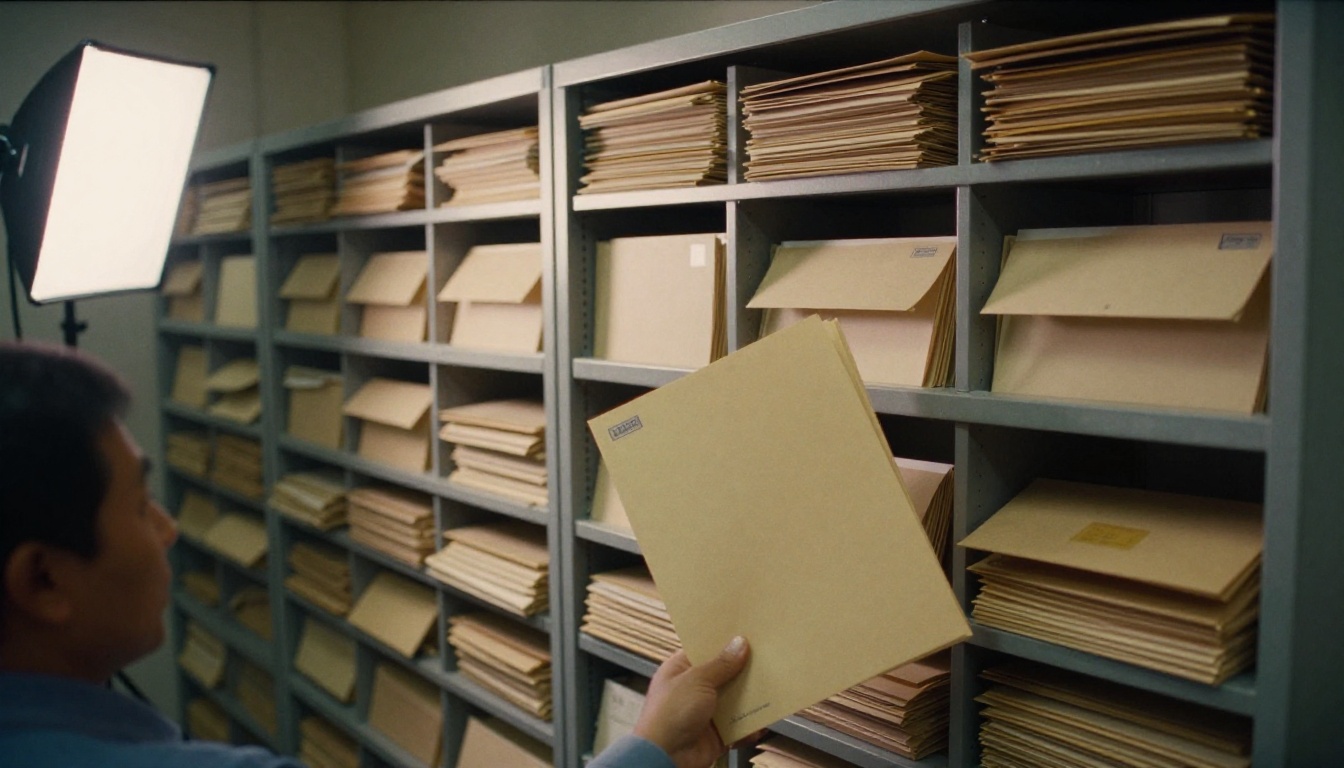
Un PDF escaneado es una fotografía de una página envuelta en un contenedor PDF. No hay palabras en él, solo píxeles. Tus ojos ven una frase. El equipo ve una cuadrícula de puntos grises y blancos.
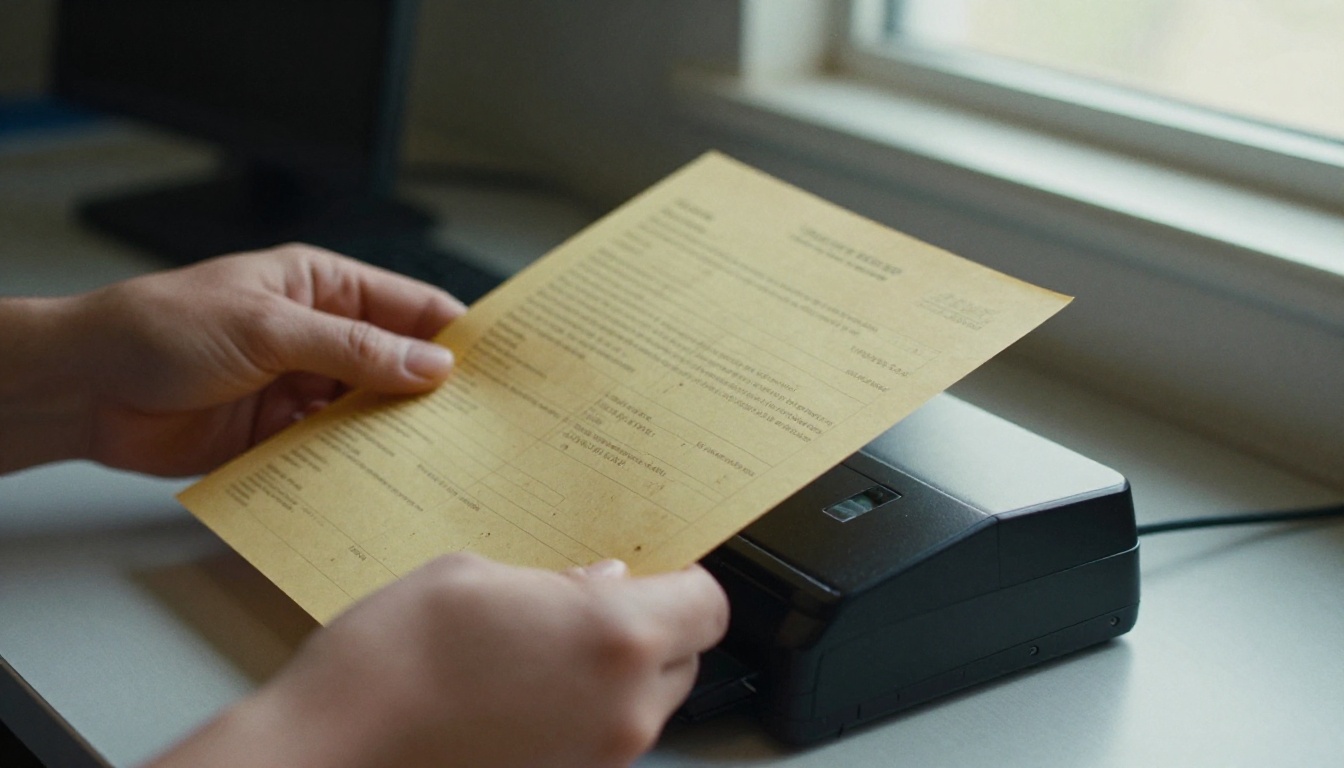
Esto tiene tres consecuencias inmediatas:
- Los lectores de pantalla no tienen nada que leer. Anuncian "imagen" o se quedan en silencio.
- La búsqueda no funciona. Ctrl+F no encuentra nada, porque no hay texto que coincida.
- Copiar y pegar falla. Los usuarios no pueden extraer un número de teléfono ni una fecha de la página.
💡 Prueba rápida: Abre el PDF e intenta seleccionar una sola palabra con el cursor. Si solo puedes arrastrar un recuadro sobre toda la página, es un escaneo solo de imagen.
Por qué el OCR ayuda pero no termina el trabajo
El OCR (reconocimiento óptico de caracteres) lee los píxeles y adivina las letras. Luego, el software coloca una capa de texto invisible detrás de la imagen. Es una mejora real: la búsqueda empieza a funcionar y un lector de pantalla al menos puede extraer caracteres.
Pero el OCR solo responde a una pregunta: "¿qué letras hay en esta página?" No dice nada sobre la estructura, el orden o el significado.
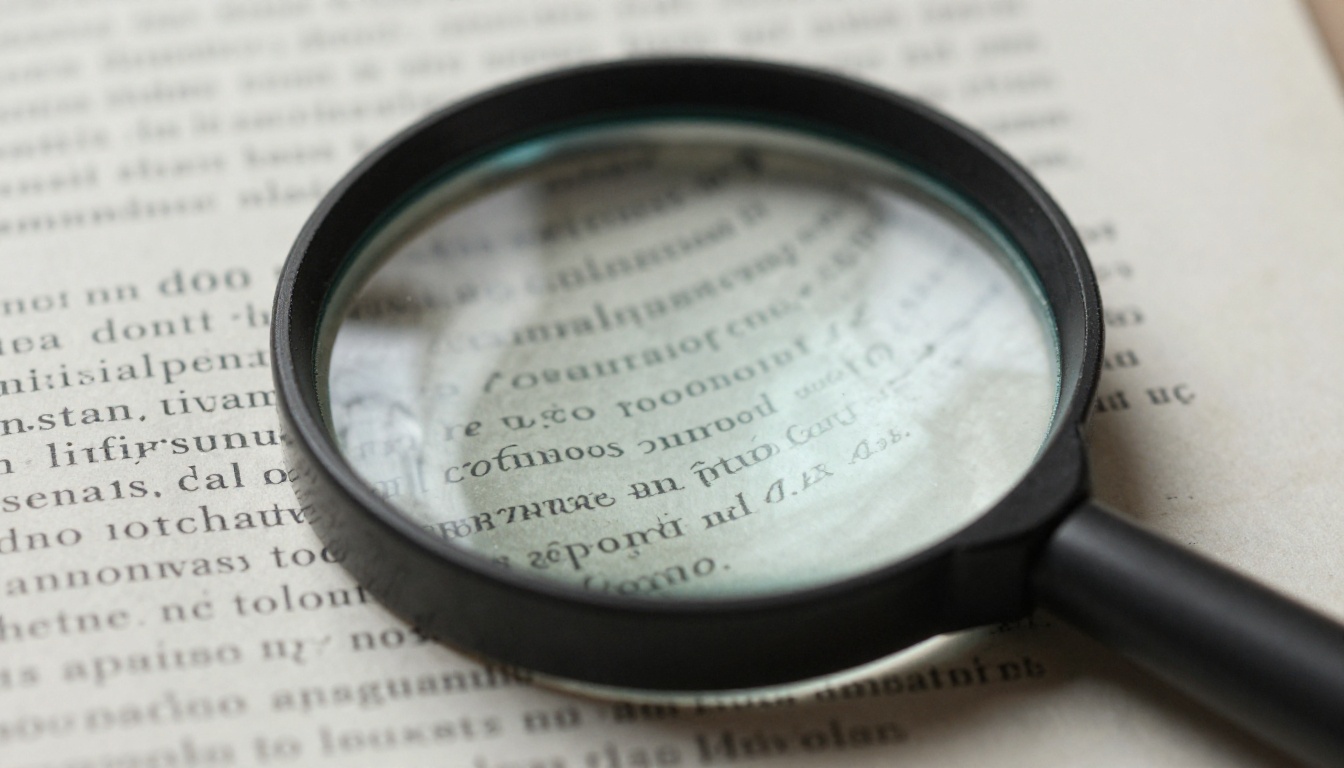
Qué se equivoca el OCR
- Caracteres mal leídos. Un cero se convierte en la letra O, una ele minúscula se convierte en el número 1. En un aviso legal o en un horario de medicamentos, eso importa.
- Orden de lectura desordenado. Las páginas de dos columnas, las barras laterales y las notas al pie suelen salir en la secuencia equivocada.
- Tablas perdidas. Las filas y columnas se convierten en un flujo de números sin encabezados.
- Escritura a mano y sellos. La mayoría de los motores los omiten o inventan absurdos.
- Imágenes sin descripción. Un gráfico se convierte en un hueco o, peor aún, en una cadena confusa de etiquetas de ejes.
Lo que el OCR nunca añade
La accesibilidad es más que caracteres legibles. Un documento también necesita:
- Etiquetas que marquen encabezados, párrafos, listas y tablas
- Un orden de lectura lógico
- Texto alternativo para las imágenes significativas
- Un idioma del documento para que el lector de pantalla use la voz correcta
- Un título que se muestre en la pestaña del navegador y en las herramientas de asistencia
- Contraste suficiente y texto que se pueda redimensionar
⚠️ Un PDF con capa de texto pero sin etiquetas puede fallar una prueba con lector de pantalla. Las palabras están ahí, pero la estructura no.
La brecha de accesibilidad en cifras
Así se comporta el mismo documento en cada etapa del procesamiento.
| Etapa | Se puede buscar | Lo puede leer el lector de pantalla | Encabezados navegables | Tablas utilizables | Texto redimensionable |
|---|
| Escaneo sin procesar (solo imagen) | No | No | No | No | No |
| Escaneo más OCR | Sí | Parcialmente | No | No | Limitado |
| OCR más etiquetas y orden | Sí | Sí | Sí | Parcialmente | Limitado |
| PDF totalmente corregido | Sí | Sí | Sí | Sí | Limitado |
| Versión web de texto fluido | Sí | Sí | Sí | Sí | Sí |
Fíjate en la última columna. Incluso un PDF perfectamente etiquetado es una página fija. En un teléfono, el lector tiene que pellizcar y desplazarse hacia los lados. Las personas con baja visión suelen necesitar texto que se reajuste, y eso es una cuestión de formato, no de OCR.
Quién sale perjudicado cuando los escaneos siguen siendo inaccesibles
Las personas afectadas no son casos raros. Incluyen a:
- Lectores ciegos y con baja visión que usan lectores de pantalla o lupas
- Personas con dislexia que dependen de la lectura en voz alta y de tipografías personalizadas
- Lectores con discapacidad motora que navegan por voz o con dispositivos de conmutación
- Cualquiera en una pantalla pequeña de teléfono con una conexión lenta
- Hablantes no nativos que pegan el texto en un traductor
Expedientes públicos
Las agencias públicas guardan décadas de papel: actas de reuniones, permisos, avisos fiscales, resoluciones judiciales. Muchos se escanearon en masa y se publicaron como archivos solo de imagen. Los vecinos que no pueden leerlos no pueden solicitar servicios, revisar plazos ni seguir las decisiones que les afectan.
Muchas jurisdicciones tienen obligaciones legales en este punto. La Sección 508 en Estados Unidos, las reglas de comunicación efectiva de la ADA, la Ley Europea de Accesibilidad y la EN 301 549 apuntan todas hacia documentos que funcionen con tecnología de asistencia. Un escaneo con capa de texto solo cumple parcialmente ese estándar.
Escuelas y universidades
Los cuadernillos de curso, los programas, los manuales y los exámenes anteriores son candidatos clásicos a escanear. Un estudiante ciego no puede esperar tres semanas a que la oficina de discapacidad adapte una lectura que vencía el lunes.
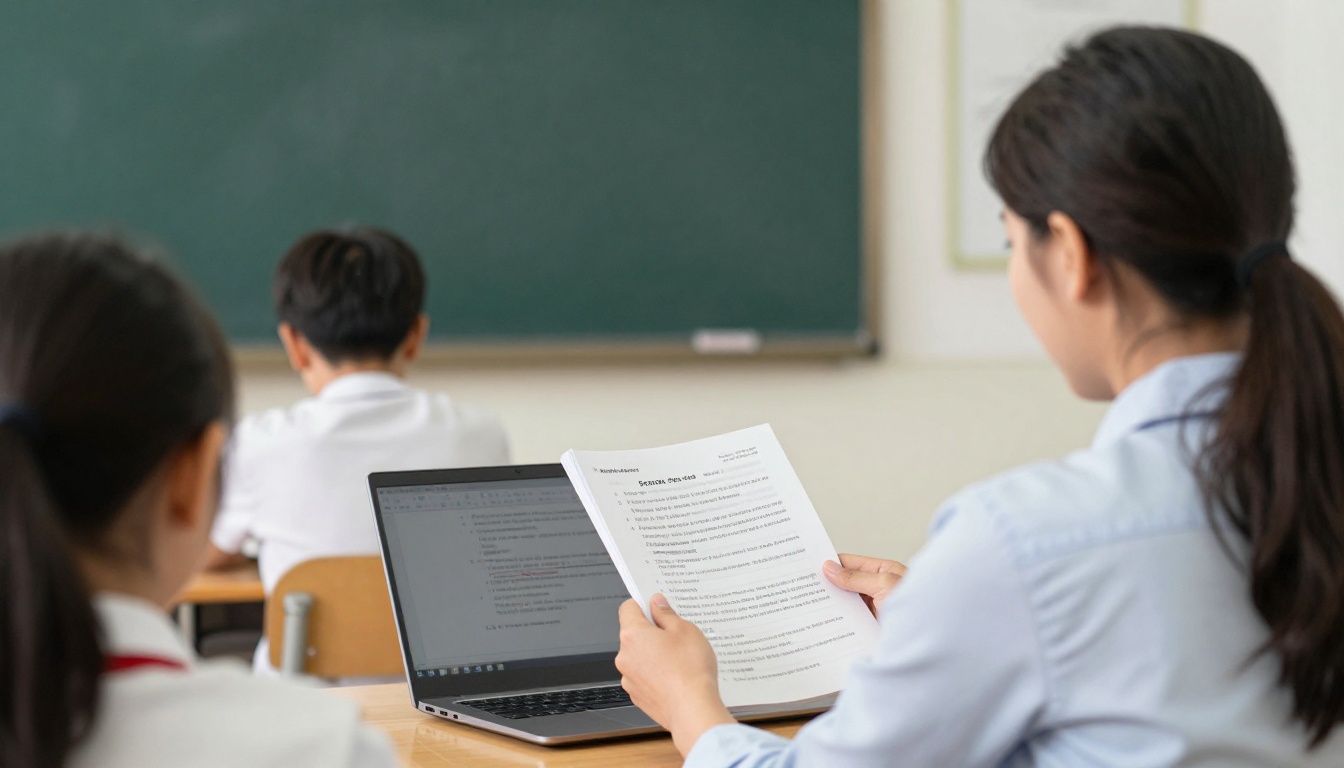
✅ Buena práctica: Trata la accesibilidad como parte del paso de publicación, no como una solicitud de adaptación que llega después de una queja.
Una lista práctica de correcciones
Si tienes que rescatar un escaneo existente, sigue estos pasos en orden.
- Revisa la calidad de la imagen. Vuelve a escanear a 300 DPI o más si la página está torcida, descolorida o con sombras. Una entrada deficiente produce un mal OCR.
- Ejecuta el OCR con el idioma correcto. Configura el idioma antes de procesar, no después.
- Revisa el resultado. Lee al menos los números, los nombres y las fechas. Corrige los errores en la capa de texto.
- Añade etiquetas. Marca cada nivel de encabezado, párrafo, lista y tabla. Usa celdas de encabezado de tabla reales.
- Define el orden de lectura. Recorre la página como lo haría una persona: de arriba abajo, columna por columna.
- Escribe el texto alternativo. Describe qué muestra un gráfico o una foto y por qué importa, en una o dos oraciones.
- Configura el título y los metadatos de idioma.
- Ejecuta un verificador automático y luego comprueba escuchándolo. Abre el archivo con un lector de pantalla y escucha durante diez minutos.
¿Cuánto tiempo lleva?
| Tipo de documento | Solo OCR | Corrección completa a mano |
|---|
| Aviso de una página | Minutos | De 15 a 30 minutos |
| Formulario de 10 páginas con campos | De 5 a 10 minutos | De 1 a 2 horas |
| Informe de 50 páginas con tablas | De 10 a 20 minutos | Una jornada completa de trabajo o más |
| Tomo de archivo de 300 páginas | Alrededor de una hora | Varios días |
Por eso una acumulación de miles de escaneos parece imposible. Lo sensato es priorizar: empieza por los archivos que la gente pide más, los vinculados a plazos o a dinero, y cualquier cosa creada recientemente.
Errores comunes que conviene evitar
- Suponer que "se puede buscar" significa "es accesible". La búsqueda es un beneficio. La navegación, el orden y el texto alternativo son otros.
- Confiar en el OCR a la primera. Revisa siempre los números al azar.
- Escanear en escala de grises y con baja resolución para ahorrar espacio, y luego extrañarse de que baje la precisión.
- Aplanar los formularios para que los campos no se puedan completar con tecnología de asistencia.
- Publicar un archivo de Word y un escaneo uno junto al otro sin aclarar cuál es la versión oficial.
- No probar nunca con herramientas de asistencia reales.
⚠️ Los verificadores automáticos detectan aproximadamente un tercio de las barreras reales. El resto necesita a una persona que lea el resultado.
Incluso un PDF limpio y etiquetado tiene límites. Es una página fija, diseñada con proporciones de impresión. En un teléfono obliga a hacer zoom y a desplazarse horizontalmente, y eso ya es una barrera para lectores con baja visión o temblores.
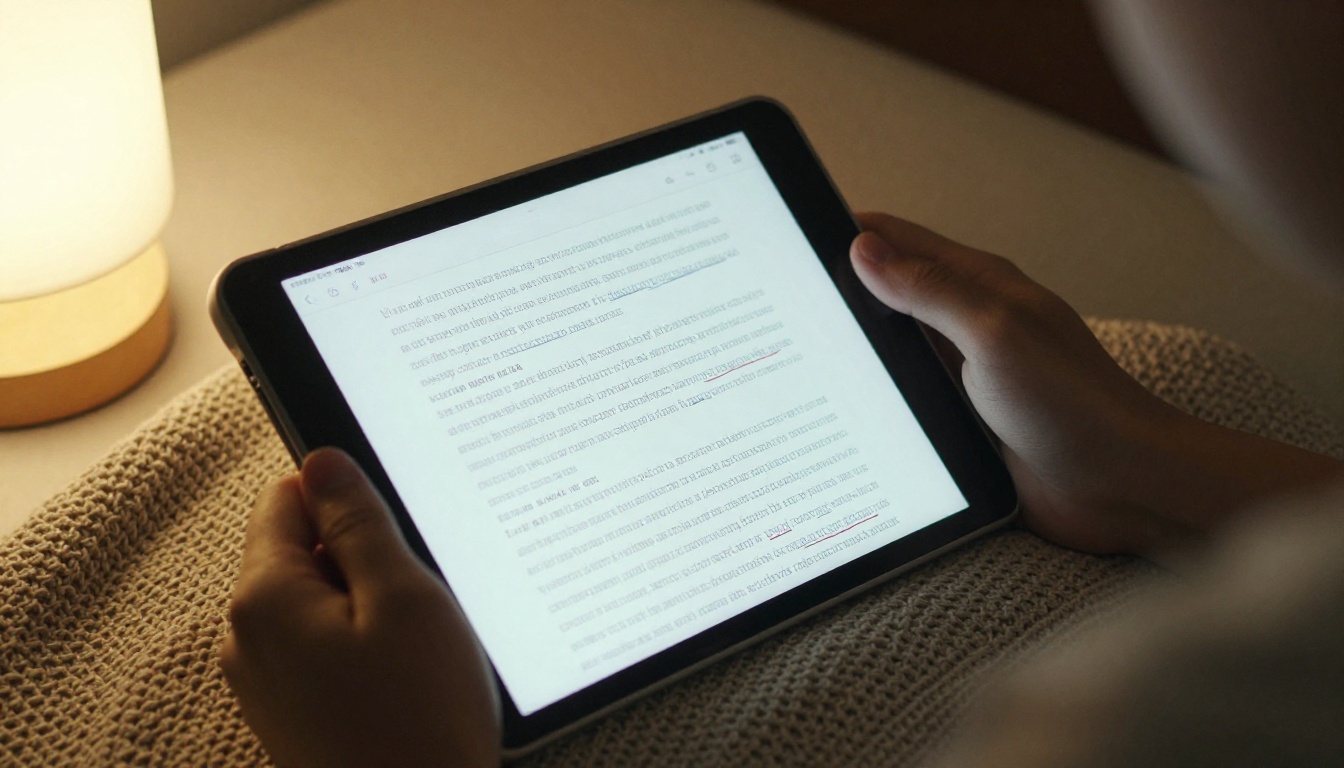
Una experiencia de lectura en la web puede ofrecer lo que un PDF fijo no puede:
- Diseños adaptables que se ajustan a cualquier pantalla
- Texto real que un navegador, un modo de lectura o un traductor pueden procesar
- Enlaces que llevan desde un índice directamente a una sección
- Carga rápida con conexiones débiles
- URL para compartir en lugar de archivos adjuntos
Dónde encaja Flipbooks AI
Una vez que tu PDF tiene una capa de texto adecuada y una estructura limpia, el Conversor de PDF a flipbook lo convierte en una experiencia de lectura en línea, adaptable a móviles y sin marcas de agua. No reemplaza el etiquetado ni el texto alternativo, así que haz ese trabajo primero. Lo que aporta es un formato de lectura que las personas pueden abrir desde un enlace en cualquier dispositivo, con navegación por páginas, búsqueda y zoom integrados.
Para las agencias públicas, el Creador de flipbooks de informes sirve para informes anuales y dosieres para juntas directivas. Para los educadores, el Publicador interactivo de material de curso y el Creador de flipbooks de boletines escolares mantienen los materiales en un solo lugar, en lugar de tenerlos dispersos en adjuntos de correo.
Cómo publicar un PDF corregido como flipbook
Aquí tienes un recorrido breve una vez que tu archivo haya pasado tu revisión de accesibilidad.
- Crea tu cuenta. Ve a Flipbooks AI e inicia sesión.
- Sube el PDF. Arrastra el archivo corregido al conversor. Las páginas basadas en texto se convierten rápido, y los archivos largos tardan un poco más.
- Revisa el resultado. Hojea el flipbook en una laptop y en tu teléfono. Confirma que la búsqueda encuentra palabras reales.
- Personalízalo. Añade tu logotipo, elige los colores de marca y escoge los efectos de página. Mantén el contraste alto: texto oscuro sobre fondo claro.
- Añade multimedia donde ayude. Incrusta un resumen corto en audio o video para los lectores que prefieren escuchar.
- Elige cómo compartirlo. Usa un enlace directo, un código para incrustar en tu sitio web, o protección con contraseña para material privado. La herramienta Incrustar flipbook en sitio web explica el proceso para incrustarlo.
- Haz seguimiento del uso. En el plan Professional, las estadísticas de lectura muestran qué páginas se leen, y la generación de contactos ayuda cuando compartes con públicos externos. Las descargas sin conexión permiten a los lectores guardar una copia.
💡 Mantén el PDF etiquetado disponible para descargar junto al flipbook. Algunos lectores prefieren el formato original con su propio software de asistencia.
Comparación de tus opciones
| Enfoque | Ideal para | Debilidad |
|---|
| Escaneo solo de imagen | Solo copia de respaldo de archivo | No sirve para tecnología de asistencia |
| Escaneo más OCR | Búsqueda y copia rápidas | Estructura y orden deficientes |
| PDF etiquetado y corregido | Expedientes y formularios oficiales | Página fija, difícil en teléfonos |
| Flipbook a partir de un PDF limpio | Informes, catálogos, manuales | Necesita un buen archivo de origen |
| Página web nativa | Contenido corto y actualizado con frecuencia | Más esfuerzo para documentos largos |
La mayoría de las organizaciones terminan usando dos o tres de estos juntos. Un PDF etiquetado sirve como registro oficial, y un flipbook o una página web sirve como copia de lectura cotidiana.
Escenarios reales
La oficina de un secretario de condado tiene 4000 actas de reuniones escaneadas. Empiezan por las de los últimos dos años, que son las más solicitadas. Cada una pasa por el OCR, una revisión rápida de nombres y recuentos de votos, y el etiquetado. El resto permanece solo como imagen hasta que alguien lo pida, con un aviso claro que explica cómo solicitar una copia accesible en pocos días.
Un distrito escolar escanea su manual del estudiante cada verano. Este año, la oficina exporta el original desde el archivo de diseño en lugar de volver a escanearlo, lo que da texto real y encabezados de inmediato. El PDF etiquetado luego pasa a un flipbook para los padres que leen en sus teléfonos.
Un departamento universitario recibe de una biblioteca un artículo escaneado para una lista de lectura. Antes de publicarlo, una asistente aplica el OCR, corrige el orden de las notas al pie y añade una breve descripción de los dos gráficos. Lleva menos de una hora, y un estudiante ciego puede usar la lectura desde el primer día.
Cuándo puedes evitar el escaneo por completo

La corrección de accesibilidad más económica es nunca crear el archivo inaccesible. Hazte estas preguntas primero:
- ¿El original existe en formato digital? Exporta desde la fuente, no desde un escáner.
- ¿El contenido sigue vigente? Retira los papeles desactualizados en lugar de corregirlos.
- ¿Podría ser una página web? Los avisos cortos rara vez necesitan un PDF.
- ¿Puedes establecer una regla para los documentos nuevos? Exige exportaciones etiquetadas de cada departamento a partir de ahora.
Para el papel que de verdad debe escanearse, como los contratos firmados o los registros históricos, conserva la imagen como registro legal y publica junto a ella una versión accesible complementaria.
La versión corta para equipos ocupados
Si no recuerdas nada más, recuerda estos cuatro puntos:
- Un PDF escaneado es una imagen hasta que el OCR le da texto.
- El texto del OCR no es lo mismo que un documento accesible.
- La estructura, el orden, el texto alternativo y la configuración de idioma terminan el trabajo.
- Un formato de lectura adaptable hace que el resultado sea más fácil para todos.
Próximos pasos para tus documentos
Elige esta semana diez de tus escaneos más solicitados y pásalos por la lista de verificación de arriba. Una vez que estén listos, crea una cuenta gratuita y publícalos con el Conversor de PDF a flipbook. Explora todas las herramientas de flipbook para encontrar un diseño que se adapte a informes, manuales o boletines, y compara los planes de precios cuando necesites analíticas, protección con contraseña o flipbooks ilimitados.



