Alguém coloca uma pilha de papel no scanner, salva o resultado como PDF e envia o arquivo para o site. Pronto, certo? Não exatamente. Para quem depende de um leitor de tela, esse arquivo pode não ser nada além de um retângulo em branco e mudo. Se você publica registros, formulários ou material de curso, a pergunta "os PDFs digitalizados são acessíveis?" merece uma resposta direta, e a resposta é: normalmente não, pelo menos não enquanto você fizer só o OCR. Ferramentas como o Flipbooks AI ajudam na experiência de leitura, mas antes você precisa entender o que de fato está quebrado.
O que é realmente um PDF digitalizado
Um PDF digitalizado é uma fotografia de uma página embalada em um contêiner PDF. Não há palavras nele, apenas pixels. Seus olhos veem uma frase. Um computador vê uma grade de pontos cinza e brancos.
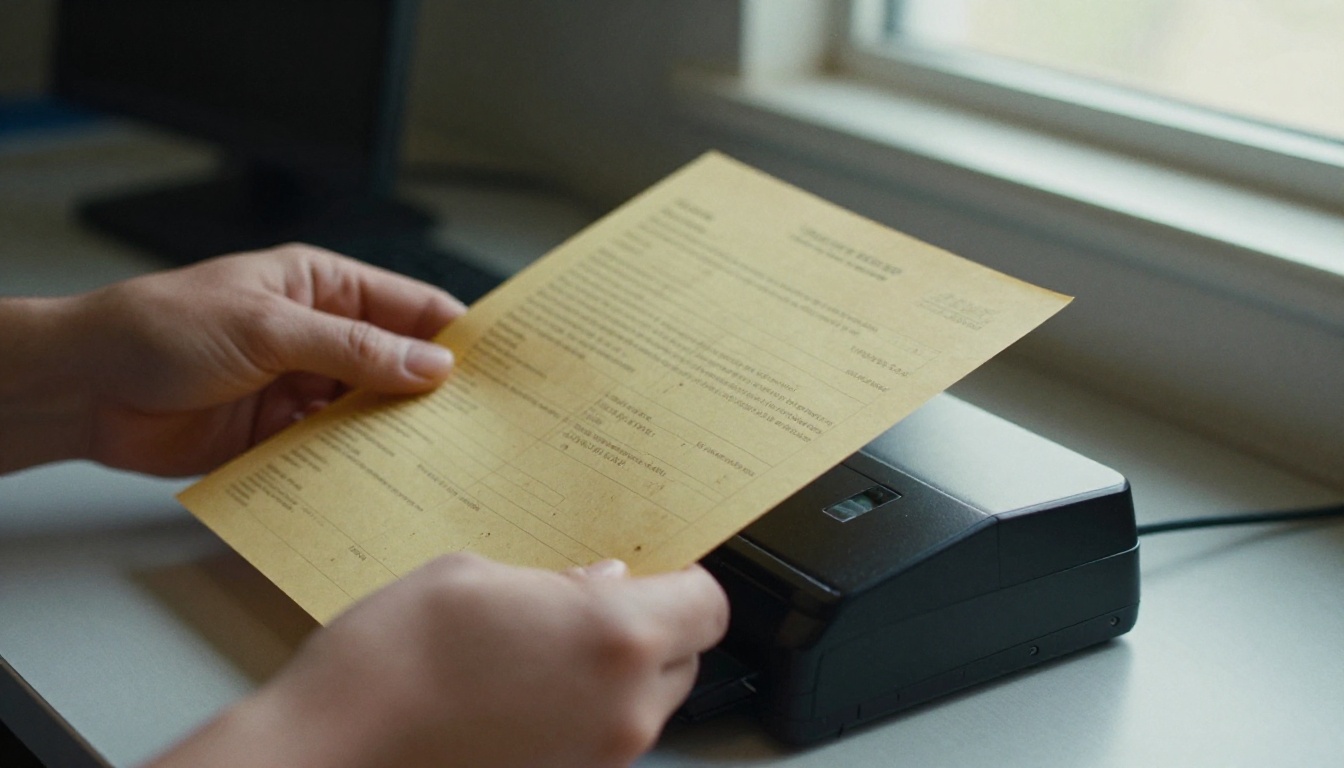
Isso tem três consequências imediatas:
- Os leitores de tela não têm o que ler. Eles anunciam "imagem" ou ficam em silêncio.
- A busca não funciona. O Ctrl+F não encontra nada, porque não há texto para comparar.
- Copiar e colar falha. Os usuários não conseguem tirar um número de telefone ou uma data da página.
💡 Teste rápido: Abra o PDF e tente selecionar uma única palavra com o cursor. Se você só consegue arrastar uma caixa sobre a página inteira, trata-se de uma digitalização somente com imagem.
Por que o OCR ajuda, mas não termina o trabalho
O OCR (reconhecimento óptico de caracteres) lê os pixels e adivinha as letras. Em seguida, o software coloca uma camada de texto invisível atrás da imagem. Isso é uma melhoria real: a busca passa a funcionar e um leitor de tela pelo menos consegue extrair caracteres.
Mas o OCR responde apenas a uma pergunta: "quais letras há nesta página?" Ele não diz nada sobre estrutura, ordem ou significado.

O que o OCR erra
- Caracteres lidos errado. Um zero vira a letra O, um L minúsculo vira o número 1. Em um aviso jurídico ou em um cronograma de medicamentos, isso importa.
- Ordem de leitura embaralhada. Páginas com duas colunas, barras laterais e notas de rodapé costumam sair na sequência errada.
- Tabelas perdidas. Linhas e colunas se transformam em um fluxo de números sem cabeçalhos.
- Letra de mão e carimbos. A maioria dos motores os ignora ou inventa absurdos.
- Imagens sem descrição. Um gráfico vira um espaço vazio ou, pior, uma sequência confusa de rótulos de eixos.
O que o OCR nunca acrescenta
Acessibilidade é mais do que caracteres legíveis. Um documento também precisa de:
- Tags que marquem títulos, parágrafos, listas e tabelas
- Uma ordem de leitura lógica
- Texto alternativo para imagens que tenham significado
- Um idioma do documento, para que o leitor de tela use a voz correta
- Um título que apareça na aba do navegador e nas ferramentas assistivas
- Contraste suficiente e texto que possa ser redimensionado
⚠️ Um PDF com camada de texto, mas sem tags, ainda pode reprovar em um teste com leitor de tela. As palavras estão lá, mas a estrutura não.
A lacuna de acessibilidade em números simples
Veja como o mesmo documento se comporta em cada etapa do processamento.
| Etapa | Pesquisável | Leitor de tela consegue ler | Títulos navegáveis | Tabelas utilizáveis | Texto redimensionável |
|---|
| Digitalização bruta (só imagem) | Não | Não | Não | Não | Não |
| Digitalização mais OCR | Sim | Parcialmente | Não | Não | Limitado |
| OCR mais tags e ordem | Sim | Sim | Sim | Parcialmente | Limitado |
| PDF totalmente corrigido | Sim | Sim | Sim | Sim | Limitado |
| Versão web reflúvel | Sim | Sim | Sim | Sim | Sim |
Repare na última coluna. Mesmo um PDF perfeitamente marcado é uma página fixa. No celular, o leitor precisa dar zoom com os dedos e rolar para os lados. Pessoas com baixa visão muitas vezes precisam de texto que se reorganize, e isso é uma questão de formato, não de OCR.
Quem é prejudicado quando as digitalizações continuam inacessíveis

As pessoas afetadas não são casos raros. Entre elas estão:
- Leitores cegos e com baixa visão que usam leitores de tela ou lupas
- Pessoas com dislexia que dependem de conversão de texto em fala e de fontes personalizadas
- Leitores com deficiência motora que navegam por voz ou por dispositivos de acionamento
- Quem usa uma tela pequena de celular com conexão lenta
- Falantes não nativos que colam o texto em um tradutor
Registros públicos
Órgãos públicos guardam décadas de papel: atas de reuniões, licenças, avisos de impostos, decisões judiciais. Muitos foram digitalizados em lote e publicados como arquivos só de imagem. Moradores que não conseguem lê-los não conseguem solicitar serviços, verificar prazos nem acompanhar decisões que os afetam.
Muitas jurisdições têm obrigações legais nesse ponto. A Seção 508 nos Estados Unidos, as regras de comunicação efetiva da ADA, o European Accessibility Act e a EN 301 549 apontam todos para documentos que funcionem com tecnologia assistiva. Uma digitalização com camada de texto atende apenas parcialmente a esse padrão.
Escolas e universidades
Apostilas, planos de ensino, manuais e provas antigas são candidatos clássicos à digitalização. Um aluno cego não pode esperar três semanas até que o setor de apoio a pessoas com deficiência corrija uma leitura que vence na segunda-feira.
✅ Boa prática: Trate a acessibilidade como parte da etapa de publicação, e não como um pedido de adaptação que chega depois de uma reclamação.
Uma lista prática de correção
Se você precisar salvar uma digitalização existente, siga estas etapas na ordem.
- Verifique a qualidade da imagem. Digitalize de novo com 300 DPI ou mais se a página estiver torta, desbotada ou com sombras. Entrada ruim gera OCR ruim.
- Execute o OCR com o idioma certo. Defina o idioma antes do processamento, não depois.
- Revise o resultado. Leia pelo menos os números, nomes e datas. Corrija os erros na camada de texto.
- Adicione tags. Marque cada nível de título, parágrafo, lista e tabela. Use células de cabeçalho de tabela reais.
- Defina a ordem de leitura. Percorra a página como uma pessoa faria, de cima para baixo, coluna por coluna.
- Escreva o texto alternativo. Descreva o que um gráfico ou foto mostra e por que isso importa, em uma ou duas frases.
- Defina os metadados de título e idioma.
- Rode um verificador automático e depois teste ouvindo o resultado. Abra o arquivo com um leitor de tela e ouça por dez minutos.
Quanto tempo leva?
| Tipo de documento | Só OCR | Correção completa manual |
|---|
| Aviso de uma página | Minutos | 15 a 30 minutos |
| Formulário de 10 páginas com campos | 5 a 10 minutos | 1 a 2 horas |
| Relatório de 50 páginas com tabelas | 10 a 20 minutos | Um dia de trabalho inteiro ou mais |
| Volume de arquivo de 300 páginas | Cerca de uma hora | Vários dias |
É por isso que um acúmulo de milhares de digitalizações parece impossível. O movimento sensato é priorizar: comece pelos arquivos que as pessoas mais pedem, os ligados a prazos ou a dinheiro, e tudo o que for criado a partir de agora.
Erros comuns a evitar
- Presumir que "pesquisável" significa "acessível". A busca é um benefício. Navegação, ordem e texto alternativo são outros.
- Confiar no OCR na primeira passagem. Sempre confira os números por amostragem.
- Digitalizar em tons de cinza com baixa resolução para economizar espaço e depois se perguntar por que a precisão caiu.
- Achatar formulários para que os campos não possam ser preenchidos com tecnologia assistiva.
- Publicar um arquivo Word e uma digitalização lado a lado sem indicar qual é a versão oficial.
- Nunca testar com ferramentas assistivas reais.
⚠️ Verificadores automáticos detectam cerca de um terço das barreiras reais. O restante exige uma pessoa que leia o resultado.
Mesmo um PDF limpo e marcado tem limites. Ele é uma página fixa, feita para as proporções da impressão. No celular, força o zoom e a rolagem horizontal, e isso já é uma barreira para leitores com baixa visão ou tremores.
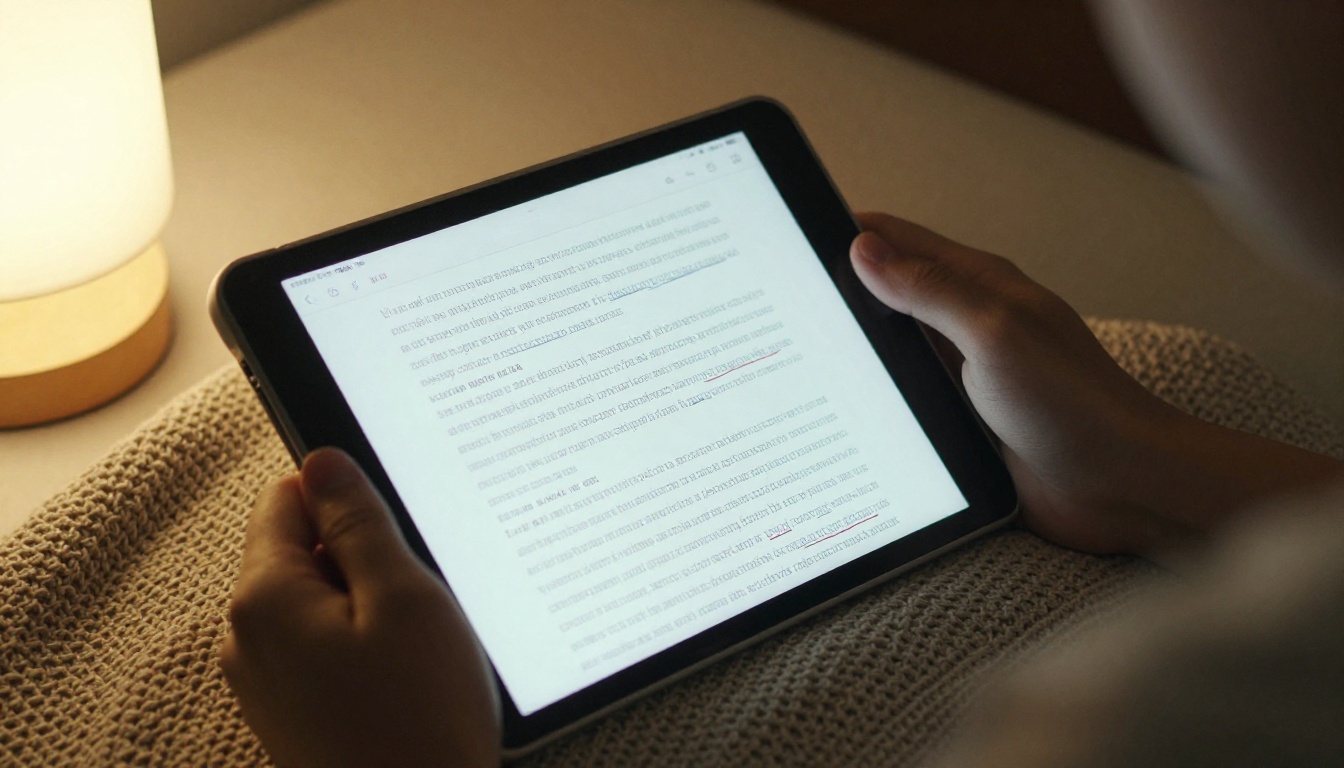
Uma experiência de leitura na web pode oferecer o que um PDF fixo não oferece:
- Layouts responsivos que se adaptam a qualquer tela
- Texto real que um navegador, um modo de leitura ou um tradutor consegue processar
- Links que levam de um sumário direto a uma seção
- Carregamento rápido em conexões fracas
- URLs compartilháveis em vez de anexos
Onde o Flipbooks AI entra
Depois que seu PDF tiver uma camada de texto adequada e uma estrutura limpa, o Conversor de PDF para flipbook o transforma em uma experiência de leitura online, responsiva para celular e sem marcas d’água. Ele não substitui as tags nem o texto alternativo, então faça esse trabalho primeiro. O que ele acrescenta é um formato de leitura que as pessoas abrem por um link em qualquer dispositivo, com navegação por página, busca e zoom integrados.
Para órgãos públicos, o Criador de flipbook de relatório atende relatórios anuais e os documentos das reuniões de conselho. Para educadores, o Editor de material de curso interativo e o Criador de Newsletter Escolar mantêm os materiais de apoio em um só lugar, em vez de espalhados em anexos de e-mail.
Como publicar um PDF corrigido como flipbook
Aqui vai um passo a passo curto, depois que seu arquivo passar pela verificação de acessibilidade.
- Crie sua conta. Acesse o Flipbooks AI e entre.
- Envie o PDF. Arraste o arquivo corrigido para o conversor. Páginas com texto convertem rápido, e arquivos longos levam um pouco mais de tempo.
- Confira o resultado. Percorra o flipbook em um notebook e no celular. Confirme se a busca encontra palavras reais.
- Personalize. Adicione seu logotipo, escolha as cores da marca e selecione os efeitos de página. Mantenha o contraste alto: texto escuro sobre fundo claro.
- Adicione mídia quando ajudar. Incorpore um resumo curto em áudio ou vídeo para leitores que preferem ouvir.
- Escolha como compartilhar. Use um link direto, um código de incorporação para o seu site ou a proteção por senha para material privado. A ferramenta Incorporar flipbook no site cobre o caminho da incorporação.
- Acompanhe o uso. No plano Professional, as estatísticas mostram quais páginas são lidas, e a geração de contatos ajuda quando você compartilha com públicos externos. Os downloads offline permitem que os leitores guardem uma cópia.
💡 Mantenha o PDF marcado disponível para download ao lado do flipbook. Alguns leitores preferem o formato original com os próprios softwares assistivos.
Comparando suas opções
| Abordagem | Melhor para | Ponto fraco |
|---|
| Digitalização só de imagem | Apenas cópia de arquivo | Inutilizável para tecnologia assistiva |
| Digitalização mais OCR | Busca e cópia rápidas | Estrutura e ordem ruins |
| PDF marcado e corrigido | Registros e formulários oficiais | Página fixa, difícil no celular |
| Flipbook a partir de um PDF limpo | Relatórios, catálogos, manuais | Exige um bom arquivo de origem |
| Página web nativa | Conteúdo curto e atualizado com frequência | Mais esforço para documentos longos |
A maioria das organizações acaba usando dois ou três desses formatos juntos. Um PDF marcado serve como registro oficial, e um flipbook ou uma página web serve como cópia de leitura do dia a dia.
Cenários do mundo real
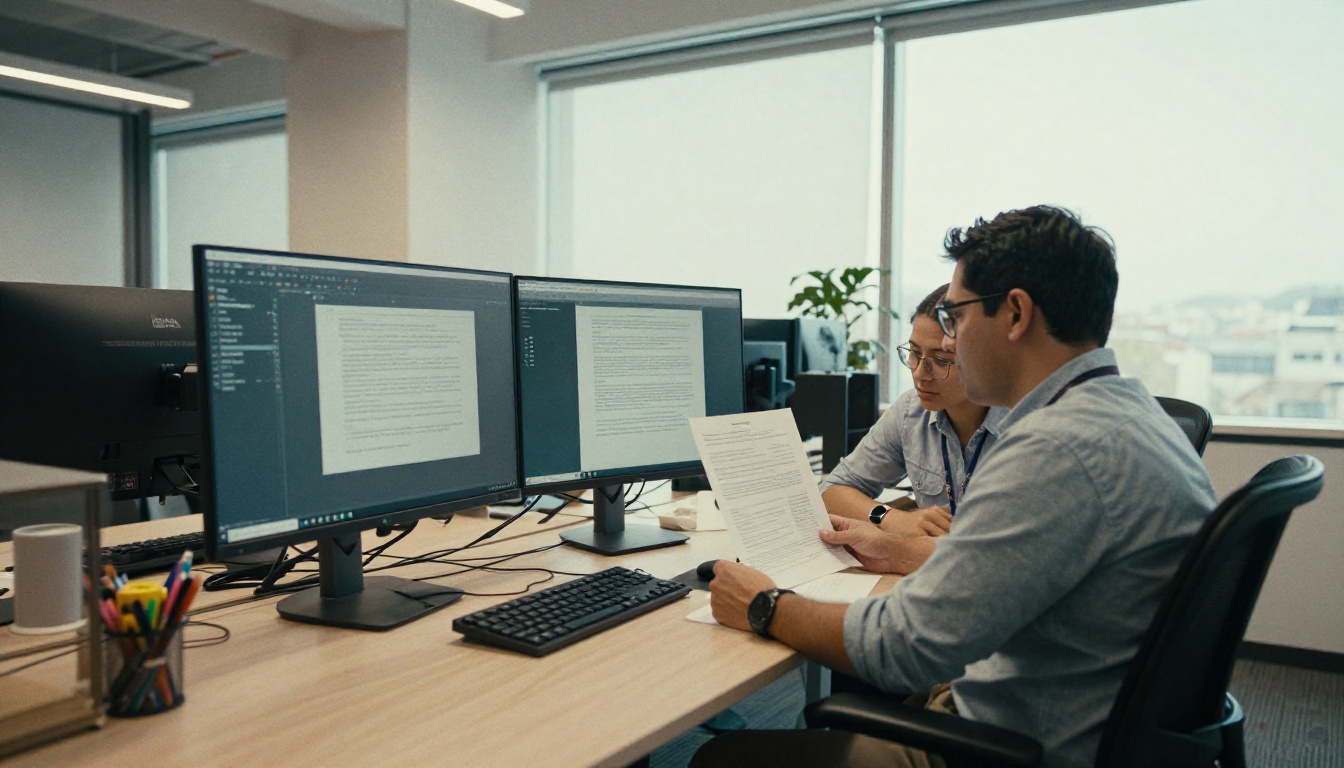
A secretaria de um condado tem 4.000 atas de reunião digitalizadas. Eles começam pelas dos últimos dois anos, que são as mais solicitadas. Cada uma passa por OCR, uma revisão rápida de nomes e contagens de votos, e marcação com tags. As demais ficam só com imagem até que alguém peça, com um aviso claro explicando como solicitar uma cópia acessível em poucos dias.
Um distrito escolar digitaliza o manual do aluno todo verão. Este ano, o setor exporta o original a partir do arquivo de diagramação, em vez de digitalizar de novo, o que dá texto real e títulos de imediato. O PDF marcado então vai para um flipbook, para pais que leem no celular.
Um departamento universitário recebe da biblioteca um artigo digitalizado para uma lista de leitura. Antes de publicá-lo, um assistente roda o OCR, corrige a ordem das notas de rodapé e acrescenta uma breve descrição para os dois gráficos. Leva menos de uma hora, e um aluno cego consegue usar a leitura já no primeiro dia.
Quando você pode pular a digitalização

A correção de acessibilidade mais barata é nunca criar o arquivo inacessível. Faça estas perguntas primeiro:
- O original existe em formato digital? Exporte da fonte, não de um scanner.
- O conteúdo ainda está atual? Aposente papéis desatualizados em vez de corrigi-los.
- Isso poderia ser uma página web? Avisos curtos raramente precisam de um PDF.
- Você pode definir uma regra para novos documentos? Exija exportações marcadas de todos os departamentos daqui para frente.
Para papéis que realmente precisam ser digitalizados, como contratos assinados ou registros históricos, mantenha a imagem como registro legal e publique uma versão acessível junto a ela.
A versão curta para equipes ocupadas
Se você não lembrar de mais nada, guarde estes quatro pontos:
- Um PDF digitalizado é uma imagem até que o OCR lhe dê texto.
- Texto de OCR não é o mesmo que um documento acessível.
- Estrutura, ordem, texto alternativo e configurações de idioma concluem o trabalho.
- Um formato de leitura responsivo torna o resultado mais fácil para todos.
Próximos passos para seus documentos
Escolha esta semana dez das digitalizações mais solicitadas e passe-as pela lista de verificação acima. Quando estiverem prontas, crie uma conta gratuita e publique-as com o Conversor de PDF para flipbook. Explore todas as ferramentas de flipbook para encontrar um layout que sirva para relatórios, manuais ou newsletters, e compare os planos e preços quando precisar de estatísticas, proteção por senha ou flipbooks ilimitados.



