Jemand legt einen Stapel Papier in den Scanner, speichert das Ergebnis als PDF und lädt es auf die Website hoch. Erledigt, oder? Nicht ganz. Für eine Person, die auf einen Screenreader angewiesen ist, ist diese Datei womöglich nichts weiter als ein stummes, leeres Rechteck. Wenn du Unterlagen, Formulare oder Kursmaterial veröffentlichst, verdient die Frage „Sind gescannte PDFs barrierefrei?“ eine klare Antwort, und die lautet: meistens nicht, zumindest nicht, bevor du mehr tust als OCR laufen zu lassen. Tools wie Flipbooks AI verbessern das Leseerlebnis, aber zuerst musst du wissen, was wirklich kaputt ist.
Was ein gescanntes PDF wirklich ist
Ein gescanntes PDF ist ein Foto einer Seite in einem PDF-Container. Es enthält keine Wörter, nur Pixel. Deine Augen sehen einen Satz. Ein Computer sieht ein Raster aus grauen und weißen Punkten.
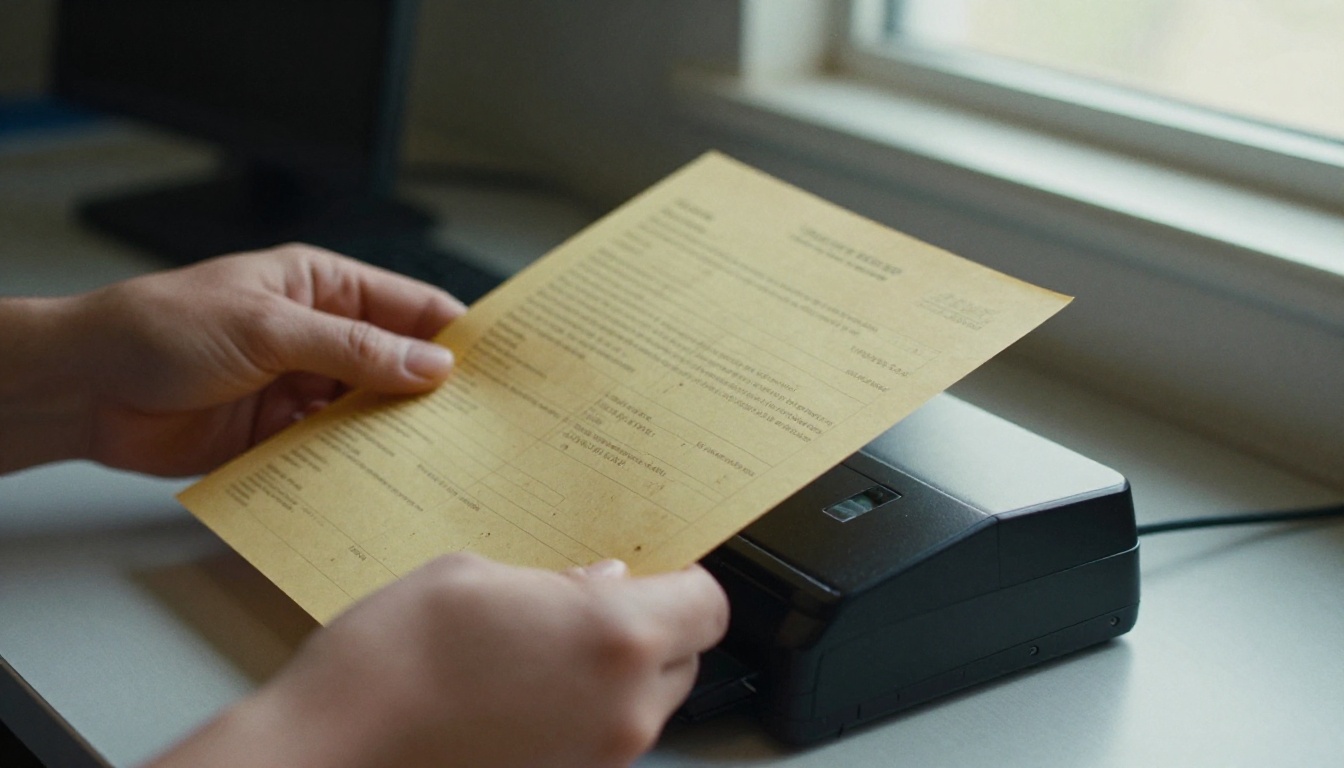
Daraus ergeben sich drei unmittelbare Folgen:
- Screenreader haben nichts zum Vorlesen. Sie sagen „Bild“ oder bleiben stumm.
- Die Suche funktioniert nicht. Strg+F findet nichts, weil es keinen Text gibt, mit dem sich etwas abgleichen lässt.
- Kopieren und Einfügen schlägt fehl. Nutzer können keine Telefonnummer oder kein Datum aus der Seite herauslösen.
💡 Schneller Test: Öffne das PDF und versuche, ein einzelnes Wort mit dem Cursor zu markieren. Wenn du nur einen Rahmen über die ganze Seite ziehen kannst, ist es ein reiner Bild-Scan.
Warum OCR hilft, die Aufgabe aber nicht erledigt
OCR (optische Zeichenerkennung) liest die Pixel und errät die Buchstaben. Die Software legt dann eine unsichtbare Textebene hinter das Bild. Das ist eine echte Verbesserung: Die Suche funktioniert, und ein Screenreader kann wenigstens Zeichen auslesen.
Aber OCR beantwortet nur eine Frage: „Welche Buchstaben stehen auf dieser Seite?“ Es sagt nichts über Struktur, Reihenfolge oder Bedeutung.

Was OCR falsch macht
- Falsch erkannte Zeichen. Aus einer Null wird der Buchstabe O, aus einem kleinen l wird die Zahl 1. Bei einem rechtlichen Hinweis oder einem Medikamentenplan ist das wichtig.
- Durcheinandergeratene Lesereihenfolge. Zweispaltige Seiten, Seitenleisten und Fußnoten landen oft in der falschen Reihenfolge.
- Verlorene Tabellen. Zeilen und Spalten fallen zu einem Zahlenstrom ohne Überschriften zusammen.
- Handschrift und Stempel. Die meisten Engines überspringen sie oder erfinden Unsinn.
- Keine Bildbeschreibungen. Ein Diagramm wird zu einer Lücke oder, schlimmer, zu einer verstümmelten Reihe von Achsenbeschriftungen.
Was OCR nie hinzufügt
Barrierefreiheit ist mehr als lesbare Zeichen. Ein Dokument braucht außerdem:
- Tags, die Überschriften, Absätze, Listen und Tabellen markieren
- Eine logische Lesereihenfolge
- Alternativtexte für aussagekräftige Bilder
- Eine Dokumentsprache, damit der Screenreader die richtige Stimme verwendet
- Einen Titel, der im Browser-Tab und in Hilfstechnologien angezeigt wird
- Ausreichenden Kontrast und Text, dessen Größe sich ändern lässt
⚠️ Ein PDF mit einer Textebene, aber ohne Tags, kann trotzdem an einem Screenreader-Test scheitern. Die Wörter sind da, aber die Struktur fehlt.
Die Barrierefreiheitslücke in nüchternen Zahlen
So verhält sich dasselbe Dokument in jeder Verarbeitungsstufe.
| Stufe | Durchsuchbar | Screenreader kann lesen | Überschriften navigierbar | Tabellen nutzbar | Skalierbarer Text |
|---|
| Reiner Scan (nur Bild) | Nein | Nein | Nein | Nein | Nein |
| Scan plus OCR | Ja | Teilweise | Nein | Nein | Eingeschränkt |
| OCR plus Tags und Reihenfolge | Ja | Ja | Ja | Teilweise | Eingeschränkt |
| Vollständig nachbearbeitetes PDF | Ja | Ja | Ja | Ja | Eingeschränkt |
| Webversion mit fließendem Text | Ja | Ja | Ja | Ja | Ja |
Achte auf die letzte Spalte. Selbst ein perfekt getaggtes PDF ist eine feste Seite. Auf dem Telefon muss ein Leser zoomen und seitlich scrollen. Menschen mit eingeschränktem Sehvermögen brauchen oft Text, der sich umfließt, und das ist eine Frage des Formats, keine Frage von OCR.
Wer leidet, wenn Scans unzugänglich bleiben

Die betroffenen Menschen sind keine seltenen Ausnahmefälle. Dazu gehören:
- Blinde und sehbehinderte Leser, die Screenreader oder Vergrößerungssoftware nutzen
- Menschen mit Legasthenie, die auf Text-to-Speech und eigene Schriften angewiesen sind
- Leser mit motorischen Einschränkungen, die per Sprache oder Schaltgeräten navigieren
- Alle, die ein kleines Telefondisplay und eine langsame Verbindung haben
- Nicht muttersprachliche Leser, die Text in einen Übersetzer kopieren
Behördliche Unterlagen
Öffentliche Stellen bewahren jahrzehntelang Papier auf: Sitzungsprotokolle, Genehmigungen, Steuerbescheide, Gerichtsurteile. Vieles wurde massenhaft gescannt und als reine Bilddateien veröffentlicht. Bürger, die sie nicht lesen können, können keine Leistungen beantragen, keine Fristen prüfen und keinen Entscheidungen folgen, die sie betreffen.
In vielen Rechtsräumen gibt es hier gesetzliche Pflichten. Der Section 508 in den Vereinigten Staaten, die Regeln zur wirksamen Kommunikation des ADA, der Europäische Rechtsakt zur Barrierefreiheit und die EN 301 549 verlangen alle Dokumente, die mit Hilfstechnologien funktionieren. Ein Scan mit Textebene erfüllt diese Anforderung nur teilweise.
Schulen und Hochschulen
Kursmappen, Seminarpläne, Handbücher und alte Prüfungen sind typische Scan-Kandidaten. Eine blinde Studentin kann nicht drei Wochen warten, bis das Büro für Studierende mit Behinderung eine Lektüre überarbeitet hat, die am Montag fällig war.
✅ Bewährte Methode: Behandle Barrierefreiheit als Teil des Veröffentlichungsschritts, nicht als Antrag auf Nachteilsausgleich, der erst nach einer Beschwerde kommt.
Eine praktische Checkliste zur Nachbearbeitung
Wenn du einen bestehenden Scan retten musst, arbeite diese Schritte der Reihe nach ab.
- Bildqualität prüfen. Scanne mit mindestens 300 DPI neu, wenn die Seite schief, blass oder schattig ist. Schlechte Vorlage ergibt schlechtes OCR.
- OCR mit der richtigen Sprache ausführen. Stelle die Sprache vor der Verarbeitung ein, nicht danach.
- Die Ausgabe korrekturlesen. Lies mindestens Zahlen, Namen und Daten. Korrigiere Fehler in der Textebene.
- Tags hinzufügen. Markiere jede Überschriftenebene, jeden Absatz, jede Liste und jede Tabelle. Verwende echte Kopfzellen für Tabellen.
- Die Lesereihenfolge festlegen. Gehe die Seite so durch, wie es ein Mensch täte: von oben nach unten, Spalte für Spalte.
- Alternativtexte schreiben. Beschreibe in ein oder zwei Sätzen, was ein Diagramm oder Foto zeigt und warum es wichtig ist.
- Titel- und Sprachmetadaten festlegen.
- Eine automatische Prüfung laufen lassen und dann mit dem Ohr testen. Öffne die Datei mit einem Screenreader und höre zehn Minuten lang zu.
Wie lange dauert das?
| Dokumenttyp | Nur OCR | Vollständige Nachbearbeitung von Hand |
|---|
| Einseitiger Hinweis | Minuten | 15 bis 30 Minuten |
| 10-seitiges Formular mit Feldern | 5 bis 10 Minuten | 1 bis 2 Stunden |
| 50-seitiger Bericht mit Tabellen | 10 bis 20 Minuten | Ein ganzer Arbeitstag oder mehr |
| 300-seitiger Archivband | Etwa eine Stunde | Mehrere Tage |
Deshalb wirkt ein Rückstau von Tausenden Scans unmöglich. Der sinnvolle Schritt ist, zu priorisieren: Beginne mit den Dateien, die Menschen am häufigsten anfordern, mit denen, die an Fristen oder Geld hängen, und mit allem, was neu entsteht.
Häufige Fehler, die du vermeiden solltest
- Annehmen, dass „durchsuchbar“ „barrierefrei“ bedeutet. Die Suche ist ein Vorteil. Navigation, Reihenfolge und Alternativtexte sind weitere.
- Dem OCR beim ersten Durchgang vertrauen. Prüfe Zahlen immer stichprobenartig.
- In Graustufen mit niedriger Auflösung scannen, um Speicherplatz zu sparen, und sich dann wundern, warum die Genauigkeit sinkt.
- Formulare abflachen, sodass sich Felder mit Hilfstechnologie nicht mehr ausfüllen lassen.
- Eine Word-Datei und einen Scan nebeneinander veröffentlichen, ohne anzugeben, welche Version maßgeblich ist.
- Nie mit echten Hilfsprogrammen testen.
⚠️ Automatische Prüfungen erkennen rund ein Drittel der echten Barrieren. Den Rest findet ein Mensch, der das Ergebnis liest.
Selbst ein sauberes, getaggtes PDF hat Grenzen. Es ist eine feste Seite, gebaut für Druckproportionen. Auf dem Telefon erzwingt es Zoomen und horizontales Scrollen, und das ist allein schon eine Barriere für Leser mit eingeschränktem Sehvermögen oder Zittern.
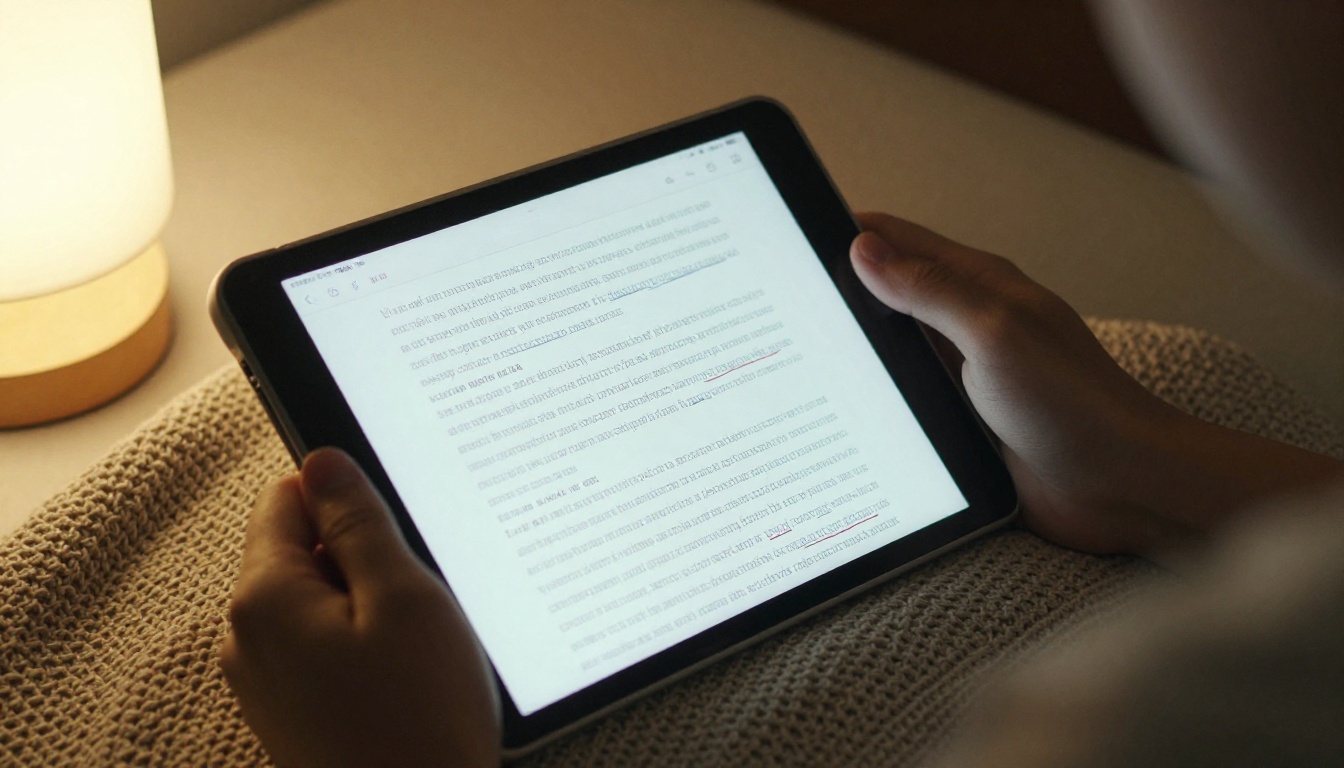
Ein webbasiertes Leseerlebnis kann bieten, was ein festes PDF nicht kann:
- Responsiv gestaltete Layouts, die auf jeden Bildschirm passen
- Echter Text, den ein Browser, ein Lesemodus oder ein Übersetzer verarbeiten kann
- Links, die von einem Inhaltsverzeichnis direkt zu einem Abschnitt führen
- Schnelles Laden bei schwachen Verbindungen
- Teilbare URLs statt Anhänge
Wo Flipbooks AI ins Bild passt
Sobald dein PDF eine saubere Textebene und eine klare Struktur hat, wandelt der PDF-zu-Flipbook-Konverter es in ein Online-Leseerlebnis um, das sich auf jedem Gerät an das Display anpasst, ganz ohne Wasserzeichen. Er ersetzt weder Tags noch Alternativtexte, also erledige diese Arbeit zuerst. Was er hinzufügt, ist ein Leseformat, das Menschen über einen Link auf jedem Gerät öffnen können, mit eingebauter Seitennavigation, Suche und Zoom.
Für öffentliche Stellen eignet sich der Report-Flipbook-Ersteller für Jahresberichte und Sitzungsunterlagen. Für Lehrkräfte halten der Interaktiver Kursmaterial-Herausgeber und der Schulnewsletter-Ersteller Handouts an einem Ort, statt sie in verstreuten E-Mail-Anhängen zu verschicken.
So veröffentlichst du ein bereinigtes PDF als Flipbook
Hier ist eine kurze Anleitung, sobald deine Datei deine Barrierefreiheitsprüfung bestanden hat.
- Erstelle dein Konto. Gehe zu Flipbooks AI und melde dich an.
- Lade das PDF hoch. Ziehe die korrigierte Datei in den Konverter. Textbasierte Seiten werden schnell umgewandelt, lange Dateien brauchen etwas mehr Zeit.
- Prüfe das Ergebnis. Blättere das Flipbook auf dem Laptop und auf dem Telefon durch. Kontrolliere, ob die Suche echte Wörter findet.
- Passe es an. Füge dein Logo hinzu, wähle Markenfarben und Umblättereffekte. Halte den Kontrast hoch: dunkler Text auf hellem Hintergrund.
- Füge Medien dort hinzu, wo sie helfen. Bette eine kurze Audio- oder Videozusammenfassung für Leser ein, die lieber zuhören.
- Wähle, wie du es teilst. Nutze einen direkten Link, einen Einbettungscode für deine Website oder den Passwortschutz für private Inhalte. Das Tool Flipbook auf Website einbetten erklärt den Weg zur Einbettung.
- Verfolge die Nutzung. Im Professional-Tarif zeigen Analysen, welche Seiten gelesen werden, und das Erfassen von Kontakten hilft, wenn du mit externen Zielgruppen teilst. Offline-Downloads erlauben Lesern, eine Kopie zu behalten.
💡 Halte das getaggte PDF neben dem Flipbook als Download bereit. Manche Leser bevorzugen das Originalformat mit ihrer eigenen Hilfssoftware.
Deine Optionen im Vergleich
| Ansatz | Am besten für | Schwäche |
|---|
| Reiner Bild-Scan | Nur als Archivkopie | Für Hilfstechnologien unbrauchbar |
| Scan plus OCR | Schnelle Suche und Kopieren | Schlechte Struktur und Reihenfolge |
| Getaggtes, nachbearbeitetes PDF | Offizielle Unterlagen und Formulare | Feste Seite, schwer am Telefon |
| Flipbook aus einem sauberen PDF | Berichte, Kataloge, Handbücher | Braucht eine gute Quelldatei |
| Klassische Webseite | Kurze, häufig aktualisierte Inhalte | Mehr Aufwand bei langen Dokumenten |
Die meisten Organisationen nutzen am Ende zwei oder drei davon zusammen. Ein getaggtes PDF dient als offizielle Fassung, und ein Flipbook oder eine Webseite dient als tägliche Leseversion.
Szenarien aus der Praxis
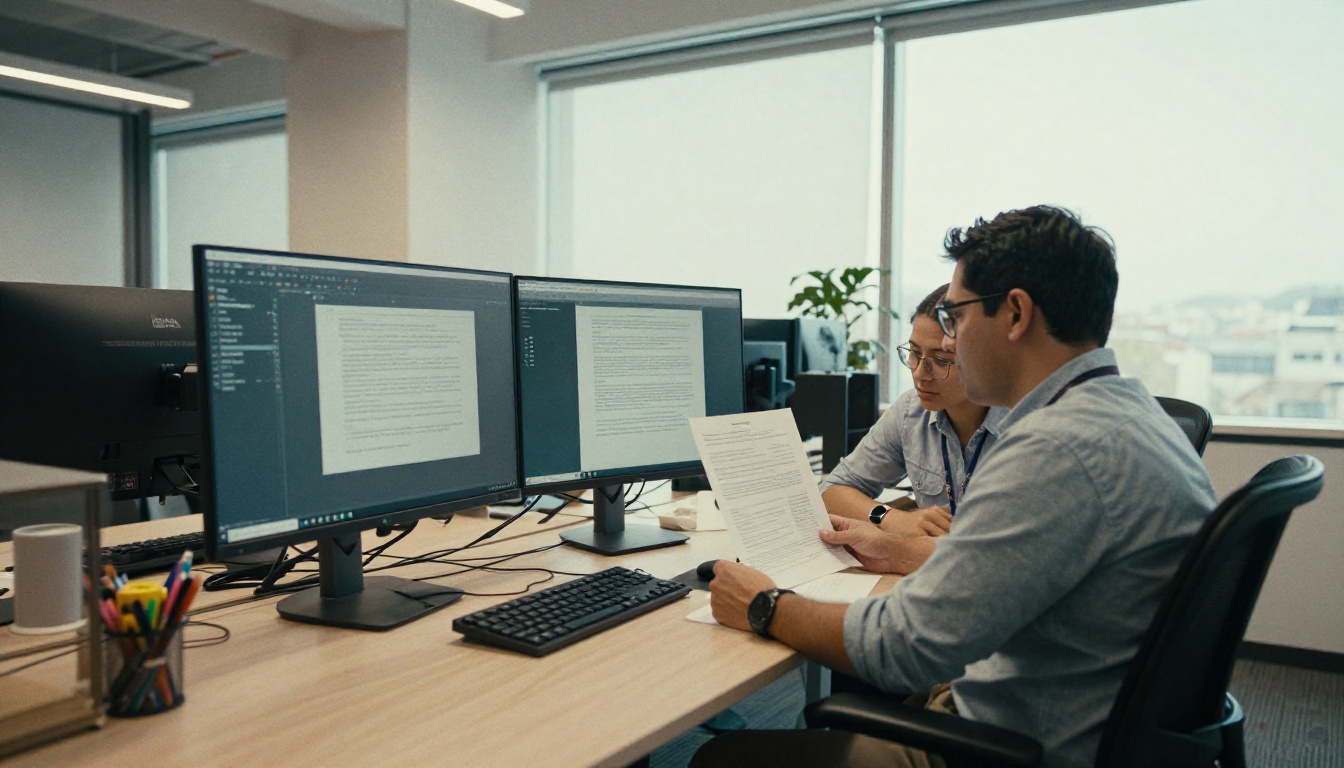
Das Amt eines Landkreises hat 4.000 gescannte Sitzungsprotokolle. Man beginnt mit denen der letzten zwei Jahre, weil sie am häufigsten angefragt werden. Jedes läuft durch OCR, wird kurz auf Namen und Abstimmungsergebnisse gegengelesen und getaggt. Der Rest bleibt reines Bild, bis jemand danach fragt, mit einem klaren Hinweis, wie man innerhalb weniger Tage eine zugängliche Kopie anfordert.
Ein Schulbezirk scannt jeden Sommer sein Schülerhandbuch. Dieses Jahr exportiert das Sekretariat das Original aus der Layoutdatei, statt neu zu scannen. So gibt es sofort echten Text und Überschriften. Das getaggte PDF wird dann als Flipbook für Eltern bereitgestellt, die auf dem Telefon lesen.
Eine Universitätsabteilung erhält von einer Bibliothek einen gescannten Artikel für eine Leseliste. Bevor sie ihn einstellt, führt eine Assistenzkraft OCR aus, korrigiert die Reihenfolge der Fußnoten und fügt eine kurze Beschreibung für die zwei Diagramme hinzu. Es dauert weniger als eine Stunde, und eine blinde Studentin kann die Lektüre schon am ersten Tag nutzen.
Wann du den Scan ganz überspringen kannst

Die günstigste Lösung für Barrierefreiheit ist, die unzugängliche Datei gar nicht erst zu erstellen. Stelle dir zuerst diese Fragen:
- Gibt es das Original digital? Exportiere aus der Quelle, nicht aus einem Scanner.
- Ist der Inhalt noch aktuell? Nimm veraltete Papiere aus dem Umlauf, statt sie nachzubearbeiten.
- Könnte das eine Webseite sein? Kurze Hinweise brauchen selten ein PDF.
- Kannst du eine Regel für neue Dokumente festlegen? Verlange ab jetzt getaggte Exporte von jeder Abteilung.
Für Papier, das wirklich gescannt werden muss, etwa unterschriebene Verträge oder historische Akten, behalte das Bild als rechtlichen Nachweis und veröffentliche daneben eine zugängliche Begleitversion.
Die kurze Fassung für vielbeschäftigte Teams
Wenn du dir nur vier Punkte merkst, dann diese:
- Ein gescanntes PDF ist ein Bild, bis OCR ihm Text gibt.
- OCR-Text ist nicht dasselbe wie ein barrierefreies Dokument.
- Struktur, Reihenfolge, Alternativtexte und Spracheinstellungen bringen die Arbeit zu Ende.
- Ein responsives Leseformat macht das Ergebnis für alle leichter zugänglich.
Nächste Schritte für deine Dokumente
Wähle diese Woche zehn deiner meistangefragten Scans aus und arbeite sie mit der Checkliste oben durch. Sobald sie sauber sind, erstelle ein kostenloses Konto und veröffentliche sie mit dem PDF-zu-Flipbook-Konverter. Schau dir alle Flipbook-Tools an, um ein Layout zu finden, das zu Berichten, Handbüchern oder Newslettern passt, und vergleiche die Preise, wenn du Analysen, Passwortschutz oder unbegrenzte Flipbooks brauchst.



