Qualcuno inserisce una pila di fogli nello scanner, salva il risultato come PDF e lo carica sul sito. Fatto, no? Non proprio. Per una persona che usa uno screen reader, quel file può essere solo un rettangolo vuoto e muto. Se pubblichi registri, moduli o materiale didattico, la domanda "i PDF scansionati sono accessibili?" merita una risposta netta, e la risposta è: di solito no, almeno finché non fai qualcosa in più che eseguire l’OCR. Strumenti come Flipbooks AI migliorano l’esperienza di lettura, ma prima devi capire cosa non funziona davvero.
Che cos’è davvero un PDF scansionato
Un PDF scansionato è una fotografia di una pagina racchiusa in un contenitore PDF. Non contiene parole, solo pixel. Il tuo occhio vede una frase. Il computer vede una griglia di punti grigi e bianchi.
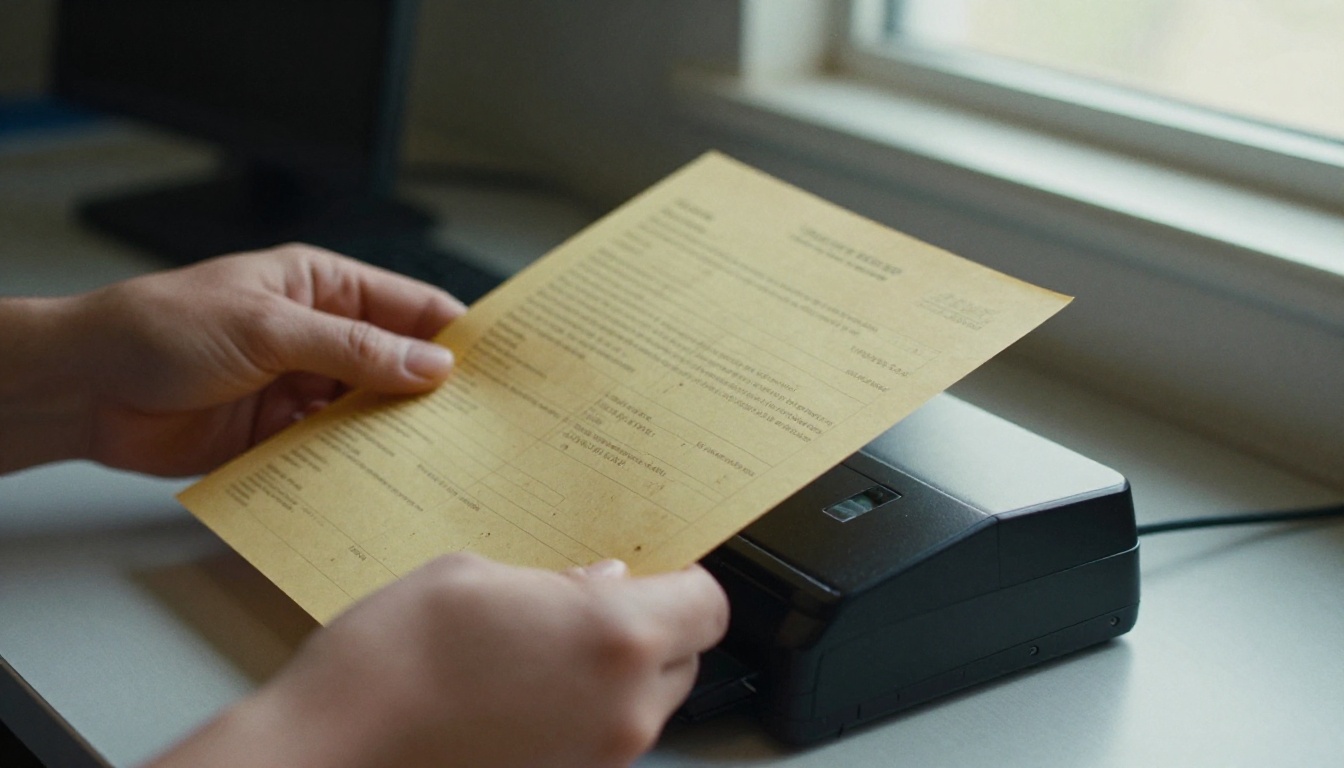
Questo ha tre conseguenze immediate:
- Gli screen reader non hanno niente da leggere. Annunciano "immagine" oppure restano in silenzio.
- La ricerca non funziona. Ctrl+F non trova nulla, perché non c’è testo da confrontare.
- Copia e incolla non funziona. Gli utenti non possono estrarre un numero di telefono o una data dalla pagina.
💡 Test rapido: Apri il PDF e prova a selezionare una singola parola con il cursore. Se puoi solo trascinare un riquadro sull’intera pagina, si tratta di una scansione composta solo da immagine.
Perché l’OCR aiuta ma non completa il lavoro
L’OCR (riconoscimento ottico dei caratteri) legge i pixel e ricostruisce le lettere. Il software poi inserisce uno strato di testo invisibile dietro l’immagine. È un miglioramento reale: la ricerca inizia a funzionare e uno screen reader può almeno estrarre i caratteri.
Ma l’OCR risponde a una sola domanda: "quali lettere ci sono su questa pagina?" Non dice nulla sulla struttura, sull’ordine o sul significato.
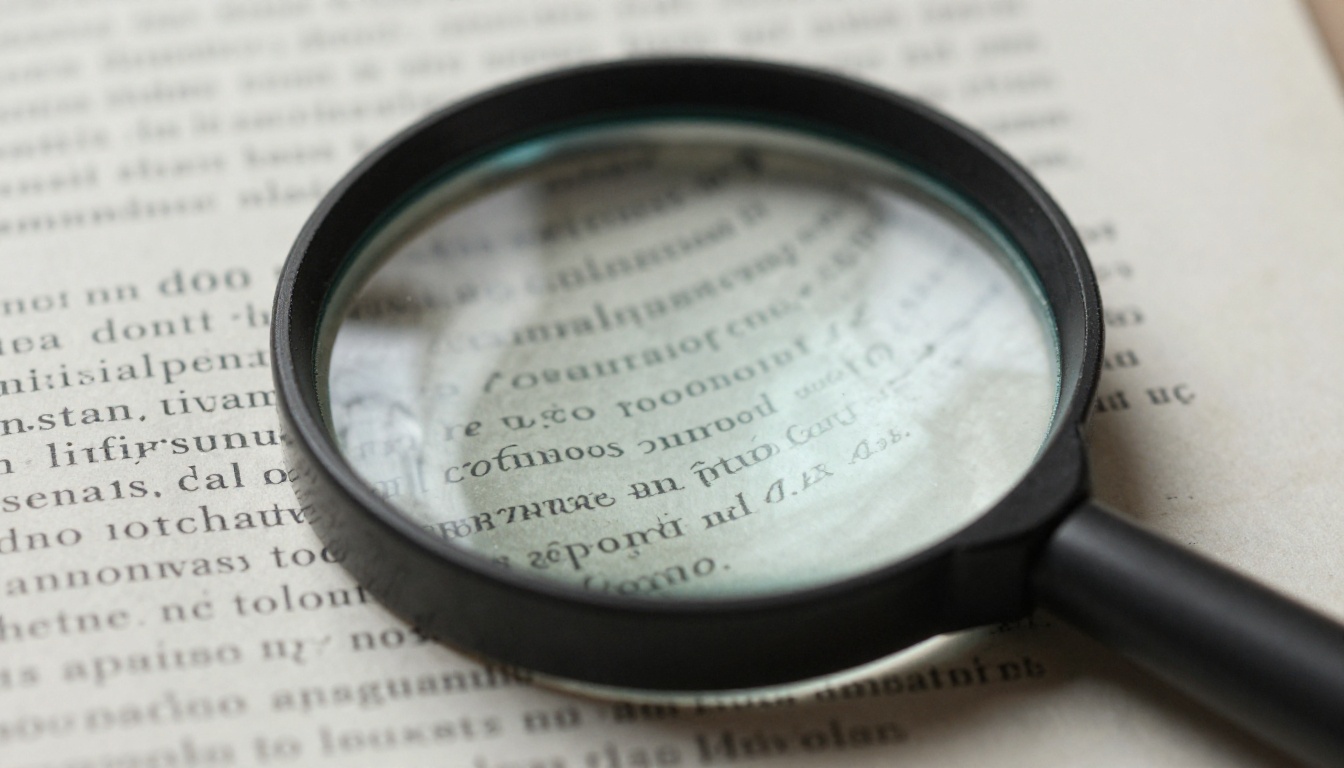
Cosa sbaglia l’OCR
- Caratteri letti male. Uno zero diventa la lettera O, una elle minuscola diventa il numero 1. In un avviso legale o in un piano di somministrazione dei farmaci, questo conta.
- Ordine di lettura scombinato. Pagine a due colonne, barre laterali e note a piè di pagina spesso escono nella sequenza sbagliata.
- Tabelle perse. Righe e colonne collassano in un flusso di numeri senza intestazioni.
- Calligrafia e timbri. La maggior parte dei motori li salta oppure inventa cose senza senso.
- Immagini non descritte. Un grafico diventa un vuoto, o peggio una stringa incomprensibile di etichette degli assi.
Cosa l’OCR non aggiunge mai
L’accessibilità è più che caratteri leggibili. Un documento ha bisogno anche di:
- Tag che segnano titoli, paragrafi, elenchi e tabelle
- Un ordine di lettura logico
- Testo alternativo per le immagini significative
- Una lingua del documento, così lo screen reader usa la voce giusta
- Un titolo che appaia nella scheda del browser e negli strumenti di assistenza
- Contrasto sufficiente e testo che si possa ingrandire
⚠️ Un PDF con uno strato di testo ma senza tag può comunque fallire un test con lo screen reader. Le parole ci sono, ma la struttura no.
Il divario di accessibilità in numeri semplici
Ecco come si comporta lo stesso documento a ogni fase di elaborazione.
| Fase | Ricercabile | Lo screen reader può leggerlo | Titoli navigabili | Tabelle utilizzabili | Testo ridimensionabile |
|---|
| Scansione grezza (solo immagine) | No | No | No | No | No |
| Scansione più OCR | Sì | In parte | No | No | Limitato |
| OCR più tag e ordine | Sì | Sì | Sì | In parte | Limitato |
| PDF completamente sistemato | Sì | Sì | Sì | Sì | Limitato |
| Versione web con testo adattivo | Sì | Sì | Sì | Sì | Sì |
Guarda l’ultima colonna. Anche un PDF con tag perfetti resta una pagina fissa. Sul telefono, chi legge deve pizzicare lo schermo e scorrere di lato. Le persone con ipovisione hanno spesso bisogno di un testo che si riadatti, e questo è un problema di formato, non di OCR.
Chi subisce le conseguenze quando le scansioni restano inaccessibili

Le persone coinvolte non sono casi rari. Tra loro ci sono:
- Lettori ciechi e ipovedenti che usano screen reader o ingranditori
- Persone con dislessia che si affidano alla sintesi vocale e a font personalizzati
- Lettori con difficoltà motorie che navigano con la voce o con dispositivi a interruttore
- Chiunque abbia un piccolo schermo di telefono e una connessione lenta
- Chi non è madrelingua e incolla il testo in un traduttore
Documenti pubblici
Gli enti pubblici conservano decenni di carte: verbali di riunioni, permessi, avvisi fiscali, sentenze. Molti sono stati scansionati in blocco e pubblicati come file solo immagine. I cittadini che non riescono a leggerli non possono richiedere servizi, verificare le scadenze o seguire decisioni che li riguardano.
In molte giurisdizioni esistono obblighi di legge. La Section 508 negli Stati Uniti, le regole ADA sulla comunicazione efficace, l’European Accessibility Act e la EN 301 549 puntano tutti verso documenti che funzionano con le tecnologie assistive. Una scansione con uno strato di testo rispetta questo standard solo in parte.
Scuole e università
Dispense, programmi di corso, manuali e vecchi esami sono candidati tipici alla scansione. Uno studente cieco non può aspettare tre settimane che l’ufficio disabilità sistemi una lettura che doveva essere pronta lunedì.
✅ Buona pratica: Tratta l’accessibilità come parte della pubblicazione, non come una richiesta di adattamento che arriva dopo un reclamo.
Una checklist pratica per la bonifica
Se devi recuperare una scansione esistente, segui questi passaggi nell’ordine.
- Controlla la qualità dell’immagine. Riscansiona a 300 DPI o più se la pagina è storta, sbiadita o con ombre. Un input scadente produce un OCR scadente.
- Esegui l’OCR con la lingua giusta. Imposta la lingua prima dell’elaborazione, non dopo.
- Rileggi il risultato. Controlla almeno numeri, nomi e date. Correggi gli errori nello strato di testo.
- Aggiungi i tag. Segna ogni livello di titolo, paragrafo, elenco e tabella. Usa vere celle di intestazione per le tabelle.
- Imposta l’ordine di lettura. Percorri la pagina come farebbe una persona: dall’alto in basso, colonna per colonna.
- Scrivi il testo alternativo. Descrivi cosa mostra un grafico o una foto e perché conta, in una o due frasi.
- Imposta titolo e metadati della lingua.
- Esegui un controllo automatico, poi verifica con l’orecchio. Apri il file con uno screen reader e ascolta per dieci minuti.
Quanto tempo ci vuole?
| Tipo di documento | Solo OCR | Bonifica completa a mano |
|---|
| Avviso di una pagina | Minuti | Da 15 a 30 minuti |
| Modulo di 10 pagine con campi | Da 5 a 10 minuti | Da 1 a 2 ore |
| Rapporto di 50 pagine con tabelle | Da 10 a 20 minuti | Una giornata di lavoro piena o più |
| Volume d’archivio di 300 pagine | Circa un’ora | Diversi giorni |
Per questo un arretrato di migliaia di scansioni sembra impossibile da smaltire. La mossa sensata è dare priorità: parti dai file che le persone richiedono più spesso, quelli legati a scadenze o a somme di denaro, e da tutto ciò che viene creato di nuovo.
Errori comuni da evitare
- Dare per scontato che "ricercabile" significhi "accessibile". La ricerca è un vantaggio. Navigazione, ordine e testo alternativo sono altri vantaggi.
- Fidarsi dell’OCR al primo passaggio. Controlla sempre a campione i numeri.
- Scansionare in scala di grigi a bassa risoluzione per risparmiare spazio, poi chiedersi perché l’accuratezza cala.
- Appiattire i moduli in modo che i campi non si possano compilare con le tecnologie assistive.
- Pubblicare un file Word e una scansione affiancati senza indicare quale sia la versione ufficiale.
- Non testare mai con strumenti assistivi reali.
⚠️ I controlli automatici individuano circa un terzo delle barriere reali. Il resto richiede una persona che legga il risultato.
Anche un PDF pulito e con tag ha dei limiti. È una pagina fissa, pensata per le proporzioni della stampa. Sul telefono costringe a ingrandire e a scorrere in orizzontale, e questo è di per sé un ostacolo per chi ha ipovisione o tremori.
Un’esperienza di lettura sul web può offrire ciò che un PDF fisso non può:
- Impaginazione adattiva che si adatta a qualsiasi schermo
- Testo reale che un browser, una modalità lettura o un traduttore possono elaborare
- Link che dal sommario portano direttamente a una sezione
- Caricamento rapido con connessioni deboli
- URL condivisibili al posto degli allegati
Dove si inserisce Flipbooks AI
Quando il tuo PDF ha uno strato di testo adeguato e una struttura pulita, il Convertitore da PDF a flipbook lo trasforma in un’esperienza di lettura online, adattiva per i dispositivi mobili e senza filigrane. Non sostituisce i tag e il testo alternativo, quindi fai prima questo lavoro. Quello che aggiunge è un formato di lettura che le persone possono aprire da un link su qualsiasi dispositivo, con navigazione tra le pagine, ricerca e zoom integrati.
Per gli enti pubblici, il Creatore di flipbook di report è adatto a relazioni annuali e fascicoli per i consigli di amministrazione. Per gli insegnanti, l’Editore di materiale didattico interattivo e il Creatore di newsletter scolastiche tengono i materiali in un unico posto invece che in allegati email sparsi.
Come pubblicare un PDF ripulito come flipbook
Ecco una breve guida, una volta che il file ha superato il controllo di accessibilità.
- Crea il tuo account. Vai su Flipbooks AI e accedi.
- Carica il PDF. Trascina il file corretto nel convertitore. Le pagine di testo si convertono rapidamente, i file lunghi richiedono un po’ più di tempo.
- Controlla il risultato. Sfoglia il flipbook su un portatile e sul telefono. Verifica che la ricerca trovi parole reali.
- Personalizzalo. Aggiungi il logo, scegli i colori del marchio e seleziona gli effetti di sfoglio. Mantieni alto il contrasto: testo scuro su sfondo chiaro.
- Aggiungi contenuti multimediali dove servono. Incorpora un breve riassunto audio o video per chi preferisce ascoltare.
- Scegli come condividerlo. Usa un link diretto, un codice di incorporamento per il tuo sito o la protezione con password per il materiale riservato. Lo strumento Incorporare il flipbook sul sito web spiega il percorso dell’incorporamento.
- Monitora l’utilizzo. Con il piano Professional, le statistiche mostrano quali pagine vengono lette, e la generazione di contatti aiuta quando condividi con un pubblico esterno. Gli scaricamenti offline permettono ai lettori di conservare una copia.
💡 Tieni disponibile per il download il PDF con tag accanto al flipbook. Alcuni lettori preferiscono il formato originale con il proprio software assistivo.
Confronto tra le tue opzioni
| Approccio | Ideale per | Punto debole |
|---|
| Scansione solo immagine | Solo backup di archivio | Inutilizzabile per le tecnologie assistive |
| Scansione più OCR | Ricerca e copia rapide | Struttura e ordine scadenti |
| PDF con tag e bonificato | Registri e moduli ufficiali | Pagina fissa, scomoda sul telefono |
| Flipbook da un PDF pulito | Report, cataloghi, manuali | Serve un buon file di partenza |
| Pagina web nativa | Contenuti brevi e aggiornati spesso | Più lavoro per documenti lunghi |
La maggior parte delle organizzazioni finisce per usarne due o tre insieme. Un PDF con tag fa da registro ufficiale, e un flipbook o una pagina web fa da copia di lettura quotidiana.
Scenari reali
L’ufficio di una contea ha 4.000 verbali di riunioni scansionati. Parte da quelli degli ultimi due anni, che ricevono più richieste. Ognuno passa dall’OCR, da una rapida rilettura di nomi e conteggi dei voti, e dai tag. Gli altri restano solo immagine finché qualcuno non ne fa richiesta, con un avviso chiaro che spiega come richiedere una copia accessibile entro pochi giorni.
Un distretto scolastico scansiona ogni estate il proprio manuale per gli studenti. Quest’anno, l’ufficio esporta l’originale dal file di impaginazione invece di riscansionarlo, così ottiene subito testo reale e titoli. Il PDF con tag finisce poi in un flipbook per i genitori che leggono dal telefono.
Un dipartimento universitario riceve dalla biblioteca un articolo scansionato per una bibliografia del corso. Prima di pubblicarlo, un assistente esegue l’OCR, sistema l’ordine delle note a piè di pagina e aggiunge una breve descrizione dei due grafici. Ci vuole meno di un’ora, e uno studente cieco può usare la lettura già dal primo giorno.
Quando puoi evitare del tutto la scansione

La correzione di accessibilità più economica è non creare mai il file inaccessibile. Chiediti prima queste cose:
- Esiste l’originale in formato digitale? Esporta dalla fonte, non dallo scanner.
- Il contenuto è ancora attuale? Ritira i documenti superati invece di sistemarli.
- Potrebbe essere una pagina web? Gli avvisi brevi raramente hanno bisogno di un PDF.
- Puoi fissare una regola per i nuovi documenti? Richiedi esportazioni con tag da ogni reparto, da ora in poi.
Per i documenti cartacei che devono essere scansionati per forza, come contratti firmati o archivi storici, conserva l’immagine come registro legale e pubblica accanto una versione accessibile di supporto.
La versione breve per i team con poco tempo
Se ti ricordi solo queste cose, ricorda questi quattro punti:
- Un PDF scansionato è un’immagine finché l’OCR non gli dà del testo.
- Il testo OCR non equivale a un documento accessibile.
- Struttura, ordine, testo alternativo e impostazioni della lingua completano il lavoro.
- Un formato di lettura adattivo rende il risultato più facile per tutti.
Prossimi passi per i tuoi documenti
Questa settimana scegli dieci delle scansioni più richieste e falle passare dalla checklist qui sopra. Quando sono pulite, crea un account gratuito e pubblicale con il Convertitore da PDF a flipbook. Esplora tutti gli strumenti per flipbook per trovare un’impaginazione adatta a report, manuali o newsletter, e confronta i piani e prezzi quando ti servono statistiche, protezione con password o flipbook illimitati.



