Quelqu’un place une pile de feuilles dans un scanner, enregistre le résultat en PDF et l’importe sur le site. Mission accomplie, n’est-ce pas ? Pas tout à fait. Pour une personne qui utilise un lecteur d’écran, ce fichier peut n’être rien d’autre qu’un rectangle vide et muet. Si vous publiez des dossiers, des formulaires ou des supports de cours, la question « les PDF scannés sont-ils accessibles ? » mérite une réponse franche : en général, non, du moins pas tant que vous ne faites rien de plus que lancer l’OCR. Des outils comme Flipbooks AI améliorent l’expérience de lecture, mais il faut d’abord comprendre ce qui ne fonctionne pas.
Ce qu’est vraiment un PDF scanné
Un PDF scanné est une photographie d’une page enveloppée dans un conteneur PDF. Il n’y a aucun mot dedans, seulement des pixels. Vos yeux voient une phrase. Un ordinateur voit une grille de points gris et blancs.
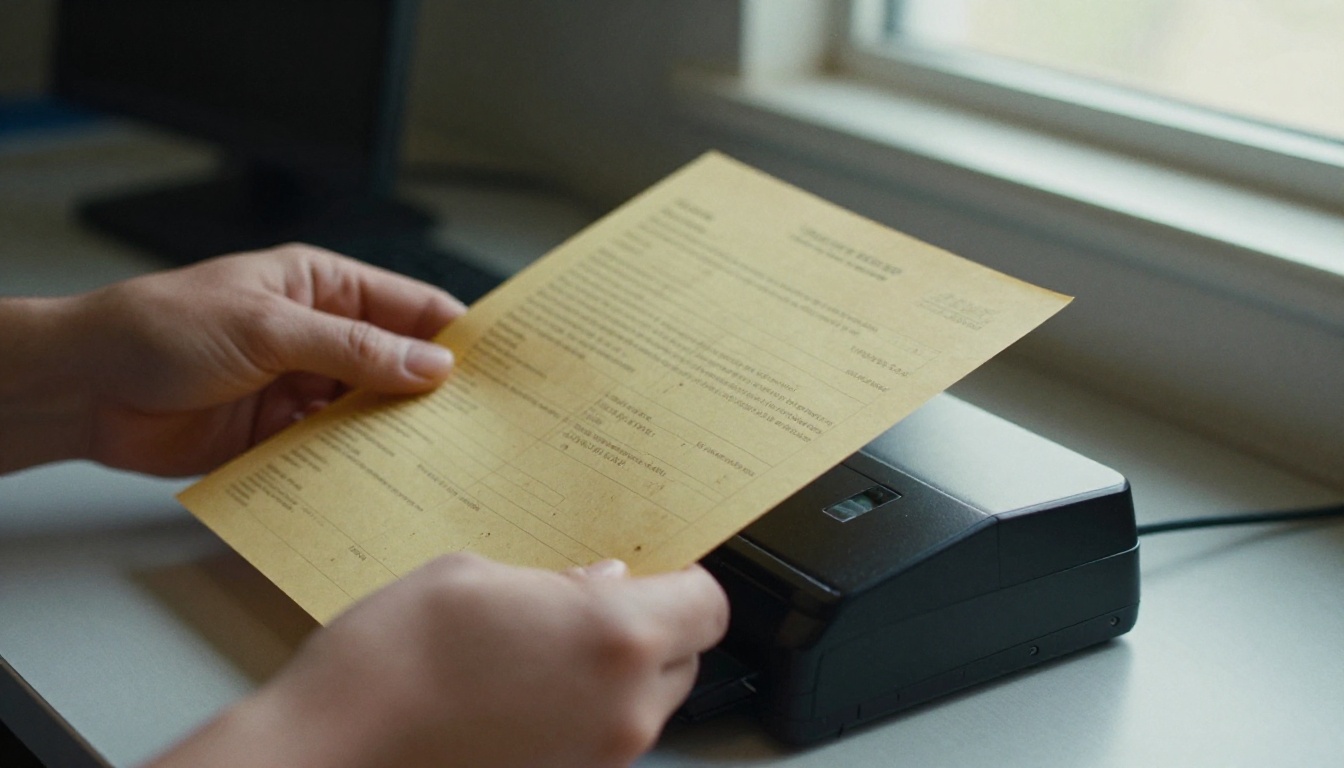
Cela a trois conséquences immédiates :
- Les lecteurs d’écran n’ont rien à lire. Ils annoncent « image » ou restent silencieux.
- La recherche ne fonctionne pas. Ctrl+F ne trouve rien, car il n’y a aucun texte à comparer.
- Le copier-coller échoue. Les utilisateurs ne peuvent pas extraire un numéro de téléphone ou une date de la page.
💡 Test rapide : Ouvrez le PDF et essayez de sélectionner un seul mot avec votre curseur. Si vous ne pouvez que tracer un cadre sur toute la page, c’est un scan en image seule.
Pourquoi l’OCR aide sans finir le travail
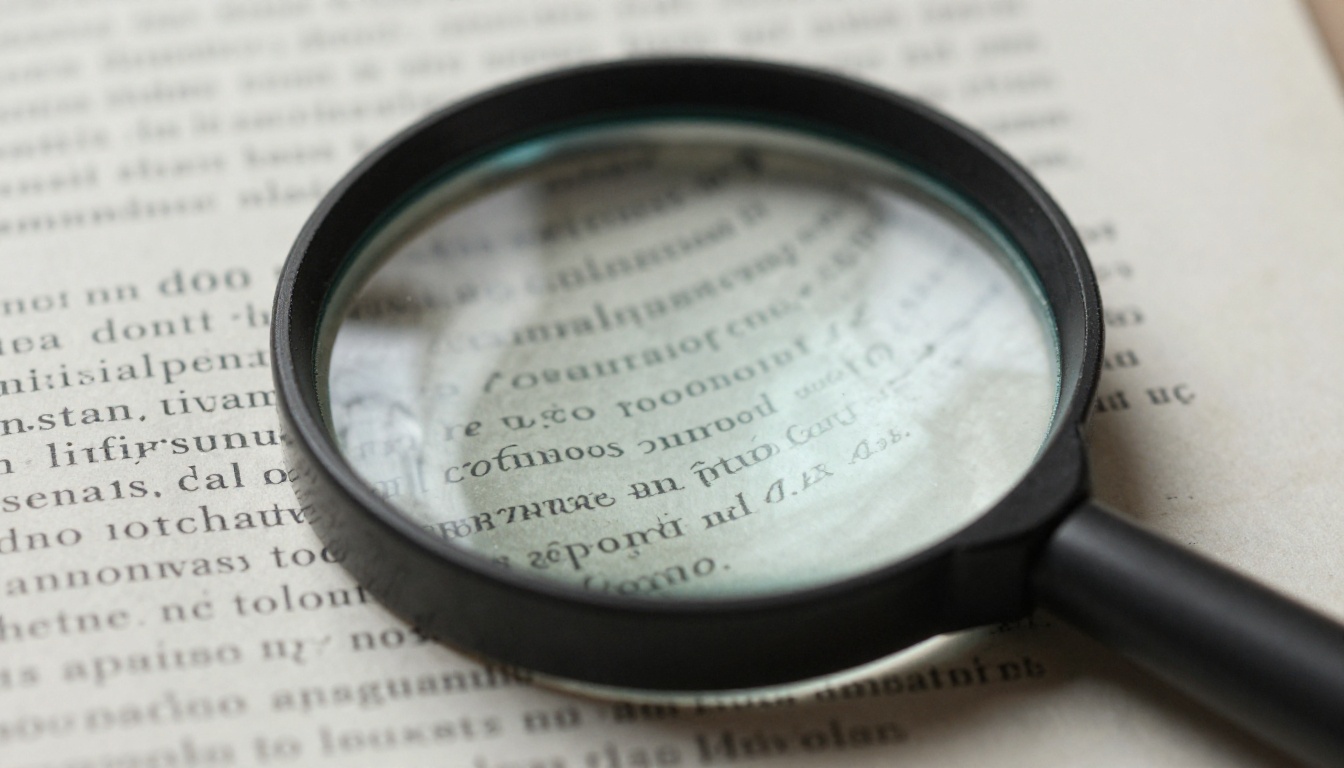
L’OCR (reconnaissance optique de caractères) analyse les pixels et devine les lettres. Le logiciel place ensuite une couche de texte invisible derrière l’image. C’est une vraie amélioration : la recherche devient possible et un lecteur d’écran peut au moins extraire les caractères.
Mais l’OCR ne répond qu’à une seule question : « quelles lettres figurent sur cette page ? » Il ne dit rien de la structure, de l’ordre ou du sens.
Ce que l’OCR fait mal
- Caractères mal lus. Un zéro devient la lettre O, un l minuscule devient le chiffre 1. Dans un avis juridique ou un planning de médicaments, cela compte.
- Ordre de lecture brouillé. Les pages à deux colonnes, les encadrés latéraux et les notes de bas de page sortent souvent dans le mauvais ordre.
- Tableaux perdus. Les lignes et les colonnes se transforment en un flux de chiffres sans en-têtes.
- Écriture manuscrite et tampons. La plupart des moteurs les ignorent ou inventent des absurdités.
- Images non décrites. Un graphique devient un vide ou, pire, une suite illisible d’intitulés d’axes.
Ce que l’OCR n’ajoute jamais
L’accessibilité ne se limite pas à des caractères lisibles. Un document a aussi besoin de :
- Balises qui marquent les titres, paragraphes, listes et tableaux
- Un ordre de lecture logique
- Un texte alternatif pour les images porteuses de sens
- Une langue de document pour que le lecteur d’écran utilise la bonne voix
- Un titre qui s’affiche dans l’onglet du navigateur et dans les outils d’assistance
- Un contraste suffisant et un texte que l’on peut agrandir
⚠️ Un PDF avec une couche de texte mais sans balises peut encore échouer à un test de lecteur d’écran. Les mots sont là, mais pas la structure.
L’écart d’accessibilité en chiffres
Voici le comportement d’un même document à chaque étape du traitement.
| Étape | Recherchable | Lisible par un lecteur d’écran | Titres navigables | Tableaux exploitables | Texte redimensionnable |
|---|
| Scan brut (image seule) | Non | Non | Non | Non | Non |
| Scan plus OCR | Oui | Partiellement | Non | Non | Limité |
| OCR plus balises et ordre | Oui | Oui | Oui | Partiellement | Limité |
| PDF entièrement corrigé | Oui | Oui | Oui | Oui | Limité |
| Version web adaptative | Oui | Oui | Oui | Oui | Oui |
Remarquez la dernière colonne. Même un PDF parfaitement balisé reste une page fixe. Sur un téléphone, le lecteur doit pincer et faire défiler latéralement. Les personnes malvoyantes ont souvent besoin d’un texte qui se reformate, et c’est une question de format, pas de l’OCR.
Qui souffre quand les scans restent inaccessibles

Les personnes concernées ne sont pas des cas marginaux. Il s’agit notamment de :
- Les lecteurs aveugles et malvoyants qui utilisent des lecteurs d’écran ou des loupes
- Les personnes dyslexiques qui s’appuient sur la synthèse vocale et des polices adaptées
- Les lecteurs à mobilité réduite qui naviguent à la voix ou avec des contacteurs
- Toute personne sur un petit écran de téléphone avec une connexion lente
- Les locuteurs non natifs qui collent du texte dans un traducteur
Les documents administratifs
Les administrations publiques conservent des décennies de papier : comptes rendus de réunion, autorisations, avis fiscaux, décisions de justice. Beaucoup ont été scannés en masse et publiés sous forme de fichiers en image seule. Les habitants qui ne peuvent pas les lire ne peuvent pas demander de services, vérifier des délais ni suivre les décisions qui les concernent.
De nombreuses juridictions ont des obligations en la matière. L’article 508 aux États-Unis, les règles de communication effective de l’ADA, l’Acte européen sur l’accessibilité et la norme EN 301 549 vont tous dans le sens de documents compatibles avec les technologies d’assistance. Un scan avec une couche de texte n’atteint que partiellement ce niveau.
Écoles et universités
Les dossiers de cours, les programmes, les livrets d’accueil et les anciens examens sont des candidats classiques au scan. Un étudiant aveugle ne peut pas attendre trois semaines que le service d’accompagnement des étudiants handicapés corrige un document qui devait être lu lundi.
✅ Bonne pratique : Considérez l’accessibilité comme une étape de la publication, et non comme une demande d’aménagement qui arrive après une plainte.
Une liste de contrôle pour corriger un document
Si vous devez sauver un scan existant, suivez ces étapes dans l’ordre.
- Vérifiez la qualité de l’image. Rescannez à 300 ppp ou plus si la page est de travers, pâle ou ombrée. Une mauvaise entrée donne un mauvais OCR.
- Lancez l’OCR avec la bonne langue. Réglez la langue avant le traitement, pas après.
- Relisez le résultat. Relisez au moins les chiffres, les noms et les dates. Corrigez les erreurs dans la couche de texte.
- Ajoutez des balises. Marquez chaque niveau de titre, chaque paragraphe, chaque liste et chaque tableau. Utilisez de vraies cellules d’en-tête de tableau.
- Définissez l’ordre de lecture. Parcourez la page comme le ferait une personne, de haut en bas, colonne par colonne.
- Rédigez le texte alternatif. Décrivez ce que montre un graphique ou une photo et pourquoi cela compte, en une ou deux phrases.
- Renseignez le titre et la langue des métadonnées.
- Lancez un vérificateur automatique, puis testez à l’oreille. Ouvrez le fichier avec un lecteur d’écran et écoutez pendant dix minutes.
Combien de temps cela prend-il ?
| Type de document | OCR seul | Correction complète à la main |
|---|
| Avis d’une page | Quelques minutes | 15 à 30 minutes |
| Formulaire de 10 pages avec champs | 5 à 10 minutes | 1 à 2 heures |
| Rapport de 50 pages avec tableaux | 10 à 20 minutes | Une journée de travail complète ou plus |
| Volume d’archives de 300 pages | Environ une heure | Plusieurs jours |
C’est pourquoi un arriéré de milliers de scans semble impossible à résorber. La démarche raisonnable consiste à établir des priorités : commencez par les fichiers que les gens demandent le plus, ceux qui sont liés à des échéances ou à de l’argent, et tout document nouvellement créé.
Erreurs courantes à éviter
- Croire que « recherchable » veut dire « accessible ». La recherche n’est qu’un avantage. La navigation, l’ordre et le texte alternatif en sont d’autres.
- Faire confiance à l’OCR dès la première passe. Vérifiez toujours les chiffres par sondage.
- Scanner en niveaux de gris à faible résolution pour gagner de la place, puis s’étonner de la baisse de précision.
- Aplatir les formulaires de sorte que les champs ne peuvent pas être remplis avec une technologie d’assistance.
- Publier un fichier Word et un scan côte à côte sans préciser lequel fait foi.
- Ne jamais tester avec de vrais outils d’assistance.
⚠️ Les vérificateurs automatiques détectent environ un tiers des vrais obstacles. Le reste demande une personne qui lise le résultat.
Même un PDF propre et balisé a ses limites. C’est une page fixe, conçue pour des proportions d’impression. Sur un téléphone, il oblige à zoomer et à faire défiler horizontalement, ce qui constitue à soi seul un obstacle pour les lecteurs malvoyants ou sujets aux tremblements.
Une expérience de lecture sur le web peut offrir ce qu’un PDF fixe ne peut pas offrir :
- Des mises en page adaptatives qui s’ajustent à tous les écrans
- Du texte réel qu’un navigateur, un mode lecture ou un traducteur peut traiter
- Des liens qui mènent directement d’une table des matières à une section
- Un chargement rapide sur les connexions faibles
- Des URL partageables au lieu de pièces jointes
Où se situe Flipbooks AI
Une fois que votre PDF dispose d’une couche de texte correcte et d’une structure propre, le Convertisseur PDF vers flipbook le transforme en une expérience de lecture en ligne, adaptative sur mobile, sans filigrane. Il ne remplace ni les balises ni le texte alternatif, faites donc ce travail d’abord. Ce qu’il apporte, c’est un format de lecture que les gens peuvent ouvrir depuis un lien sur n’importe quel appareil, avec navigation par page, recherche et zoom intégrés.
Pour les administrations, le Créateur de flipbooks de rapport convient aux rapports annuels et aux dossiers des conseils. Pour les enseignants, l’Éditeur de supports de cours interactifs et le Créateur de lettre d’information scolaire regroupent les documents distribués en un seul endroit, au lieu de pièces jointes éparpillées dans les courriels.
Voici un bref parcours, une fois que votre fichier a passé votre contrôle d’accessibilité.
- Créez votre compte. Rendez-vous sur Flipbooks AI et connectez-vous.
- Importez le PDF. Glissez le fichier corrigé dans le convertisseur. Les pages au texte se convertissent rapidement, les fichiers longs prennent un peu plus de temps.
- Vérifiez le résultat. Feuilletez le flipbook sur un ordinateur portable et sur votre téléphone. Assurez-vous que la recherche trouve de vrais mots.
- Personnalisez-le. Ajoutez votre logo, choisissez vos couleurs de marque et sélectionnez les effets de page. Gardez un contraste élevé : texte foncé sur fond clair.
- Ajoutez des médias là où ils aident. Intégrez un court résumé audio ou vidéo pour les lecteurs qui préfèrent écouter.
- Choisissez comment le partager. Utilisez un lien direct, un code d’intégration pour votre site web ou la protection par mot de passe pour les documents privés. L’outil Intégrer un flipbook sur un site web explique la marche à suivre pour l’intégration.
- Suivez les consultations. Avec l’offre Professional, les statistiques montrent les pages les plus lues, et la génération de prospects vous aide lorsque vous partagez avec un public extérieur. Les téléchargements hors ligne permettent aux lecteurs de garder une copie.
💡 Gardez le PDF balisé disponible en téléchargement à côté du flipbook. Certains lecteurs préfèrent le format d’origine avec leurs propres logiciels d’assistance.
Comparer vos options
| Approche | Idéale pour | Faiblesse |
|---|
| Scan en image seule | Sauvegarde d’archive uniquement | Inutilisable avec les technologies d’assistance |
| Scan plus OCR | Recherche et copie rapides | Structure et ordre médiocres |
| PDF balisé et corrigé | Dossiers officiels et formulaires | Page fixe, peu pratique sur téléphone |
| Flipbook à partir d’un PDF propre | Rapports, catalogues, livrets | Nécessite un bon fichier source |
| Page web native | Contenus courts et souvent mis à jour | Plus d’efforts pour les longs documents |
La plupart des organisations finissent par utiliser deux ou trois de ces approches ensemble. Un PDF balisé sert de document officiel, et un flipbook ou une page web sert de version de lecture au quotidien.
Scénarios concrets
Le secrétariat d’un comté dispose de 4 000 comptes rendus de réunion scannés. Il commence par ceux des deux dernières années, qui font l’objet de la plupart des demandes. Chacun passe par l’OCR, une relecture rapide des noms et des décomptes de votes, puis par le balisage. Les autres restent en image seule jusqu’à ce que quelqu’un en fasse la demande, avec un avis clair expliquant comment obtenir une copie accessible dans un délai de quelques jours.
Un district scolaire scanne chaque été son livret d’élève. Cette année, le secrétariat exporte l’original depuis le fichier de mise en page au lieu de le rescanner, ce qui donne immédiatement du texte réel et des titres. Le PDF balisé est ensuite transformé en flipbook pour les parents qui lisent sur leur téléphone.
Un département universitaire reçoit d’une bibliothèque un article scanné pour une liste de lecture. Avant de le publier, un assistant lance l’OCR, corrige l’ordre des notes de bas de page et ajoute une brève description pour les deux graphiques. Cela prend moins d’une heure, et un étudiant aveugle peut utiliser la lecture dès le premier jour.
Quand vous pouvez éviter complètement le scan

La correction d’accessibilité la moins coûteuse consiste à ne jamais créer le fichier inaccessible. Posez d’abord ces questions :
- Le document original existe-t-il sous forme numérique ? Exportez-le depuis la source, pas depuis un scanner.
- Le contenu est-il toujours d’actualité ? Retirez les documents périmés plutôt que de les corriger.
- Pourrait-ce être une page web ? Les avis courts ont rarement besoin d’un PDF.
- Pouvez-vous fixer une règle pour les nouveaux documents ? Exigez des exports balisés de chaque service à partir de maintenant.
Pour les papiers qui doivent vraiment être scannés, comme les contrats signés ou les archives historiques, conservez l’image comme document juridique et publiez à côté une version accessible.
La version courte pour les équipes pressées
Si vous ne retenez rien d’autre, retenez ces quatre points :
- Un PDF scanné est une image tant que l’OCR ne lui donne pas de texte.
- Le texte issu de l’OCR n’est pas la même chose qu’un document accessible.
- La structure, l’ordre, le texte alternatif et les réglages de langue terminent le travail.
- Un format de lecture adaptatif rend le résultat plus facile pour tout le monde.
Prochaines étapes pour vos documents
Choisissez cette semaine dix de vos scans les plus demandés et passez-les dans la liste de contrôle ci-dessus. Une fois qu’ils sont propres, créez un compte gratuit et publiez-les avec le Convertisseur PDF vers flipbook. Parcourez tous les outils de flipbook pour trouver une mise en page adaptée aux rapports, aux livrets ou aux lettres d’information, et comparez les tarifs lorsque vous avez besoin de statistiques, de protection par mot de passe ou de flipbooks illimités.



