Compraste el iPad para ver series y revisar el correo, y ahora está junto a una caja de zapatos llena de fotos sin ordenar, un montón de cinta washi y la sensación de que deberías convertir por fin esos recuerdos en páginas. Buenas noticias: las mejores apps de scrapbooking digital para iPad te dan todos los stickers, texturas y estampados de papel sin el desastre del pegamento. Y cuando tus páginas estén listas, una herramienta como Flipbooks AI puede convertirlas en un álbum con paso de página que cualquiera puede abrir en un teléfono.
Este ranking surge de la forma en que las personas creativas trabajan de verdad: arrastrar fotos a un lienzo, superponer stickers, escribir con un Apple Pencil y exportar algo que valga la pena compartir. A continuación encontrarás siete apps, tres tablas comparativas, un flujo de trabajo paso a paso y algunos errores que hacen perder horas.
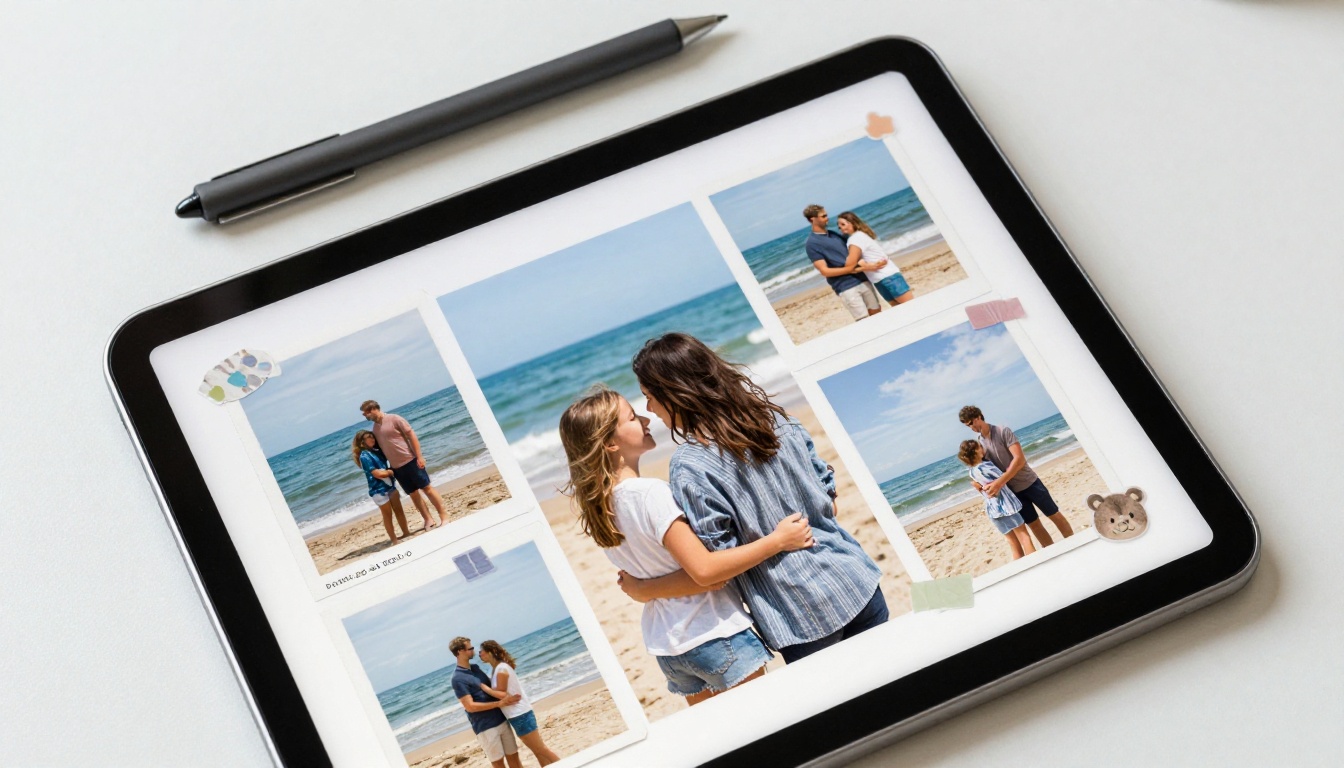
Qué hace que una app de scrapbooking sea excelente
No todas las apps creativas sirven para el scrapbooking. Un editor de fotos maneja bien una imagen, pero se complica con veinte elementos superpuestos. Una app de dibujo ofrece pinceles, pero no plantillas de página. Antes de clasificar nada, estos son los criterios que usamos.
Capas y control de objetos
Una página de scrapbook es un montón de objetos: fotos, papel, cinta, stickers, bloques de texto. Necesitas mover, cambiar de tamaño, rotar y reordenar cada uno con el dedo o con el Pencil. Las apps con un manejo de capas débil convierten una página sencilla en un rompecabezas frustrante.
Bibliotecas de stickers y papeles
Importar tus propios recursos es importante, pero una biblioteca integrada ahorra tiempo. Busca compatibilidad con stickers PNG, texturas de papel y la posibilidad de comprar o importar paquetes de diseñadores independientes.
Compatibilidad con Apple Pencil
Escribir a mano a modo de diario es la mitad del encanto. La sensibilidad a la presión, el rechazo de la palma de la mano y una buena herramienta de lazo separan una app agradable de una torpe.
Calidad de exportación
Quieres una salida en PNG, JPEG o PDF de alta resolución. Si piensas imprimir o armar un álbum, la calidad de exportación determina qué tan nítido se ve el resultado final.
💡 Consejo profesional: Prueba cualquier app con una sola página antes de pagar una suscripción. Importa cinco fotos, añade tres stickers, escribe una línea a mano y exporta un PDF. Si eso te toma más de diez minutos, sigue con otra.
Las 7 mejores apps, en orden
Este es el ranking, desde la opción más flexible y completa hasta las más especializadas.
1. Goodnotes
Goodnotes empezó como app para tomar notas, pero las personas creativas la adoptaron para agendas digitales y scrapbooks. Maneja imágenes, stickers y escritura a mano en la misma página, y su zoom, que parece infinito, facilita colocar detalles pequeños. Los creadores independientes venden muchos paquetes de stickers, así que puedes armar una colección temática rápido.
Ideal para: personas creativas que aman escribir a mano y quieren páginas de diario al estilo de una agenda.
2. Procreate
Procreate es una app de ilustración completa, pero quienes hacen scrapbooking la usan para crear cinta washi personalizada, fondos pintados a mano y bordes de papel rasgado. Su sistema de capas está entre los mejores del iPad. La contrapartida es que no tiene gestión de páginas, así que un álbum de veinte páginas equivale a veinte lienzos separados.
Ideal para: artistas que quieren crear sus propios adornos desde cero.
3. Canva
Canva ofrece una biblioteca enorme de plantillas, marcos y gráficos, y funciona en el iPad, en el navegador y en el teléfono. Las páginas tipo collage se arman rápido, y la edición de arrastrar y soltar es amigable para principiantes. Muchos de los mejores elementos están reservados a un plan de pago, así que revisa qué incluye antes de comprometerte.
Ideal para: principiantes que quieren diseños atractivos en minutos.
4. Notability
Notability combina texto escrito, escritura a mano y contenido multimedia importado en páginas flexibles. Es una opción sólida si tu scrapbook se inclina hacia el diario, con largas historias escritas a mano junto a unas pocas fotos. Grabar audio adjunto a una página es un detalle encantador para las historias familiares.
Ideal para: páginas con mucho texto, diarios de viaje y libros de recuerdos con notas de voz.
5. Adobe Express
Adobe Express se sitúa entre una herramienta de plantillas y una app de diseño. Ofrece cambio de tamaño rápido, eliminación de fondos y una tipografía aceptable. Quienes ya usan el ecosistema más amplio de Adobe se sentirán como en casa.
Ideal para: páginas pulidas basadas en plantillas, con tipografía limpia.
6. Journal It
Journal It está creada específicamente para el scrapbooking digital y las páginas de agenda. Admite objetos en capas, stickers y diseños de página, así que está más pensada para este fin que las apps de diseño generales. Su enfoque en los flujos de trabajo de scrapbook es su mayor fortaleza.
Ideal para: personas creativas que quieren un entorno dedicado al scrapbooking.
7. Pic Collage
Pic Collage es la opción más sencilla de la lista. Añades fotos, colocas stickers, ajustas una cuadrícula y exportas. No satisfará a quienes buscan detalle, pero es perfecta para páginas rápidas y casuales que se comparten en redes sociales.
Ideal para: collages rápidos y divertidos, y uso casual.
Comparativa lado a lado
Los números y las marcas de verificación superan a las descripciones vagas. Usa esta tabla para encontrar la app que se ajusta a tu estilo. Las funciones pueden cambiar con las actualizaciones, así que confirma los detalles en la ficha de la App Store.
| App | Mejor fortaleza | Sensación con Apple Pencil | Álbumes de varias páginas | Esfuerzo para empezar |
|---|
| Goodnotes | Escritura y stickers | Excelente | Sí | Bajo |
| Procreate | Obras personalizadas | Excelente | No, un lienzo por página | Medio |
| Canva | Plantillas | Buena | Sí | Muy bajo |
| Notability | Diario y audio | Excelente | Sí | Bajo |
| Adobe Express | Tipografía limpia | Buena | Limitado | Bajo |
| Journal It | Herramientas específicas para scrapbook | Buena | Sí | Medio |
| Pic Collage | Velocidad | Básica | No | Muy bajo |
¿Qué tipo de persona creativa eres?
Elegir la app según tus hábitos te ahorra dinero. Esta segunda tabla relaciona los perfiles habituales de personas creativas con el mejor punto de partida.
| Perfil de persona creativa | Empieza con | Por qué |
|---|
| Amante de la escritura a mano | Goodnotes | Sensación natural de lápiz y paquetes de stickers |
| Ilustrador | Procreate | Pinceles y texturas personalizados |
| Madre o padre ocupado | Canva | Las plantillas terminan las páginas rápido |
| Persona que escribe diarios de viaje | Notability | Texto, fotos y audio juntos |
| Persona que comparte de forma casual | Pic Collage | Cero tiempo de configuración |
| Aficionado dedicado | Journal It | Diseño pensado primero para scrapbook |
Arma una página en seis pasos
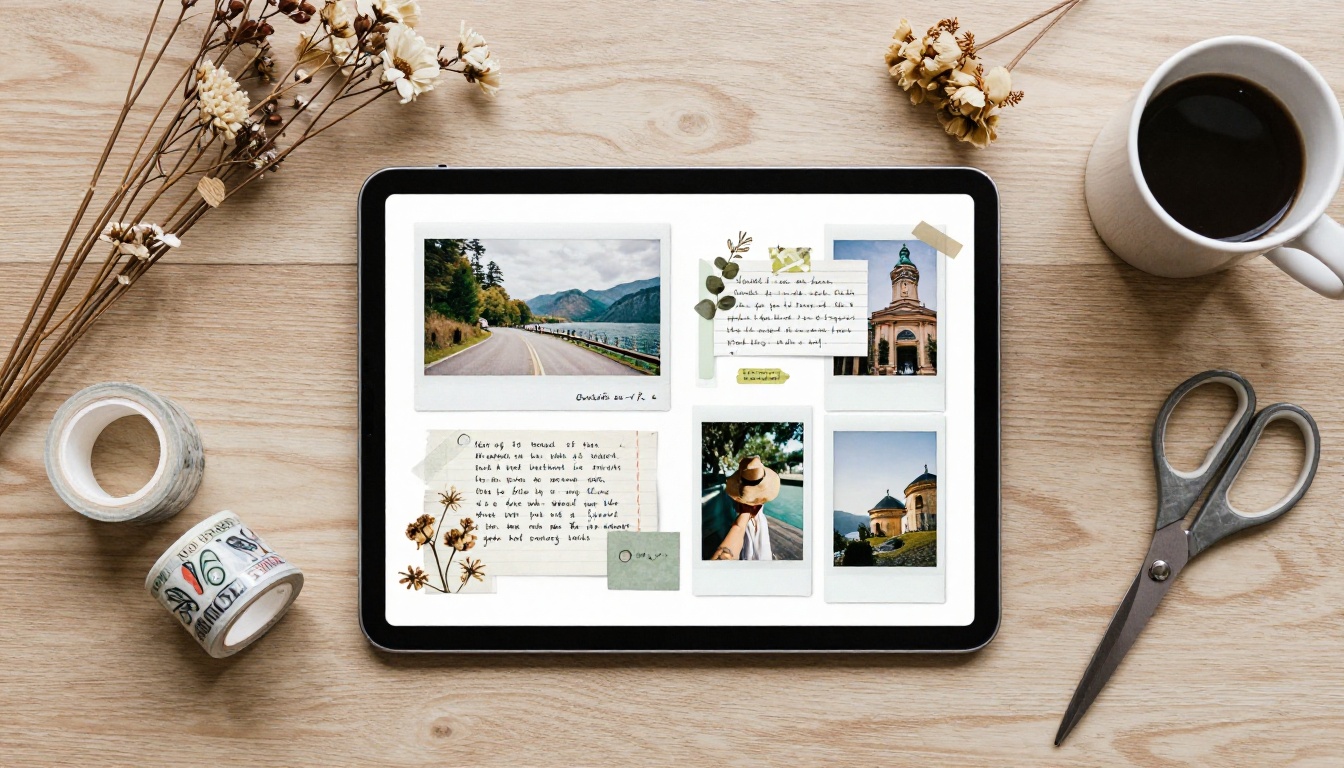
Elijas la app que elijas, el proceso es parecido. Este es un flujo de trabajo repetible que mantiene las páginas coherentes a lo largo de todo el álbum.
- Elige un tema y una paleta. Escoge tres o cuatro colores de tu foto principal. Arena cálida y salvia para un viaje a la playa, por ejemplo.
- Define el tamaño de la página. Usa las mismas dimensiones en todas, como un cuadrado de 12 por 12 pulgadas o un paisaje de 16:9. La coherencia facilita después la impresión y compartir el álbum.
- Coloca primero la foto principal. Dale el espacio más grande y deja que todo lo demás la acompañe.
- Añade papel y textura. Pon un fondo de papel sutil debajo de las fotos y luego agrega un borde rasgado o una tira de cinta.
- Escribe la historia a mano. Dos o tres frases con el Pencil valen más que un párrafo largo. Con la fecha y el lugar basta.
- Exporta con calidad máxima. Guarda como PDF o PNG de alta resolución, y conserva el archivo editable original.
✅ Buena práctica: Nombra tus archivos con un número y un tema, como 03-beach-day. Ordenar un álbum de cuarenta páginas se vuelve sencillo.
Ejemplo práctico: un viaje familiar a la playa
Imagina a una familia de cuatro que vuelve de una semana en la costa. Tienen unas 300 fotos. Un buen enfoque: elegir 24 favoritas, agruparlas en seis temas (llegada, castillos de arena, atardeceres, comida, día de lluvia, despedida) y armar una doble página por tema. Una foto principal, dos imágenes de apoyo, un texto escrito a mano y dos stickers por página. En Goodnotes o Canva, eso equivale a una tarde de trabajo tranquilo.
Hábitos con el Apple Pencil que ayudan
El Pencil es la mayor ventaja que tiene un iPad sobre una laptop. Unos pocos hábitos marcan una gran diferencia.
Usa la herramienta de lazo con frecuencia
Selecciona un grupo de elementos y muévelos juntos. Así, una foto, su cinta y su texto siguen alineados mientras ajustas el diseño.
Haz zoom antes de colocar
Haz zoom hasta cerca del 200 por ciento al alinear stickers en una esquina de la foto. Los pequeños huecos que se ven bien a tamaño completo se notan a simple vista al imprimir.
Mantén la escritura grande
La escritura pequeña se pierde cuando las páginas se ven en un teléfono. Escribe tu texto un poco más grande de lo que parece natural.
Guarda tus colores favoritos
La mayoría de las apps permiten guardar una paleta. Reutilízala en todo el álbum para lograr un aspecto coherente.
Gratis o de pago: en qué gastas de verdad
Muchas personas que hacen scrapbooking gastan más en paquetes de stickers que en la app en sí. Esta es una visión realista de a dónde va el dinero.
| Área de gasto | Modelo habitual | ¿Vale la pena? |
|---|
| Licencia de la app | Plan gratuito, compra única o suscripción | Sí, si la usas cada semana |
| Paquetes de stickers | Paquetes individuales de diseñadores | Solo para temas que vayas a usar |
| Lápiz | Apple Pencil | Muy recomendable |
| Impresión | Servicios de libros de fotos | Opcional, para regalos |
| Plataforma para compartir | Publicación en flipbook | Útil para compartir en familia |
⚠️ Advertencia: Las suscripciones se acumulan rápido. Cancela lo que no hayas abierto en un mes, y guarda tus PDF exportados para no perder nunca el acceso a las páginas terminadas.
Comparte las páginas como flipbook
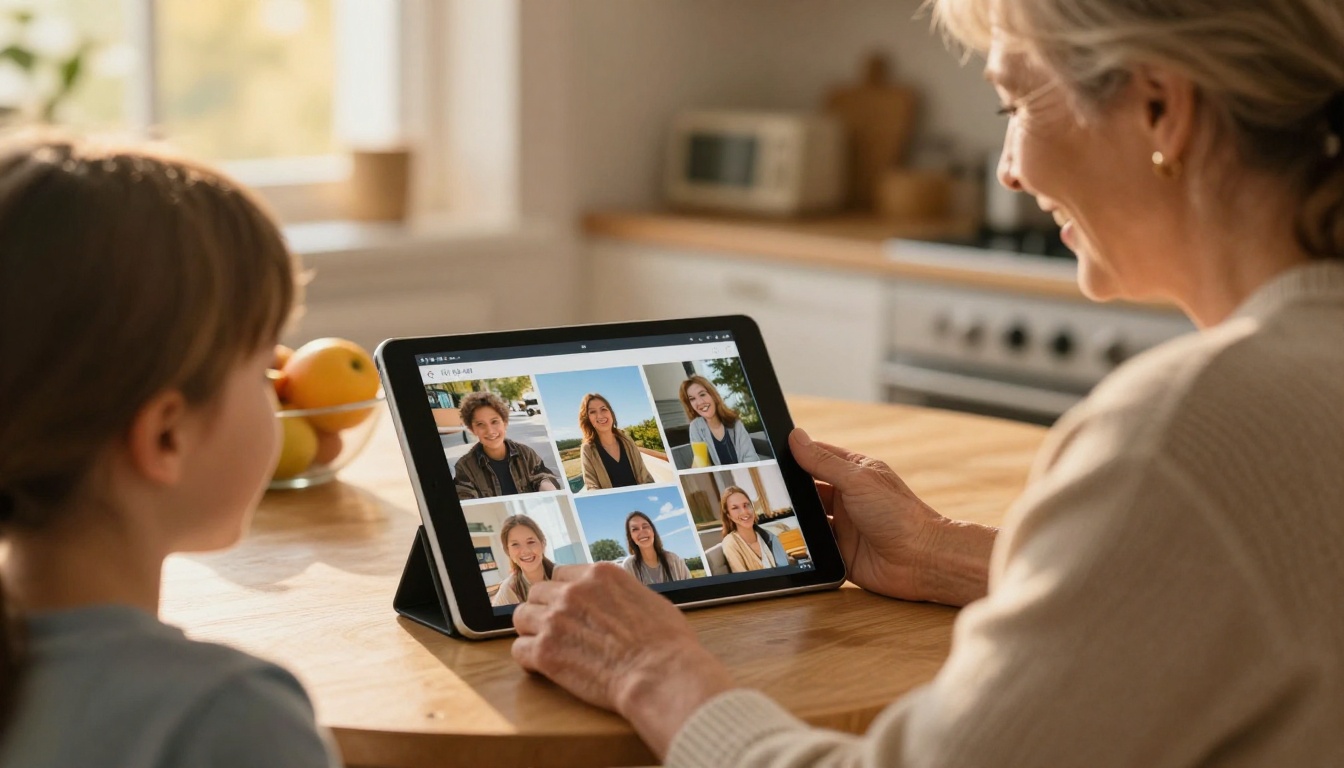
Una carpeta de archivos PNG no es muy divertida de abrir. Los abuelos quieren hojear un álbum, no desplazarse por treinta archivos adjuntos. Ahí es donde brilla un flipbook: convierte tus páginas exportadas en un libro realista con paso de página que funciona en teléfonos, tabletas y equipos de escritorio.
Cómo crear un flipbook de scrapbook con Flipbooks AI
Si exportas tus páginas terminadas como un solo PDF, el proceso es breve. Usa el Conversor de PDF a flipbook o la herramienta Flipbook de álbum de boda para recuerdos de eventos.
- Empieza. Crea un perfil gratis en Flipbooks AI.
- Sube tu PDF. Exporta todas las páginas de tu app de scrapbook como un solo PDF y súbelo. La plataforma convierte cada página en una doble página de flipbook automáticamente.
- Personaliza el aspecto. Elige un color de fondo que coincida con tu paleta, configura los efectos de paso de página y añade una portada personalizada. También puedes incrustar audio, como un mensaje de voz familiar, en páginas específicas.
- Compártelo. Copia un enlace directo, usa el código para incrustar en el sitio web de la familia o protege el álbum con contraseña para fotos privadas. Consulta la herramienta para incrustar para más detalles.
- Ve más allá. En el plan Professional, las estadísticas muestran quién abrió el álbum, y las descargas sin conexión permiten que los familiares lo vean sin internet. Compara opciones en la página de precios.
Estas son algunas razones por las que a las personas creativas les gusta este enfoque:
- ✅ Nunca lleva marcas de agua
- ✅ Lectura adaptable en cualquier teléfono
- ✅ Protección con contraseña para álbumes solo de familia
- ✅ Marca personalizada y colores a tu medida
- ✅ Descargas sin conexión para familiares con conexiones lentas
💡 Consejo profesional: Exporta tus páginas de scrapbook con el mismo tamaño y deja márgenes de al menos media pulgada. Los visores de flipbook recortan un poco los bordes en pantallas pequeñas, y un margen de seguridad mantiene legibles los textos.
Elegir entre apps
¿Todavía no decides? Compara cómo maneja cada app el final del proceso, que es donde muchas personas se atascan.
Tres reglas rápidas
- Si escribes mucho, elige Goodnotes o Notability.
- Si dibujas, elige Procreate y exporta las páginas a PDF.
- Si buscas rapidez, elige Canva o Pic Collage.
Errores que conviene evitar
- Mezclar tamaños de página. Las páginas con proporciones distintas se ven desordenadas en un álbum y rompen los diseños de flipbook.
- Usar fotos de baja resolución. Las capturas de pantalla de fotos se ven borrosas. Importa los originales desde tu biblioteca.
- Sobrecargar las páginas. Cinco stickers sobre una foto pequeña ocultan el recuerdo. Deja espacio para respirar.
- Olvidar las copias de seguridad. Exporta un PDF cada vez que termines una doble página y guarda una copia en el almacenamiento en la nube.
- Comprar todos los paquetes. Elige un tema por álbum y mantente en él.
Casos de uso reales
El scrapbooking en iPad encaja en más situaciones de las que imaginas.
| Caso de uso | App sugerida | Resultado |
|---|
| Álbum del primer año del bebé | Goodnotes | PDF, y luego flipbook para los abuelos |
| Libro de recuerdos de boda | Canva | Libro impreso más enlace de flipbook |
| Diario de viaje | Notability | Flipbook con notas de audio incrustadas |
| Regalo de graduación | Journal It | Flipbook compartido por enlace |
| Homenaje a una mascota | Procreate | Páginas ilustradas exportadas a PDF |
Flujo de trabajo para un diario de viaje
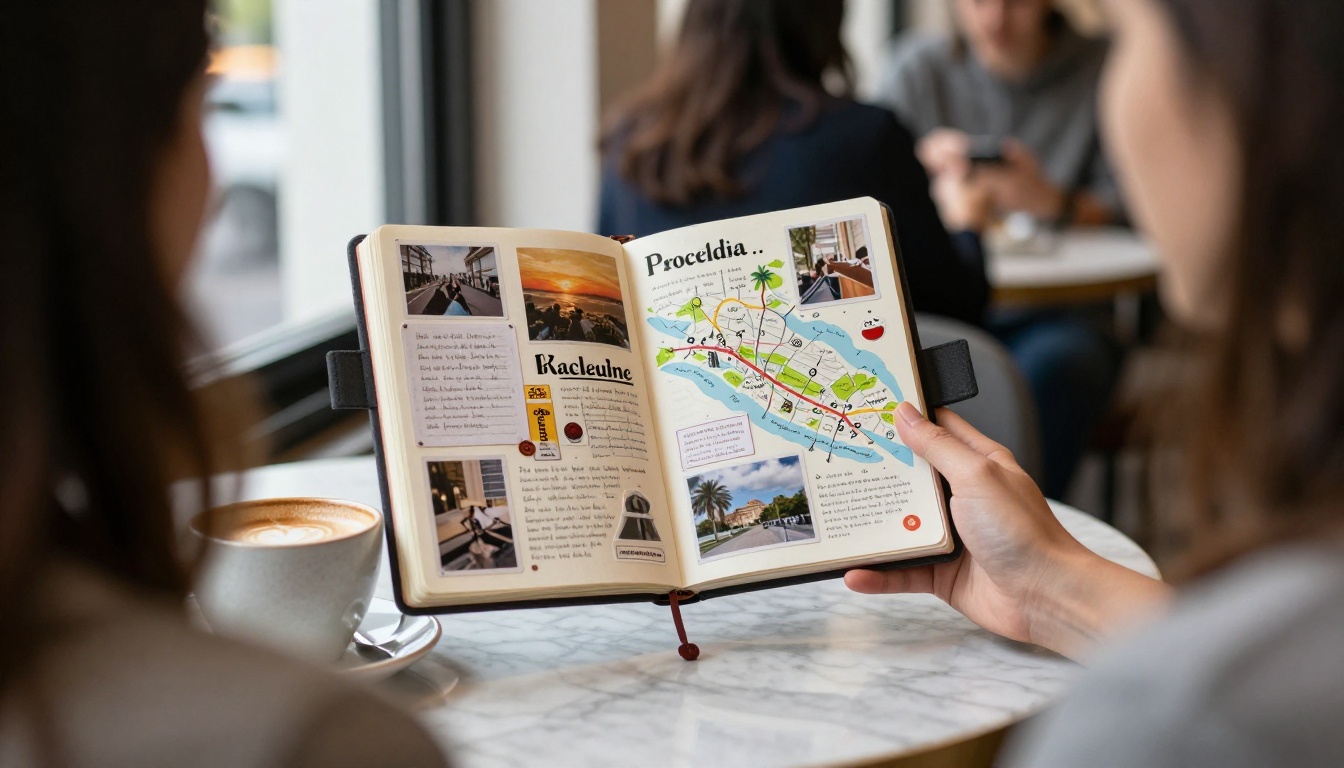
Las personas que viajan pueden armar páginas en una cafetería el mismo día. Importa cinco fotos, añade un sticker de mapa, escribe la fecha y una sola frase. Al final del viaje, tendrás veinte páginas casi terminadas en lugar de un montón de dos mil fotos pendientes.
Un álbum de regalo para los padres
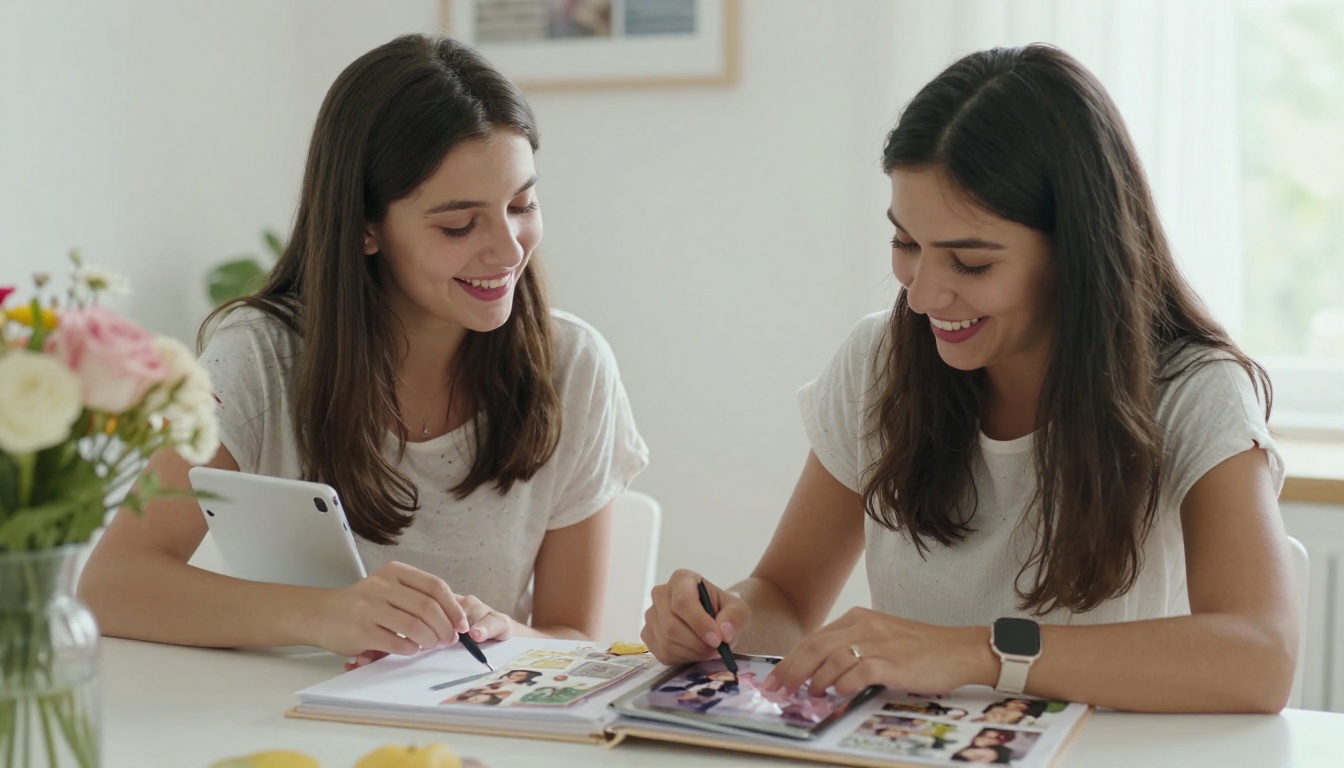
Un adolescente y uno de sus padres pueden armar juntos un libro de recuerdos de boda. Uno elige las fotos y el otro escribe los textos. El resultado es un regalo fácil de compartir con familiares en el extranjero mediante un enlace.
Elecciones finales y próximos pasos
Si quieres una sola respuesta: empieza con Goodnotes para una experiencia equilibrada y compatible con el Pencil, suma Canva cuando necesites una plantilla rápida, y recurre a Procreate solo cuando quieras obras personalizadas. Elige una app, termina un álbum y solo entonces considera una segunda.
¿Listo para compartir tus páginas? Empieza gratis en Flipbooks AI y convierte tu PDF en un álbum con paso de página. Explora todas las herramientas de flipbook para encontrar la plantilla adecuada, o compara los planes de precios para elegir lo que mejor se adapte al álbum de tu familia.



