Você comprou o iPad para streaming e e-mail, e agora ele fica ao lado de uma caixa de sapatos cheia de fotos sem organização, um monte de fita washi e aquela sensação incômoda de que você precisa, enfim, transformar essas lembranças em páginas. Boa notícia: os melhores apps de scrapbook digital para artesãos de iPad podem oferecer todos os adesivos, texturas e padrões de papel sem a bagunça da cola. E, quando suas páginas estiverem prontas, uma ferramenta como o Flipbooks AI pode transformá-las em um álbum com efeito de virar página que qualquer pessoa pode abrir no celular.
Este ranking vem da forma como os artesãos realmente trabalham: arrastando fotos para uma tela, sobrepondo adesivos, escrevendo com um Apple Pencil e exportando algo que vale a pena compartilhar. Abaixo você encontra sete apps, três tabelas comparativas, um fluxo passo a passo e alguns erros que desperdiçam horas.
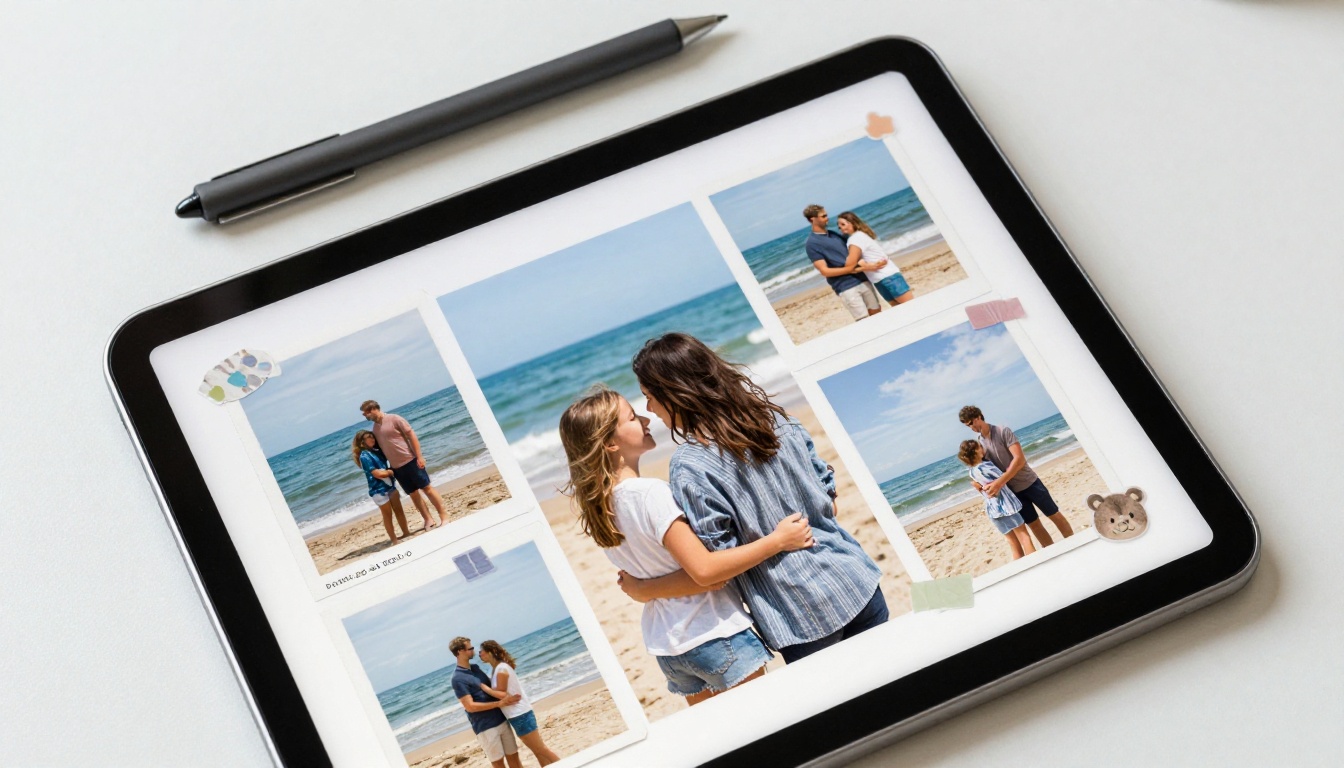
O que faz um ótimo app de scrapbook
Nem todo app criativo serve para scrapbook. Um editor de fotos lida bem com uma imagem, mas tem dificuldade com vinte elementos sobrepostos. Um app de desenho oferece pincéis, mas não tem modelos de página. Antes de fazer qualquer ranking, veja os critérios usados.
Controle de camadas e objetos
Uma página de scrapbook é um amontoado de objetos: fotos, papel, fita, adesivos, blocos de texto para diário. Você precisa mover, redimensionar, girar e reordenar cada um com o dedo ou com o Pencil. Apps com pouco suporte a camadas transformam uma página simples em um quebra-cabeça frustrante.
Bibliotecas de adesivos e papéis
Importar seus próprios elementos é importante, mas uma biblioteca integrada economiza tempo. Procure suporte a adesivos em PNG, texturas de papel e a possibilidade de comprar ou importar kits de designers independentes.
Suporte ao Apple Pencil
Escrever à mão no diário é metade do charme. Sensibilidade à pressão, rejeição de palma e uma boa ferramenta de laço separam um app agradável de um desajeitado.
Qualidade de exportação
Você quer saída em PNG, JPEG ou PDF em alta resolução. Se planeja imprimir ou montar um álbum, a qualidade da exportação define o quão nítido fica o resultado final.
💡 Dica útil: Teste qualquer app com uma única página antes de assinar. Importe cinco fotos, adicione três adesivos, escreva uma linha à mão e exporte um PDF. Se isso levar mais de dez minutos, passe para o próximo.
Os 7 melhores apps, classificados
Aqui está a lista ranqueada, do mais versátil ao mais especializado.
1. Goodnotes
O Goodnotes começou como app de anotações, mas quem faz scrapbook passou a usá-lo para planners digitais e álbuns. Ele lida com imagens, adesivos e escrita à mão na mesma página, e seu zoom, com sensação quase infinita, facilita posicionar pequenos detalhes. Pacotes de adesivos são muito vendidos por criadores independentes, então você monta uma coleção temática rapidamente.
Ideal para: artesãos que adoram escrever à mão e querem páginas de diário no estilo planner.
2. Procreate
O Procreate é um app completo de ilustração, mas quem faz scrapbook o usa para fitas washi personalizadas, fundos pintados à mão e bordas de papel rasgado. Seu sistema de camadas está entre os melhores do iPad. A contrapartida é que ele não tem gerenciamento de páginas, então um álbum de vinte páginas significa vinte telas separadas.
Ideal para: artistas que querem criar seus próprios enfeites do zero.

3. Canva
O Canva oferece uma enorme biblioteca de modelos, molduras e gráficos, e funciona no iPad, no navegador e no celular. Páginas de scrapbook em estilo colagem ficam prontas rápido, e a edição por arrastar e soltar é amigável para iniciantes. Muitos dos melhores elementos ficam reservados a um plano pago, então confira o que está incluído antes de se comprometer.
Ideal para: iniciantes que querem layouts bonitos em poucos minutos.
4. Notability
O Notability combina texto digitado, escrita à mão e mídia importada em páginas flexíveis. É uma boa escolha se seu scrapbook for mais voltado para anotações de diário, com histórias longas escritas à mão ao lado de algumas fotos. A gravação de áudio anexada a uma página é um toque encantador para histórias de família.
Ideal para: páginas com muita história, diários de viagem e livros de memórias com notas de voz.
5. Adobe Express
O Adobe Express fica entre uma ferramenta de modelos e um app de design. Oferece redimensionamento rápido, remoção de fundo e uma tipografia decente. Artesãos que já usam o ecossistema Adobe mais amplo vão se sentir em casa.
Ideal para: páginas polidas e baseadas em modelos, com tipografia limpa.
6. Journal It
O Journal It é feito especificamente para scrapbook digital e páginas de planner. Oferece objetos em camadas, adesivos e layouts de página, sendo mais específico que apps de design genéricos. Seu foco em fluxos de scrapbook é seu principal ponto forte.
Ideal para: artesãos que querem um ambiente dedicado a scrapbook.
7. Pic Collage
O Pic Collage é a opção mais simples da lista. Você adiciona fotos, solta adesivos, ajusta uma grade e exporta. Não vai satisfazer artesãos detalhistas, mas é perfeito para páginas rápidas e descontraídas, compartilhadas nas redes sociais.
Ideal para: colagens rápidas e descontraídas, para uso casual.
Comparação lado a lado
Números e marcas de verificação são mais úteis que descrições vagas. Use esta tabela para encontrar um app que combine com seu estilo. As funcionalidades podem mudar com atualizações, então confirme os detalhes na página do app na App Store.
| App | Melhor ponto forte | Sensação com o Apple Pencil | Álbuns com várias páginas | Esforço para começar |
|---|
| Goodnotes | Escrita à mão e adesivos | Excelente | Sim | Baixo |
| Procreate | Arte personalizada | Excelente | Não, uma tela para cada | Médio |
| Canva | Modelos | Bom | Sim | Muito baixo |
| Notability | Diário e áudio | Excelente | Sim | Baixo |
| Adobe Express | Tipografia limpa | Bom | Limitado | Baixo |
| Journal It | Ferramentas específicas para scrapbook | Bom | Sim | Médio |
| Pic Collage | Velocidade | Básico | Não | Muito baixo |
Qual tipo de artesão você é?
Combinar o app com seus hábitos economiza dinheiro. Esta segunda tabela relaciona perfis comuns de artesão ao melhor ponto de partida.
| Perfil de artesão | Comece com | Por quê |
|---|
| Apaixonado por escrita à mão | Goodnotes | Sensação natural de caneta e pacotes de adesivos |
| Ilustrador | Procreate | Pincéis e texturas personalizados |
| Pai ou mãe ocupado | Canva | Modelos fecham páginas rapidamente |
| Quem registra viagens | Notability | Texto, fotos e áudio juntos |
| Quem compartilha de forma casual | Pic Collage | Nenhuma configuração |
| Entusiasta dedicado | Journal It | Design voltado primeiro ao scrapbook |
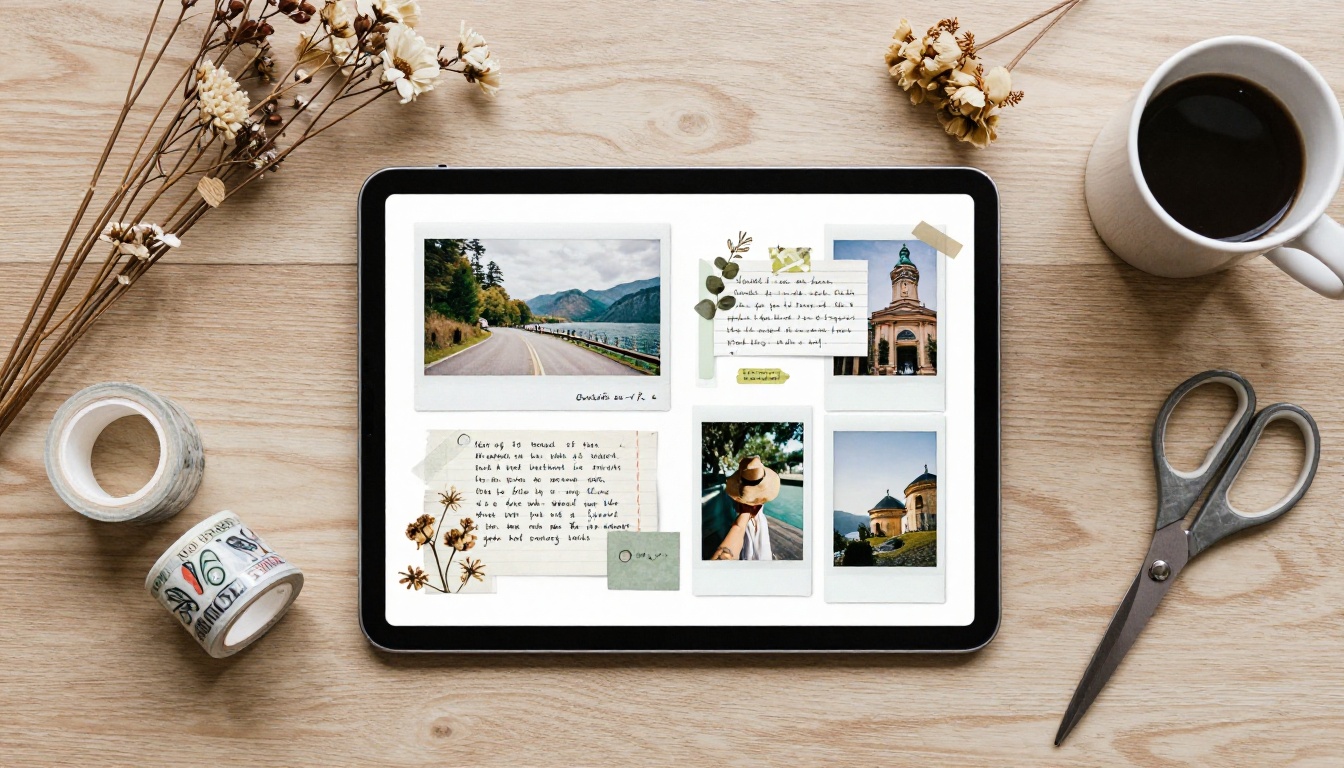
Monte uma página em seis passos
Qualquer que seja o app escolhido, o processo continua parecido. Veja um fluxo repetível que mantém as páginas coerentes em todo o álbum.
- Escolha um tema e uma paleta. Escolha três ou quatro cores da sua foto principal. Areia quente e sálvia para uma viagem à praia, por exemplo.
- Defina o tamanho da página. Use as mesmas dimensões em todas as páginas, como um quadrado de 12 por 12 polegadas ou uma paisagem de 16:9. A coerência facilita a impressão e o compartilhamento depois.
- Coloque a foto principal primeiro. Dê a ela o maior espaço e deixe tudo o mais sustentá-la.
- Adicione papel e textura. Sobreponha um fundo de papel discreto sob as fotos e depois acrescente uma borda rasgada ou uma tira de fita.
- Escreva a história à mão. Duas ou três frases com o Pencil valem mais que um parágrafo longo. Data e lugar bastam.
- Exporte em qualidade máxima. Salve como PDF ou PNG em alta resolução e guarde o arquivo original, editável.
✅ Boa prática: Nomeie seus arquivos com um número e um tema, como 03-beach-day. Organizar um álbum de quarenta páginas fica sem esforço algum.
Exemplo prático: uma viagem de família à praia
Imagine uma família de quatro pessoas voltando de uma semana no litoral. Eles têm cerca de 300 fotos. Uma boa abordagem: escolher 24 favoritas, agrupá-las em seis temas (chegada, castelos de areia, pôr do sol, comida, dia de chuva, despedida) e montar uma página dupla por tema. Uma foto principal, duas fotos de apoio, uma legenda escrita à mão e dois adesivos por página. No Goodnotes ou no Canva, isso leva mais ou menos uma noite de trabalho tranquilo.
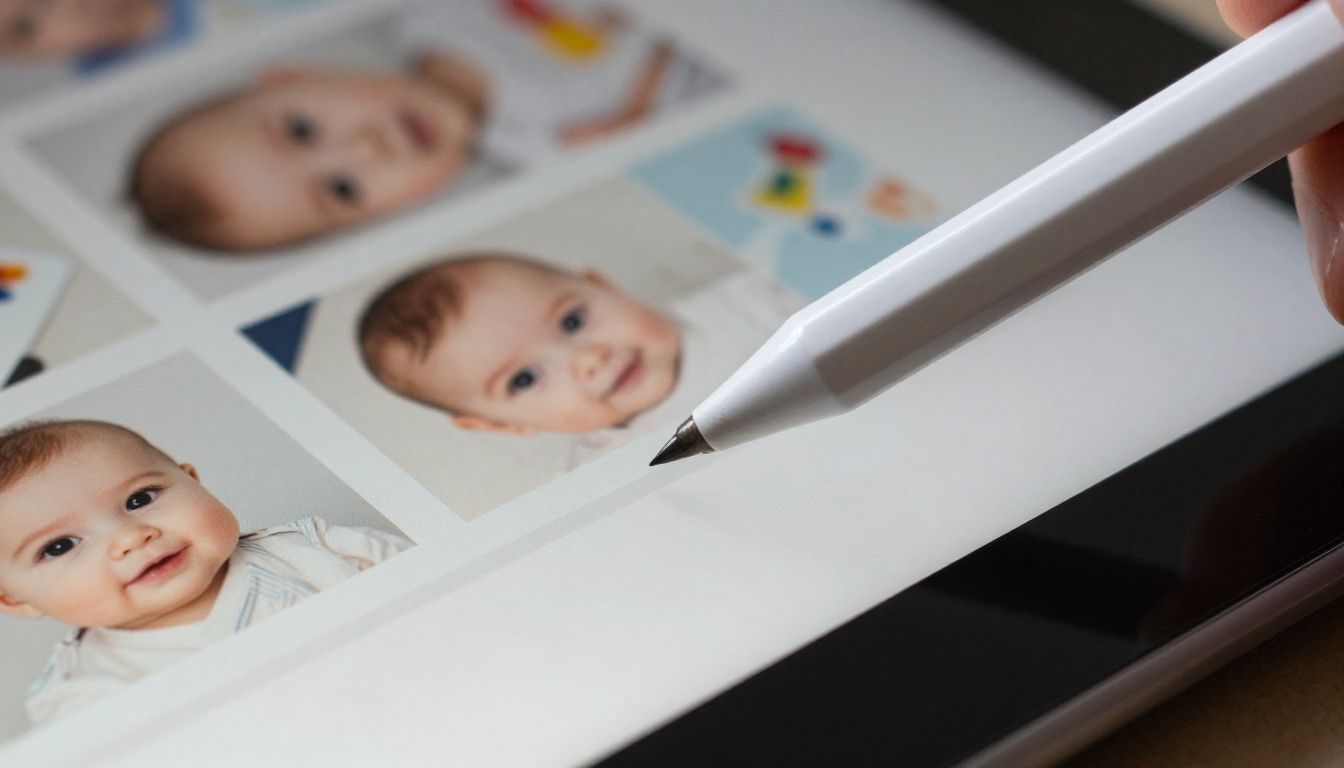
O Pencil é a maior vantagem do iPad sobre um notebook. Alguns hábitos fazem uma diferença real.
Use a ferramenta de laço com frequência
Selecione um grupo de itens e mova todos juntos. Assim, uma foto, sua fita e sua legenda continuam alinhadas enquanto você ajusta o layout.
Dê zoom antes de posicionar
Aplique zoom de cerca de 200 por cento ao alinhar adesivos no canto de uma foto. Pequenas falhas que parecem boas em tamanho real ficam evidentes na impressão.
Mantenha a escrita à mão grande
Letras pequenas se perdem quando as páginas são vistas no celular. Escreva as anotações um pouco maiores do que parece natural.
Salve as cores favoritas
A maioria dos apps permite guardar uma paleta. Reutilize-a em todo o álbum para um visual coeso.
Grátis ou pago: pelo que você realmente paga
Muitas pessoas que fazem scrapbook gastam mais em pacotes de adesivos do que no próprio app. Veja uma visão realista de para onde vai o dinheiro.
| Área de custo | Modelo típico | Vale a pena? |
|---|
| Licença do app | Plano gratuito, compra única ou assinatura | Sim, se você usar toda semana |
| Kits de adesivos | Pacotes individuais de designers | Só para temas que você vai usar |
| Caneta stylus | Apple Pencil | Muito recomendado |
| Impressão | Serviços de livro de fotos | Opcional, para presentes |
| Plataforma de compartilhamento | Publicação em flipbook | Útil para compartilhar com a família |
⚠️ Atenção: Assinaturas se acumulam rápido. Cancele o que você não abriu em um mês e guarde seus PDFs exportados para nunca perder o acesso às páginas prontas.
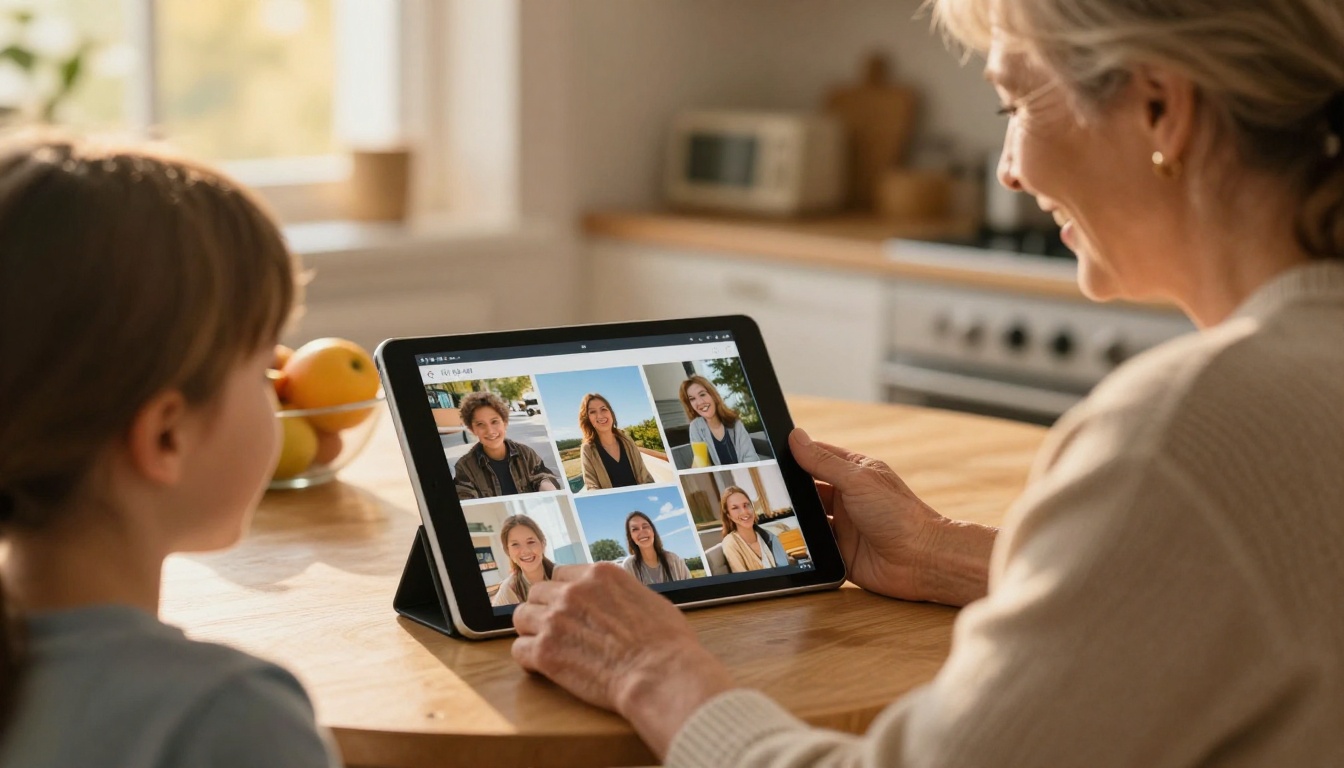
Compartilhe as páginas como flipbook
Uma pasta de arquivos PNG não é muito divertida de abrir. Avós querem folhear um álbum, não rolar por trinta anexos. É aí que um flipbook brilha: ele transforma suas páginas exportadas em um livro com virada de página realista que funciona em celulares, tablets e computadores.
Como criar um flipbook de scrapbook com o Flipbooks AI
Se você exportar suas páginas prontas em um único PDF, o processo é curto. Use o Conversor de PDF para flipbook ou a ferramenta Flipbook de álbum de casamento para lembranças de eventos.
- Comece. Crie um perfil gratuito no Flipbooks AI.
- Envie seu PDF. Exporte todas as páginas do seu app de scrapbook como um único PDF e envie-o. A plataforma converte cada página em uma página dupla do flipbook automaticamente.
- Personalize o visual. Escolha uma cor de fundo que combine com sua paleta, defina efeitos de virada de página e adicione uma capa personalizada. Você também pode incorporar áudio, como uma mensagem de voz da família, em páginas específicas.
- Compartilhe. Copie um link direto, use o código de incorporação em um site da família ou proteja o álbum com senha para fotos privadas. Veja a ferramenta de incorporação para mais detalhes.
- Vá além. No plano Professional, as estatísticas de leitura mostram quem abriu o álbum, e os downloads offline permitem que parentes vejam o álbum sem internet. Compare as opções na página de preços.
Alguns motivos pelos quais artesãos gostam dessa abordagem:
- ✅ Nunca há marca d’água
- ✅ Leitura responsiva em qualquer celular
- ✅ Proteção por senha para álbuns só da família
- ✅ Marca e cores personalizadas
- ✅ Downloads offline para parentes com conexão ruim
💡 Dica útil: Exporte suas páginas de scrapbook no mesmo tamanho e mantenha as margens de pelo menos meia polegada. Os visualizadores de flipbook cortam um pouco as bordas em telas pequenas, e uma margem segura mantém as legendas legíveis.
Escolhendo entre os apps
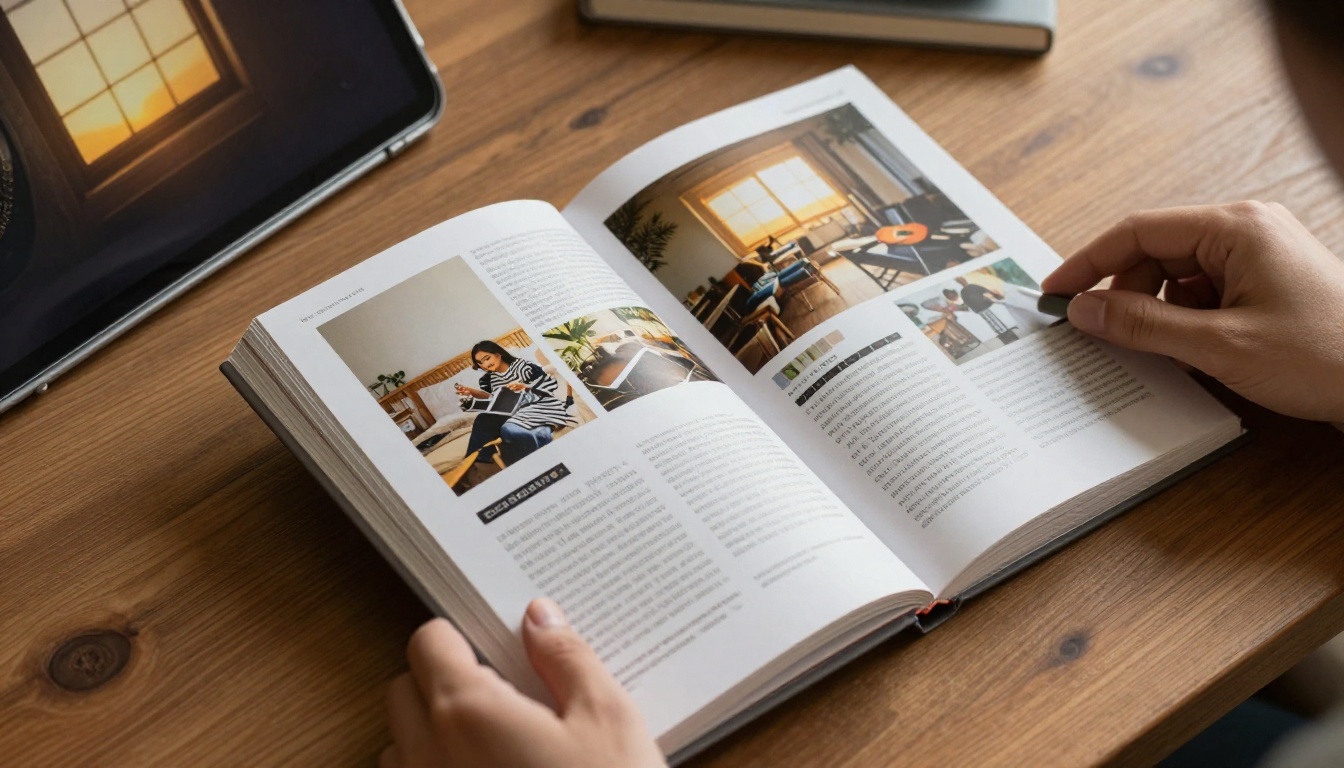
Ainda em dúvida? Compare como os diferentes apps lidam com o fim do processo, que é onde muitos artesãos travam.
Três regras rápidas
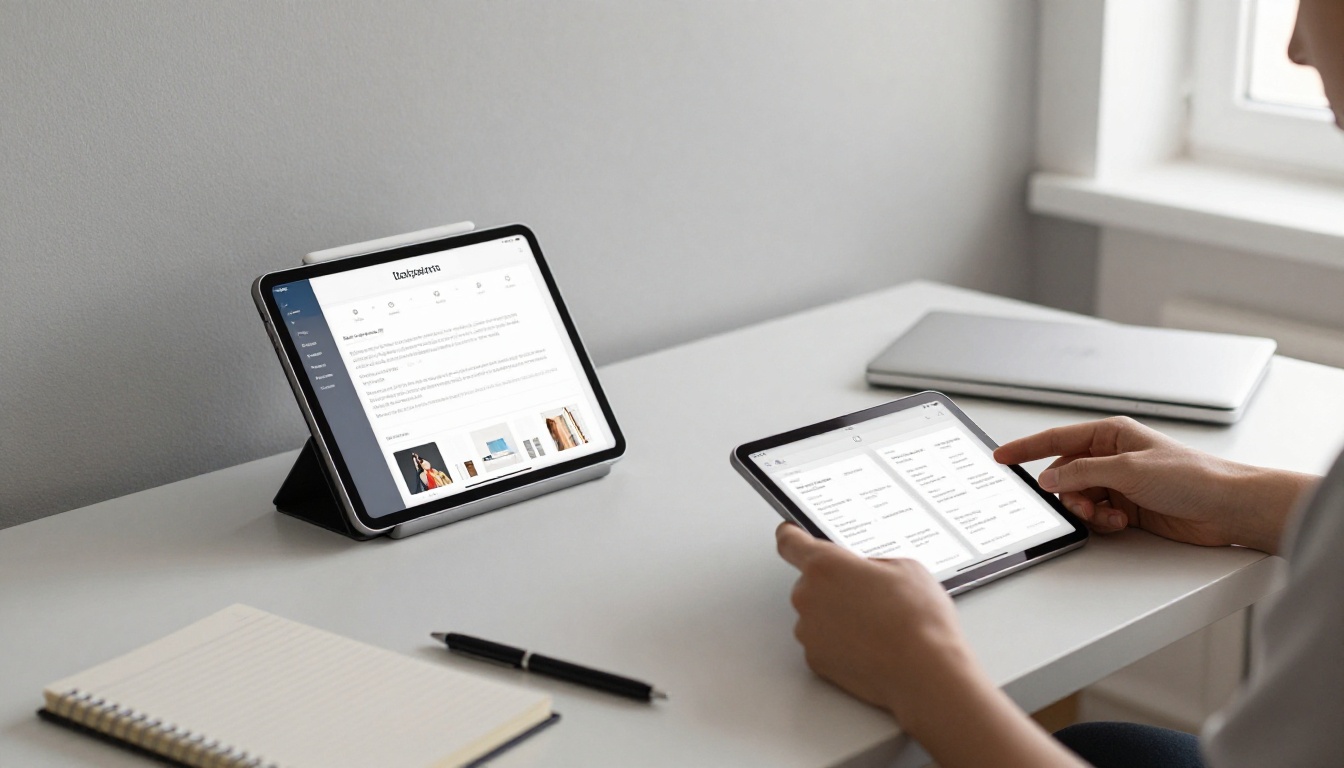
- Se você escreve muito, escolha Goodnotes ou Notability.
- Se você desenha, escolha Procreate e exporte as páginas em PDF.
- Se você quer velocidade, escolha Canva ou Pic Collage.
Erros a evitar
- Misturar tamanhos de página. Páginas com proporções diferentes ficam bagunçadas em um álbum e quebram os layouts de flipbook.
- Usar fotos de baixa resolução. Capturas de tela de fotos tiradas no celular perdem nitidez. Importe os originais da sua biblioteca de fotos.
- Sobrecarregar as páginas. Cinco adesivos em uma foto pequena escondem a lembrança. Deixe espaço para respirar.
- Pular os backups. Exporte um PDF sempre que terminar uma página dupla e guarde uma cópia no armazenamento em nuvem.
- Comprar todos os pacotes. Escolha um tema por álbum e fique com ele.
Casos de uso reais
Scrapbook no iPad se encaixa em mais situações do que você imagina.
| Caso de uso | App sugerido | Resultado |
|---|
| Álbum do primeiro ano do bebê | Goodnotes | PDF, depois flipbook para os avós |
| Livro de memórias de casamento | Canva | Livro impresso mais link de flipbook |
| Diário de viagem | Notability | Flipbook com notas de áudio incorporadas |
| Presente de formatura | Journal It | Flipbook compartilhado por link |
| Memorial de pet | Procreate | Páginas ilustradas exportadas em PDF |
Um fluxo para diário de viagem
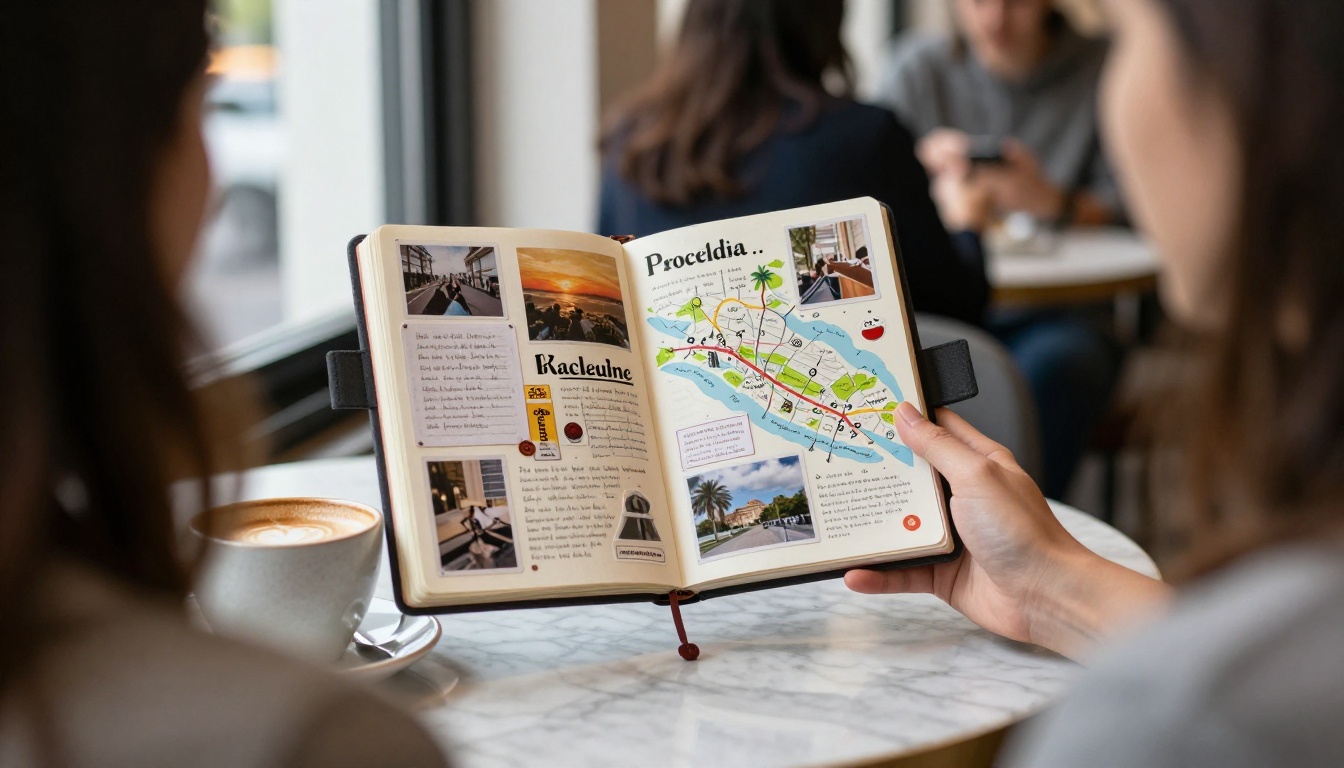
Quem viaja pode montar páginas num café no mesmo dia. Importe cinco fotos, adicione um adesivo de mapa, escreva a data e uma única frase. Ao fim da viagem, você terá vinte páginas quase prontas em vez de um acúmulo de duas mil fotos.
Um álbum de presente para os pais
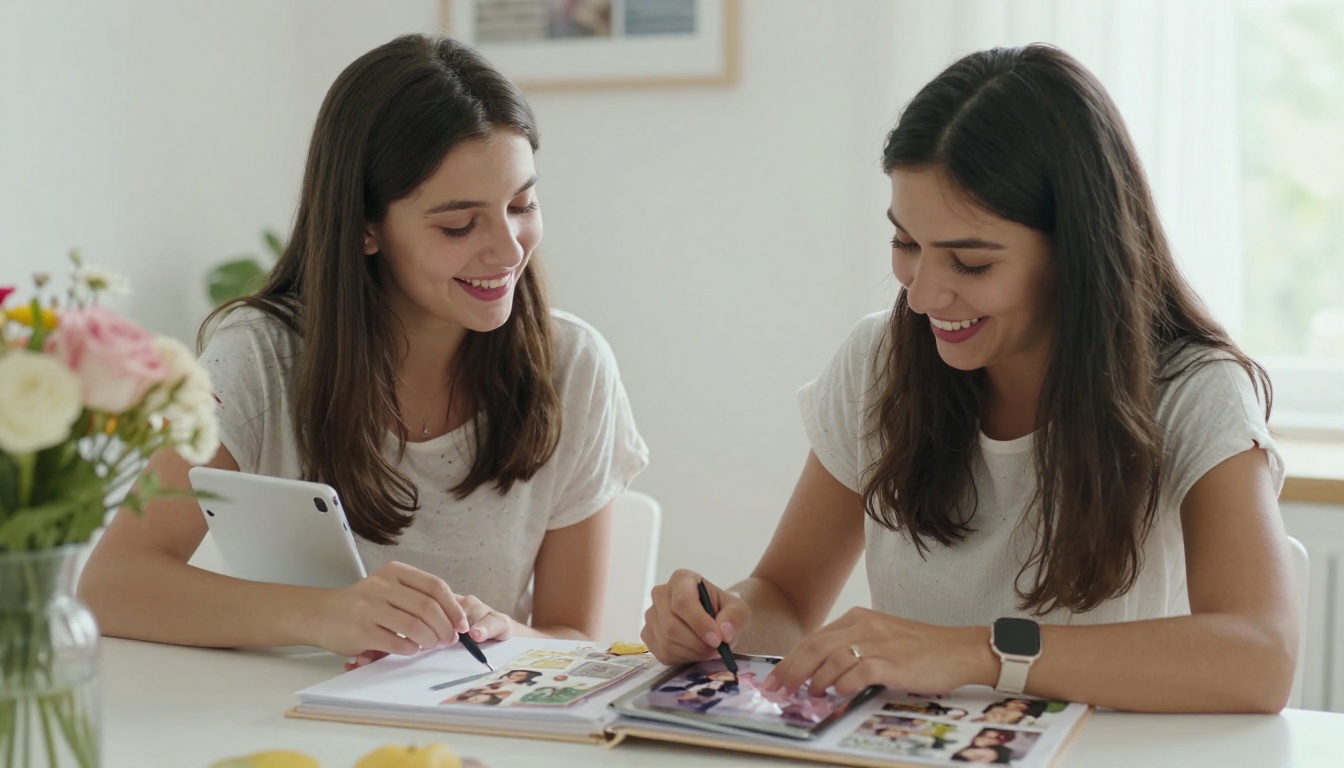
Um adolescente e um dos pais podem montar juntos um scrapbook de memórias de casamento. Um escolhe as fotos, o outro escreve as legendas. O resultado vira um presente fácil de compartilhar com parentes no exterior por meio de um link.
Escolhas finais e próximos passos
Se você quer uma resposta só: comece com o Goodnotes para uma experiência equilibrada e que combina bem com o Pencil, adicione o Canva quando precisar de um modelo rápido e recorra ao Procreate só quando quiser arte personalizada. Escolha um app, termine um álbum e só então considere um segundo.
Pronto para compartilhar suas páginas? Comece grátis no Flipbooks AI e transforme seu PDF em um álbum com efeito de virar página. Veja todas as ferramentas de flipbook para encontrar o modelo certo, ou compare os planos e preços para escolher o que serve ao álbum da sua família.



