Du hast das iPad zum Streamen und für E-Mails gekauft, und jetzt liegt es neben einer Schuhschachtel voller ungeordneter Fotos, einem Stapel Washi-Tape und dem nagenden Gefühl, dass du diese Erinnerungen endlich in Seiten verwandeln solltest. Die gute Nachricht: Die besten digitalen Scrapbook-Apps für iPad-Bastler geben dir jeden Sticker, jede Textur und jedes Papiermuster, ganz ohne Klebstoffchaos. Und wenn deine Seiten fertig sind, kann ein Tool wie Flipbooks AI sie in ein Album mit Umblättereffekt verwandeln, das jeder auf dem Telefon öffnen kann.
Dieses Ranking basiert darauf, wie Bastler tatsächlich arbeiten: Fotos auf eine Leinwand ziehen, Sticker übereinanderlegen, mit dem Apple Pencil schreiben und etwas exportieren, das sich zu teilen lohnt. Unten findest du sieben Apps, drei Vergleichstabellen, einen Schritt-für-Schritt-Workflow und einige Fehler, die Stunden kosten.
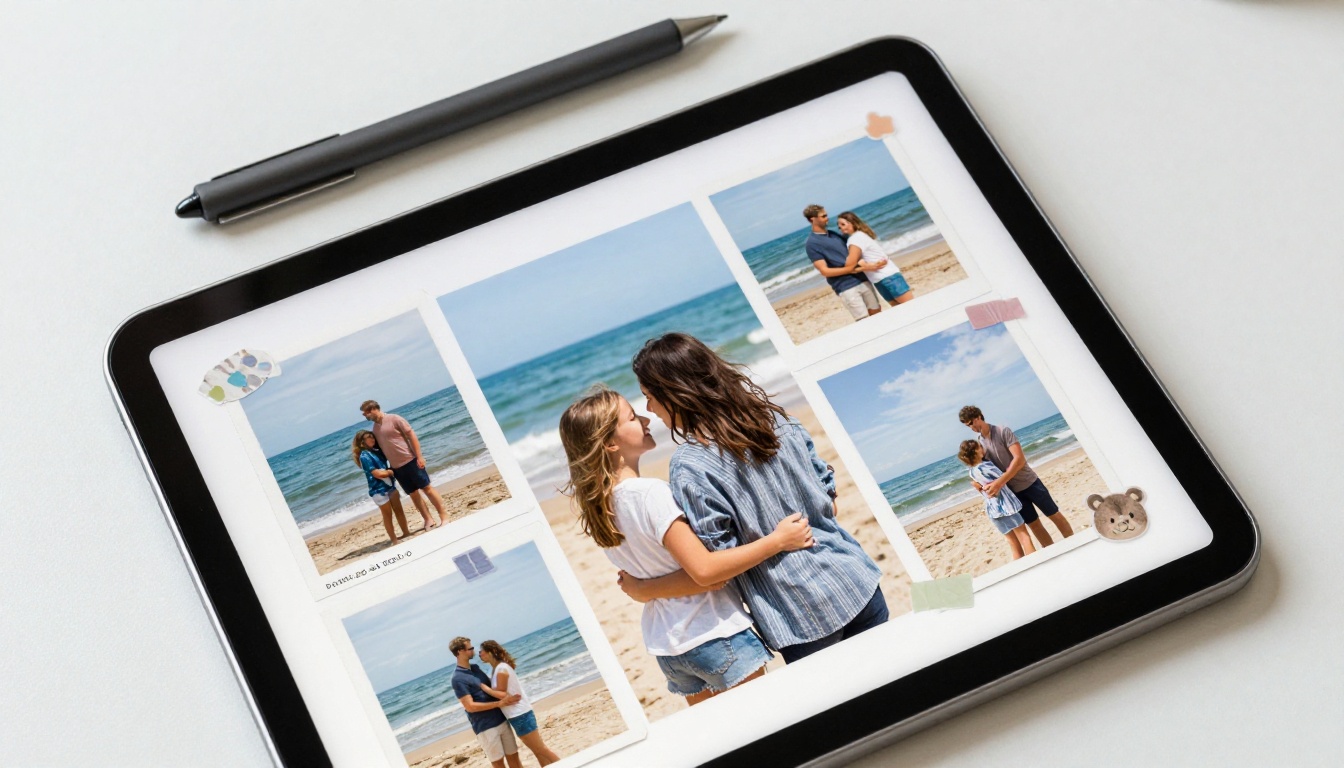
Was eine gute Scrapbook-App ausmacht
Nicht jede kreative App eignet sich fürs Scrapbooking. Ein Fotoeditor bearbeitet ein Bild gut, kommt aber mit zwanzig übereinanderliegenden Elementen nicht zurecht. Eine Zeichen-App bietet Pinsel, aber keine Seitenvorlagen. Bevor wir etwas einstufen, hier die Kriterien, nach denen wir bewertet haben.
Ebenen und Objektsteuerung
Eine Scrapbook-Seite besteht aus einem Haufen Objekten: Fotos, Papier, Tape, Sticker, Textblöcke. Du musst jedes davon mit dem Finger oder dem Pencil verschieben, skalieren, drehen und neu anordnen können. Apps mit schwacher Ebenenverwaltung machen aus einer einfachen Seite ein frustrierendes Puzzle.
Sticker- und Papierbibliotheken
Eigene Dateien zu importieren ist wichtig, doch eine eingebaute Bibliothek spart Zeit. Achte auf Unterstützung für PNG-Sticker, Papiertexturen und die Möglichkeit, Sets unabhängiger Designer zu kaufen oder zu importieren.
Unterstützung für den Apple Pencil
Handschriftliche Texte machen die Hälfte des Charmes aus. Druckempfindlichkeit, Handballenerkennung und ein gutes Lasso-Werkzeug trennen eine angenehme App von einer unbeholfenen.
Exportqualität
Du willst hochauflösende PNG-, JPEG- oder PDF-Ausgaben. Wenn du drucken oder ein Album gestalten möchtest, entscheidet die Exportqualität darüber, wie scharf das Endergebnis wirkt.
💡 Profi-Tipp: Teste jede App mit einer einzigen Seite, bevor du ein Abo abschließt. Importiere fünf Fotos, füge drei Sticker hinzu, schreibe eine Zeile von Hand und exportiere ein PDF. Dauert das länger als zehn Minuten, probiere etwas anderes aus.
Die 7 besten Apps im Ranking
Hier ist die Rangliste, von der vielseitigsten Allround-App bis zu den spezialisierten Optionen.
1. Goodnotes
Goodnotes war ursprünglich eine Notiz-App, aber Bastler haben sie für digitale Planer und Scrapbooks entdeckt. Sie verarbeitet Bilder, Sticker und Handschrift auf derselben Seite, und ihr Zoom, der sich fast grenzenlos anfühlt, macht es leicht, kleine Details zu platzieren. Sticker-Pakete verkaufen unabhängige Macher in großer Zahl, sodass du schnell eine Sammlung zu einem Thema zusammenstellen kannst.
Am besten für: Bastler, die gern handschreiben und Journalseiten im Planer-Stil wollen.
2. Procreate
Procreate ist eine vollwertige Illustrations-App, doch Scrapbooker nutzen sie für eigenes Washi-Tape, handgemalte Hintergründe und abgerissene Papierkanten. Ihr Ebenensystem gehört zu den besten auf dem iPad. Der Nachteil: Es gibt keine Seitenverwaltung, ein Album mit zwanzig Seiten bedeutet also zwanzig getrennte Leinwände.
Am besten für: Künstler, die ihre Verzierungen von Grund auf selbst gestalten wollen.
3. Canva
Canva bietet eine riesige Bibliothek mit Vorlagen, Rahmen und Grafiken und funktioniert auf iPad, im Browser und auf dem Telefon. Collage-artige Scrapbook-Seiten entstehen schnell, und die Bearbeitung per Drag-and-drop ist für Einsteiger angenehm. Viele der besten Elemente sind dem kostenpflichtigen Tarif vorbehalten, prüfe also, was enthalten ist, bevor du dich festlegst.
Am besten für: Einsteiger, die in wenigen Minuten schöne Layouts wollen.
4. Notability
Notability kombiniert getippten Text, Handschrift und importierte Medien auf flexiblen Seiten. Es ist eine solide Wahl, wenn dein Scrapbook eher zum Journaling neigt, mit langen handgeschriebenen Geschichten neben ein paar Fotos. Eine Audioaufnahme, die an einer Seite hängt, ist ein schöner Zusatz für Familiengeschichten.
Am besten für: textlastige Seiten, Reisetagebücher und Erinnerungsalben mit Sprachnotizen.
5. Adobe Express
Adobe Express steht zwischen einem Vorlagentool und einer Design-App. Es bietet schnelles Größenanpassen, Hintergrundentfernung und eine ordentliche Typografie. Bastler, die bereits das größere Adobe-Ökosystem nutzen, fühlen sich hier schnell zu Hause.
Am besten für: gepflegte, vorlagenbasierte Seiten mit sauberer Typografie.
6. Journal It
Journal It ist gezielt für digitales Scrapbooking und Planerseiten gebaut. Es unterstützt Objekte in Ebenen, Sticker und seitenartige Layouts und ist damit gezielter gebaut als allgemeine Design-Apps. Der Fokus auf Scrapbook-Abläufe ist seine größte Stärke.
Am besten für: Bastler, die eine speziell auf Scrapbooking ausgerichtete Umgebung wollen.
7. Pic Collage
Pic Collage ist die einfachste Option auf der Liste. Du fügst Fotos hinzu, legst Sticker ab, passt ein Raster an und exportierst. Anspruchsvolle Bastler werden damit nicht glücklich, aber für schnelle, unbeschwerte Seiten, die in sozialen Medien geteilt werden, ist sie ideal.
Am besten für: schnelle, heitere Collagen und lockere Nutzung.
Vergleich nebeneinander
Zahlen und Häkchen sind aussagekräftiger als vage Beschreibungen. Nutze diese Tabelle, um eine App zu deinem Stil zu finden. Funktionen können sich mit Updates ändern, prüfe die Details deshalb im App-Store-Eintrag.
| App | Stärkste Funktion | Gefühl mit dem Apple Pencil | Mehrseitige Alben | Aufwand zum Einstieg |
|---|
| Goodnotes | Handschrift und Sticker | Ausgezeichnet | Ja | Gering |
| Procreate | Eigene Kunstwerke | Ausgezeichnet | Nein, eine Leinwand pro Seite | Mittel |
| Canva | Vorlagen | Gut | Ja | Sehr gering |
| Notability | Journaling und Audio | Ausgezeichnet | Ja | Gering |
| Adobe Express | Saubere Typografie | Gut | Eingeschränkt | Gering |
| Journal It | Scrapbook-spezifische Werkzeuge | Gut | Ja | Mittel |
| Pic Collage | Geschwindigkeit | Einfach | Nein | Sehr gering |
Welcher Bastlertyp bist du?
Die App an deine Gewohnheiten anzupassen spart Geld. Diese zweite Tabelle ordnet typische Bastlerprofile dem besten Startpunkt zu.
| Bastlerprofil | Start mit | Warum |
|---|
| Liebhaber der Handschrift | Goodnotes | Natürliches Schreibgefühl und Sticker-Pakete |
| Illustrator | Procreate | Eigene Pinsel und Texturen |
| Berufstätiger Elternteil | Canva | Vorlagen machen Seiten schnell fertig |
| Reisetagebuch-Schreiber | Notability | Text, Fotos und Audio zusammen |
| Gelegentlicher Teiler | Pic Collage | Null Einrichtungszeit |
| Engagierter Hobbyist | Journal It | Design zuerst für Scrapbooks |
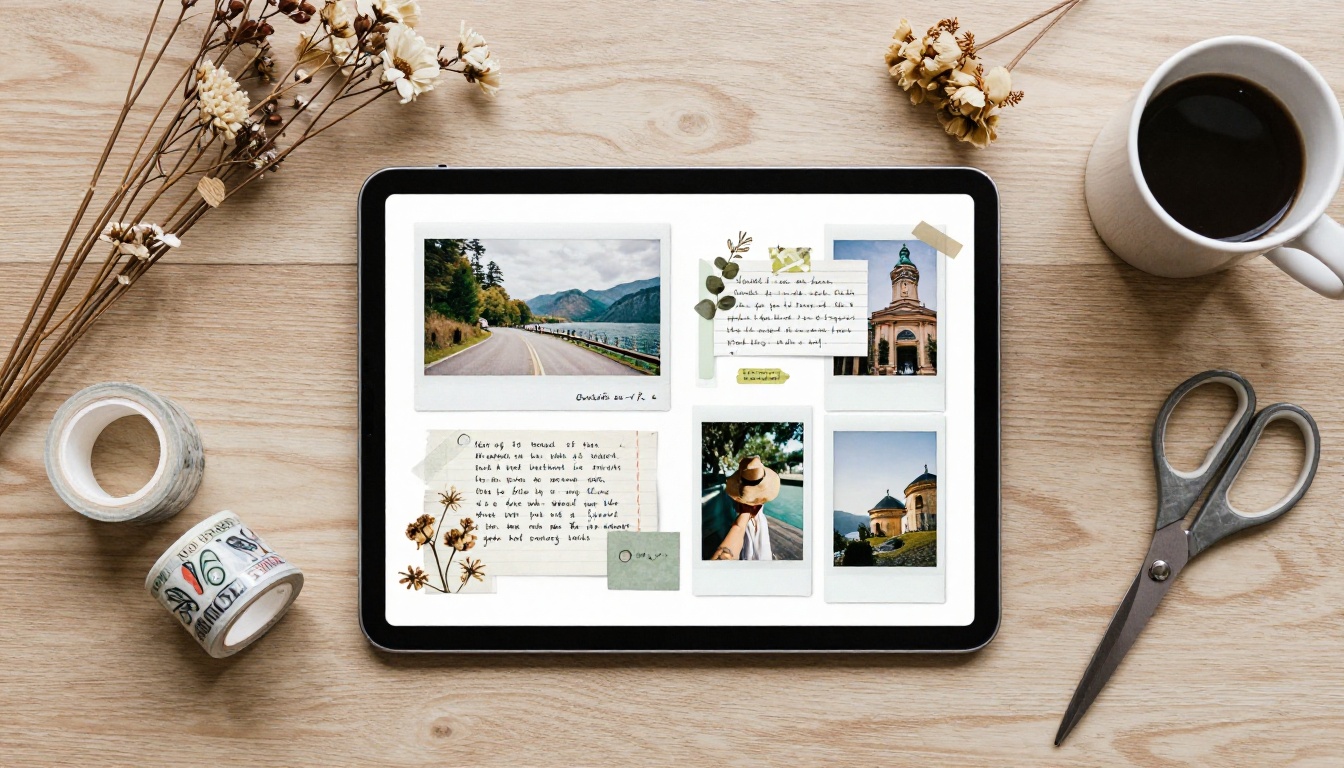
Eine Seite in sechs Schritten gestalten
Egal, für welche App du dich entscheidest, der Ablauf bleibt ähnlich. Hier ist ein wiederholbarer Workflow, der Seiten im gesamten Album stimmig hält.
- Wähle ein Thema und eine Farbpalette. Nimm drei oder vier Farben aus deinem Hauptfoto. Warmer Sand und Salbei etwa für eine Strandreise.
- Lege die Seitengröße fest. Verwende für jede Seite dieselben Maße, etwa ein quadratisches Format von 12 mal 12 Zoll oder ein Querformat von 16:9. Gleichbleibende Maße erleichtern später das Drucken und Teilen.
- Setze das Hauptfoto zuerst. Gib ihm den größten Platz und lass alles andere es unterstützen.
- Füge Papier und Textur hinzu. Lege einen dezenten Papierhintergrund unter die Fotos und ergänze dann einen abgerissenen Rand oder einen Streifen Tape.
- Schreibe die Geschichte von Hand. Zwei oder drei Sätze mit dem Pencil wirken besser als ein langer Absatz. Datum und Ort reichen.
- Exportiere in voller Qualität. Speichere als PDF oder hochauflösendes PNG und bewahre die bearbeitbare Originaldatei auf.
✅ Bewährte Methode: Benenne deine Dateien mit einer Nummer und einem Thema, zum Beispiel 03-beach-day. So lässt sich ein Album mit vierzig Seiten mühelos sortieren.
Praxisbeispiel: Eine Familienreise an den Strand
Stell dir eine vierköpfige Familie vor, die von einer Woche an der Küste zurückkommt. Sie haben rund 300 Fotos. Ein guter Ansatz: 24 Favoriten auswählen, sie in sechs Themen gruppieren (Ankunft, Sandburgen, Sonnenuntergänge, Essen, Regentag, Abschied) und pro Thema eine Doppelseite gestalten. Ein Hauptfoto, zwei unterstützende Aufnahmen, eine handgeschriebene Bildunterschrift und zwei Sticker pro Seite. In Goodnotes oder Canva ist das ungefähr ein entspannter Abend Arbeit.
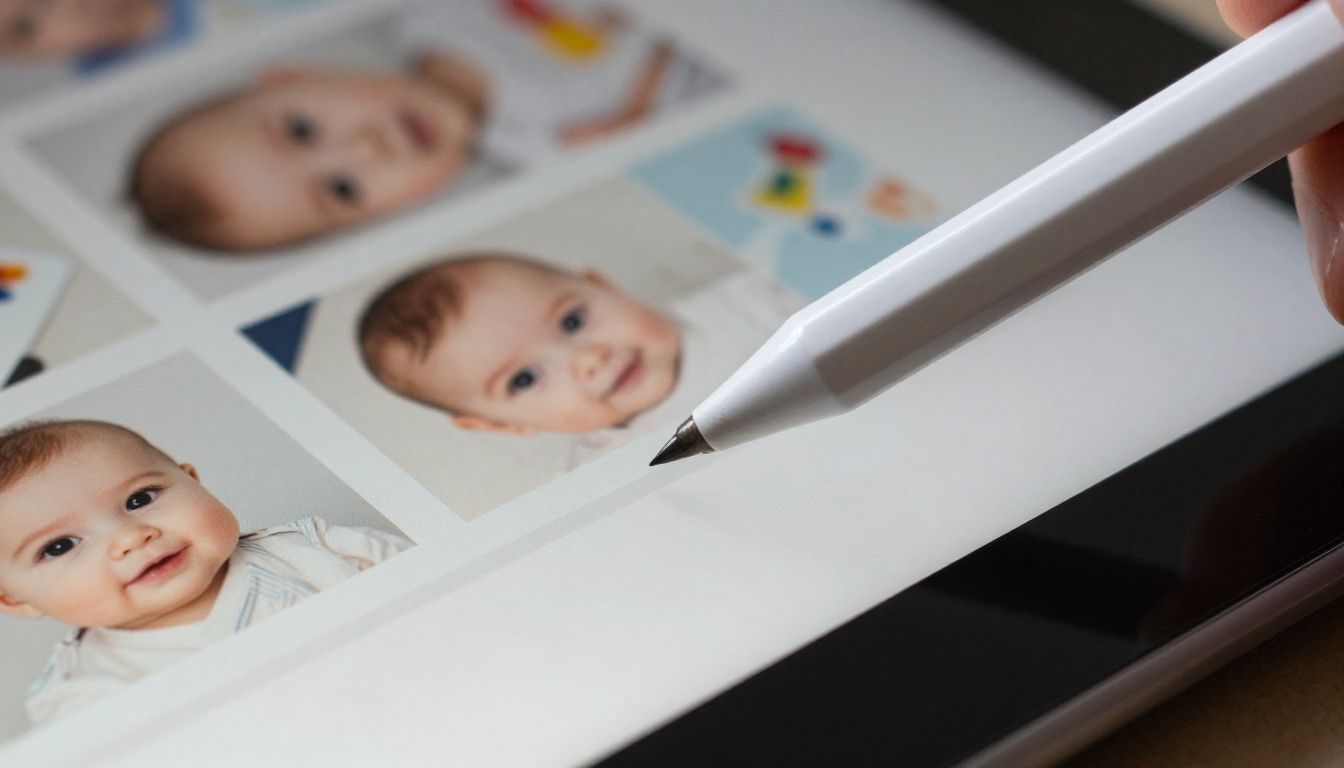
Gewohnheiten mit dem Apple Pencil, die helfen
Der Pencil ist der größte Vorteil, den ein iPad gegenüber einem Laptop hat. Ein paar Gewohnheiten machen einen echten Unterschied.
Das Lasso-Werkzeug oft nutzen
Wähle eine Gruppe von Objekten aus und verschiebe sie gemeinsam. So bleiben Foto, Tape und Bildunterschrift aufeinander ausgerichtet, während du das Layout anpasst.
Vor dem Platzieren heranzoomen
Zoome auf etwa 200 Prozent, wenn du Sticker an einer Fotoecke ausrichtest. Kleine Lücken, die in voller Größe gut aussehen, fallen im Druck deutlich auf.
Handschrift groß halten
Kleine Schrift geht verloren, wenn Seiten auf dem Telefon angesehen werden. Schreibe deine Notizen etwas größer, als es sich natürlich anfühlt.
Lieblingsfarben speichern
Die meisten Apps lassen dich eine Palette speichern. Verwende sie im gesamten Album wieder, für einen stimmigen Look.
Kostenlos gegen bezahlt: Wofür du wirklich zahlst
Viele Scrapbooker geben mehr für Sticker-Pakete aus als für die App selbst. Hier ist ein realistischer Blick darauf, wohin das Geld fließt.
| Kostenbereich | Übliches Modell | Lohnt es sich? |
|---|
| App-Lizenz | Kostenloser Tarif, Einmalkauf oder Abo | Ja, wenn du sie wöchentlich nutzt |
| Sticker-Sets | Einzelne Pakete von Designern | Nur für Themen, die du tatsächlich nutzt |
| Eingabestift | Apple Pencil | Dringend empfohlen |
| Druck | Fotobuch-Dienste | Optional, für Geschenke |
| Plattform zum Teilen | Flipbook-Veröffentlichung | Nützlich für das Teilen in der Familie |
⚠️ Warnung: Abos summieren sich schnell. Kündige alles, was du seit einem Monat nicht geöffnet hast, und bewahre deine exportierten PDFs auf, damit du nie den Zugriff auf fertige Seiten verlierst.
Seiten als Flipbook teilen
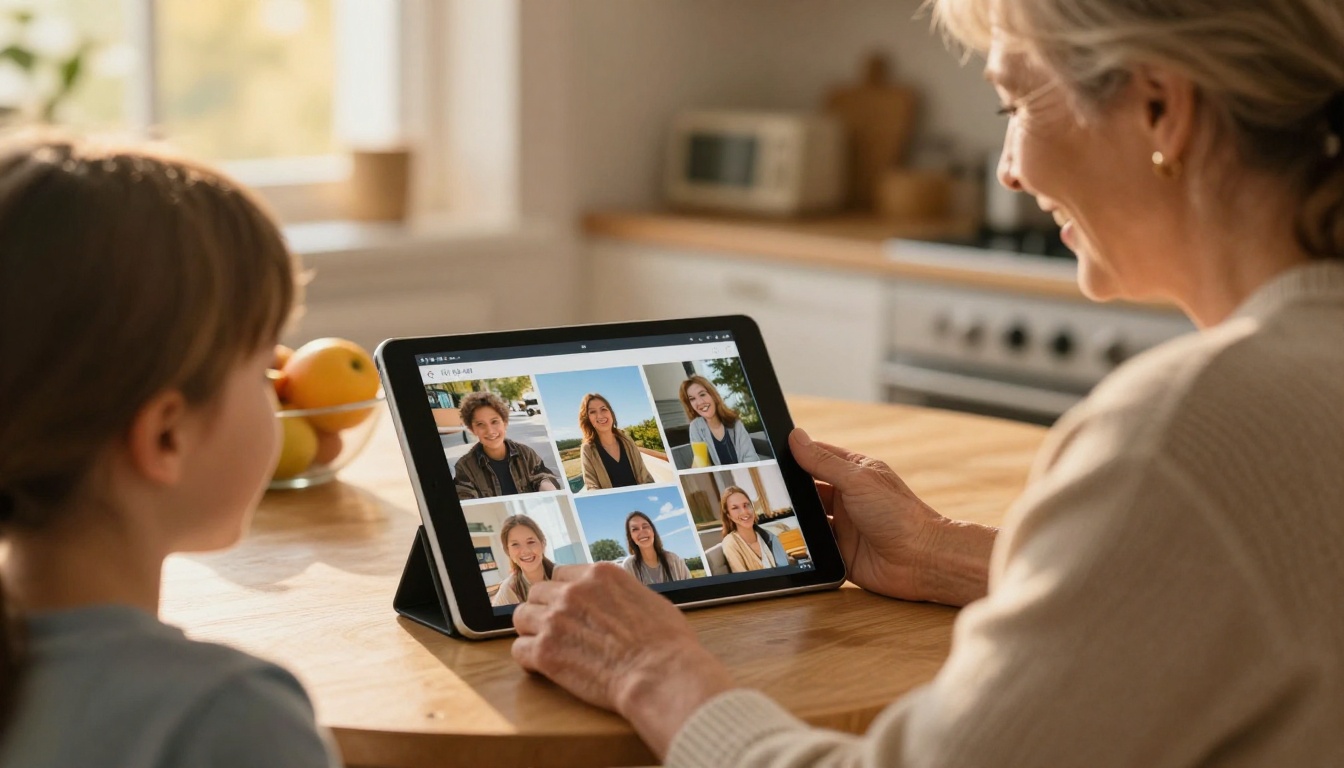
Ein Ordner voller PNG-Dateien ist nicht gerade angenehm zu öffnen. Großeltern wollen ein Album durchblättern, nicht dreißig Anhänge durchscrollen. Genau hier glänzt ein Flipbook: Es verwandelt deine exportierten Seiten in ein realistisch umblätterbares Buch, das auf Telefon, Tablet und Desktop-Computer funktioniert.
So erstellst du ein Scrapbook-Flipbook mit Flipbooks AI
Wenn du deine fertigen Seiten als eine einzige PDF-Datei exportierst, ist der Ablauf kurz. Nutze den PDF-zu-Flipbook-Konverter oder das Tool Hochzeitsalbum-Flipbook für Erinnerungen an Veranstaltungen.
- Leg los. Erstelle ein kostenloses Konto bei Flipbooks AI.
- Lade dein PDF hoch. Exportiere alle Seiten aus deiner Scrapbook-App als ein PDF und lade es hoch. Die Plattform wandelt jede Seite automatisch in eine Flipbook-Doppelseite um.
- Passe das Aussehen an. Wähle eine Hintergrundfarbe, die zu deiner Palette passt, lege Umblätter-Effekte fest und füge eine eigene Titelseite hinzu. Außerdem kannst du auf bestimmten Seiten Audio einbetten, etwa eine Sprachnachricht der Familie.
- Teile es. Kopiere einen direkten Link, nutze den Einbettungscode für eine Familienwebsite oder schütze das Album mit einem Passwort für private Fotos. Details findest du im Einbettungs-Tool.
- Geh weiter. Im Professional-Tarif zeigen Analysen, wer das Album geöffnet hat, und Offline-Downloads lassen Verwandte es ohne Internet ansehen. Vergleiche die Optionen auf der Preisseite.
Ein paar Gründe, warum Bastler diesen Ansatz mögen:
- ✅ Keine Wasserzeichen, niemals
- ✅ Responsives Lesen auf jedem Telefon
- ✅ Passwortschutz für Alben, die nur die Familie sehen soll
- ✅ Eigenes Branding und eigene Farben
- ✅ Offline-Downloads für Verwandte mit schlechter Verbindung
💡 Profi-Tipp: Exportiere deine Scrapbook-Seiten in derselben Seitengröße und halte die Ränder mindestens einen halben Zoll breit. Flipbook-Betrachter schneiden Kanten auf kleinen Bildschirmen leicht ab, und ein sicherer Rand hält Bildunterschriften lesbar.
Zwischen Apps entscheiden
Noch unentschlossen? Vergleiche, wie verschiedene Apps das Ende des Prozesses handhaben, denn genau dort bleiben viele Bastler hängen.
Drei schnelle Regeln
- Wenn du viel schreibst, wähle Goodnotes oder Notability.
- Wenn du zeichnest, wähle Procreate und exportiere die Seiten als PDF.
- Wenn es schnell gehen soll, wähle Canva oder Pic Collage.
Fehler, die du vermeiden solltest
- Seitengrößen mischen. Seiten mit unterschiedlichen Proportionen wirken im Album unordentlich und brechen Flipbook-Layouts.
- Fotos mit niedriger Auflösung verwenden. Bildschirmfotos von Fotos wirken weich. Importiere die Originale aus deiner Bibliothek.
- Seiten überladen. Fünf Sticker auf einem kleinen Foto verdecken die Erinnerung. Lass Luft zum Atmen.
- Backups auslassen. Exportiere jedes Mal ein PDF, wenn du eine Doppelseite fertig hast, und speichere eine Kopie im Cloud-Speicher.
- Jedes Pack kaufen. Wähle pro Album ein Thema und bleib dabei.
Praxisbeispiele aus dem Alltag
Scrapbooking auf dem iPad passt zu mehr Situationen, als du vielleicht denkst.
| Anwendungsfall | Empfohlene App | Ergebnis |
|---|
| Album für das erste Lebensjahr eines Babys | Goodnotes | PDF, dann Flipbook für die Großeltern |
| Erinnerungsbuch zur Hochzeit | Canva | Gedrucktes Buch plus Flipbook-Link |
| Reisetagebuch | Notability | Flipbook mit eingebetteten Audionotizen |
| Abschlussgeschenk | Journal It | Flipbook, geteilt per Link |
| Gedenkseite für ein Haustier | Procreate | Illustrierte Seiten als PDF exportiert |
Ein Reisetagebuch-Workflow
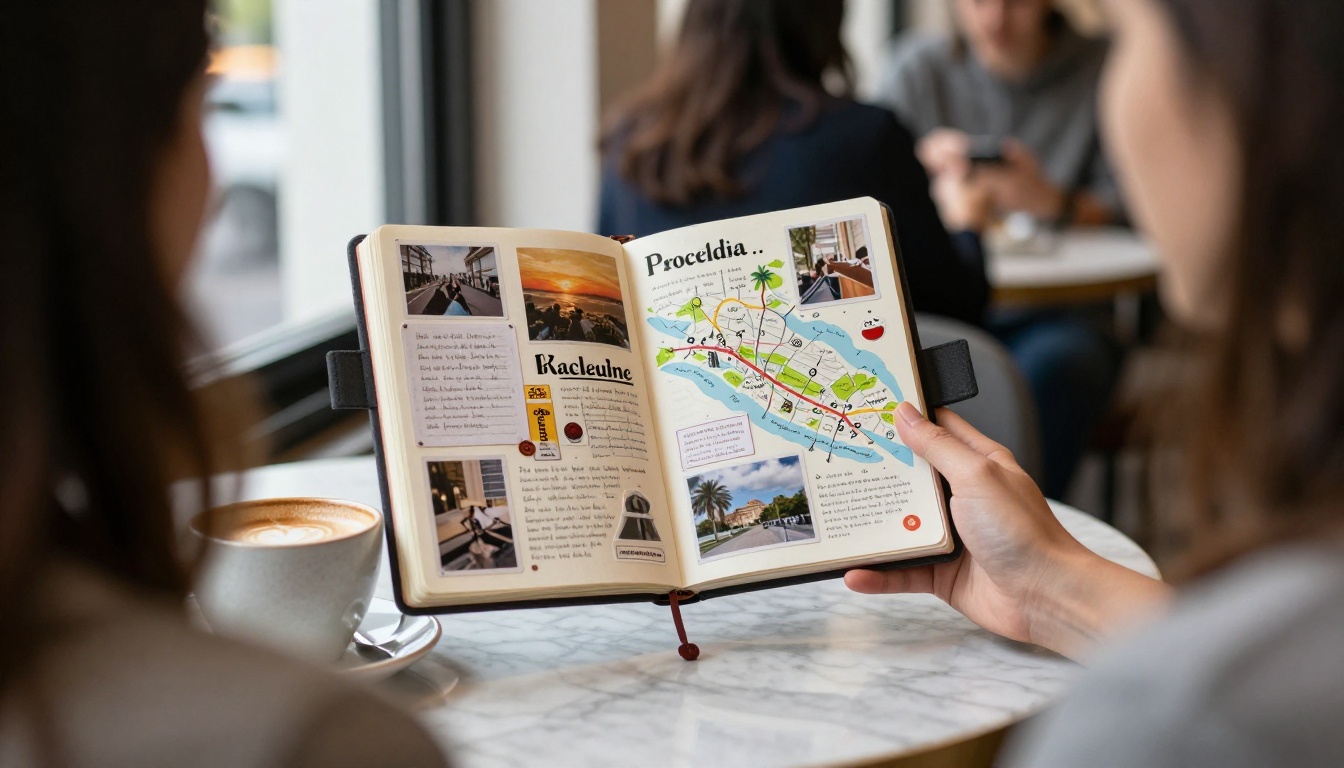
Bastler, die unterwegs sind, können Seiten am selben Tag im Café gestalten. Importiere fünf Fotos, füge einen Kartensticker hinzu, schreibe das Datum und einen einzigen Satz. Am Ende der Reise hast du zwanzig fast fertige Seiten statt eines Stapels von zweitausend Fotos.
Ein Geschenkalbum für die Eltern
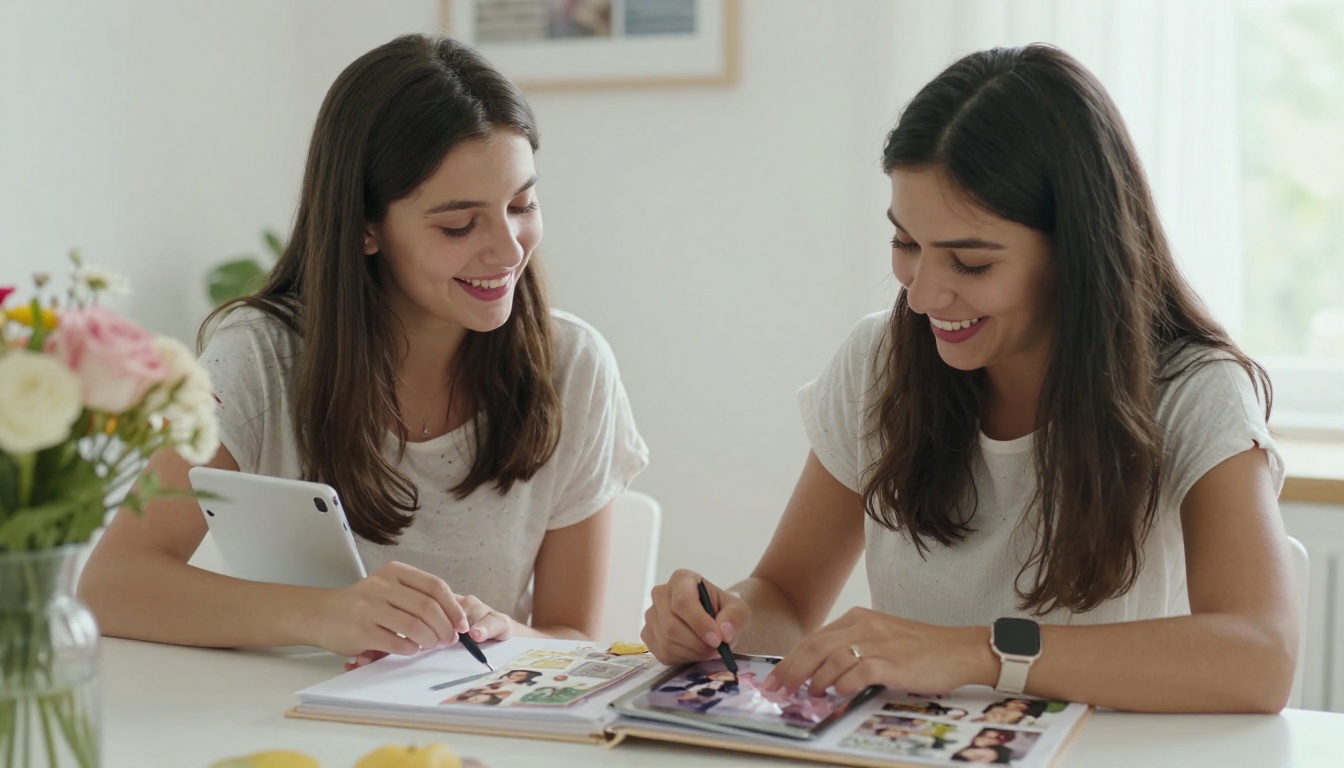
Ein Teenager und ein Elternteil können gemeinsam ein Erinnerungs-Scrapbook zur Hochzeit gestalten. Eine Person wählt die Fotos aus, die andere schreibt die Bildunterschriften. Das Ergebnis wird zu einem Geschenk, das sich über einen Link leicht mit Verwandten im Ausland teilen lässt.
Fazit und nächste Schritte
Wenn du eine klare Antwort willst: Fang mit Goodnotes an, für ein ausgewogenes, pencil-freundliches Erlebnis, nimm Canva dazu, wenn du schnell eine Vorlage brauchst, und hol Procreate nur dann dazu, wenn du eigene Kunstwerke willst. Wähle eine App, bring ein Album zu Ende, und denke erst dann über eine zweite nach.
Bereit, deine Seiten zu teilen? Kostenlos loslegen bei Flipbooks AI und verwandle dein PDF in ein Album mit Umblättereffekt. Durchstöbere alle Flipbook-Tools, um die passende Vorlage zu finden, oder vergleiche die Tarife, um das Richtige für dein Familienalbum zu wählen.



