Hai comprato l’iPad per guardare serie e leggere la posta, e ora è lì accanto a una scatola di foto non ordinate, a un mucchio di nastro washi e alla sensazione fastidiosa che dovresti finalmente trasformare quei ricordi in pagine. Buone notizie: le migliori app di scrapbooking digitale per iPad ti permettono di usare ogni adesivo, texture e motivo di carta senza il disordine della colla. E quando le pagine sono pronte, uno strumento come Flipbooks AI può trasformarle in un album a sfoglio che chiunque può aprire su un telefono.
Questa classifica nasce dal modo in cui chi crea lavora davvero: trascinare foto su una tela, sovrapporre adesivi, scrivere con un Apple Pencil ed esportare qualcosa che vale la pena condividere. Qui sotto trovi sette app, tre tabelle di confronto, un flusso di lavoro passo passo e qualche errore che fa perdere ore.
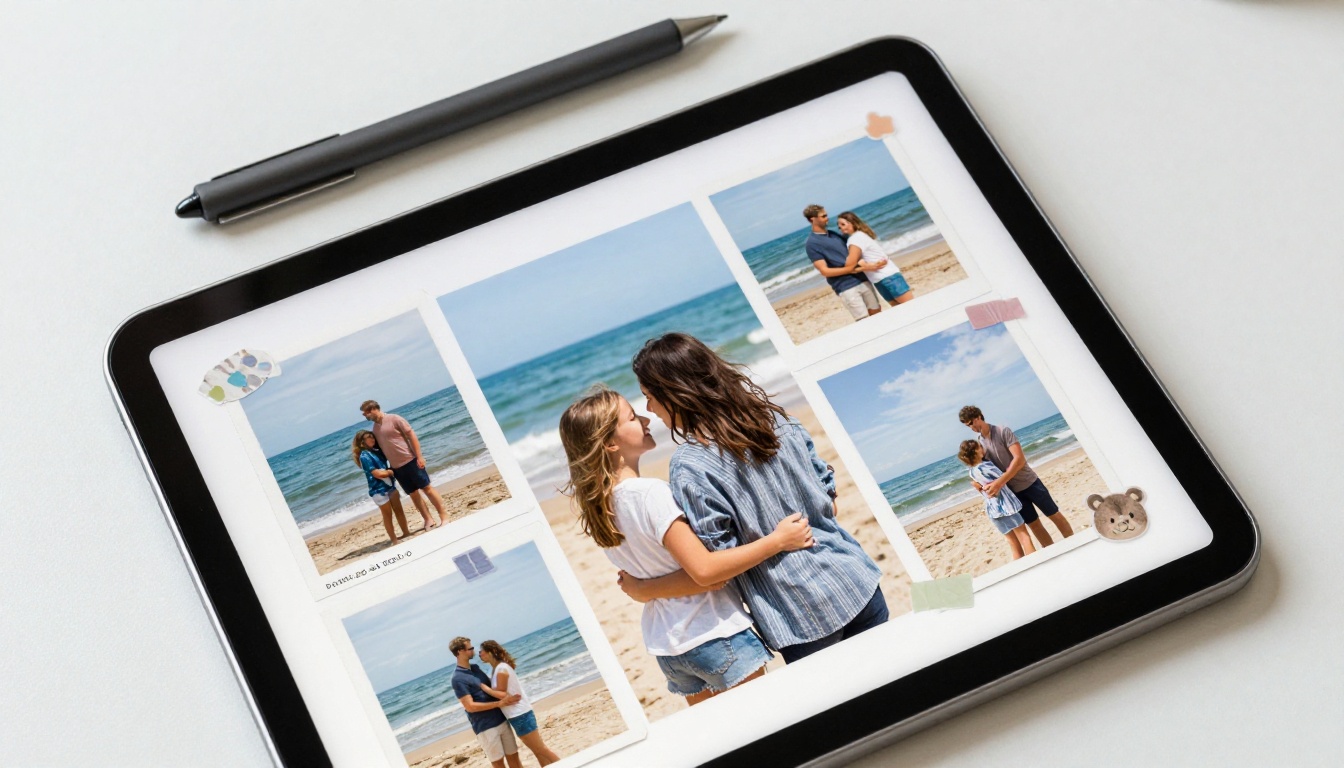
Cosa rende un’app di scrapbooking eccellente
Non ogni app creativa è adatta allo scrapbooking. Un editor di foto gestisce bene una sola immagine ma fatica con venti elementi sovrapposti. Un’app di disegno offre pennelli ma nessun modello di pagina. Prima di stilare la classifica, ecco i criteri usati.
Livelli e controllo degli oggetti
Una pagina di scrapbooking è un insieme di oggetti: foto, carta, nastro, adesivi, blocchi di testo. Devi poter spostare, ridimensionare, ruotare e riordinare ciascuno con il dito o con la Pencil. Le app con una gestione debole dei livelli trasformano una pagina semplice in un puzzle frustrante.
Librerie di adesivi e carte
Importare le tue risorse conta, ma una libreria integrata fa risparmiare tempo. Cerca il supporto agli adesivi PNG, le texture di carta e la possibilità di acquistare o importare kit da designer indipendenti.
Supporto per Apple Pencil
Scrivere a mano il diario è metà del fascino. La sensibilità alla pressione, il rifiuto del palmo e un buon strumento lazo distinguono un’app piacevole da una goffa.
Qualità dell’esportazione
Ti serve un output PNG, JPEG o PDF ad alta risoluzione. Se pensi di stampare o creare un album, la qualità dell’esportazione decide quanto sarà nitido il risultato finale.
💡 Consiglio pratico: Prova ogni app con una sola pagina prima di abbonarti. Importa cinque foto, aggiungi tre adesivi, scrivi una riga a mano ed esporta un PDF. Se ci vogliono più di dieci minuti, passa oltre.
Le 7 migliori app, in classifica
Ecco la classifica, dal tuttofare più flessibile alle opzioni più specializzate.
1. Goodnotes
Goodnotes è nato come app per appunti, ma chi crea l’ha adottata per agende digitali e scrapbook. Gestisce immagini, adesivi e scrittura a mano sulla stessa pagina, e il suo zoom quasi infinito rende facile posizionare i dettagli piccoli. I pacchetti di adesivi sono venduti in gran numero da creatori indipendenti, quindi puoi costruire in fretta una raccolta a tema.
Ideale per: chi ama scrivere a mano e vuole pagine di diario in stile agenda.
2. Procreate
Procreate è un’app di illustrazione completa, ma chi fa scrapbooking la usa per nastri washi personalizzati, sfondi dipinti a mano e bordi di carta strappata. Il suo sistema di livelli è tra i migliori su iPad. Il compromesso è che non gestisce le pagine, quindi un album di venti pagine significa venti tele separate.
Ideale per: artisti che vogliono creare da zero i propri elementi decorativi.

3. Canva
Canva offre un’enorme libreria di modelli, cornici e grafiche, e funziona su iPad, browser e telefono. Le pagine in stile collage si completano in fretta, e la modifica con trascina e rilascia è semplice anche per chi parte da zero. Molti degli elementi migliori sono riservati a un piano a pagamento, quindi controlla cosa è incluso prima di decidere.
Ideale per: principianti che vogliono impaginazioni belle in pochi minuti.
4. Notability
Notability combina testo digitato, scrittura a mano e contenuti multimediali importati su pagine flessibili. È una scelta solida se il tuo scrapbook punta sul diario, con lunghe storie scritte a mano accanto a qualche foto. La registrazione audio collegata a una pagina è un tocco delizioso per le storie di famiglia.
Ideale per: pagine ricche di racconti, diari di viaggio e album di ricordi con note vocali.
5. Adobe Express
Adobe Express si colloca a metà tra uno strumento di modelli e un’app di design. Offre ridimensionamento rapido, rimozione dello sfondo e una tipografia discreta. Chi usa già l’ecosistema Adobe più ampio si troverà subito a suo agio.
Ideale per: pagine curate e basate su modelli, con una tipografia pulita.
6. Journal It
Journal It è costruita specificamente attorno allo scrapbooking digitale e alle pagine da agenda. Supporta oggetti a livelli, adesivi e impaginazioni in stile pagina, risultando più specifica delle app di design generiche. Il suo punto di forza principale è il focus sui flussi di lavoro dello scrapbooking.
Ideale per: chi vuole un ambiente dedicato allo scrapbooking.
7. Pic Collage
Pic Collage è l’opzione più semplice della lista. Aggiungi foto, posizioni adesivi, regoli una griglia ed esporti. Non soddisferà chi crea con molti dettagli, ma è perfetta per pagine rapide e informali da condividere sui social.
Ideale per: collage veloci e allegri e uso occasionale.
Confronto affiancato
Numeri e spunte battono le descrizioni vaghe. Usa questa tabella per abbinare un’app al tuo stile. Le funzioni possono cambiare con gli aggiornamenti, quindi verifica i dettagli nella scheda dell’App Store.
| App | Punto di forza | Sensazione con Apple Pencil | Album multipagina | Impegno per iniziare |
|---|
| Goodnotes | Scrittura e adesivi | Eccellente | Sì | Basso |
| Procreate | Opere personalizzate | Eccellente | No, una tela per ciascuna | Medio |
| Canva | Modelli | Buona | Sì | Molto basso |
| Notability | Diario e audio | Eccellente | Sì | Basso |
| Adobe Express | Tipografia pulita | Buona | Limitato | Basso |
| Journal It | Strumenti specifici per lo scrapbooking | Buona | Sì | Medio |
| Pic Collage | Velocità | Base | No | Molto basso |
Che tipo di creativo sei?
Abbinare l’app alle tue abitudini fa risparmiare denaro. Questa seconda tabella collega i profili più comuni di chi crea al punto di partenza migliore.
| Profilo di chi crea | Inizia con | Perché |
|---|
| Amante della scrittura a mano | Goodnotes | Sensazione naturale della penna e pacchetti di adesivi |
| Illustratore | Procreate | Pennelli e texture personalizzati |
| Genitore impegnato | Canva | I modelli completano le pagine in fretta |
| Diarista di viaggio | Notability | Testo, foto e audio insieme |
| Condivisore occasionale | Pic Collage | Nessun tempo di configurazione |
| Hobbista appassionato | Journal It | Design pensato per lo scrapbooking |
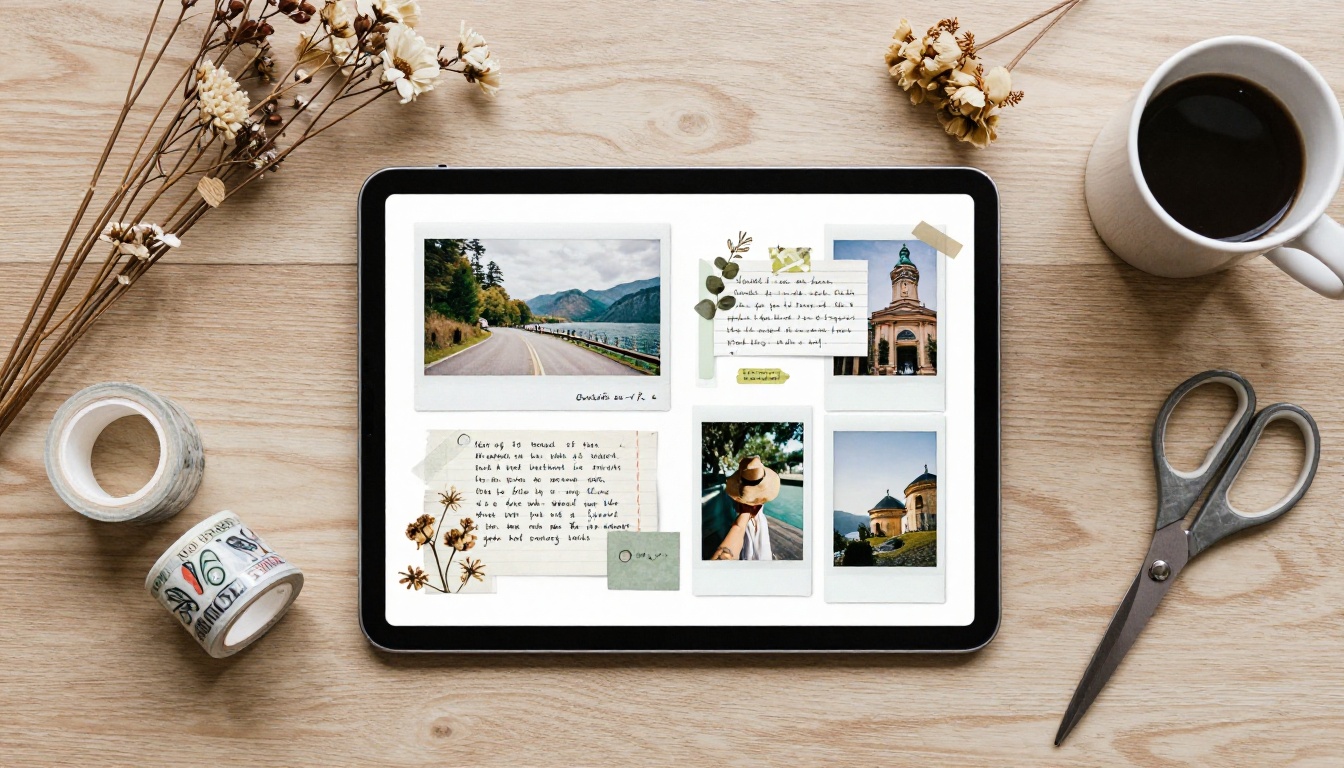
Crea una pagina in sei passi
Qualunque app scegli, il processo resta simile. Ecco un flusso di lavoro ripetibile che mantiene le pagine coerenti in tutto l’album.
- Scegli un tema e una tavolozza. Seleziona tre o quattro colori dalla foto principale. Sabbia calda e salvia per una gita al mare, ad esempio.
- Imposta le dimensioni della pagina. Usa le stesse misure per ogni pagina, come un quadrato di 12 per 12 pollici o un formato orizzontale 16:9. La coerenza rende più facili la stampa e la condivisione in seguito.
- Posiziona prima la foto principale. Dalle lo spazio più grande e lascia che tutto il resto la sostenga.
- Aggiungi carta e texture. Sovrapponi uno sfondo di carta discreto sotto le foto, poi aggiungi un bordo strappato o una striscia di nastro.
- Scrivi la storia a mano. Due o tre frasi con la Pencil valgono più di un lungo paragrafo. Data e luogo bastano.
- Esporta a qualità piena. Salva come PDF o PNG ad alta risoluzione, e conserva il file originale modificabile.
✅ Buona pratica: Dai ai tuoi file un numero e un argomento, come 03-beach-day. Ordinare un album di quaranta pagine diventa facilissimo.
Esempio pratico: una gita al mare in famiglia
Immagina una famiglia di quattro persone di ritorno da una settimana sulla costa. Hanno circa 300 foto. Un buon approccio: scegliere 24 preferite, raggrupparle in sei temi (arrivo, castelli di sabbia, tramonti, cibo, giornata di pioggia, addio) e costruire una doppia pagina per tema. Una foto principale, due scatti di supporto, una didascalia scritta a mano e due adesivi per pagina. In Goodnotes o Canva, questo richiede più o meno una serata di lavoro rilassato.
Abitudini con Apple Pencil che aiutano
La Pencil è il vantaggio più grande che un iPad ha su un portatile. Alcune abitudini fanno davvero la differenza.
Usa spesso lo strumento lazo
Seleziona un gruppo di elementi e spostali insieme. Così una foto, il suo nastro e la sua didascalia restano allineati mentre sistemi l’impaginazione.
Ingrandisci prima di posizionare
Ingrandisci fino a circa il 200 percento quando allinei gli adesivi sull’angolo di una foto. Piccoli spazi che sembrano a posto a grandezza naturale diventano evidenti in stampa.
Tieni la scrittura a mano grande
La scrittura piccola si perde quando le pagine vengono viste su un telefono. Scrivi il diario un po’ più grande di quanto sembri naturale.
Salva i colori preferiti
La maggior parte delle app ti permette di memorizzare una tavolozza. Riusala in tutto l’album per un aspetto coerente.
Gratis o a pagamento: per cosa paghi davvero
Molti appassionati di scrapbooking spendono più in pacchetti di adesivi che nell’app stessa. Ecco un quadro realistico di dove vanno i soldi.
| Voce di costo | Modello tipico | Ne vale la pena? |
|---|
| Licenza dell’app | Piano gratuito, acquisto una tantum o abbonamento | Sì, se la usi ogni settimana |
| Kit di adesivi | Pacchetti singoli di designer | Solo per i temi che userai |
| Pennino | Apple Pencil | Fortemente consigliato |
| Stampa | Servizi di libri fotografici | Facoltativa, per i regali |
| Piattaforma di condivisione | Pubblicazione di flipbook | Utile per condividere con la famiglia |
⚠️ Attenzione: Gli abbonamenti si accumulano in fretta. Disdici ciò che non apri da un mese e conserva i PDF esportati, così non perdi mai l’accesso alle pagine finite.
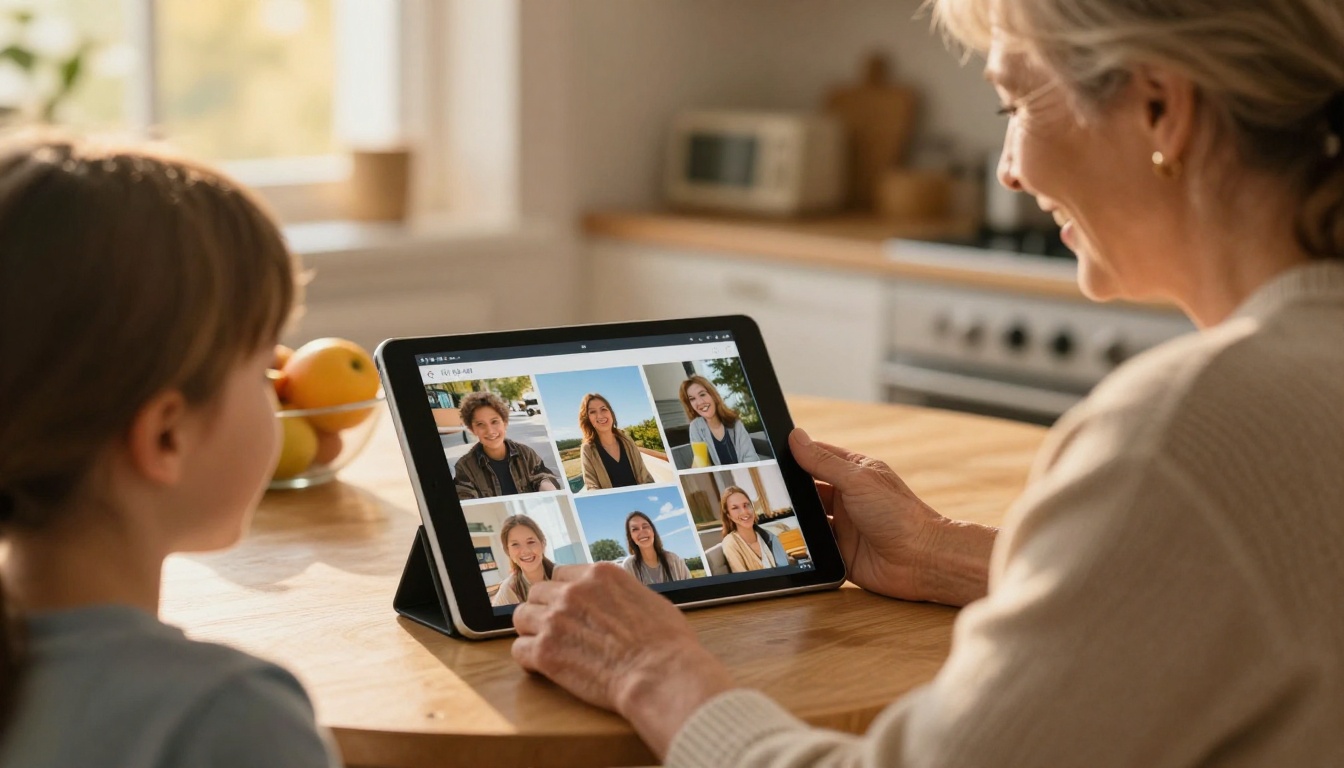
Condividi le pagine come flipbook
Una cartella di file PNG non è molto piacevole da aprire. I nonni vogliono sfogliare un album, non scorrere trenta allegati. Qui il flipbook dà il meglio: trasforma le pagine esportate in un libro realistico con sfoglio di pagina, che funziona su telefono, tablet e computer desktop.
Come creare un flipbook di scrapbooking con Flipbooks AI
Se esporti le pagine finite in un unico PDF, il procedimento è breve. Usa il Convertitore da PDF a flipbook oppure lo strumento Flipbook di album di nozze per i ricordi di un evento.
- Inizia. Crea un profilo gratuito su Flipbooks AI.
- Carica il tuo PDF. Esporta tutte le pagine dalla tua app di scrapbooking come un unico PDF, poi caricalo. La piattaforma converte automaticamente ogni pagina in una doppia pagina del flipbook.
- Personalizza l’aspetto. Scegli un colore di sfondo che corrisponda alla tua tavolozza, imposta gli effetti di sfoglio e aggiungi una copertina personalizzata. Puoi anche incorporare l’audio, come un messaggio vocale di famiglia, su pagine specifiche.
- Condividilo. Copia un link diretto, usa il codice di incorporamento per un sito di famiglia o proteggi l’album con una password per le foto private. Per i dettagli, vedi lo strumento di incorporamento.
- Vai oltre. Con il piano Professional, le statistiche di lettura mostrano chi ha aperto l’album e i download offline permettono ai parenti di vederlo senza connessione. Confronta le opzioni nella pagina dei prezzi.
Ecco alcuni motivi per cui chi crea apprezza questo approccio:
- ✅ Nessuna filigrana, mai
- ✅ Lettura adattiva su qualsiasi telefono
- ✅ Protezione con password per album riservati alla famiglia
- ✅ Branding e colori personalizzati
- ✅ Download offline per i parenti con connessioni deboli
💡 Consiglio pratico: Esporta le pagine di scrapbooking con le stesse dimensioni e mantieni i margini di almeno mezzo pollice. I visualizzatori dei flipbook ritagliano leggermente i bordi sugli schermi piccoli, e un margine di sicurezza mantiene leggibili le didascalie.
Scegliere tra le app
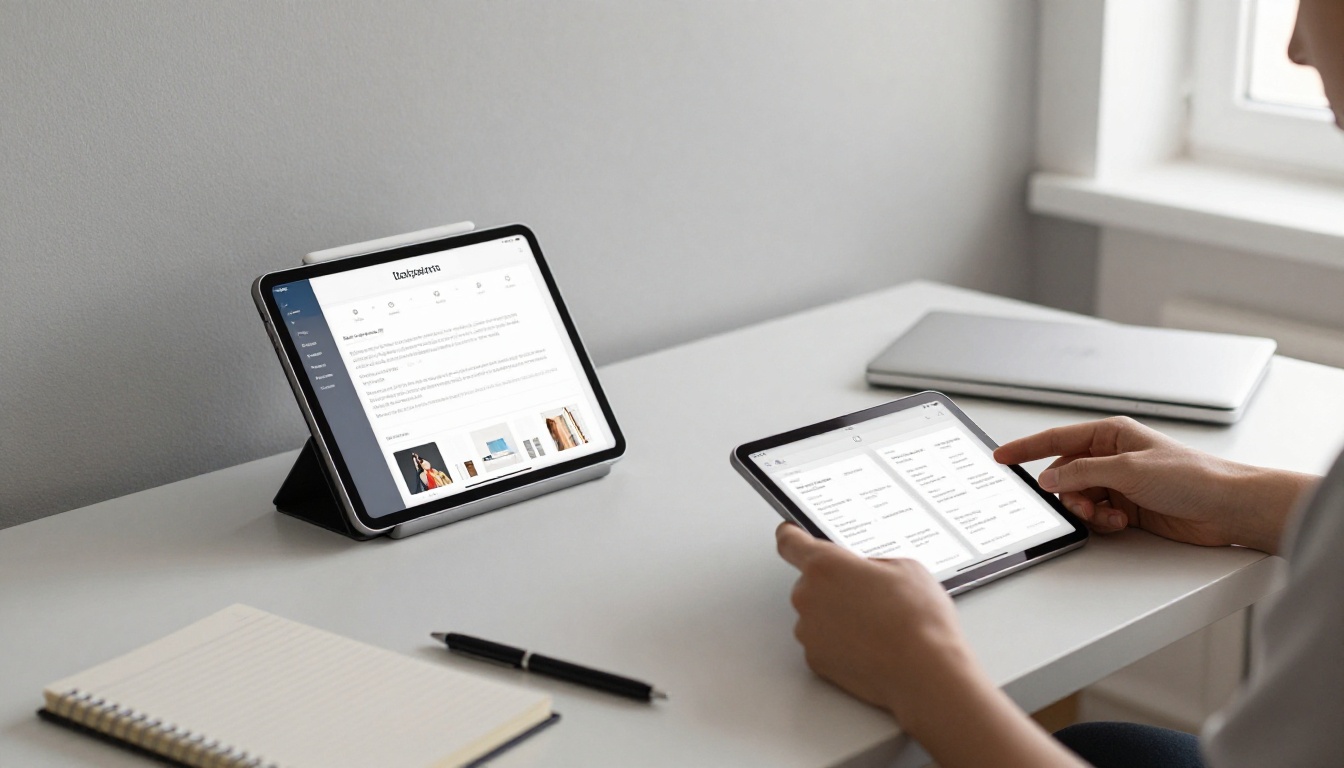
Ancora indeciso? Confronta come le diverse app gestiscono la fine del processo, che è il punto in cui molti appassionati si bloccano.
Tre regole rapide
- Se scrivi molto, scegli Goodnotes o Notability.
- Se disegni, scegli Procreate ed esporta le pagine in PDF.
- Se cerchi velocità, scegli Canva o Pic Collage.
Errori da evitare
- Mescolare dimensioni di pagina diverse. Pagine con proporzioni diverse sembrano disordinate in un album e rompono le impaginazioni dei flipbook.
- Usare foto a bassa risoluzione. Le schermate di foto sembrano sfocate. Importa gli originali dalla tua libreria.
- Sovraccaricare le pagine. Cinque adesivi su una foto piccola nascondono il ricordo. Lascia spazio per respirare.
- Saltare i backup. Esporta un PDF ogni volta che finisci una doppia pagina e conserva una copia nel cloud.
- Comprare ogni pacchetto. Scegli un tema per album e restaci fedele.
Casi d’uso reali
Lo scrapbooking su iPad si adatta a più situazioni di quanto immagini.
| Caso d’uso | App consigliata | Risultato |
|---|
| Album del primo anno del bambino | Goodnotes | PDF, poi flipbook per i nonni |
| Libro dei ricordi di nozze | Canva | Libro stampato più link al flipbook |
| Diario di viaggio | Notability | Flipbook con note audio incorporate |
| Regalo di laurea | Journal It | Flipbook condiviso tramite link |
| Ricordo di un animale | Procreate | Pagine illustrate esportate in PDF |
Un flusso di lavoro per il diario di viaggio
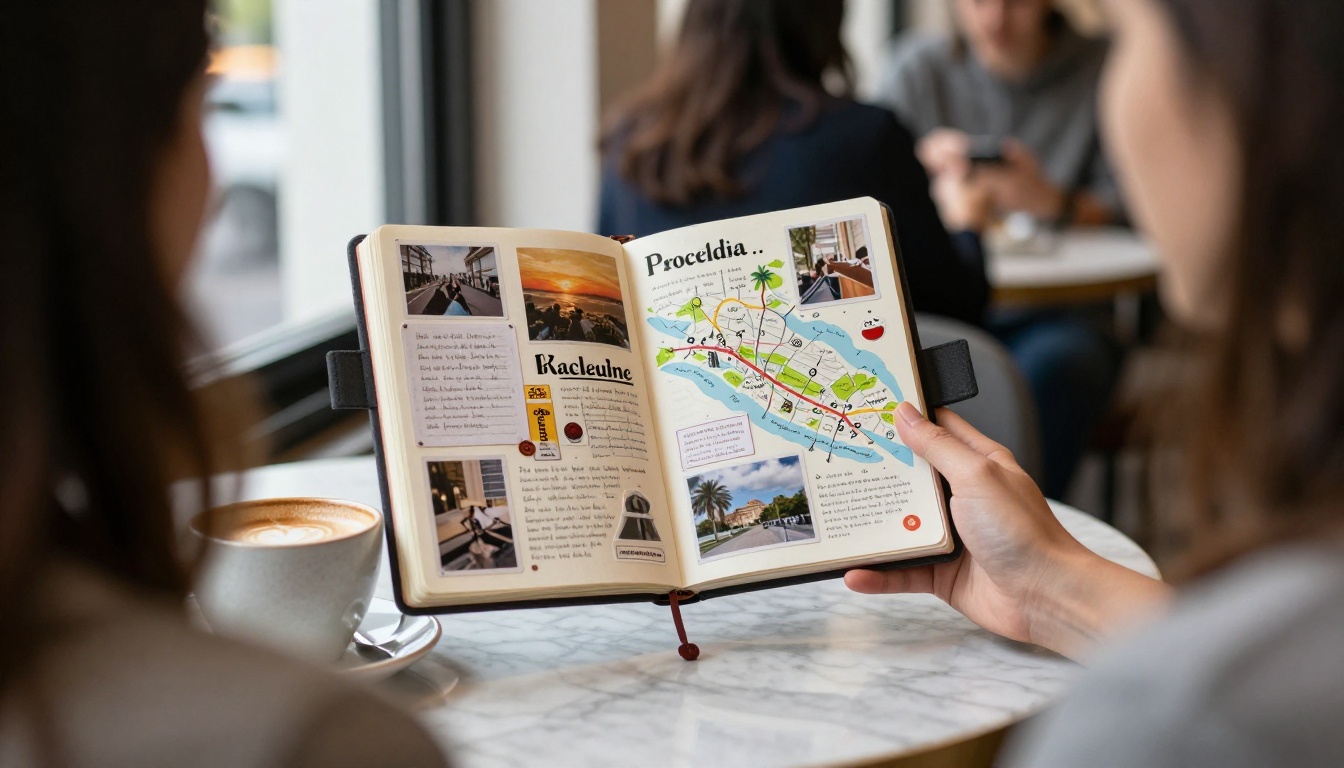
Chi viaggia può costruire pagine al bar lo stesso giorno. Importa cinque foto, aggiungi un adesivo con una mappa, scrivi la data e una sola frase. Alla fine del viaggio, hai venti pagine quasi pronte invece di un arretrato di duemila foto.
Un album regalo per i genitori
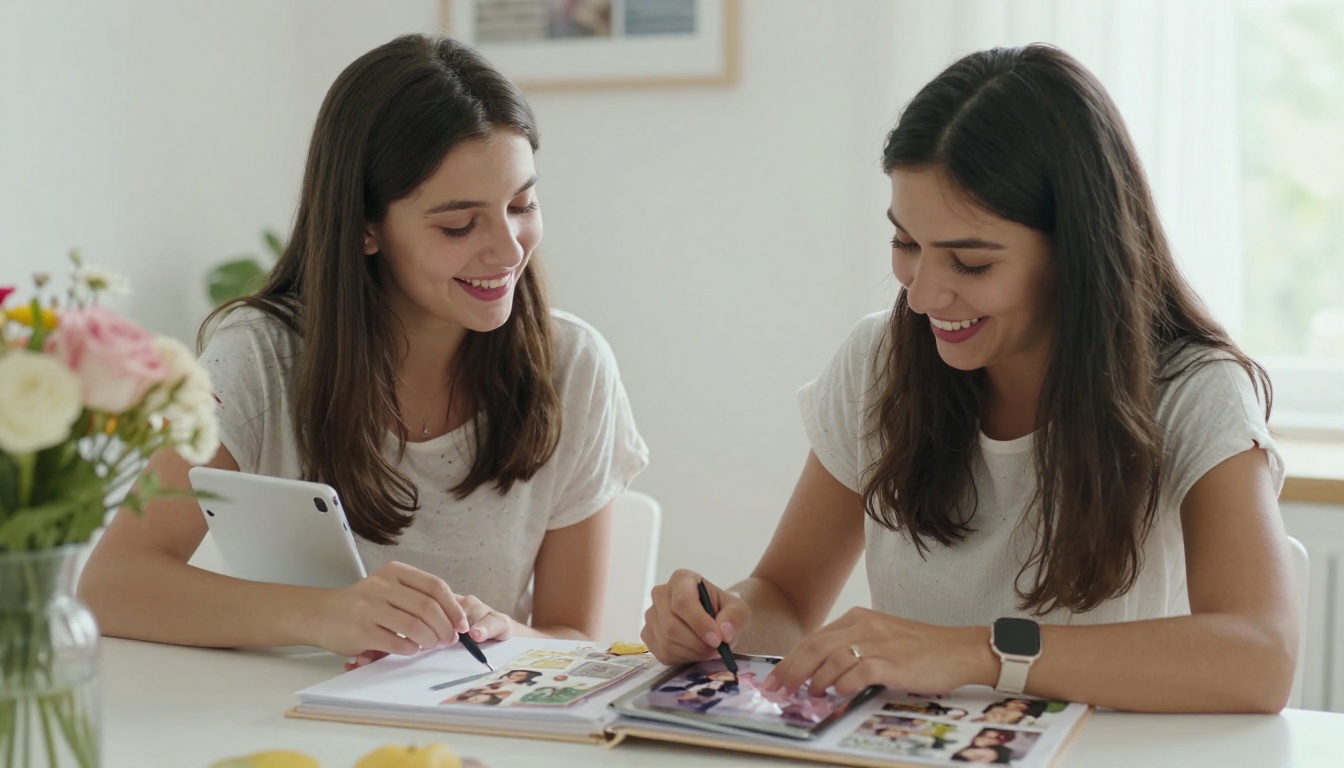
Un adolescente e un genitore possono costruire insieme uno scrapbook dei ricordi di nozze. Uno seleziona le foto, l’altro scrive le didascalie. Il risultato diventa un regalo facile da condividere con i parenti all’estero tramite un link.
Scelte finali e prossimi passi
Se vuoi una risposta sola: inizia con Goodnotes per un’esperienza equilibrata e compatibile con la Pencil, aggiungi Canva quando ti serve un modello veloce, e passa a Procreate solo quando vuoi opere personalizzate. Scegli una app, completa un album, e solo dopo valuta una seconda.
Pronto a condividere le tue pagine? Inizia gratis su Flipbooks AI e trasforma il tuo PDF in un album a sfoglio. Esplora tutti gli strumenti per flipbook per trovare il modello giusto, oppure confronta i piani di abbonamento per scegliere quello più adatto al tuo album di famiglia.



