Vous avez acheté l’iPad pour regarder des vidéos et lire vos e-mails, et il trône maintenant à côté d’une boîte de photos non triées, d’un rouleau de washi tape et d’une envie tenace de transformer enfin ces souvenirs en pages. Bonne nouvelle : les meilleures applications de scrapbooking numérique vous donnent accès à chaque autocollant, texture et motif de papier, sans la colle partout. Et une fois vos pages terminées, un outil comme Flipbooks AI peut les transformer en album à feuilleter que n’importe qui peut ouvrir sur un téléphone.
Ce classement reflète la façon dont les créatifs travaillent vraiment : déposer des photos sur un canevas, superposer des autocollants, écrire avec un Apple Pencil et exporter un résultat qui mérite d’être partagé. Vous trouverez ci-dessous sept applications, trois tableaux comparatifs, une méthode pas à pas et quelques erreurs qui font perdre des heures.
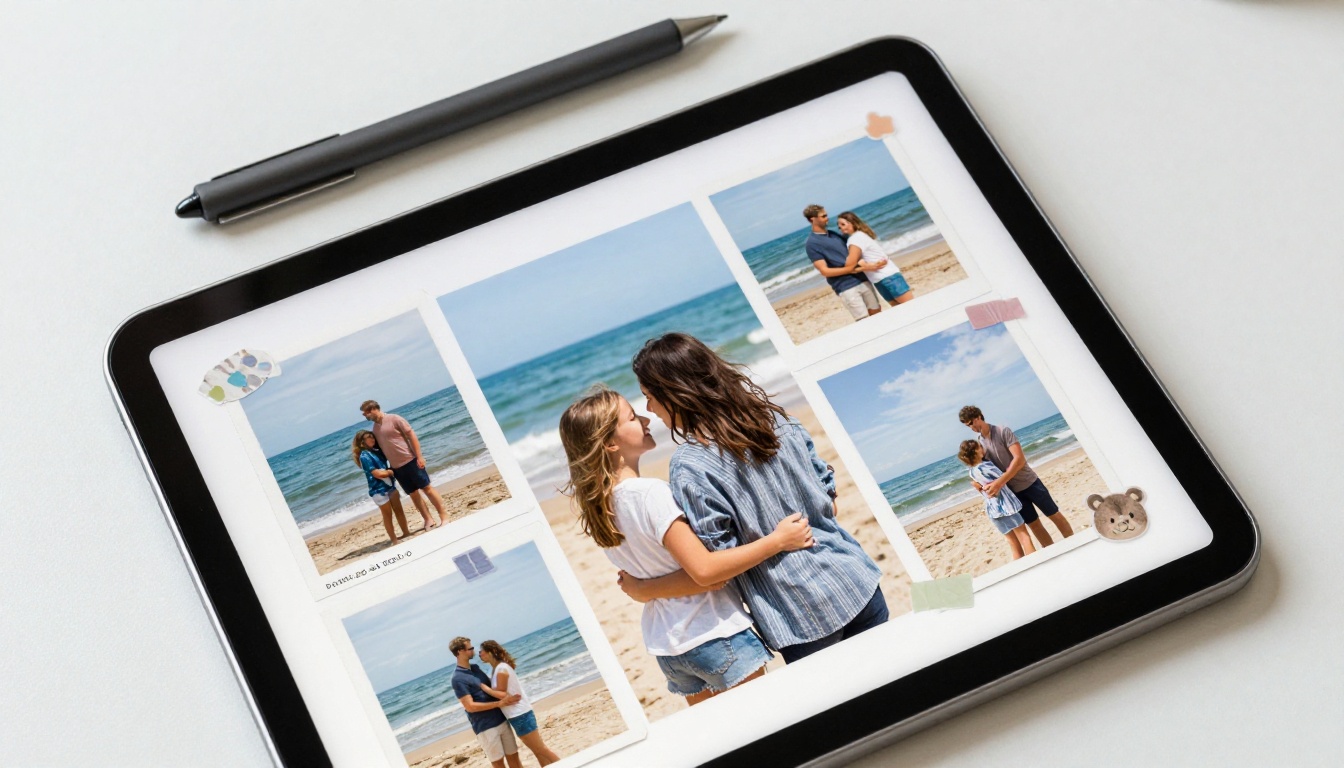
Ce qui fait une bonne application de scrapbooking
Toutes les applications créatives ne conviennent pas au scrapbooking. Un éditeur photo gère bien une image, mais peine avec vingt éléments superposés. Une application de dessin propose des pinceaux, mais aucun modèle de page. Avant de classer quoi que ce soit, voici les critères retenus.
Calques et gestion des objets
Une page de scrapbooking est un empilement d’objets : photos, papiers, rubans adhésifs, autocollants, blocs de texte. Vous devez pouvoir déplacer, redimensionner, faire pivoter et réordonner chacun d’eux, avec le doigt ou l’Apple Pencil. Une application mal gérée transforme une page simple en casse-tête frustrant.
Bibliothèques d’autocollants et de papiers
Importer vos propres éléments compte, mais une bibliothèque intégrée fait gagner du temps. Vérifiez la prise en charge des autocollants PNG, les textures de papier et la possibilité d’acheter ou d’importer des kits de créateurs indépendants.
Prise en charge de l’Apple Pencil
Le journal écrit à la main fait la moitié du charme. La sensibilité à la pression, le rejet de la paume et un bon outil lasso distinguent une application agréable d’une application maladroite.
Qualité d’export
Vous voulez une sortie en PNG, JPEG ou PDF haute résolution. Si vous prévoyez d’imprimer ou de créer un album, la qualité d’export détermine la netteté du résultat final.
💡 Astuce pro : Testez chaque application avec une seule page avant d’acheter un abonnement. Importez cinq photos, ajoutez trois autocollants, écrivez une ligne à la main et exportez un PDF. Si cela prend plus de dix minutes, passez à autre chose.
Les 7 meilleures applications, classées
Voici le classement, de la plus polyvalente à la plus spécialisée.
1. Goodnotes
Goodnotes est né comme application de prise de notes, mais les créatifs l’ont adoptée pour les agendas numériques et les scrapbooks. Elle gère images, autocollants et écriture manuscrite sur une même page, et son zoom, qui semble infini, facilite le placement des petits détails. Les packs d’autocollants sont largement vendus par des créateurs indépendants, ce qui permet de constituer rapidement une collection thématique.
Idéal pour : les créatifs qui aiment écrire à la main et veulent des pages de journal façon agenda.
2. Procreate
Procreate est une application d’illustration complète, mais les adeptes du scrapbooking l’utilisent pour créer leur propre washi tape, des fonds peints à la main et des bords de papier déchiré. Son système de calques est parmi les meilleurs sur iPad. En revanche, elle ne gère pas les pages : un album de vingt pages représente vingt toiles séparées.
Idéal pour : les artistes qui veulent fabriquer leurs propres ornements de A à Z.
3. Canva
Canva propose une immense bibliothèque de modèles, de cadres et de graphiques, et fonctionne sur iPad, dans le navigateur et sur téléphone. Les pages de scrapbooking façon collage se composent rapidement, et l’édition par glisser-déposer est accessible aux débutants. Beaucoup des meilleurs éléments sont réservés à une offre payante : vérifiez ce qui est inclus avant de vous engager.
Idéal pour : les débutants qui veulent de belles mises en page en quelques minutes.
4. Notability
Notability combine texte saisi, écriture manuscrite et médias importés sur des pages souples. C’est un bon choix si votre scrapbook penche vers le journal intime, avec de longs récits écrits à la main à côté de quelques photos. L’enregistrement audio joint à une page est une belle touche pour les histoires de famille.
Idéal pour : les pages riches en récits, les carnets de voyage et les albums de souvenirs avec des notes vocales.
5. Adobe Express
Adobe Express se situe entre un outil de modèles et une application de design. Elle permet de redimensionner rapidement, de supprimer l’arrière-plan et offre une typographie correcte. Les créatifs qui utilisent déjà l’écosystème Adobe s’y sentiront chez eux.
Idéal pour : des pages soignées, construites à partir de modèles, avec une typographie épurée.
6. Journal It
Journal It est conçue spécifiquement pour le scrapbooking numérique et les pages d’agenda. Elle prend en charge les objets en calques, les autocollants et les mises en page de type page, ce qui la rend plus spécialisée que les applications de design généralistes. Son accent sur les méthodes de scrapbooking est sa principale force.
Idéal pour : les créatifs qui veulent un environnement dédié au scrapbooking.
7. Pic Collage
Pic Collage est l’option la plus simple de cette liste. Vous ajoutez des photos, déposez des autocollants, ajustez une grille et exportez. Elle ne satisfera pas les créatifs minutieux, mais elle est parfaite pour des pages rapides et décontractées partagées sur les réseaux sociaux.
Idéal pour : des collages rapides et légers, pour un usage occasionnel.
Comparaison côte à côte
Les chiffres et les coches valent mieux que les descriptions vagues. Utilisez ce tableau pour trouver l’application qui correspond à votre style. Les fonctionnalités peuvent évoluer avec les mises à jour : vérifiez les détails sur la fiche de l’App Store.
| Application | Point fort | Sensation avec l’Apple Pencil | Albums multi-pages | Effort pour la prise en main |
|---|
| Goodnotes | Écriture et autocollants | Excellente | Oui | Faible |
| Procreate | Œuvres personnalisées | Excellente | Non, une toile par page | Moyen |
| Canva | Modèles | Bonne | Oui | Très faible |
| Notability | Journal et audio | Excellente | Oui | Faible |
| Adobe Express | Typographie épurée | Bonne | Limité | Faible |
| Journal It | Outils dédiés au scrapbooking | Bonne | Oui | Moyen |
| Pic Collage | Rapidité | Basique | Non | Très faible |
Quel créatif êtes-vous ?
Adapter l’application à vos habitudes fait économiser de l’argent. Ce second tableau associe les profils de créatifs les plus courants au meilleur point de départ.
| Profil de créatif | Point de départ | Pourquoi |
|---|
| Amoureux de l’écriture | Goodnotes | Sensation de stylo naturelle et packs d’autocollants |
| Illustrateur | Procreate | Pinceaux et textures personnalisés |
| Parent occupé | Canva | Les modèles finissent les pages rapidement |
| Journal de voyage | Notability | Texte, photos et audio réunis |
| Partage occasionnel | Pic Collage | Aucun temps de configuration |
| Passionné assidu | Journal It | Conception pensée d’abord pour le scrapbooking |
Créer une page en six étapes
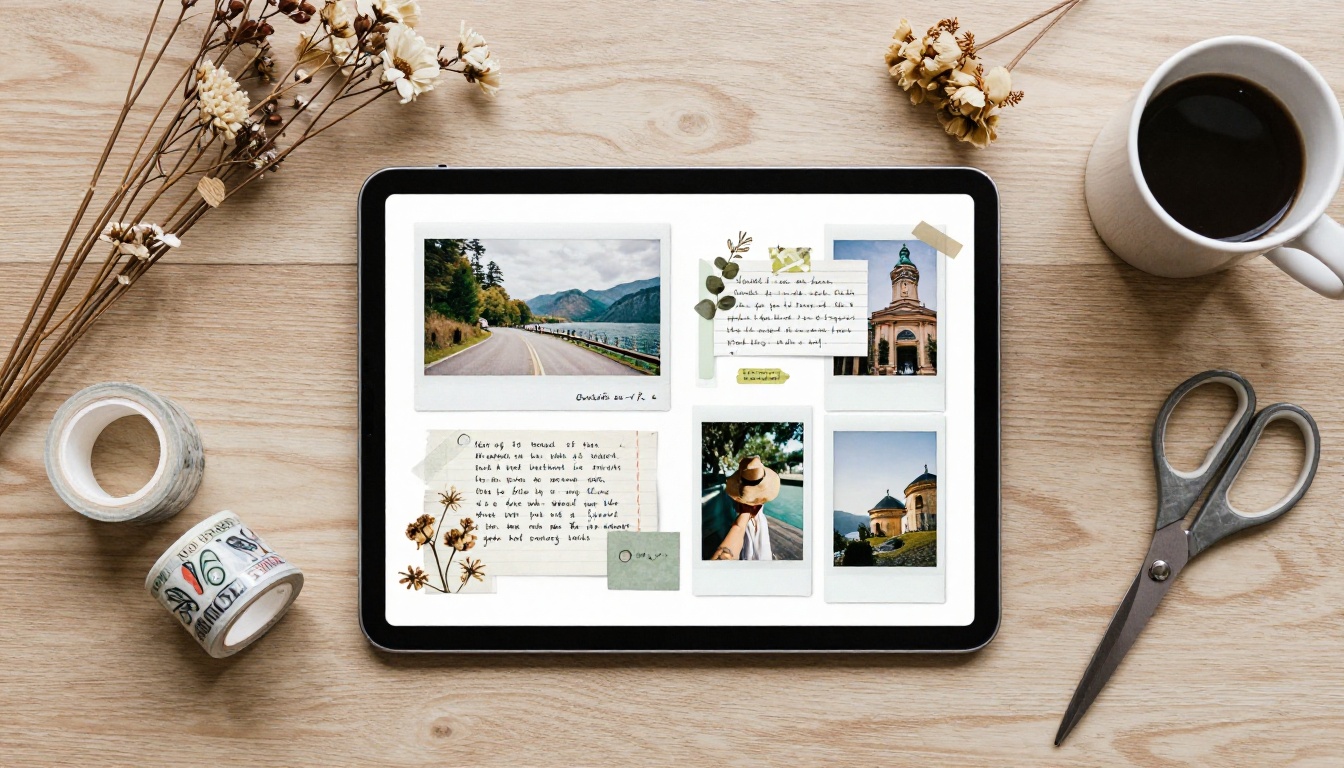
Quelle que soit l’application choisie, la méthode reste similaire. Voici un processus reproductible qui garde les pages cohérentes sur tout un album.
- Choisissez un thème et une palette. Sélectionnez trois ou quatre couleurs dans votre photo principale. Sable chaud et vert sauge pour un séjour à la plage, par exemple.
- Définissez le format de page. Utilisez les mêmes dimensions pour chaque page, par exemple un carré de 12 pouces sur 12 ou un paysage 16:9. La cohérence facilite l’impression et le partage plus tard.
- Placez d’abord la photo principale. Donnez-lui le plus grand espace et laissez le reste la soutenir.
- Ajoutez du papier et des textures. Superposez un fond de papier discret sous les photos, puis ajoutez un bord déchiré ou une bande de ruban adhésif.
- Écrivez l’histoire à la main. Deux ou trois phrases avec le Pencil valent mieux qu’un long paragraphe. La date et le lieu suffisent.
- Exportez en qualité maximale. Enregistrez en PDF ou en PNG haute résolution, et conservez le fichier d’origine modifiable.
✅ Bonne pratique : Nommez vos fichiers avec un numéro et un sujet, par exemple 03-beach-day. Trier un album de quarante pages devient un jeu d’enfant.
Exemple concret : des vacances à la plage en famille
Imaginez une famille de quatre personnes de retour d’une semaine sur la côte. Elle a environ 300 photos. Une bonne méthode : choisir 24 favorites, les regrouper en six thèmes (arrivée, châteaux de sable, couchers de soleil, repas, jour de pluie, au revoir) et créer une double page par thème. Une photo principale, deux clichés d’accompagnement, une légende écrite à la main et deux autocollants par page. Dans Goodnotes ou Canva, cela représente à peu près une soirée de travail détendu.
Les habitudes avec l’Apple Pencil qui aident
Le Pencil est le plus grand atout de l’iPad face à un ordinateur portable. Quelques habitudes font une vraie différence.
Utilisez souvent l’outil lasso
Sélectionnez un groupe d’éléments et déplacez-les ensemble. Une photo, son ruban adhésif et sa légende restent ainsi alignés pendant que vous ajustez la mise en page.
Zoomez avant de placer
Zoomez à environ 200 % pour aligner des autocollants sur le coin d’une photo. De petits écarts qui semblent corrects en taille réelle deviennent évidents à l’impression.
Gardez une écriture grande
Une petite écriture se perd quand les pages sont consultées sur un téléphone. Écrivez un peu plus gros que ce qui semble naturel.
Enregistrez vos couleurs préférées
La plupart des applications permettent de conserver une palette. Réutilisez-la dans tout l’album pour un rendu cohérent.
Gratuit ou payant : ce que vous payez vraiment
Beaucoup de créatifs dépensent davantage en packs d’autocollants qu’en application elle-même. Voici une vue réaliste de l’endroit où part l’argent.
| Poste de dépense | Modèle habituel | Ça en vaut la peine ? |
|---|
| Licence de l’application | Offre gratuite, achat unique ou abonnement | Oui, si vous l’utilisez chaque semaine |
| Kits d’autocollants | Packs individuels de créateurs | Seulement pour les thèmes que vous utiliserez |
| Stylet | Apple Pencil | Fortement recommandé |
| Impression | Services de livres photo | Facultatif, pour offrir |
| Plateforme de partage | Publication en flipbook | Utile pour le partage en famille |
⚠️ Attention : Les abonnements s’accumulent vite. Résiliez tout ce que vous n’avez pas ouvert depuis un mois, et conservez vos PDF exportés pour ne jamais perdre l’accès aux pages terminées.
Partager vos pages en flipbook
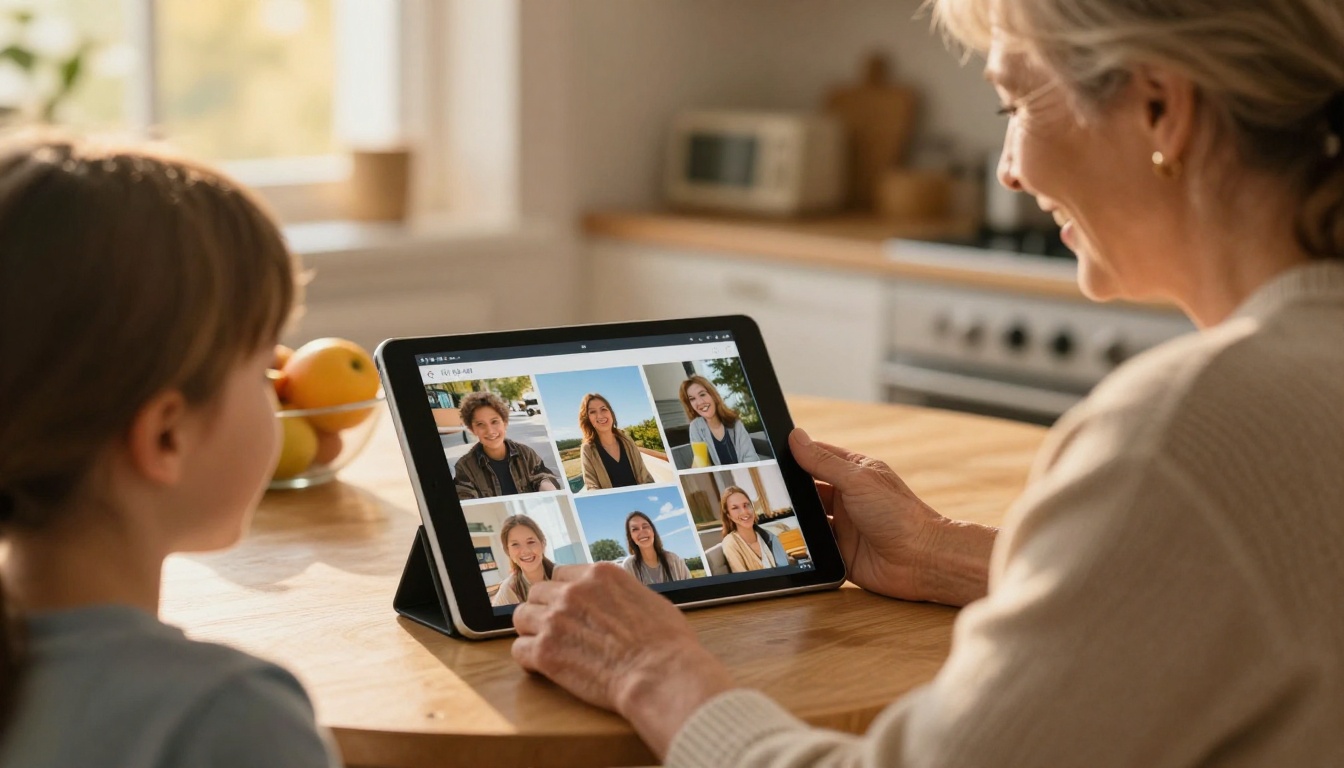
Un dossier de fichiers PNG n’est pas très agréable à ouvrir. Les grands-parents veulent feuilleter un album, pas faire défiler trente pièces jointes. C’est là qu’un flipbook prend tout son intérêt : il transforme vos pages exportées en un livre réaliste à feuilleter, qui fonctionne sur téléphone, tablette et ordinateur de bureau.
Comment créer un flipbook de scrapbooking avec Flipbooks AI
Si vous exportez vos pages terminées en un seul PDF, la démarche est courte. Utilisez le Convertisseur PDF vers flipbook ou l’outil Flipbook d’album de mariage pour les souvenirs d’événements.
- Commencez. Créez un profil gratuit sur Flipbooks AI.
- Importez votre PDF. Exportez toutes les pages de votre application de scrapbooking en un seul PDF, puis importez-le. La plateforme convertit automatiquement chaque page en double page de flipbook.
- Personnalisez l’apparence. Choisissez une couleur de fond qui correspond à votre palette, réglez les effets de tourne de page et ajoutez une page de couverture personnalisée. Vous pouvez aussi intégrer un audio, comme un message vocal de famille, sur des pages précises.
- Partagez-le. Copiez un lien direct, utilisez le code d’intégration pour un site familial, ou protégez l’album par un mot de passe pour des photos privées. Consultez l’outil d’intégration pour plus de détails.
- Allez plus loin. Avec l’offre Professional, les statistiques indiquent qui a ouvert l’album, et les téléchargements hors ligne permettent à vos proches de le consulter sans connexion. Comparez les options sur la page des tarifs.
Voici quelques raisons pour lesquelles les créatifs apprécient cette approche :
- ✅ Jamais de filigrane
- ✅ Lecture adaptative sur tous les téléphones
- ✅ Protection par mot de passe pour les albums réservés à la famille
- ✅ Image de marque et couleurs personnalisées
- ✅ Téléchargements hors ligne pour les proches qui ont une connexion instable
💡 Astuce pro : Exportez vos pages de scrapbook dans le même format et gardez des marges d’au moins un demi-pouce (environ 1,3 cm). Les visionneuses de flipbook rognent légèrement les bords sur les petits écrans, et une marge de sécurité garde les légendes lisibles.
Choisir entre les applications
Vous hésitez encore ? Comparez la manière dont les différentes applications gèrent la fin du processus, là où beaucoup de créatifs bloquent.
Trois règles simples
- Si vous écrivez beaucoup, choisissez Goodnotes ou Notability.
- Si vous dessinez, choisissez Procreate et exportez vos pages en PDF.
- Si vous voulez aller vite, choisissez Canva ou Pic Collage.
Erreurs à éviter
- Mélanger les formats de page. Des pages aux proportions différentes font désordre dans un album et cassent les mises en page de flipbook.
- Utiliser des photos basse résolution. Les captures d’écran de photos paraissent floues. Importez les originaux depuis votre bibliothèque.
- Surcharger les pages. Cinq autocollants sur une petite photo masquent le souvenir. Laissez de l’espace.
- Oublier les sauvegardes. Exportez un PDF à chaque fois que vous terminez une double page et conservez une copie dans un stockage en ligne.
- Acheter tous les packs. Choisissez un thème par album et tenez-vous-y.
Cas d’usage concrets
Le scrapbooking sur iPad convient à plus de situations que vous ne l’imaginez.
| Cas d’usage | Application conseillée | Résultat |
|---|
| Album de la première année de bébé | Goodnotes | PDF, puis flipbook pour les grands-parents |
| Livre de souvenirs de mariage | Canva | Livre imprimé et lien vers le flipbook |
| Journal de voyage | Notability | Flipbook avec notes audio intégrées |
| Cadeau de remise de diplôme | Journal It | Flipbook partagé par lien |
| Hommage à un animal | Procreate | Pages illustrées exportées en PDF |
Un processus pour le journal de voyage
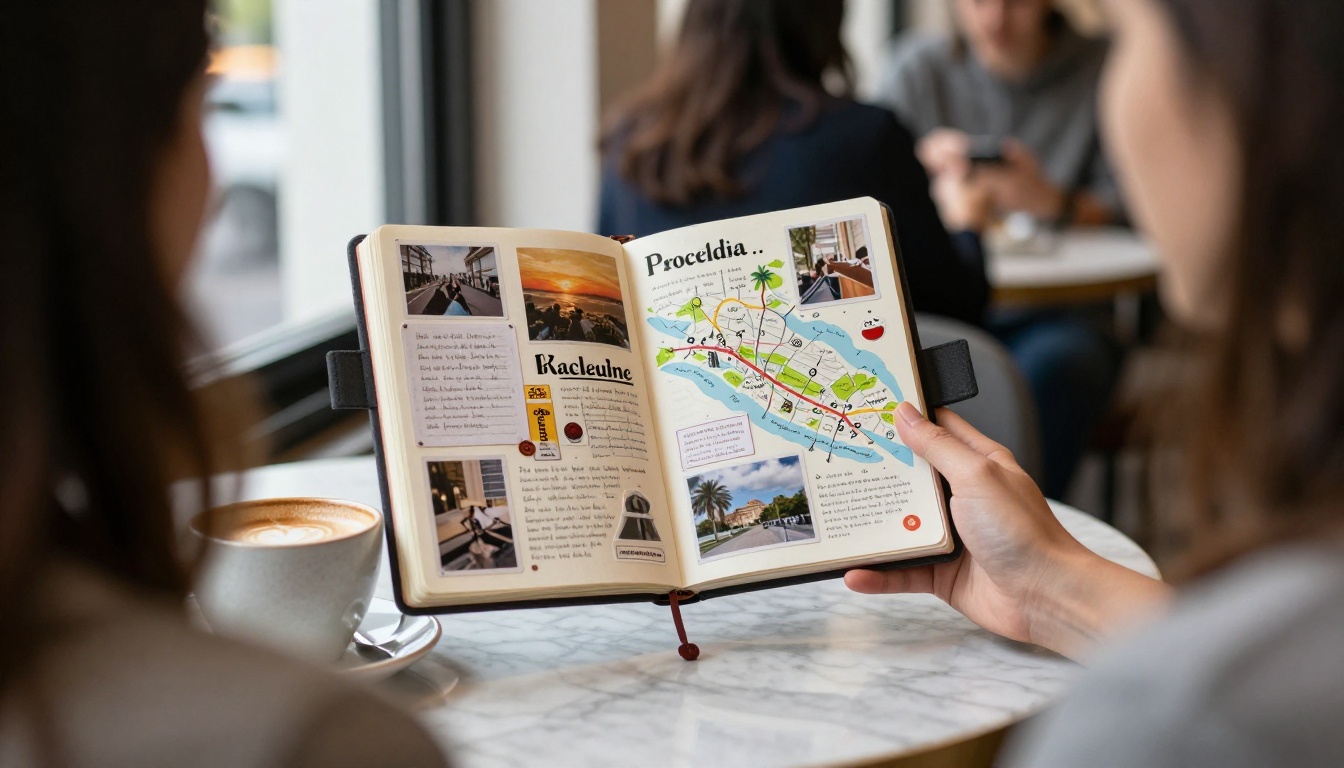
Les créatifs qui voyagent peuvent composer leurs pages dans un café le jour même. Importez cinq photos, ajoutez un autocollant de carte, écrivez la date et une seule phrase. À la fin du voyage, vous avez vingt pages presque terminées au lieu d’un arriéré de deux mille photos.
Un album cadeau pour les parents
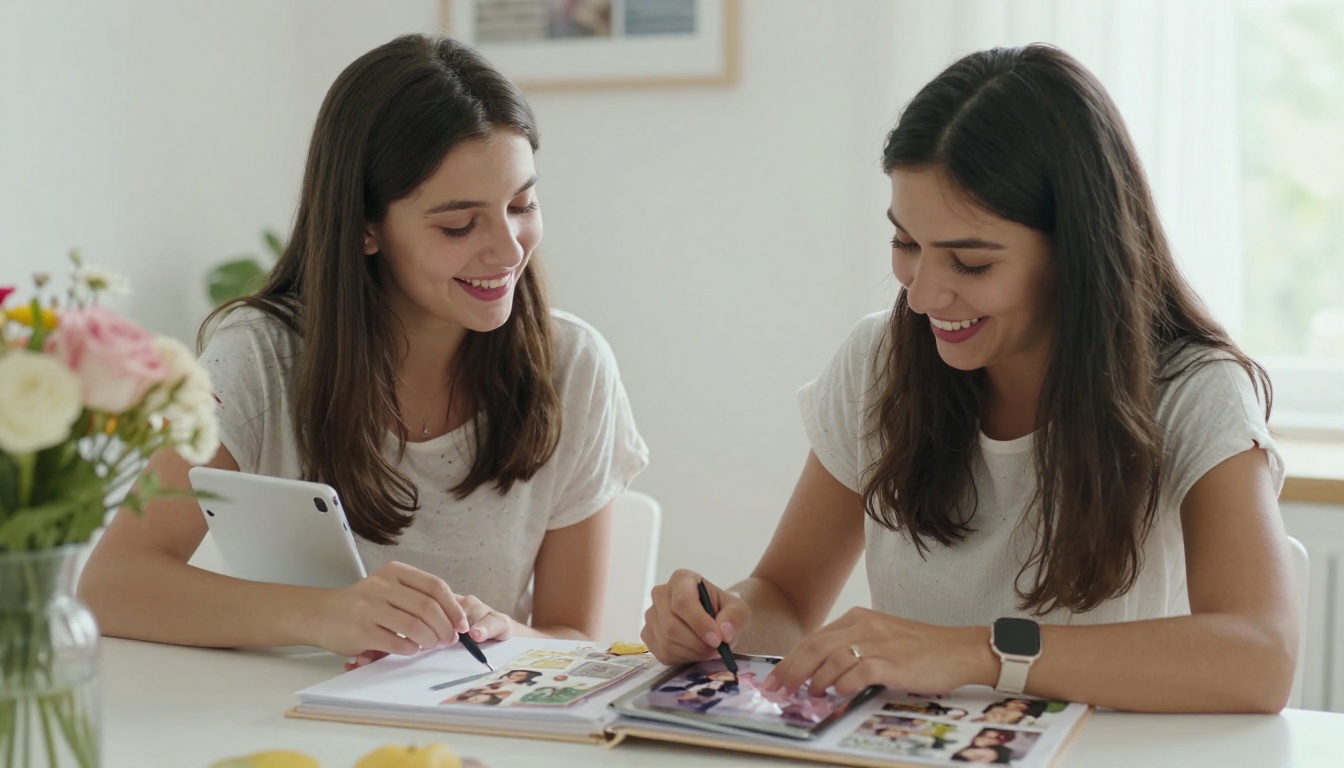
Un adolescent et un parent peuvent créer ensemble un livre de souvenirs de mariage. L’un sélectionne les photos, l’autre rédige les légendes. Le résultat devient un cadeau facile à partager avec des proches à l’étranger grâce à un lien.
Choix finaux et prochaines étapes
Si vous ne devez retenir qu’une réponse : commencez par Goodnotes pour une expérience équilibrée et adaptée au Pencil, ajoutez Canva lorsque vous avez besoin d’un modèle rapide, et faites appel à Procreate seulement lorsque vous voulez des illustrations sur mesure. Choisissez une application, terminez un album, et envisagez seulement ensuite une seconde application.
Prêt à partager vos pages ? Commencez gratuitement sur Flipbooks AI et transformez votre PDF en album à feuilleter. Parcourez tous les outils flipbook pour trouver le modèle adapté, ou comparez les offres tarifaires pour choisir celle qui convient à votre album de famille.



