Un zine casi no cuesta nada hacerlo, y por eso tantos artistas y estudiantes se enamoran de ellos. Una hoja de papel, unos cuantos dobleces y tienes en la mano una revista diminuta que dice exactamente lo que quieres decir. Lo difícil casi nunca es la idea. Es elegir un programa que no te cobre por el privilegio de acomodar ocho páginas pequeñas. Este ranking compara siete creadores de zines gratuitos, muestra para quién es cada uno y termina con una forma sencilla de publicar el resultado como zine digital con Flipbooks AI.
Evalué cada herramienta con los mismos cinco criterios: qué tan rápido se obtiene una maquetación utilizable, si exporta un PDF limpio, qué tan bien maneja las imágenes, cuánto limita el plan gratuito y lo difícil que resulta para alguien que empieza desde cero. Los precios y los límites cambian con frecuencia, así que revisa la página de cada herramienta antes de comprometerte con un proyecto grande.
Qué distingue a un buen creador de zines
La mayoría de los proyectos de zines son cortos. Ocho páginas, dieciséis páginas, quizá un libro de fotos de treinta y dos páginas si eres ambicioso. Eso significa que no necesitas una suite de publicación pesada. Necesitas unas cuantas cosas concretas, bien resueltas.
Las funciones que importan
- Control del tamaño de página: los zines suelen ser A6, A5 o medio carta. Una herramienta que te obliga a usar diapositivas o carteles va a pelear contigo.
- Exportación de PDF limpio: tu impresora o copistería necesita un archivo plano con márgenes sensatos.
- Manejo de imágenes: fotos, escaneos y recortes de collage deben entrar sin perder nitidez.
- Libertad tipográfica: las tipografías dibujadas a mano, las mezclas al estilo de notas de rescate y los pies de foto pequeños necesitan espacio para respirar.
- Sin marca de agua pesada: un logotipo estampado en cada página arruina el aspecto de un objeto hecho a mano.
Quién hace zines hoy
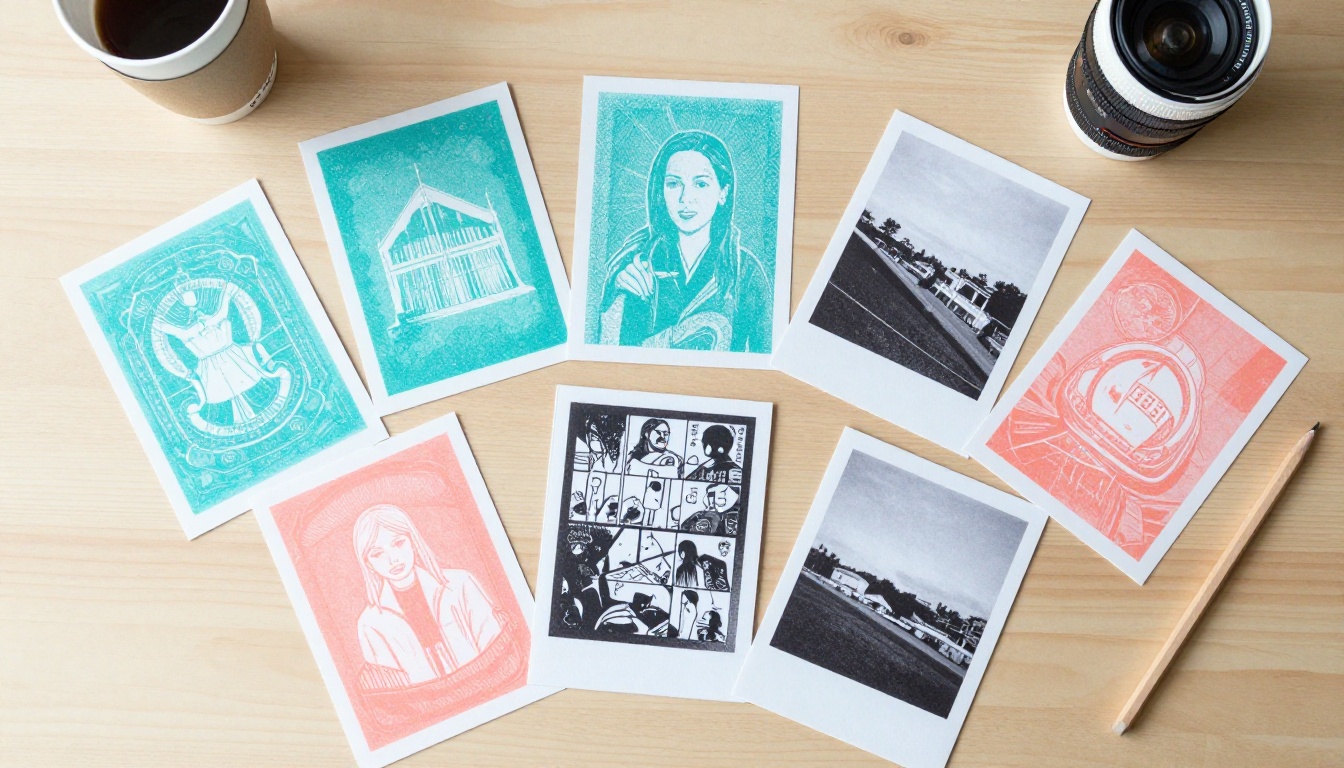
Los ilustradores los usan para antologías de cómic y para destacar fragmentos de sus cuadernos de bocetos. Los estudiantes de fotografía los usan para series con formato de portafolio. Las escenas musicales siguen usando zines de conciertos. Los profesores los asignan como alternativa a los ensayos, porque un alumno que tiene que plegar su argumento en ocho páginas aprende a editar a fondo.
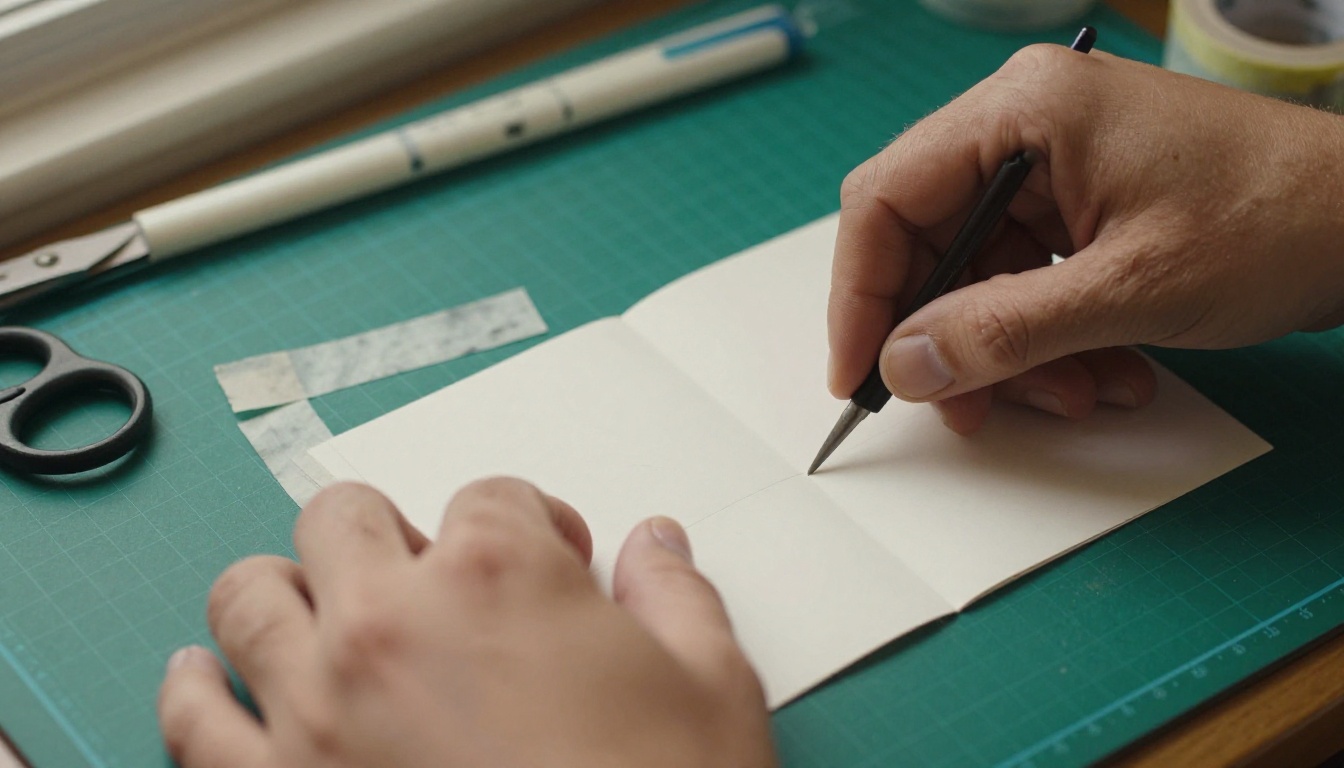
💡 Consejo profesional: Antes de abrir cualquier programa, dobla una hoja en blanco con el formato de tu zine y numera las páginas a mano. El orden de páginas en un pliego de ocho páginas es contraintuitivo, y una maqueta de papel te evita imprimir un folleto donde la página tres queda al revés.
Comparación rápida de 7 herramientas gratuitas
Aquí tienes la versión corta antes de profundizar. Las calificaciones son mi propio criterio, basado en cómo se desempeña cada herramienta en proyectos pequeños de zines.
| Herramienta | Ideal para | Tamaño de página personalizado | Exportación a PDF | Fácil para principiantes |
|---|
| Canva | Diseños rápidos y pulidos | Sí | Sí | Muy |
| Adobe Express | Zines de estilo social | Limitado | Sí | Muy |
| Google Slides | Proyectos de clase, trabajo en equipo | Sí | Sí | Muy |
| Scribus | Folletos con precisión para impresión | Sí | Sí | Curva pronunciada |
| Penpot | Diseñadores que prefieren trabajo vectorial | Sí | Sí | Moderada |
| Book Creator | Estudiantes más jóvenes, aulas | Predefinido | Sí | Muy |
| LibreOffice Draw | Sin conexión, sin cuenta necesaria | Sí | Sí | Moderada |
Los 7 mejores creadores de zines gratuitos
1. Canva para velocidad
Canva es la forma más fácil de tener un zine con buen aspecto en pantalla en menos de diez minutos. Defines un tamaño personalizado, añades fotos y usas las cuadrículas integradas para fijar tu maquetación. El plan gratuito cubre lo básico, y la exportación a PDF es apta para imprimir. La trampa: algunas plantillas y elementos de stock están reservados al plan de pago, y es fácil terminar con un zine que parece el de todos los demás. Usa tus propias fotos y dibujos, y desaparece el aspecto de plantilla.
2. Adobe Express para zines de estilo social
Adobe Express encaja con zines que se leen sobre todo en el teléfono. Maneja bien la tipografía llamativa y los collages rápidos, y la cuenta gratuita es generosa para proyectos sencillos. Las opciones de tamaño de página son más limitadas que las de Canva, así que los zines pensados primero para impresión pueden parecer apretados. Es buena opción si tu público va a leer en pantalla de todos modos.
3. Google Slides para proyectos en grupo
Esta sorprende a la gente. Define un tamaño de página personalizado en el menú de configuración de página, y cada diapositiva se convierte en una página del zine. Varios estudiantes pueden editar al mismo tiempo, los comentarios funcionan y todo se guarda automáticamente. La tipografía es básica, pero para una tarea de clase o una antología colaborativa es difícil de superar. Exporta como PDF y listo.
4. Scribus para precisión en impresión
Scribus es un software de autoedición de código abierto. Maneja sangrados, guías, páginas maestras y salida profesional para impresión, y no cuesta nada. La interfaz se ve anticuada, y la primera hora pone a prueba la paciencia. Si piensas imprimir una tirada de cincuenta o más y te importan los márgenes exactos, el esfuerzo vale la pena. Para un solo pliego de ocho páginas, probablemente es excesivo.
5. Penpot para amantes del vector
Penpot es una herramienta de diseño gratuita y de código abierto que funciona en el navegador. Es sólida para ilustradores que quieren formas vectoriales nítidas, cuadrículas personalizadas y componentes reutilizables. Construyes cada página como un marco y exportas el conjunto como PDF. Fue creada para diseño de interfaces, así que tendrás que definir tus propios márgenes de impresión, pero el control es excelente.
6. Book Creator para aulas
Book Creator está pensado para escuelas. Los estudiantes pueden combinar texto, dibujos, audio y fotos en un solo libro, y la interfaz es lo bastante amigable para los alumnos más pequeños. La biblioteca gratuita tiene un tope en la cantidad de libros que puedes crear, así que los profesores con grupos grandes deben revisar primero los límites vigentes.
7. LibreOffice Draw para trabajo sin conexión
Si no tienes internet confiable o simplemente prefieres no crear cuentas, LibreOffice Draw cumple. Define un tamaño de página personalizado, coloca imágenes y exporta un PDF. Le falta acabado en las plantillas, pero nada te impide construir tu propia cuadrícula y reutilizarla en cada número.
Elegir la herramienta adecuada para ti
La mejor herramienta depende menos de las funciones y más del tipo de zine que hagas. Adapta el proyecto al flujo de trabajo.
Para ilustradores y artistas de cómic
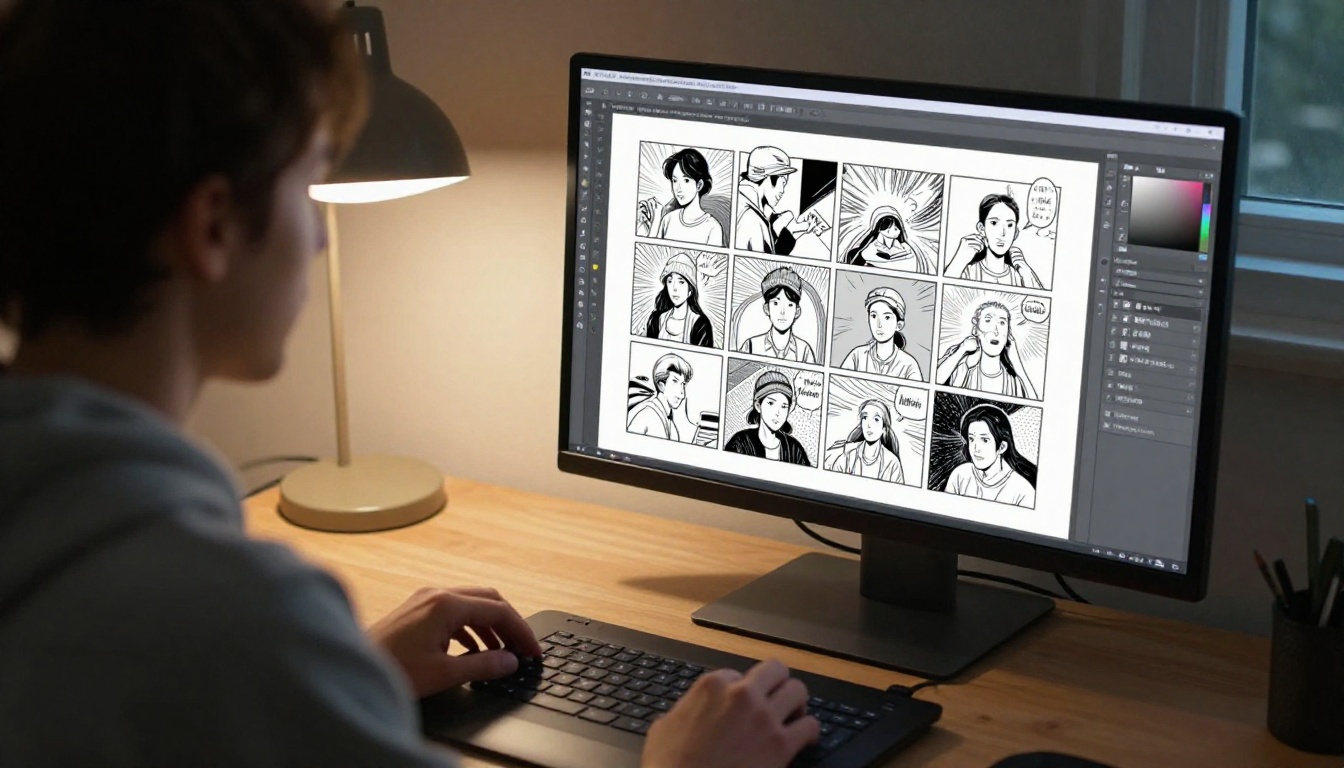
Escanea tus páginas a 300 dpi o más y colócalas en Penpot o Scribus, donde los bordes de viñeta se mantienen nítidos. Si dibujas digitalmente, exporta cada página como PNG y arma todo en Canva para mayor rapidez. Mantén un margen constante de al menos 6 mm para que las grapas no se coman tu arte.
Para estudiantes de fotografía
Los zines de fotos dependen por completo de la calidad de la imagen. Usa Canva o Scribus, mantén una imagen por doble página cuando sea posible y deja que el espacio en blanco hable por sí solo. Resiste la tentación de agregar efectos. Un pie de foto sencillo en una tipografía limpia siempre gana a un filtro.
Para tareas de clase
Google Slides o Book Creator ganan aquí. La colaboración importa más que la tipografía, y tu profesor probablemente quiere un enlace o un PDF, no un archivo para la imprenta.
| Tipo de proyecto | Herramienta recomendada | Por qué funciona |
|---|
| Antología de cómic | Penpot o Scribus | Líneas nítidas, márgenes exactos |
| Serie de fotos | Canva | Cuadrículas rápidas, buen manejo de imágenes |
| Trabajo en grupo | Google Slides | Edición en tiempo real |
| Estudiantes más jóvenes | Book Creator | Simple, seguro, visual |
| Borrador sin conexión | LibreOffice Draw | No necesita cuenta |
Cómo armar un zine paso a paso
Sea cual sea la herramienta que elijas, el proceso es casi el mismo. Sigue estos pasos y evitarás los errores habituales.
Planifica primero el doblez
- Dobla una hoja de papel por la mitad tres veces para hacer un folleto de ocho páginas.
- Corta la ranura central a lo largo del doblez del medio, ábrela y vuelve a doblarla para formar un folleto pequeño.
- Numera cada página a lápiz, incluidas la portada y la contraportada.
- Haz bocetos rápidos a modo de miniaturas de lo que va en cada página.
Arma la maquetación
- Crea un documento en el tamaño de página que elijas, como A6 o medio carta.
- Define márgenes de 6 a 10 mm y añade una cuadrícula.
- Coloca tus imágenes y textos, manteniendo un máximo de dos familias tipográficas.
- Verifica que nada importante quede cerca del lomo.
Exporta e imprime
- Exporta un PDF de alta calidad a 300 dpi.
- Imprime una copia de prueba en papel barato y dóblala.
- Corrige las páginas al revés o los márgenes apretados.
- Imprime la tirada final y engrapa por el doblez.
⚠️ Advertencia: Muchas imprentas quieren las páginas en «dobles páginas de lector» y otras en «dobles páginas de impresora» (imposición). Pregunta cuál prefieren antes de enviar el archivo, o podrías pagar una tirada en el orden equivocado.
Haz tu zine digital con Flipbooks AI
El papel es maravilloso, pero un PDF adjunto a un correo es una forma solitaria de compartir un zine. Los lectores pasan de largo, las páginas se ven planas y no puedes saber si alguien lo abrió. Aquí es donde ayuda un flipbook. Flipbooks AI convierte tu PDF terminado en un zine digital con efecto de paso de página que funciona en teléfonos, tabletas y equipos de escritorio. Como un zine es básicamente una revista diminuta, el Creador de flipbooks de revistas es un punto de partida natural, y el Conversor de PDF a flipbook resuelve el caso más simple.
Cómo crear un zine digital
- Exporta tu PDF. Usa el archivo de Canva, Scribus, Penpot o cualquiera de las herramientas de arriba.
- Crea tu cuenta. Crear cuenta en Flipbooks AI.
- Sube el PDF. La conversión transforma cada página en una página de flipbook con un efecto de paso de página realista.
- Personaliza el aspecto. Elige colores de fondo, agrega tu propia marca y selecciona efectos de página que combinen con el ánimo de tu zine.
- Agrega multimedia. Incrusta video o audio, como una lista de reproducción para un zine musical o un breve recorrido por el estudio para un zine de arte.
- Comparte. Copia un enlace directo, o usa la opción Incrustar flipbook en un sitio web para colocarlo en tu página de portafolio.
- Protégelo si lo necesitas. Agrega una contraseña para las entregas privadas de clase o para números de circulación limitada.
Por qué a los artistas les gusta
- ✅ Sin marcas de agua en tus páginas
- ✅ Lectura adaptable a dispositivos móviles
- ✅ Protección con contraseña para trabajos privados
- ✅ Video y audio incrustados
- ✅ Descargas sin conexión para lectores
- ✅ Estadísticas de lectura en el plan Professional para ver quién lee
Para zines de estilo portafolio, vale la pena echar un vistazo al Creador de portafolios digitales y al Portafolio de fotografía. Los profesores que manejan publicaciones de clase pueden preferir el Publicador interactivo de material de curso.

| Método para compartir | Experiencia del lector | Seguimiento | Ideal para |
|---|
| PDF por correo | Estático, fácil de ignorar | Ninguno | Borradores rápidos |
| Copia impresa | Táctil, personal | Ninguno | Ferias e intercambios |
| Enlace de flipbook | Paso de página, adaptable a móviles | Sí, en planes superiores | Portafolios y lanzamientos |
| Flipbook incrustado | Vive en tu propio sitio | Sí, en planes superiores | Sitios web de artistas |
Ejemplos reales de situaciones reales
Una serie de fotos de estudiante
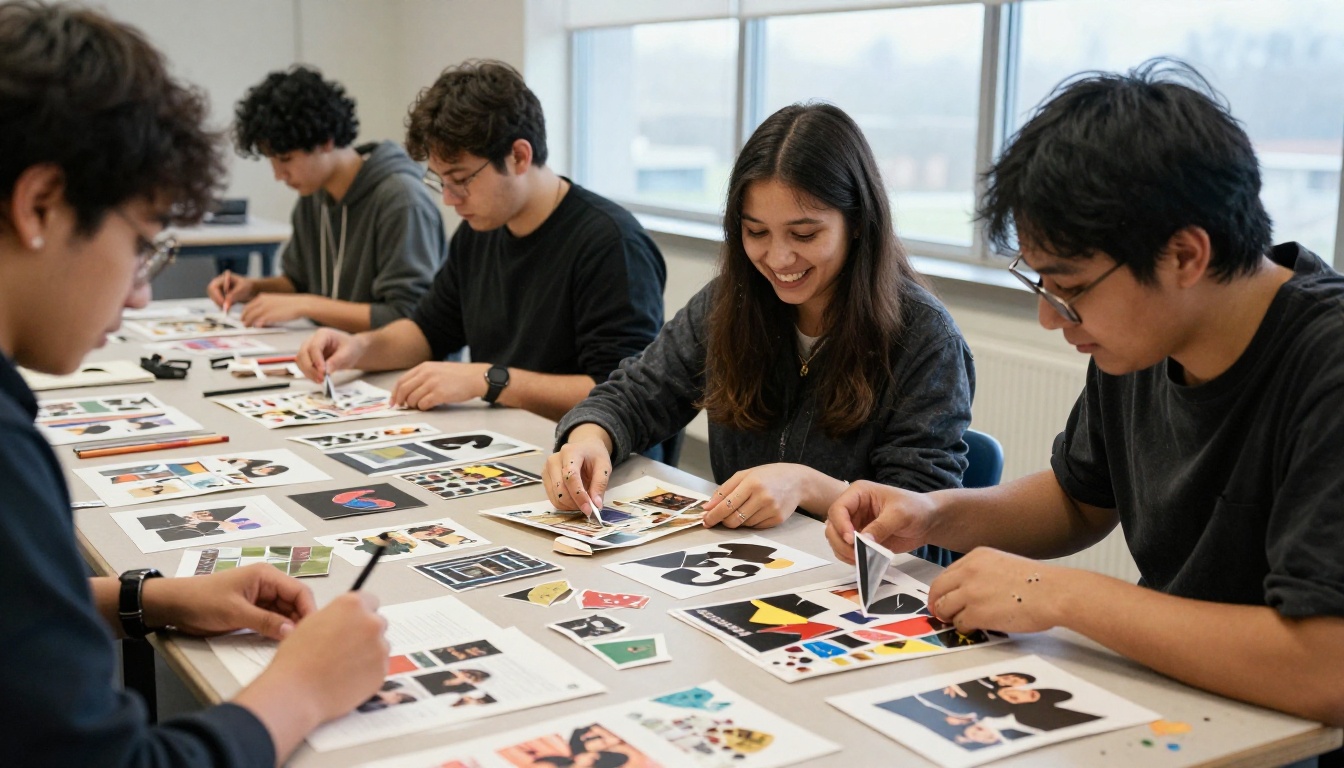
Una estudiante de fotografía toma doce retratos callejeros para una tarea final. En lugar de una presentación de diapositivas, arma un zine de fotos de dieciséis páginas en Canva, exporta un PDF y lo sube para convertirlo en flipbook. El instructor abre un enlace en el teléfono, hojea las páginas, y la estudiante imprime veinte copias para una noche de galería.
Un ilustrador que vende minis
Un ilustrador dibuja un cómic corto, lo maqueta en Penpot e imprime treinta copias en una imprenta local. Una versión digital va en su sitio de portafolio como flipbook incrustado, para que los compradores puedan revisar algunas páginas antes de pedir una copia física.
Un colectivo universitario
Un grupo de estudiantes de arte hace una antología trimestral. Preparan los borradores juntos en Google Slides, reúnen las obras finales en una carpeta compartida y publican cada número como zine digital con contraseña para los colaboradores durante la revisión, y, al lanzarlo, con un enlace público.
Errores que hacen perder tiempo y dinero
Empezar con demasiadas páginas
Un zine de ocho páginas es un objeto terminado. Un zine de cuarenta páginas es un segundo trabajo. Empieza pequeño, termínalo y luego amplía para el número dos.
Ignorar la resolución
Las imágenes de baja resolución se ven suaves en papel aunque en pantalla parezcan bien. Escanea los dibujos a 300 dpi y exporta las fotos a tamaño completo.
Saltarse la impresión de prueba
Una sola impresión de prueba en papel normal detecta casi todos los errores. Cuesta centavos y te ahorra una tirada entera.
Olvidar dónde van las grapas
Mantén el texto y los rostros lejos del lomo. Las grapas son pequeñas, pero encontrarán tu frase favorita.
✅ Buena práctica: Guarda un archivo maestro con el tamaño de página, los márgenes y las tipografías ya configurados. Duplícalo para cada número nuevo y tus zines se verán como una serie.
Dónde se encuentran los zines con ferias y redes
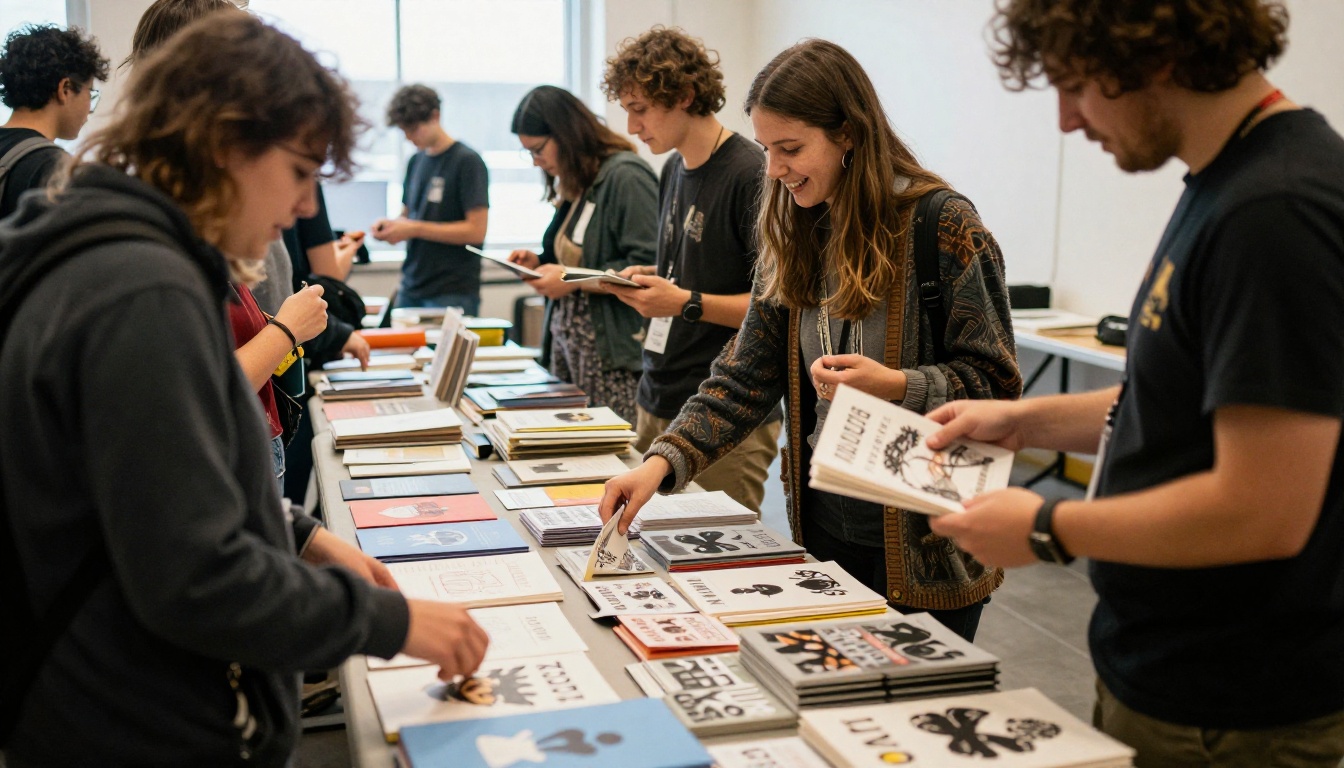
Los zines impresos siguen brillando en ferias, intercambios y librerías. Una mesa llena de objetos pequeños, raros y hechos a mano atrae a la gente como nada más. Una copia digital lo complementa. Agrega una tarjeta o un adhesivo con un enlace para que los visitantes lean el número digital más tarde, lo compartan con amigos o vean el siguiente cuando salga.
Listo para publicar tu zine
Elige una herramienta de la lista, arma ocho páginas esta semana y pon tu trabajo frente a la gente. Para las maquetaciones, Canva y Google Slides te permiten avanzar más rápido, mientras que Scribus y Penpot recompensan la paciencia con más control. Cuando el PDF esté listo, empieza con Flipbooks AI y conviértelo en un zine digital para compartir. Explora todas las herramientas de flipbook para encontrar el formato adecuado, o compara los planes y precios cuando quieras estadísticas y más control sobre cómo los lectores encuentran tu trabajo.



