Uno zine costa quasi niente da fare, ed è proprio per questo che tanti artisti e studenti se ne innamorano. Un foglio di carta, qualche piega, ed ecco un piccolo magazine che dice esattamente quello che vuoi dire. La parte difficile raramente è l’idea. È scegliere un software che non ti faccia pagare il privilegio di impaginare otto piccole pagine. Questa classifica confronta sette creatori di zine gratuiti, mostra a chi è più adatto ciascuno e si conclude con un modo semplice per pubblicare il risultato come zine digitale con Flipbooks AI.
Ho giudicato ogni strumento in base alle stesse cinque cose: quanto velocemente si ottiene un layout di pagina utilizzabile, se esporta un PDF pulito, come gestisce le immagini, quanto limita il piano gratuito e quanto è faticoso per un principiante assoluto. Prezzi e limiti cambiano spesso, quindi controlla la pagina di ogni strumento prima di impegnarti in un progetto importante.
Cosa rende buono un creatore di zine
La maggior parte dei progetti di zine è breve. Otto pagine, sedici pagine, forse un fotolibro di trentadue pagine se sei ambizioso. Questo significa che non ti serve una suite editoriale pesante. Ti servono alcune cose specifiche fatte bene.
Le funzioni che contano
- Controllo del formato della pagina: gli zine sono spesso A6, A5 o mezza lettera. Uno strumento che ti obbliga a usare diapositive o poster ti darà battaglia.
- Esportazione PDF pulita: la tua tipografia o la copisteria hanno bisogno di un file piatto con margini sensati.
- Gestione delle immagini: foto, scansioni e ritagli di collage devono entrare senza sfocarsi.
- Libertà tipografica: caratteri scritti a mano, mix in stile lettere ritagliate e didascalie minuscole hanno tutti bisogno di spazio per respirare.
- Nessuna filigrana invadente: un logo stampato su ogni pagina rovina l’aspetto di un oggetto fatto a mano.
Chi fa zine oggi
Gli illustratori li usano per antologie di fumetti e per i momenti migliori dei taccuini. Gli studenti di fotografia li usano per serie in stile portfolio. Le scene musicali usano ancora gli zine dei concerti. Gli insegnanti li assegnano come alternativa ai temi, perché uno studente che deve piegare la propria tesi in otto pagine impara a tagliare senza pietà.
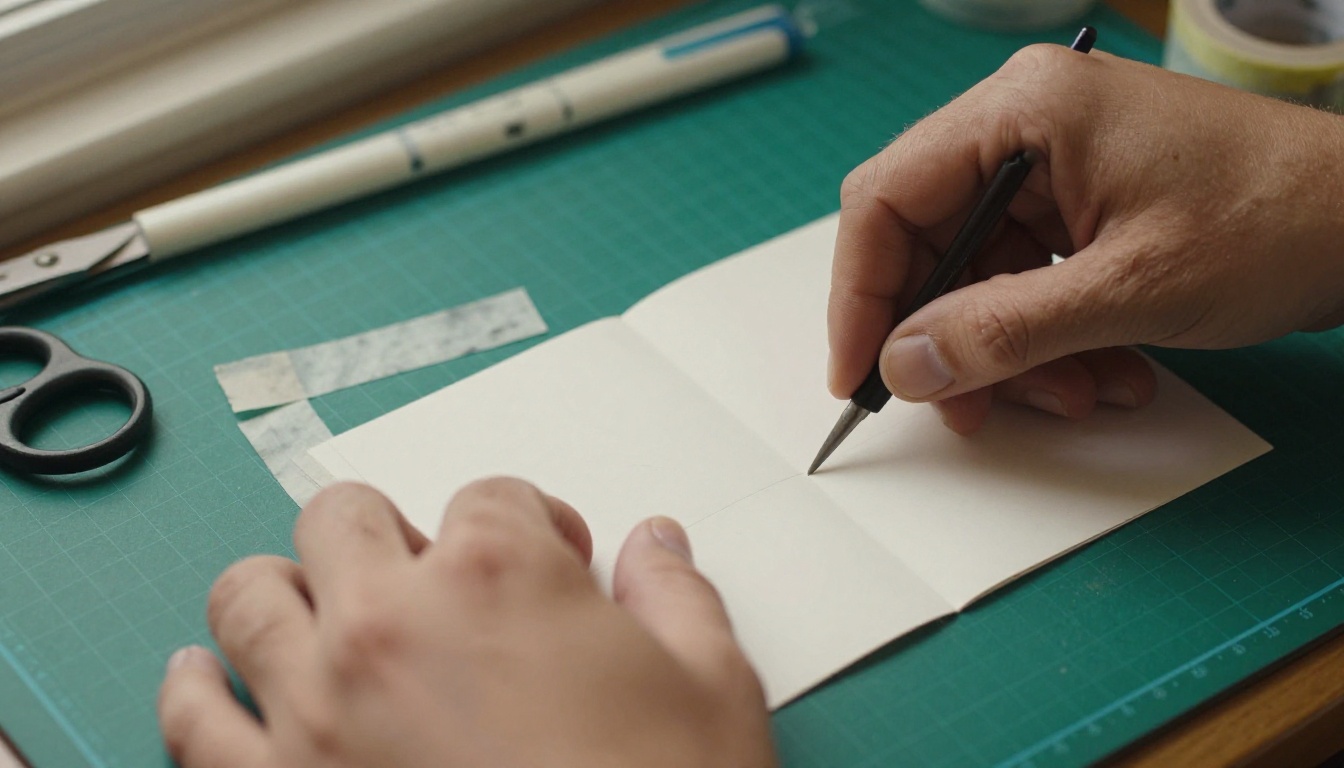
💡 Consiglio pratico: Prima di aprire qualsiasi software, piega un foglio bianco nel formato del tuo zine e numera le pagine a mano. L’ordine delle pagine in una piega da otto è controintuitivo, e un modellino di carta ti evita di stampare un libretto dove la pagina tre finisce a testa in giù.
Confronto rapido dei 7 strumenti gratuiti
Ecco la versione breve prima di approfondire. I giudizi sono miei e si basano su come ogni strumento funziona per i piccoli progetti di zine.
| Strumento | Ideale per | Formato pagina personalizzato | Esportazione PDF | Adatto ai principianti |
|---|
| Canva | Layout veloci e curati | Sì | Sì | Molto |
| Adobe Express | Zine in stile social | Limitato | Sì | Molto |
| Google Slides | Progetti scolastici, lavoro di squadra | Sì | Sì | Molto |
| Scribus | Libretti precisi per la stampa | Sì | Sì | Curva ripida |
| Penpot | Designer che amano il lavoro vettoriale | Sì | Sì | Moderato |
| Book Creator | Studenti più giovani, aule | Predefinito | Sì | Molto |
| LibreOffice Draw | Offline, senza bisogno di account | Sì | Sì | Moderato |
I 7 migliori creatori di zine gratuiti
1. Canva per la velocità
Canva è il modo più facile per avere uno zine dall’aspetto curato sullo schermo in dieci minuti. Imposti un formato personalizzato, inserisci le foto e usi le griglie integrate per bloccare il layout. Il piano gratuito copre le basi e l’esportazione PDF è adatta alla stampa. Il rovescio della medaglia: alcuni modelli ed elementi di stock sono riservati al piano a pagamento, ed è facile ritrovarsi con uno zine che sembra quello di tutti. Usa le tue foto e i tuoi disegni, e l’aspetto da modello scompare.
2. Adobe Express per gli zine social
Adobe Express è adatto agli zine che vivono soprattutto sui telefoni. Gestisce bene i caratteri grossi e i collage veloci, e l’account gratuito è generoso per i progetti semplici. Le opzioni di formato della pagina sono più ristrette di quelle di Canva, quindi gli zine pensati prima di tutto per la stampa possono sembrare compressi. È una buona scelta se il tuo pubblico leggerà comunque sullo schermo.
3. Google Slides per i lavori di gruppo
Questo sorprende molti. Imposta un formato di pagina personalizzato dal menu di impostazione pagina, e ogni diapositiva diventa una pagina dello zine. Più studenti possono modificare insieme, i commenti funzionano e tutto si salva automaticamente. La tipografia è semplice, ma per un compito in classe o un’antologia collettiva è difficile fare di meglio. Esporta in PDF e hai finito.
4. Scribus per la precisione di stampa
Scribus è un software di desktop publishing open source. Gestisce abbondanze, guide, pagine master e un output di stampa professionale, e non costa nulla. L’interfaccia sembra datata, e la prima ora è umiliante. Se prevedi di stampare una tiratura da cinquanta copie o più e ti interessano i margini esatti, lo sforzo ripaga. Per una singola piega da otto pagine, probabilmente è troppo.
5. Penpot per gli amanti del vettoriale
Penpot è uno strumento di design gratuito e aperto che funziona nel browser. È potente per gli illustratori che vogliono forme vettoriali nitide, griglie personalizzate e componenti riutilizzabili. Costruisci ogni pagina come un frame ed esporti l’insieme in PDF. È nato per il design di interfacce, quindi dovrai impostare da solo i margini di stampa, ma il controllo è eccellente.

6. Book Creator per le aule
Book Creator è pensato per le scuole. Gli studenti possono unire testi, disegni, audio e foto in un unico libro, e l’interfaccia è abbastanza semplice anche per i più piccoli. La libreria gratuita ha un limite al numero di libri che puoi creare, quindi gli insegnanti con classi numerose dovrebbero controllare prima i limiti attuali.
7. LibreOffice Draw per lavorare offline
Se non hai una connessione internet affidabile o preferisci semplicemente non creare account, LibreOffice Draw fa il suo lavoro. Imposta un formato di pagina personalizzato, inserisci immagini ed esporta un PDF. Gli manca la rifinitura dei modelli, ma niente ti impedisce di costruire la tua griglia e riutilizzarla per ogni numero.
Scegliere lo strumento giusto per te
Lo strumento migliore dipende meno dalle funzioni e più dal tipo di zine che stai facendo. Adatta il progetto al flusso di lavoro.
Per illustratori e autori di fumetti
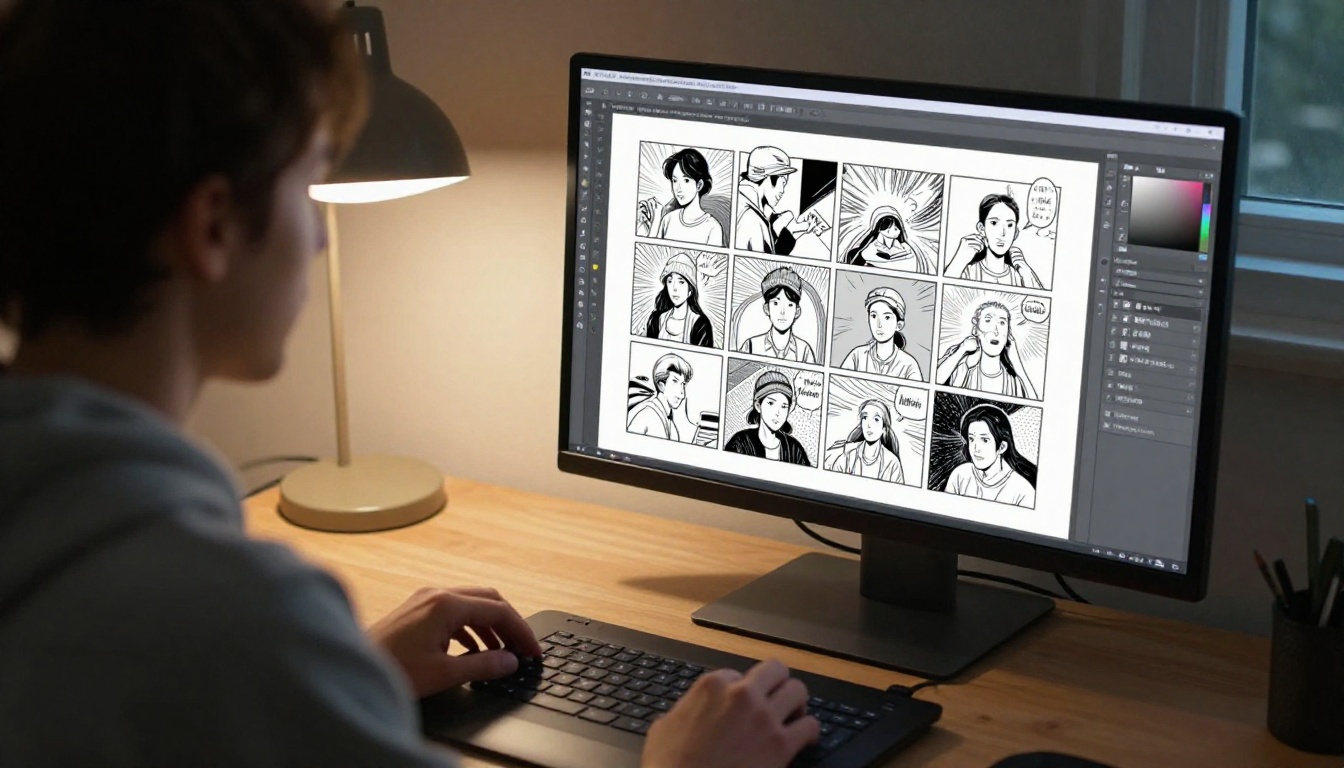
Scansiona le pagine a 300 dpi o più e inseriscile in Penpot o Scribus, dove i bordi delle vignette restano nitidi. Se disegni in digitale, esporta ogni pagina come PNG e assembla in Canva per velocità. Mantieni un margine coerente di almeno 6 mm, così le graffette non si mangiano i tuoi disegni.
Per gli studenti di fotografia
Gli zine fotografici si giocano tutto sulla qualità delle immagini. Usa Canva o Scribus, tieni una sola immagine per doppia pagina quando possibile e lascia che sia lo spazio bianco a parlare. Resisti alla tentazione di aggiungere effetti. Una didascalia semplice in un carattere pulito batte un filtro ogni volta.
Per i compiti in classe
Qui vincono Google Slides o Book Creator. La collaborazione conta più della tipografia, e il tuo docente probabilmente vuole un link o un PDF, non un file per la copisteria.
| Tipo di progetto | Strumento consigliato | Perché funziona |
|---|
| Antologia di fumetti | Penpot o Scribus | Linee nitide, margini esatti |
| Serie fotografica | Canva | Griglie veloci, buona gestione delle immagini |
| Compito di gruppo | Google Slides | Modifica in tempo reale |
| Studenti più giovani | Book Creator | Semplice, sicuro, visivo |
| Bozze offline | LibreOffice Draw | Nessun account necessario |
Come creare uno zine passo dopo passo
Qualunque strumento tu scelga, il processo è quasi lo stesso. Segui questi passaggi ed eviterai i soliti errori.
Prima di tutto, pianifica le piegature
- Piega un foglio di carta a metà tre volte per ottenere un libretto da otto pagine.
- Taglia la fessura centrale lungo la piega di mezzo, aprila e piegala di nuovo in un piccolo libretto.
- Numera ogni pagina a matita, compresa la copertina e la pagina di retro.
- Schizza delle miniature approssimative di ciò che va su ogni pagina.
Costruisci il layout
- Crea un documento nel formato di pagina scelto, come A6 o mezza lettera.
- Imposta margini di 6-10 mm e aggiungi una griglia.
- Inserisci le immagini e il testo, usando al massimo due famiglie di caratteri.
- Controlla che nulla di importante sia vicino alla piega centrale.
Esporta e stampa
- Esporta un PDF di alta qualità a 300 dpi.
- Stampa una copia di prova su carta economica e piegala.
- Correggi le pagine a testa in giù o i margini troppo stretti.
- Stampa la tiratura finale e pinza lungo la piega.
⚠️ Attenzione: Molte copisterie vogliono le pagine in "doppie di lettura" e altre in "doppie di stampa" (imposte). Chiedi quale delle due prima di inviare il file, altrimenti potresti pagare una tiratura nell’ordine sbagliato.
Rendi il tuo zine digitale con Flipbooks AI
La carta è meravigliosa, ma un PDF allegato a una email è un modo solitario di condividere uno zine. I lettori scorrono via, le pagine sembrano piatte e non puoi sapere se qualcuno l’ha aperto. Qui un flipbook può aiutarti. Flipbooks AI trasforma il tuo PDF finito in uno zine digitale con sfoglio di pagina, che funziona su telefoni, tablet e computer desktop. Dato che uno zine è in sostanza un piccolo magazine, il Creatore di flipbook di riviste è un punto di partenza naturale, e il Convertitore da PDF a flipbook gestisce il caso più semplice.
Come creare uno zine digitale
- Esporta il tuo PDF. Usa il file creato con Canva, Scribus, Penpot o uno qualsiasi degli strumenti sopra.
- Crea un account. Crea un account su Flipbooks AI.
- Carica il PDF. La conversione trasforma ogni pagina in una pagina di flipbook con un effetto sfoglio realistico.
- Personalizza l’aspetto. Scegli i colori di sfondo, aggiungi il tuo marchio e scegli gli effetti di pagina che si adattano all’atmosfera del tuo zine.
- Aggiungi contenuti multimediali. Incorpora video o audio, come una playlist per uno zine musicale o un breve tour dello studio per uno zine d’arte.
- Condividi. Copia un link diretto, oppure usa l’opzione Incorpora il flipbook nel sito per inserirlo nella tua pagina portfolio.
- Proteggilo, se serve. Aggiungi una password per i lavori privati delle classi o per le uscite a tiratura limitata.
Perché agli artisti piace
- ✅ Nessuna filigrana sulle tue pagine
- ✅ Lettura adattiva su mobile
- ✅ Protezione con password per i lavori privati
- ✅ Video e audio incorporati
- ✅ Scaricamento offline per i lettori
- ✅ Statistiche su chi legge con il piano Professional
Per gli zine in stile portfolio, meritano attenzione il Creatore di portfolio digitali e lo Strumento per portfolio fotografici. Gli insegnanti che gestiscono pubblicazioni scolastiche potrebbero preferire l’Editore di materiale didattico interattivo.

| Metodo di condivisione | Esperienza di lettura | Monitoraggio | Ideale per |
|---|
| PDF inviato via email | Statico, facile da ignorare | Nessuno | Bozze veloci |
| Copia stampata | Tattile, personale | Nessuno | Fiere e scambi |
| Link al flipbook | Sfoglio di pagina, adatto al mobile | Sì, nei piani superiori | Portfolio e uscite |
| Flipbook incorporato | Vive sul tuo sito | Sì, nei piani superiori | Siti di artisti |
Esempi reali da situazioni reali
Una serie fotografica di uno studente
Uno studente di fotografia scatta dodici ritratti di strada per un compito finale. Invece di una presentazione, crea uno zine fotografico di sedici pagine in Canva, esporta un PDF e lo carica per ottenere un flipbook. L’insegnante apre un link sul telefono, sfoglia le pagine, e lo studente stampa venti copie per la serata in galleria.
Un illustratore che vende minis
Un illustratore disegna un fumetto breve, lo impagina in Penpot e stampa trenta copie in una copisteria locale. Una versione digitale finisce sul suo sito portfolio come flipbook incorporato, così i compratori possono vedere alcune pagine prima di ordinare una copia fisica.
Un collettivo universitario
Un gruppo di studenti d’arte realizza un’antologia trimestrale. Lavorano insieme in Google Slides, raccolgono le opere finali in una cartella condivisa e pubblicano ogni numero come zine digitale, con una password per i collaboratori durante la revisione, poi un link pubblico al lancio.
Errori che fanno perdere tempo e denaro
Iniziare con troppe pagine
Uno zine da otto pagine è un oggetto finito. Uno da quaranta pagine è un secondo lavoro. Comincia in piccolo, finiscilo, poi amplia per il secondo numero.
Ignorare la risoluzione
Le immagini a bassa risoluzione risultano sfocate sulla carta anche quando sullo schermo sembrano a posto. Scansiona i disegni a 300 dpi ed esporta le foto a dimensione piena.
Saltare la prova di stampa
Una singola stampa di prova su carta normale individua quasi ogni errore. Costa pochi centesimi e fa risparmiare un’intera tiratura.
Dimenticare dove vanno le graffette
Tieni testi e volti lontani dalla piega centrale. Le graffette sono piccole, ma troveranno la tua frase preferita.
✅ Buona pratica: Tieni un file master con formato pagina, margini e caratteri già impostati. Duplicalo per ogni nuovo numero, e i tuoi zine sembreranno una serie.
Dove gli zine incontrano fiere e feed
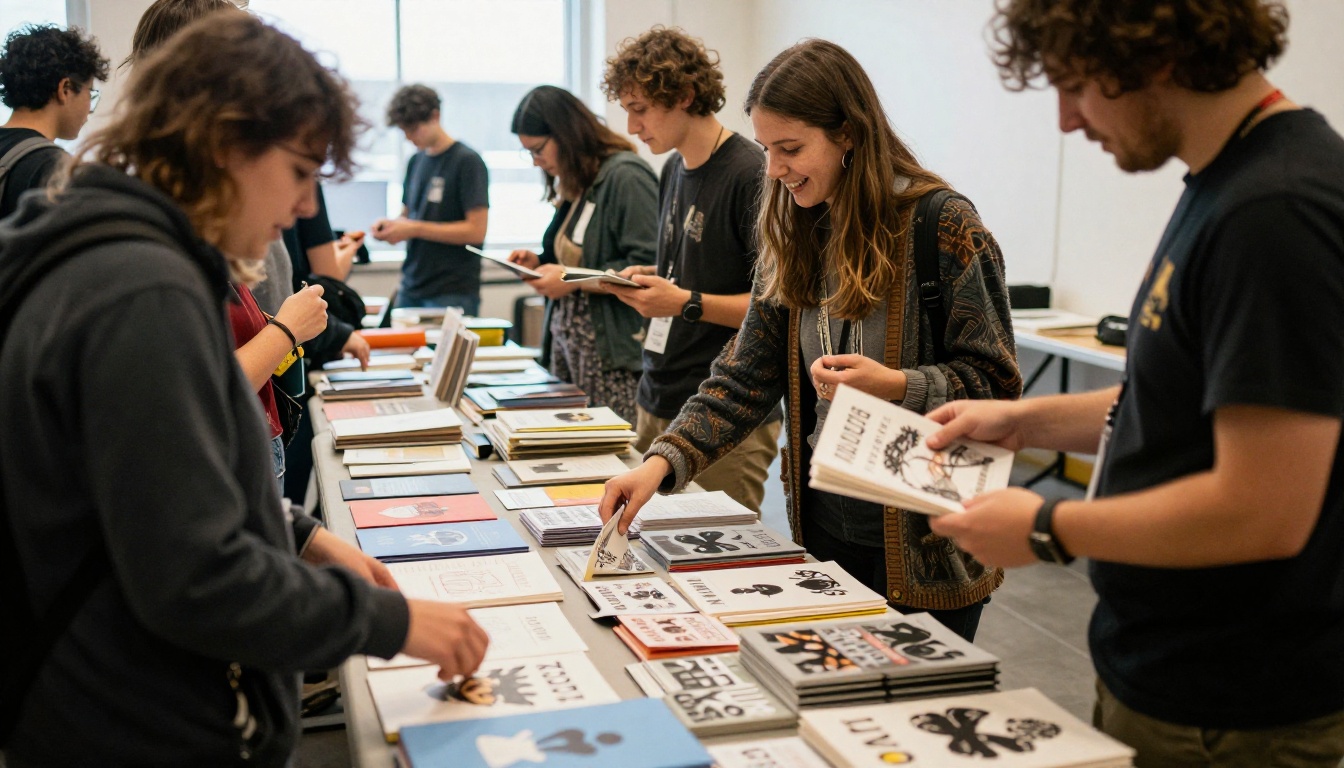
Gli zine stampati brillano ancora alle fiere, ai mercatini dello scambio e nelle librerie. Un tavolo pieno di oggetti piccoli, strani e fatti a mano attira la gente come nient’altro. Una copia digitale completa il tutto. Aggiungi un biglietto o un adesivo con un link, così i visitatori possono leggere il numero digitale più tardi, condividerlo con gli amici o vedere il tuo prossimo quando uscirà.
Pronto a pubblicare il tuo zine
Scegli uno strumento dalla lista, costruisci otto pagine questa settimana e metti il tuo lavoro davanti alle persone. Per i layout, Canva e Google Slides ti fanno partire più in fretta, mentre Scribus e Penpot premiano la pazienza con più controllo. Quando il PDF è pronto, inizia con Flipbooks AI e trasformalo in uno zine digitale da condividere. Sfoglia tutti gli strumenti flipbook disponibili per trovare il formato giusto, oppure confronta i piani tariffari quando vuoi statistiche e più controllo su come i lettori trovano il tuo lavoro.



