Ein Zine kostet fast nichts in der Herstellung, und genau deshalb verlieben sich so viele Künstler und Studierende in sie. Ein Blatt Papier, ein paar Falze, und du hältst ein winziges Magazin in der Hand, das genau das sagt, was du sagen willst. Schwer ist selten die Idee. Schwer ist es, Software zu finden, die dir nicht dafür Geld abknöpft, acht kleine Seiten anzuordnen. Dieses Ranking vergleicht sieben kostenlose Zine-Ersteller, zeigt, für wen sich jedes Tool eignet, und endet mit einer einfachen Möglichkeit, das Ergebnis mit Flipbooks AI als digitales Zine zu veröffentlichen.
Ich habe jedes Tool anhand der gleichen fünf Punkte bewertet: wie schnell du ein brauchbares Seitenlayout hast, ob es ein sauberes PDF exportiert, wie gut es mit Bildern umgeht, wie stark es dich im kostenlosen Tarif einschränkt und wie mühsam es für absolute Anfänger ist. Preise und Grenzen ändern sich oft, deshalb prüfe die Seite jedes Tools, bevor du dich auf ein großes Projekt festlegst.
Was einen guten Zine-Ersteller ausmacht
Die meisten Zine-Projekte sind kurz. Acht Seiten, sechzehn Seiten, vielleicht ein Fotobuch mit zweiunddreißig Seiten, wenn du ehrgeizig bist. Dafür brauchst du keine schwere Publishing-Suite. Du brauchst ein paar bestimmte Dinge, die gut funktionieren.
Die Funktionen, die zählen
- Steuerung der Seitengröße: Zines sind oft A6, A5 oder Half-Letter. Ein Tool, das dich auf Folien oder Poster festlegt, wird dir ständig im Weg stehen.
- Sauberer PDF-Export: Dein Drucker oder Copy-Shop braucht eine flache Datei mit sinnvollen Rändern.
- Bildverarbeitung: Fotos, Scans und Collage-Ausschnitte sollten sich ohne Unschärfe einfügen lassen.
- Typografische Freiheit: Handgeschriebene Schriften, Collagen im Stil von Erpresserbriefen und winzige Bildunterschriften brauchen alle Platz zum Atmen.
- Kein aufdringliches Wasserzeichen: Ein Logo auf jeder Seite ruiniert den Look eines handgemachten Objekts.
Wer gerade Zines macht
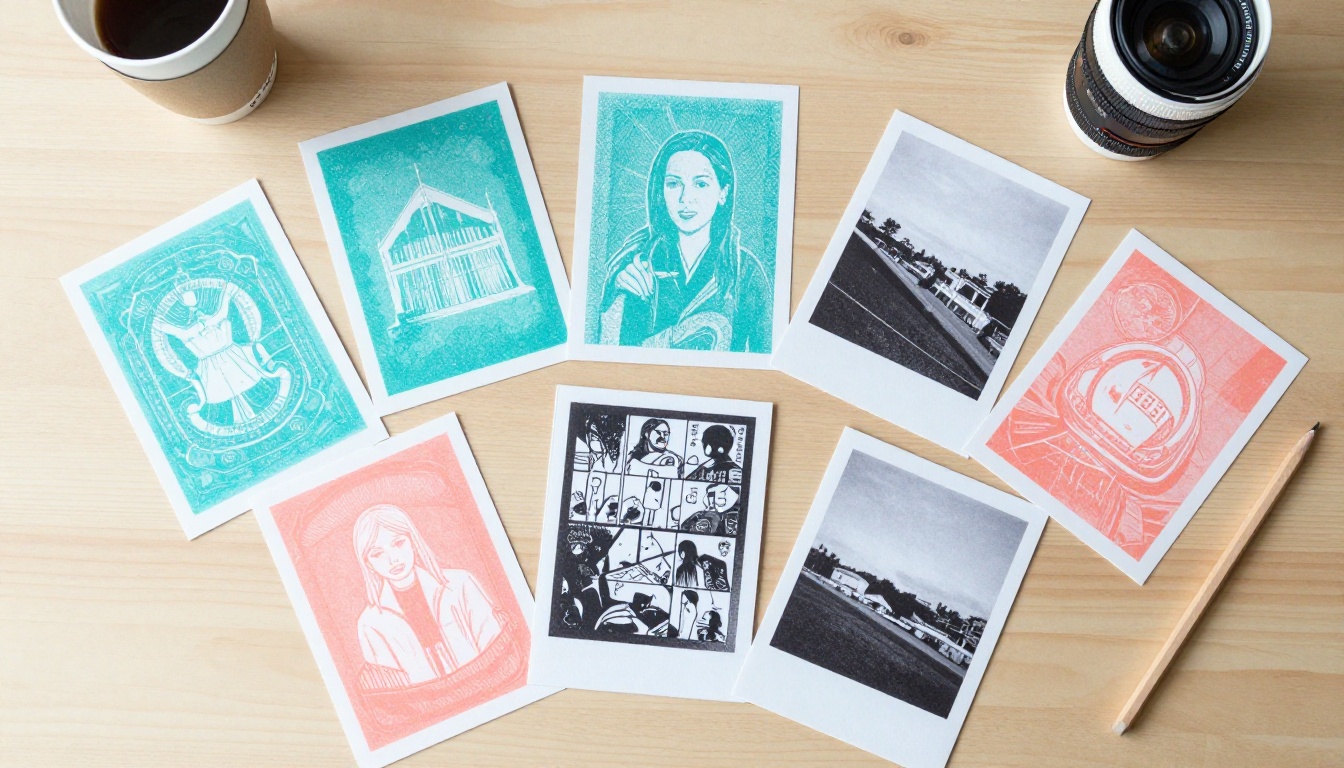
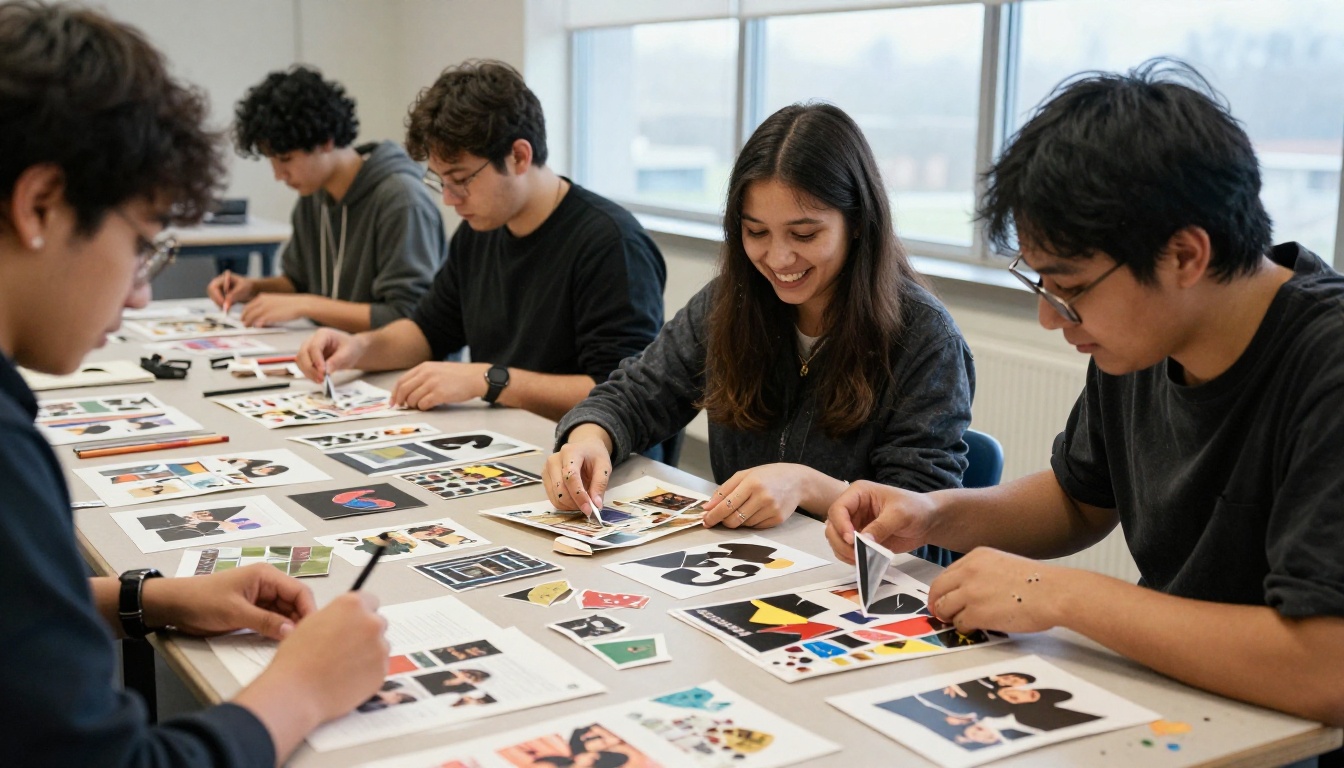
Illustratoren nutzen sie für Comic-Anthologien und Skizzenbuch-Highlights. Fotografiestudierende verwenden sie für Serien im Stil eines Portfolios. Die Musikszene arbeitet noch immer mit Gig-Zines. Lehrkräfte geben sie als Alternative zu Aufsätzen auf, denn wer seine Argumentation auf acht Seiten falten muss, lernt, hart zu kürzen.
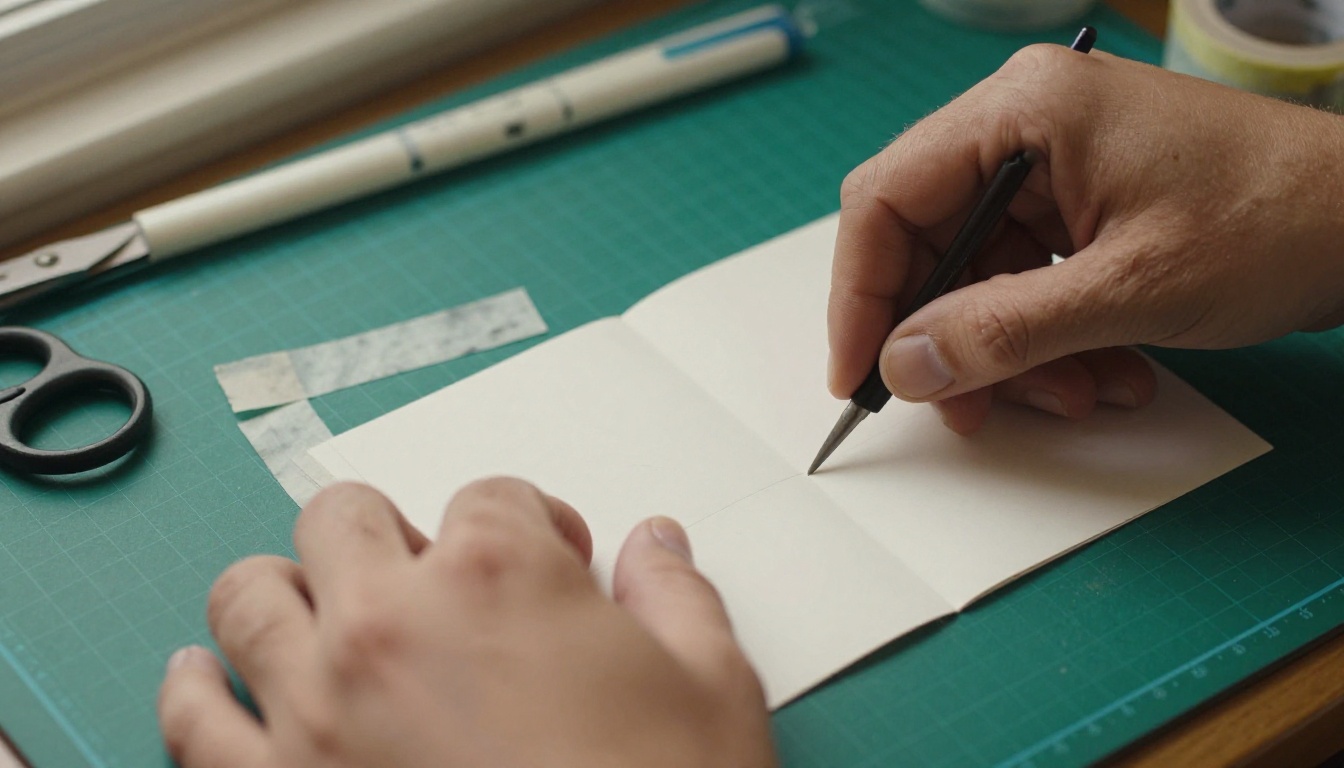
💡 Profi-Tipp: Falte vor dem Öffnen einer Software ein leeres Blatt in dein Zine-Format und nummeriere die Seiten von Hand. Die Seitenreihenfolge bei einem achtseitigen Falz ist kontraintuitiv, und ein Papier-Mockup erspart dir, ein Heft zu drucken, bei dem Seite drei auf dem Kopf steht.
Hier ist die Kurzfassung, bevor wir tiefer einsteigen. Die Bewertungen sind mein eigenes Urteil, basierend darauf, wie sich jedes Tool bei kleinen Zine-Projekten schlägt.
| Tool | Ideal für | Individuelle Seitengröße | PDF-Export | Anfängerfreundlich |
|---|
| Canva | Schnelle, edle Layouts | Ja | Ja | Sehr |
| Adobe Express | Zines im Social-Media-Stil | Eingeschränkt | Ja | Sehr |
| Google Slides | Schulprojekte, Teamarbeit | Ja | Ja | Sehr |
| Scribus | Druckgenaue Hefte | Ja | Ja | Steile Lernkurve |
| Penpot | Designer, die Vektorarbeit mögen | Ja | Ja | Mittel |
| Book Creator | Jüngere Schüler, Klassenzimmer | Voreinstellung | Ja | Sehr |
| LibreOffice Draw | Offline, ohne Konto | Ja | Ja | Mittel |
Die 7 besten kostenlosen Zine-Ersteller
1. Canva für Tempo
Canva ist der einfachste Weg, ein gut aussehendes Zine innerhalb von zehn Minuten auf dem Bildschirm zu haben. Du legst eine individuelle Größe fest, fügst Fotos ein und nutzt die eingebauten Raster, um dein Layout zu fixieren. Der kostenlose Tarif deckt die Grundlagen ab, und der PDF-Export ist druckfreundlich. Der Haken: Manche Vorlagen und Stockelemente sind dem kostenpflichtigen Tarif vorbehalten, und es ist leicht, ein Zine zu erhalten, das wie alle anderen aussieht. Verwende deine eigenen Fotos und Zeichnungen, dann verschwindet der Vorlagen-Look.
2. Adobe Express für Social-Zines
Adobe Express eignet sich für Zines, die hauptsächlich auf dem Telefon leben. Es kann kräftige Typografie und schnelle Collagen gut, und das kostenlose Konto ist für einfache Projekte großzügig. Die Optionen für die Seitengröße sind enger als bei Canva, deshalb können druckorientierte Zines beengt wirken. Es ist eine gute Wahl, wenn dein Publikum sowieso auf einem Bildschirm liest.
3. Google Slides für Gruppenprojekte
Dieses Tool überrascht viele. Lege unter dem Menü für die Seiteneinrichtung eine individuelle Seitengröße fest, und jede Folie wird zu einer Zine-Seite. Mehrere Studierende können gleichzeitig bearbeiten, Kommentare funktionieren, und alles wird automatisch gespeichert. Die Typografie ist einfach, aber für eine Schulaufgabe oder eine gemeinsame Anthologie ist es kaum zu schlagen. Als PDF exportieren, und du bist fertig.
4. Scribus für Druckgenauigkeit
Scribus ist quelloffene Desktop-Publishing-Software. Es verarbeitet Beschnitt, Hilfslinien, Musterseiten und professionelle Druckausgabe, und es kostet nichts. Die Oberfläche wirkt veraltet, und die erste Stunde ist demütigend. Wenn du eine Auflage von fünfzig oder mehr drucken willst und genaue Ränder wichtig sind, zahlt sich der Aufwand aus. Für einen einzelnen achtseitigen Falz ist es wahrscheinlich übertrieben.
5. Penpot für Vektor-Fans
Penpot ist ein kostenloses, offenes Design-Tool, das im Browser läuft. Es ist stark für Illustratoren, die scharfe Vektorformen, individuelle Raster und wiederverwendbare Komponenten wollen. Du baust jede Seite als Rahmen auf und exportierst den Satz als PDF. Es wurde für Interface-Design entwickelt, deshalb musst du deine Druckränder selbst einrichten, aber die Kontrolle ist ausgezeichnet.
6. Book Creator für Klassenzimmer
Book Creator ist für Schulen gebaut. Schülerinnen und Schüler können Text, Zeichnungen, Audio und Fotos in ein einziges Buch mischen, und die Oberfläche ist freundlich genug für jüngere Lernende. Die kostenlose Bibliothek begrenzt, wie viele Bücher du erstellen kannst, deshalb sollten Lehrkräfte mit großen Klassen zuerst die aktuellen Grenzen prüfen.
7. LibreOffice Draw für Offline-Arbeit
Wenn du keine verlässliche Internetverbindung hast oder einfach keine Konten anlegen möchtest, erledigt LibreOffice Draw die Aufgabe. Lege eine individuelle Seitengröße fest, platziere Bilder und exportiere ein PDF. Es fehlt an Vorlagen-Schliff, aber nichts hindert dich daran, dir dein eigenes Raster zu bauen und es für jede Ausgabe wiederzuverwenden.
Das beste Tool hängt weniger von den Funktionen ab als von der Art des Zines, das du machst. Passe das Projekt an den Arbeitsablauf an.
Für Illustratoren und Comic-Zeichner
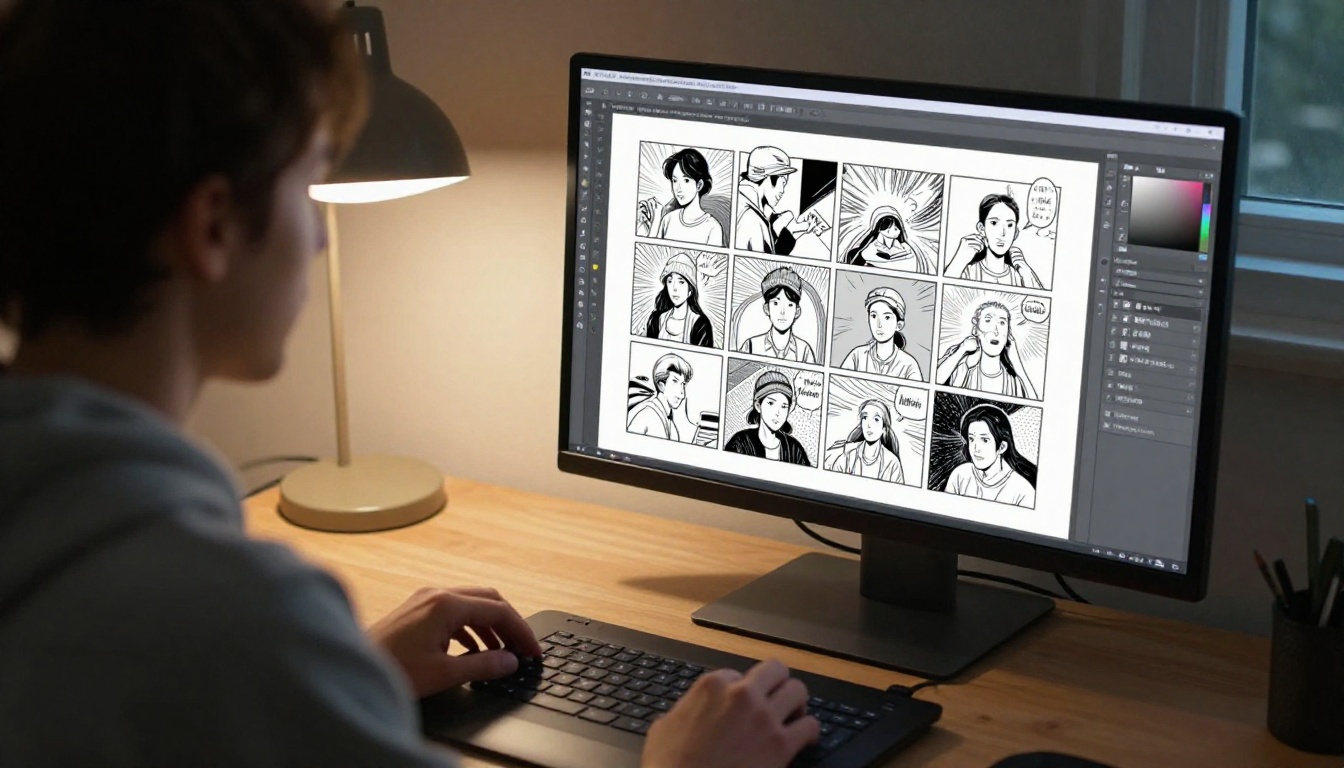
Scanne deine Seiten mit 300 dpi oder höher und platziere sie in Penpot oder Scribus, wo die Panel-Rahmen scharf bleiben. Wenn du digital zeichnest, exportiere jede Seite als PNG und baue sie in Canva zusammen, wenn es schnell gehen soll. Halte einen gleichmäßigen Rand von mindestens 6 mm ein, damit die Heftklammern deine Kunst nicht verschlucken.
Für Fotografiestudierende
Fotozines stehen und fallen mit der Bildqualität. Nutze Canva oder Scribus, lege möglichst ein Bild pro Doppelseite an und lass den weißen Raum für dich sprechen. Widerstehe dem Drang, Effekte hinzuzufügen. Eine schlichte Bildunterschrift in einer sauberen Schrift schlägt jeden Filter.
Für Schulaufgaben
Hier gewinnen Google Slides oder Book Creator. Zusammenarbeit ist wichtiger als Typografie, und deine Lehrkraft wünscht sich wahrscheinlich einen Link oder ein PDF, keine Datei für die Druckerei.
| Projekttyp | Empfohlenes Tool | Warum es funktioniert |
|---|
| Comic-Anthologie | Penpot oder Scribus | Scharfe Linien, genaue Ränder |
| Fotoserie | Canva | Schnelle Raster, gute Bildverarbeitung |
| Gruppenaufgabe | Google Slides | Bearbeitung in Echtzeit |
| Jüngere Schüler | Book Creator | Einfach, sicher, visuell |
| Offline-Entwürfe | LibreOffice Draw | Kein Konto nötig |
So baust du ein Zine Schritt für Schritt
Welches Tool du auch wählst, der Ablauf ist nahezu gleich. Folge diesen Schritten, und du vermeidest die üblichen Fehler.
Den Falz zuerst planen
- Falte ein Blatt Papier dreimal in der Mitte, um ein achtseitiges Heft zu erhalten.
- Schneide den mittleren Schlitz entlang des mittleren Falzes, öffne ihn und falte ihn zu einem kleinen Heft neu.
- Nummeriere jede Seite mit Bleistift, auch Umschlag und Rückseite.
- Skizziere grobe Miniaturen davon, was auf jeder Seite stehen soll.
Das Layout bauen
- Erstelle ein Dokument in deiner gewählten Seitengröße, etwa A6 oder Half-Letter.
- Stelle Ränder von 6 bis 10 mm ein und füge ein Raster hinzu.
- Platziere deine Bilder und Texte und verwende höchstens zwei Schriftfamilien.
- Prüfe, dass nichts Wichtiges nah am Buchrücken steht.
Exportieren und drucken
- Exportiere ein hochwertiges PDF mit 300 dpi.
- Drucke eine Testkopie auf billigem Papier und falte sie.
- Korrigiere auf dem Kopf stehende Seiten oder zu enge Ränder.
- Drucke die endgültige Auflage und hefte sie entlang des Falzes.
⚠️ Warnung: Viele Druckereien wollen Seiten als "Leserdoppelseiten", andere als "Druckerdoppelseiten" (ausgeschossen). Frage nach, welche Variante sie brauchen, bevor du die Datei schickst, sonst bezahlst du möglicherweise eine Auflage in der falschen Reihenfolge.
Mach dein Zine digital mit Flipbooks AI
Papier ist wunderbar, aber ein PDF im Anhang einer E-Mail ist eine einsame Art, ein Zine zu teilen. Leser scrollen vorbei, die Seiten wirken flach, und du siehst nicht, ob jemand es geöffnet hat. Hier hilft ein Flipbook. Flipbooks AI verwandelt dein fertiges PDF in ein digitales Zine mit Umblättereffekt, das auf Telefon, Tablet und Desktop-Computer funktioniert. Da ein Zine im Grunde ein winziges Magazin ist, ist der Magazin-Flipbook-Ersteller ein naheliegender Ausgangspunkt, und der PDF-zu-Flipbook-Konverter übernimmt den einfachsten Fall.
So erstellst du ein digitales Zine
- Exportiere dein PDF. Verwende die Datei aus Canva, Scribus, Penpot oder einem der oben genannten Tools.
- Melde dich an. Erstelle ein Konto bei Flipbooks AI.
- Lade das PDF hoch. Die Umwandlung macht aus jeder Seite eine Flipbook-Seite mit einem realistischen Umblätter-Effekt.
- Passe das Aussehen an. Wähle Hintergrundfarben, füge dein eigenes Branding hinzu und wähle Seiteneffekte, die zur Stimmung deines Zines passen.
- Füge Medien hinzu. Bette Video oder Audio ein, etwa eine Playlist für ein Musik-Zine oder eine kurze Studiotour für ein Kunst-Zine.
- Teile es. Kopiere einen direkten Link oder nutze die Option Flipbook auf der Website einbetten, um es auf deiner Portfolio-Seite zu platzieren.
- Schütze es bei Bedarf. Füge ein Passwort für private Abgaben im Unterricht oder für Ausgaben mit begrenzter Veröffentlichung hinzu.
Warum Künstler es mögen
- ✅ Keine Wasserzeichen auf deinen Seiten
- ✅ Lesen mit responsivem Layout
- ✅ Passwortschutz für private Arbeiten
- ✅ Eingebettetes Video und Audio
- ✅ Offline-Downloads für Leser
- ✅ Lesestatistiken im Professional-Tarif, um zu sehen, wer liest
Für Zines im Portfolio-Stil lohnen sich das Tool Digitales Portfolio erstellen und das Fotografie-Portfolio. Lehrkräfte, die Publikationen für den Unterricht betreuen, greifen vielleicht lieber zum Interaktiver Kursmaterial-Herausgeber.

| Teilmethode | Leseerlebnis | Nachverfolgung | Ideal für |
|---|
| Per E-Mail verschicktes PDF | Statisch, leicht zu übersehen | Keine | Schnelle Entwürfe |
| Gedruckte Kopie | Haptisch, persönlich | Keine | Messen und Tauschtreffen |
| Flipbook-Link | Umblättern, mobilfreundlich | Ja, in höheren Tarifen | Portfolios und Veröffentlichungen |
| Eingebettetes Flipbook | Lebt auf deiner eigenen Website | Ja, in höheren Tarifen | Künstler-Websites |
Echte Beispiele aus echten Situationen
Eine studentische Fotoserie
Eine Fotografiestudentin fotografiert zwölf Straßenporträts für ein Abschlussprojekt. Statt einer Präsentationsfolie baut sie in Canva ein Fotozine mit sechzehn Seiten, exportiert ein PDF und lädt es für ein Flipbook hoch. Die Dozentin öffnet den Link auf dem Telefon, blättert durch die Seiten, und die Studentin druckt zwanzig Exemplare für einen Galerieabend.
Ein Illustrator, der Minis verkauft
Ein Illustrator zeichnet einen kurzen Comic, setzt ihn in Penpot und druckt dreißig Exemplare in einem örtlichen Copy-Shop. Eine digitale Version kommt als eingebettetes Flipbook auf seine Portfolio-Seite, damit Käufer ein paar Seiten ansehen können, bevor sie ein gedrucktes Exemplar bestellen.
Ein Campus-Kollektiv
Eine Gruppe von Kunststudierenden gibt eine vierteljährliche Anthologie heraus. Sie entwerfen gemeinsam in Google Slides, sammeln die fertige Kunst in einem gemeinsamen Ordner und veröffentlichen jede Ausgabe als digitales Zine. Während der Prüfung gibt es ein Passwort für Beitragende, beim Start dann einen öffentlichen Link.
Fehler, die Zeit und Geld kosten
Mit zu vielen Seiten anfangen
Ein achtseitiges Zine ist ein fertiges Objekt. Ein vierzigseitiges Zine ist ein zweiter Job. Fang klein an, schließe es ab und wachse dann für Ausgabe zwei.
Auflösung ignorieren
Bilder mit niedriger Auflösung wirken auf Papier weich, auch wenn sie auf dem Bildschirm in Ordnung scheinen. Scanne Zeichnungen mit 300 dpi und exportiere Fotos in voller Größe.
Den Testdruck auslassen
Ein einziger Testdruck auf normalem Papier fängt fast jeden Fehler ab. Er kostet ein paar Cent und spart eine ganze Auflage.
Vergessen, wo die Heftklammern sitzen
Halte Text und Gesichter vom Rücken fern. Heftklammern sind klein, aber sie finden deine liebste Textzeile.
✅ Bewährte Praxis: Lege eine Hauptdatei an, in der Seitengröße, Ränder und Schriften bereits eingestellt sind. Dupliziere sie für jede neue Ausgabe, dann wirken deine Zines wie eine Reihe.
Wo Zines auf Messen und in Feeds treffen
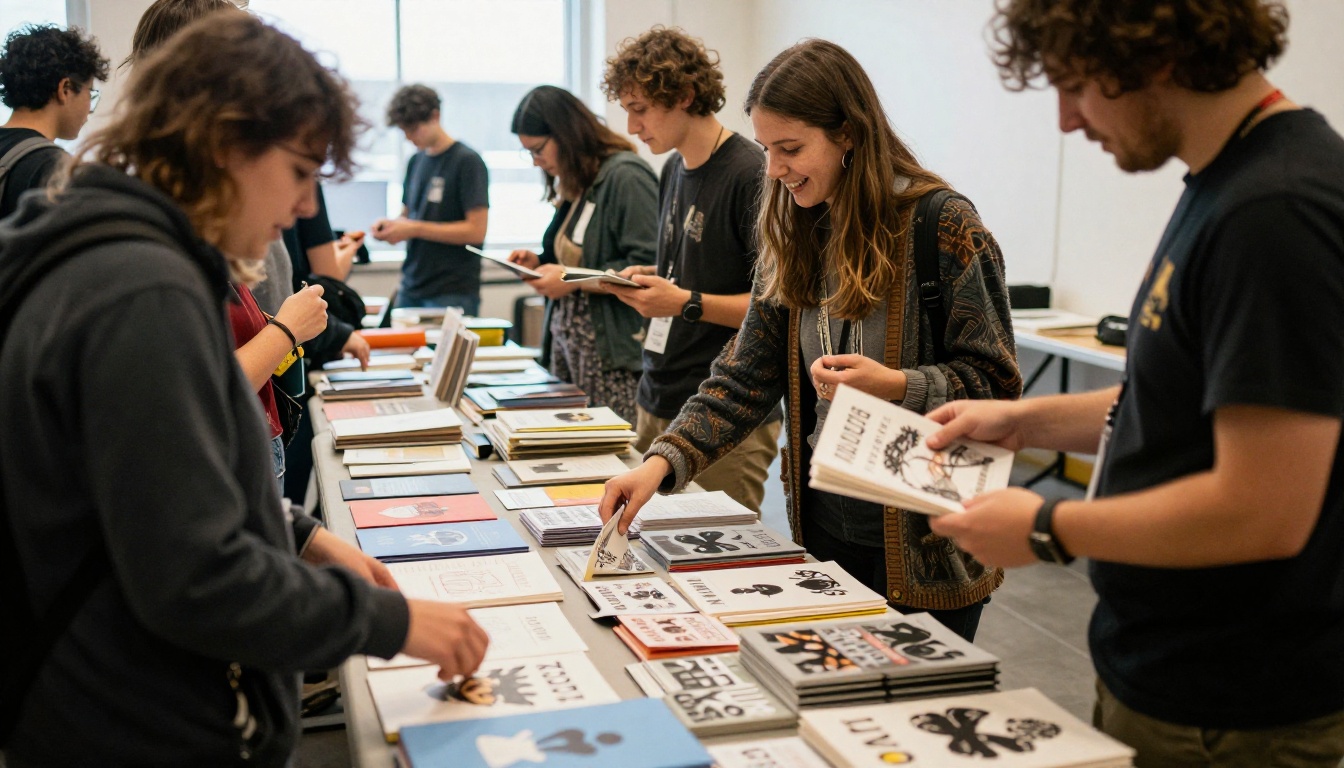
Gedruckte Zines glänzen nach wie vor auf Messen, Tauschbörsen und in Buchhandlungen. Ein Tisch voller kleiner, eigenartiger, handgemachter Objekte zieht Menschen an wie nichts anderes. Eine digitale Kopie ergänzt das. Lege eine kleine Karte oder einen Sticker mit einem Link bei, damit Besucher die digitale Ausgabe später lesen, mit Freunden teilen oder deine nächste sehen können, sobald sie erscheint.
Bereit, dein Zine zu veröffentlichen
Wähle ein Tool aus der Liste, baue diese Woche acht Seiten und bring deine Arbeit vor Menschen. Für Layouts bringen dich Canva und Google Slides am schnellsten voran, während Scribus und Penpot Geduld mit mehr Kontrolle belohnen. Wenn das PDF fertig ist, leg mit Flipbooks AI los und verwandle es in ein teilbares digitales Zine. Durchsuche alle verfügbaren Flipbook-Tools, um das passende Format zu finden, oder vergleiche die Preise, wenn du Analysen und mehr Kontrolle darüber willst, wie Leser deine Arbeit finden.



