Um zine custa quase nada para fazer, e é exatamente por isso que tanta gente que é artista ou estudante se apaixona por eles. Uma folha de papel, algumas dobras, e você tem em mãos uma pequena revista que diz exatamente o que você quer dizer. A parte difícil raramente é a ideia. É escolher um software que não cobra de você pelo privilégio de organizar oito páginas pequenas. Este ranking compara sete criadores de zines gratuitos, mostra para quem cada um serve e termina com um jeito simples de publicar o resultado como um zine digital com o Flipbooks AI.
Avaliei todas as ferramentas pelos mesmos cinco critérios: a rapidez para ter um layout de página utilizável, se exporta um PDF limpo, como lida com imagens, quanto limita você no plano gratuito e o quanto é difícil para quem nunca usou nada parecido. Preços e limites mudam com frequência, então confira a página de cada ferramenta antes de se comprometer com um projeto grande.
O que torna um criador de zines bom
A maioria dos projetos de zine é curta. Oito páginas, dezesseis páginas, talvez um livro de fotos de trinta e duas páginas se você for ambicioso. Isso quer dizer que você não precisa de uma suíte pesada de publicação. Precisa de um punhado de coisas específicas bem feitas.
As funcionalidades que importam
- Controle do tamanho da página: zines costumam ser A6, A5 ou meia carta. Uma ferramenta que só trabalha com slides ou pôsteres vai brigar com você.
- Exportação de PDF limpa: sua gráfica ou copiadora precisa de um arquivo plano, com margens adequadas.
- Tratamento de imagens: fotos, digitalizações e recortes de colagem devem entrar sem perder nitidez.
- Liberdade tipográfica: letras feitas à mão, misturas estilo bilhete de resgate e legendas pequenas precisam de espaço para respirar.
- Nenhuma marca d’água pesada: um logotipo carimbado em cada página estraga o visual de um objeto feito à mão.
Quem está fazendo zines hoje
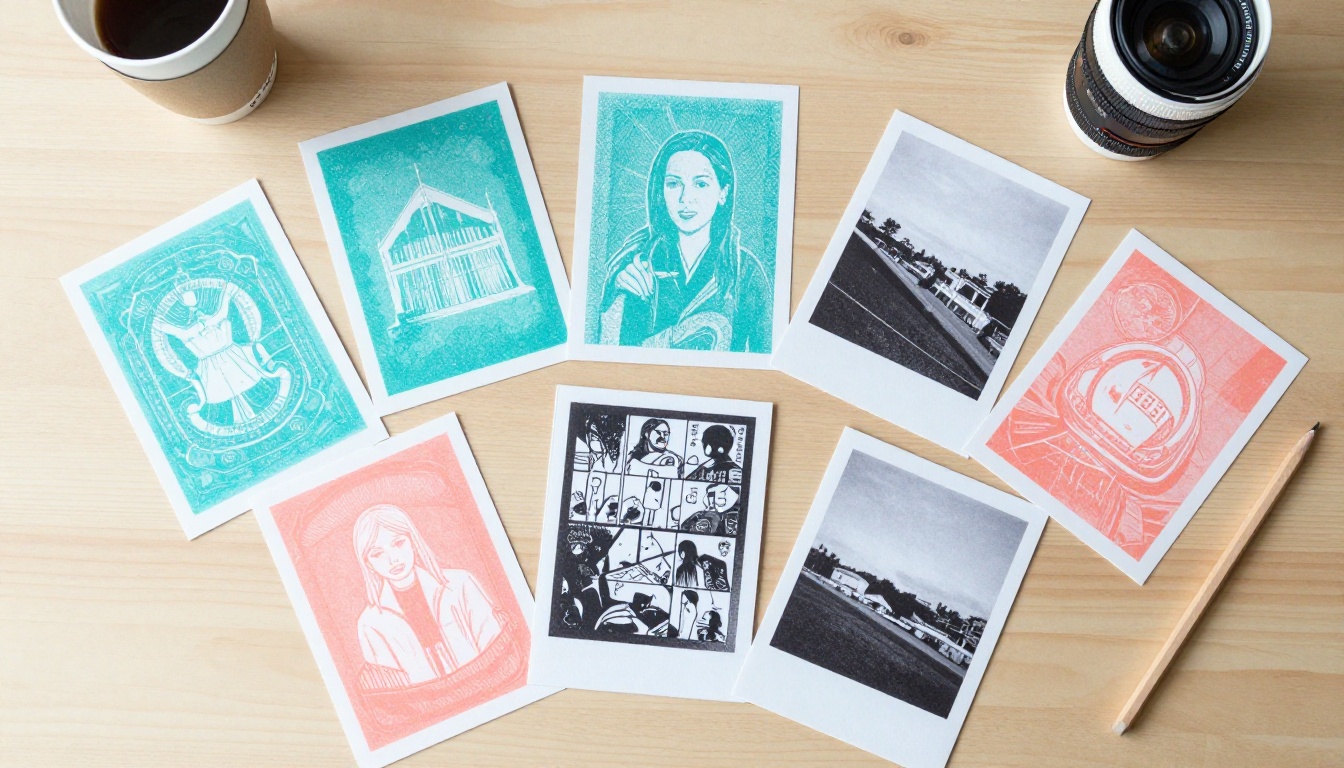
Ilustradores usam zines para antologias de quadrinhos e destaques de cadernos de desenho. Estudantes de fotografia usam para séries em estilo de portfólio. Cenas musicais ainda se apoiam em zines de shows. Professores passam zines como alternativa a redações, porque um aluno que precisa dobrar seu argumento em oito páginas aprende a cortar com força.
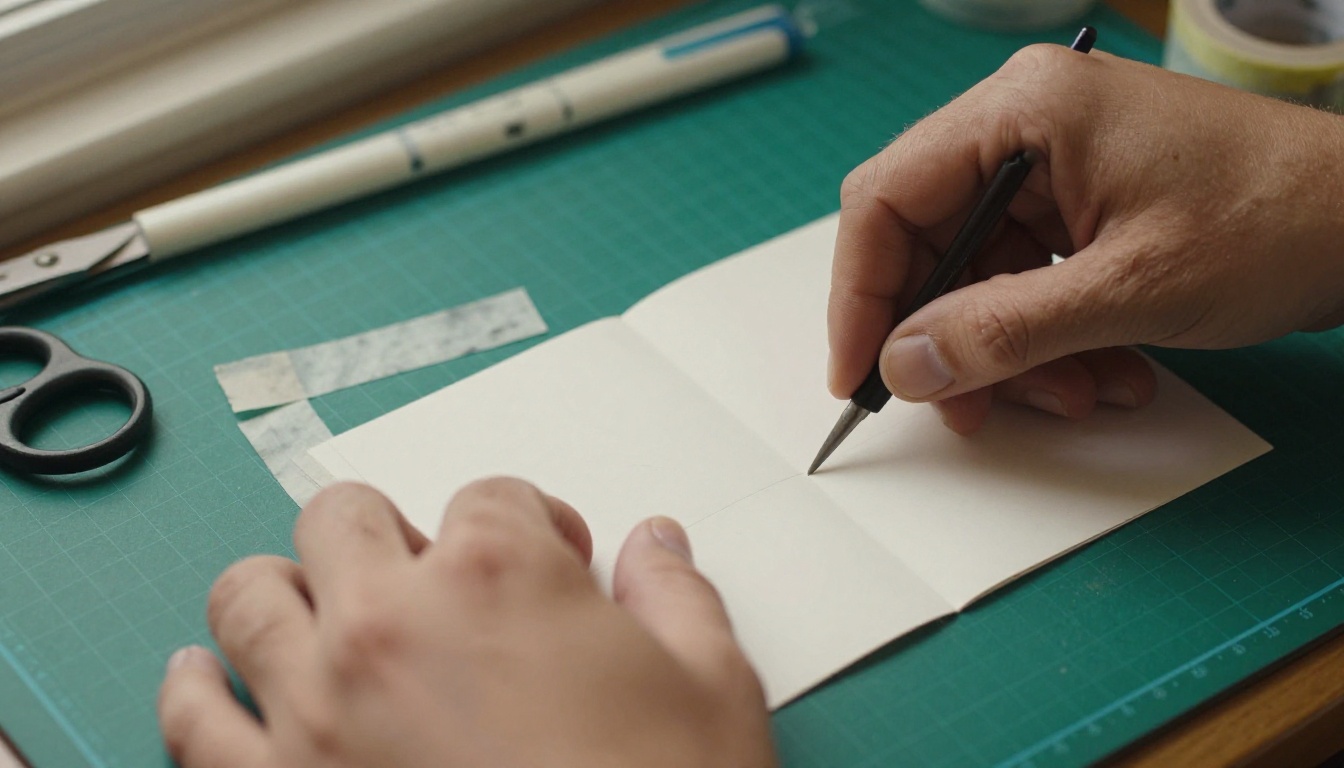
💡 Dica de ouro: Antes de abrir qualquer software, dobre uma folha em branco no formato do seu zine e numere as páginas à mão. A ordem das páginas em uma dobra de oito é contraintuitiva, e uma maquete de papel evita que você imprima um livreto em que a página três fica de cabeça para baixo.
Comparação rápida de 7 ferramentas gratuitas
Aqui vai a versão curta antes de entrarmos nos detalhes. As avaliações são minha própria opinião, baseada no desempenho de cada ferramenta em pequenos projetos de zine.
| Ferramenta | Melhor para | Tamanho de página personalizado | Exportação em PDF | Facilidade para iniciantes |
|---|
| Canva | Layouts rápidos e bem acabados | Sim | Sim | Muito |
| Adobe Express | Zines em estilo de redes sociais | Limitado | Sim | Muito |
| Google Slides | Trabalhos de aula, trabalho em equipe | Sim | Sim | Muito |
| Scribus | Livretos com precisão para impressão | Sim | Sim | Curva íngreme |
| Penpot | Designers que gostam de trabalho vetorial | Sim | Sim | Moderada |
| Book Creator | Alunos mais novos, salas de aula | Predefinido | Sim | Muito |
| LibreOffice Draw | Offline, sem necessidade de conta | Sim | Sim | Moderada |
Os 7 melhores criadores de zines gratuitos
1. Canva para rapidez
O Canva é o jeito mais fácil de ter um zine com boa aparência na tela em até dez minutos. Você define um tamanho personalizado, arrasta as fotos e usa as grades prontas para fixar o layout. O plano gratuito cobre o básico, e a exportação em PDF é adequada para impressão. O porém: alguns modelos e elementos de banco de imagens ficam reservados ao plano pago, e é fácil acabar com um zine que parece com todos os outros. Use suas próprias fotos e desenhos, e a cara de modelo desaparece.
2. Adobe Express para zines de redes sociais
O Adobe Express serve para zines que vivem sobretudo no celular. Ele lida bem com tipografia em negrito e colagens rápidas, e a conta gratuita é generosa para projetos simples. As opções de tamanho de página são mais restritas que as do Canva, então zines pensados primeiro para impressão podem parecer apertados. É uma boa escolha se o seu público vai ler na tela de qualquer jeito.
3. Google Slides para projetos em grupo
Esta surpreende as pessoas. Defina um tamanho de página personalizado em configurações de página, e cada slide vira uma página do zine. Vários alunos podem editar ao mesmo tempo, os comentários funcionam e tudo é salvo automaticamente. A tipografia é básica, mas, para uma tarefa de aula ou uma antologia coletiva, é difícil de superar. Exporte em PDF e pronto.
4. Scribus para precisão na impressão
O Scribus é um software de editoração de código aberto. Ele cuida de sangrados, guias, páginas-mestras e saída profissional para impressão, e não custa nada. A interface parece antiquada, e a primeira hora é humilhante. Se você planeja imprimir uma tiragem de cinquenta ou mais e se importa com margens exatas, o esforço compensa. Para uma única dobra de oito páginas, provavelmente é exagero.
5. Penpot para quem ama vetores
O Penpot é uma ferramenta de design gratuita e aberta que roda no navegador. É forte para ilustradores que querem formas vetoriais nítidas, grades personalizadas e componentes reutilizáveis. Você monta cada página como um quadro e exporta o conjunto em PDF. Ele foi criado para design de interfaces, então você vai precisar definir suas próprias margens de impressão, mas o controle é excelente.
6. Book Creator para salas de aula
O Book Creator foi feito para escolas. Os alunos podem combinar texto, desenhos, áudio e fotos em um único livro, e a interface é simples o bastante para os alunos mais novos. A biblioteca gratuita tem um teto de quantos livros você pode criar, então professores com turmas grandes devem conferir antes os limites atuais.
7. LibreOffice Draw para trabalho offline
Se você não tem internet confiável ou simplesmente prefere não criar contas, o LibreOffice Draw dá conta do recado. Defina um tamanho de página personalizado, insira imagens e exporte um PDF. Ele não tem o acabamento dos modelos, mas nada impede você de criar sua própria grade e reutilizá-la em cada edição.
Como escolher a ferramenta certa para você
A melhor ferramenta depende menos das funcionalidades e mais do tipo de zine que você está fazendo. Combine o projeto com o fluxo de trabalho.
Para ilustradores e quadrinistas
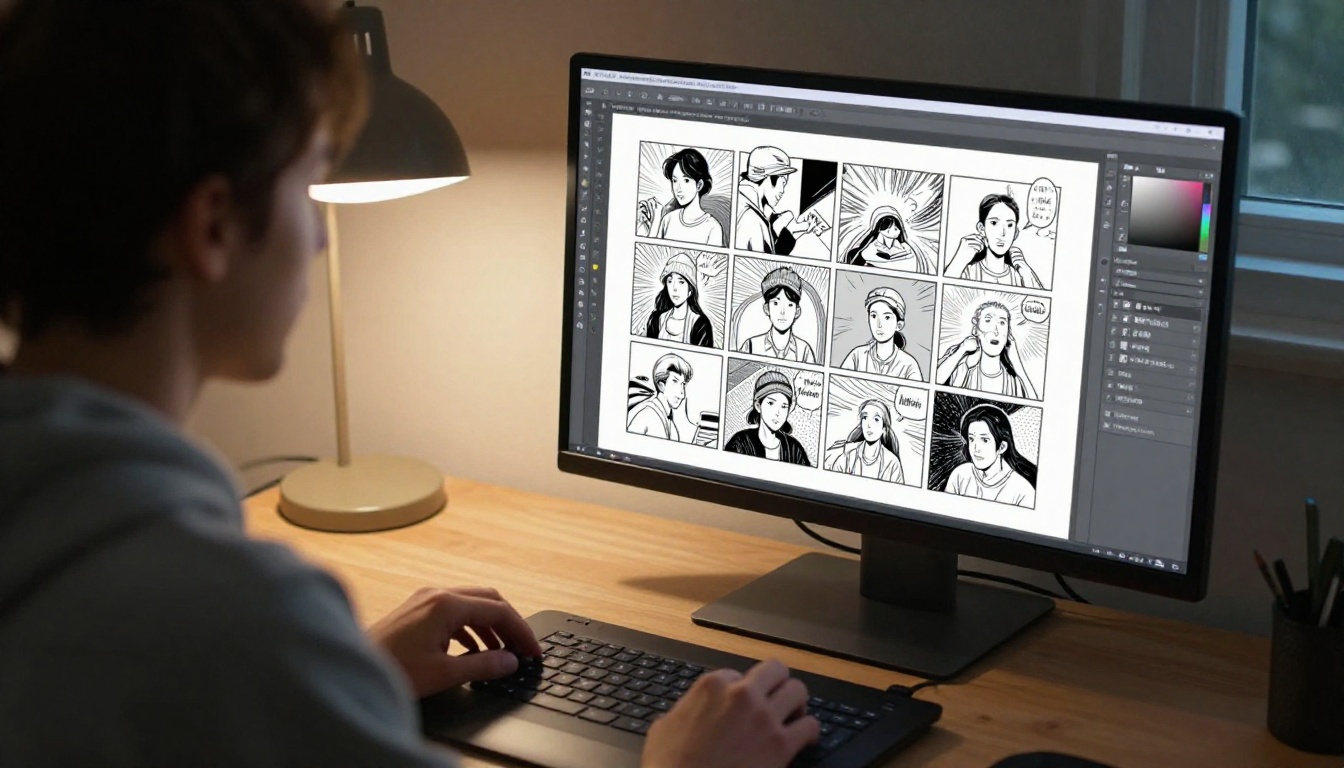
Digitalize suas páginas em 300 dpi ou mais e coloque-as no Penpot ou no Scribus, onde os contornos dos quadros ficam nítidos. Se você desenha digitalmente, exporte cada página como PNG e monte no Canva para ganhar tempo. Mantenha uma margem constante de pelo menos 6 mm para que os grampos não comam sua arte.
Para estudantes de fotografia
Zines de fotos dependem totalmente da qualidade da imagem. Use Canva ou Scribus, mantenha uma imagem por página dupla sempre que possível e deixe o espaço em branco falar. Resista à vontade de acrescentar efeitos. Uma legenda simples em uma fonte limpa vence um filtro sempre.
Para trabalhos de aula
Aqui, Google Slides ou Book Creator levam a melhor. A colaboração importa mais que a tipografia, e seu professor provavelmente quer um link ou um PDF, não um arquivo para gráfica.
| Tipo de projeto | Ferramenta recomendada | Por que funciona |
|---|
| Antologia de quadrinhos | Penpot ou Scribus | Linhas nítidas, margens exatas |
| Série de fotos | Canva | Grades rápidas, bom tratamento de imagens |
| Trabalho em grupo | Google Slides | Edição em tempo real |
| Alunos mais novos | Book Creator | Simples, seguro, visual |
| Rascunho offline | LibreOffice Draw | Sem necessidade de conta |
Como montar um zine passo a passo
Qualquer que seja a ferramenta escolhida, o processo é quase o mesmo. Siga estes passos e você evitará os erros de sempre.
Planeje a dobra primeiro
- Dobre uma folha de papel ao meio três vezes para formar um livreto de oito páginas.
- Faça o corte central ao longo da dobra do meio, abra e dobre de novo para formar um pequeno livreto.
- Numere cada página a lápis, incluindo a capa e a contracapa.
- Esboce miniaturas rápidas do que vai em cada página.
Monte o layout
- Crie um documento no tamanho de página escolhido, como A6 ou meia carta.
- Defina margens de 6 a 10 mm e adicione uma grade.
- Insira suas imagens e textos, usando no máximo duas famílias de fontes.
- Confira se nada importante fica perto da lombada.
Exporte e imprima
- Exporte um PDF de alta qualidade em 300 dpi.
- Imprima uma cópia de teste em papel barato e dobre.
- Corrija páginas de cabeça para baixo ou margens apertadas.
- Imprima a tiragem final e grampeie ao longo da dobra.
⚠️ Atenção: Muitas gráficas querem páginas em "páginas duplas de leitura" e outras querem "páginas duplas de impressão" (imposição). Pergunte qual delas antes de enviar o arquivo, ou você pode pagar por uma tiragem na ordem errada.
O papel é maravilhoso, mas um PDF anexado a um e-mail é uma forma solitária de compartilhar um zine. Os leitores passam direto, as páginas parecem chapadas e você não consegue ver se alguém abriu. É aqui que um flipbook ajuda. O Flipbooks AI transforma seu PDF pronto em um zine digital com virada de página que funciona em celulares, tablets e computadores. Como um zine é basicamente uma pequena revista, o Criador de flipbook de revistas é um ponto de partida natural, e o Conversor de PDF para flipbook resolve o caso mais simples.
Como criar um zine digital
- Exporte seu PDF. Use o arquivo feito no Canva, no Scribus, no Penpot ou em qualquer ferramenta acima.
- Crie uma conta. Crie uma conta no Flipbooks AI.
- Envie o PDF. A conversão transforma cada página em uma página de flipbook com um efeito de virar página realista.
- Personalize o visual. Escolha cores de fundo, adicione sua marca e selecione efeitos de página que combinem com o clima do seu zine.
- Adicione mídia. Incorpore vídeo ou áudio, como uma playlist para um zine de música ou um pequeno tour pelo estúdio para um zine de arte.
- Compartilhe. Copie um link direto ou use a opção Incorporar flipbook no site para colocá-lo na sua página de portfólio.
- Proteja, se precisar. Adicione uma senha para entregas privadas de aula ou edições de tiragem limitada.
Por que artistas gostam
- ✅ Sem marcas d’água nas suas páginas
- ✅ Leitura responsiva para celular
- ✅ Proteção por senha para trabalhos privados
- ✅ Vídeo e áudio incorporados
- ✅ Downloads offline para os leitores
- ✅ Estatísticas no plano Professional para ver quem está lendo
Para zines em estilo de portfólio, vale conferir o Criador de portfólio digital e a ferramenta Portfólio de fotografia. Professores que organizam publicações de turma podem preferir o Editor de material de curso interativo.

| Forma de compartilhamento | Experiência do leitor | Acompanhamento | Melhor para |
|---|
| PDF enviado por e-mail | Estático, fácil de ignorar | Nenhum | Rascunhos rápidos |
| Cópia impressa | Tátil, pessoal | Nenhum | Feiras e trocas |
| Link de flipbook | Virada de página, bom no celular | Sim, em planos superiores | Portfólios e lançamentos |
| Flipbook incorporado | Fica no seu próprio site | Sim, em planos superiores | Sites de artistas |
Exemplos reais de situações reais
Uma série de fotos de estudante
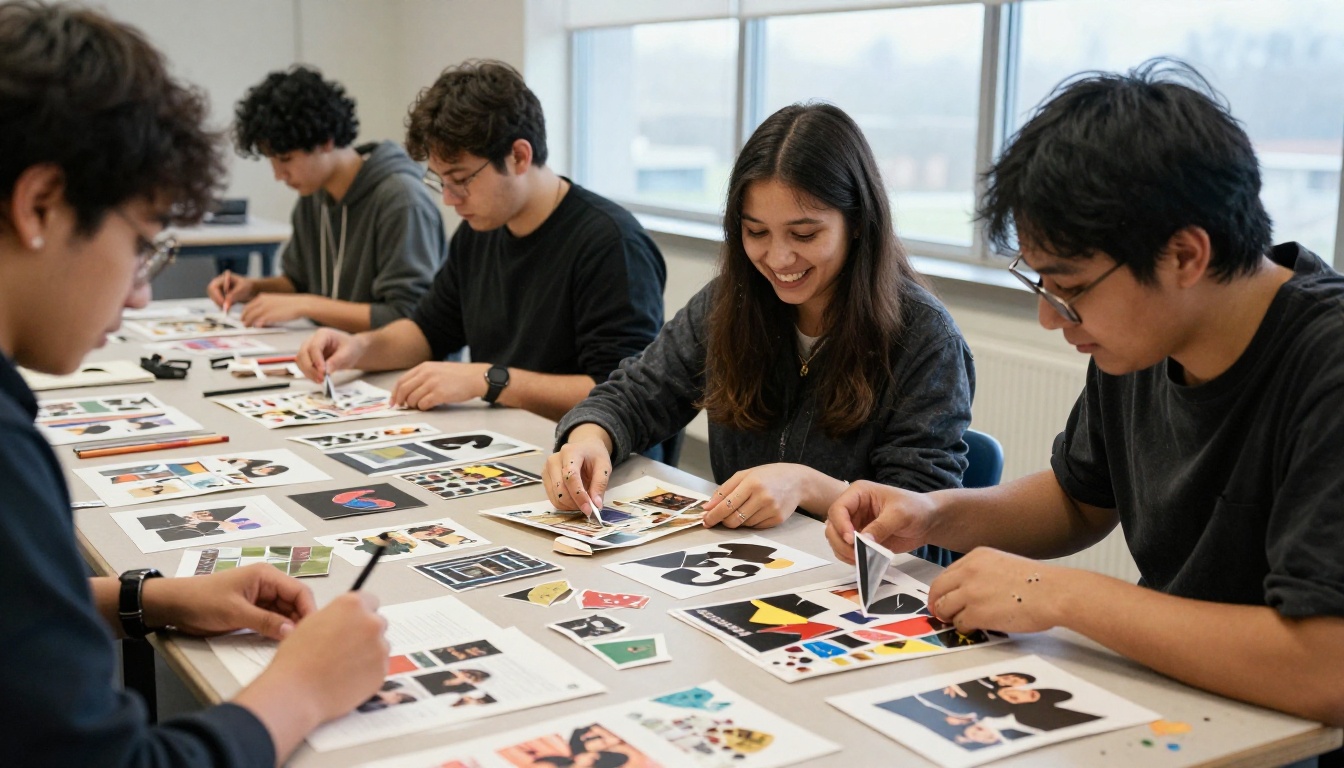
Uma estudante de fotografia fotografa doze retratos de rua para uma tarefa final. Em vez de uma apresentação de slides, ela monta um zine de fotos com dezesseis páginas no Canva, exporta um PDF e envia para um flipbook. A professora abre um link no celular, folheia as páginas, e a estudante imprime vinte cópias para a noite de exposição.
Uma ilustradora que vende minizines
Uma ilustradora desenha uma história em quadrinhos curta, monta o layout no Penpot e imprime trinta cópias em uma gráfica local. Uma versão digital vai para o site do seu portfólio como um flipbook incorporado, para que os compradores possam ver algumas páginas antes de encomendar uma cópia física.
Um coletivo de campus
Um grupo de estudantes de arte faz uma antologia trimestral. Eles rascunham juntos no Google Slides, reúnem a arte final em uma pasta compartilhada e publicam cada edição como zine digital, com senha para os colaboradores durante a revisão e, depois, um link público no lançamento.
Erros que desperdiçam tempo e dinheiro
Começar com páginas demais
Um zine de oito páginas é um objeto acabado. Um zine de quarenta páginas é um segundo trabalho. Comece pequeno, termine, e então aumente para a edição dois.
Ignorar a resolução
Imagens de baixa resolução ficam borradas no papel, mesmo quando parecem boas na tela. Digitalize desenhos em 300 dpi e exporte fotos no tamanho máximo.
Pular a impressão de teste
Uma única impressão de teste em papel comum pega quase todos os erros. Custa centavos e economiza uma tiragem inteira.
Esquecer onde ficam os grampos
Mantenha textos e rostos longe da lombada. Os grampos são pequenos, mas vão encontrar sua frase favorita.
✅ Boa prática: Mantenha um arquivo-mestre com o tamanho de página, as margens e as fontes já definidos. Duplique-o para cada nova edição, e seus zines vão parecer uma série.
Onde os zines encontram feiras e redes sociais
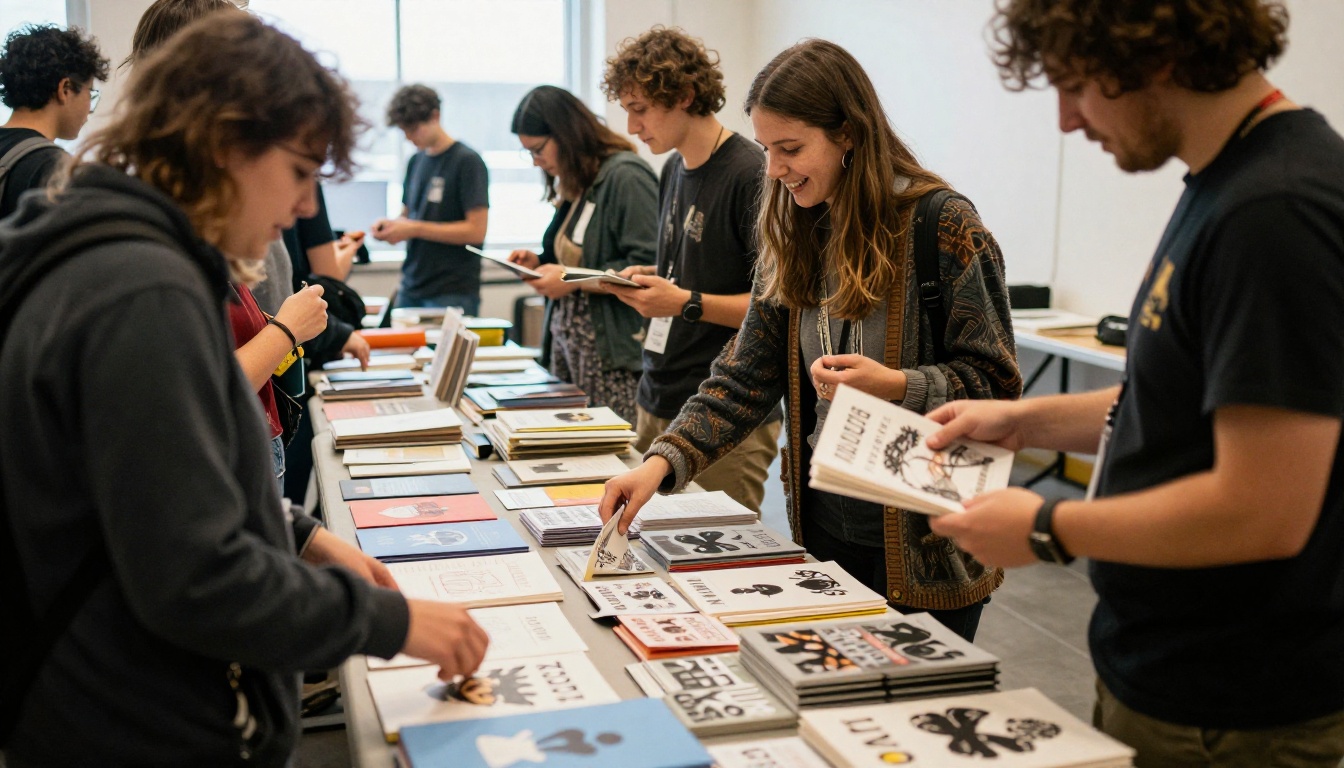
Zines impressos ainda brilham em feiras, encontros de trocas e livrarias. Uma mesa cheia de objetos pequenos, estranhos e feitos à mão atrai as pessoas como nada mais. Uma cópia digital complementa isso. Inclua um pequeno cartão ou adesivo com um link para que os visitantes possam ler a edição digital depois, compartilhá-la com amigos ou ver a próxima quando ela sair.
Pronto para publicar seu zine
Escolha uma ferramenta da lista, monte oito páginas esta semana e coloque seu trabalho diante das pessoas. Para layouts, Canva e Google Slides fazem você avançar mais rápido, enquanto Scribus e Penpot recompensam a paciência com mais controle. Quando o PDF estiver pronto, comece no Flipbooks AI e transforme-o em um zine digital para compartilhar. Veja todas as ferramentas de flipbook disponíveis para encontrar o formato certo, ou compare os planos e preços quando quiser estatísticas e mais controle sobre como os leitores encontram seu trabalho.



