Un zine coûte presque rien à fabriquer, et c’est précisément pour cela que tant d’artistes et d’étudiants en raffolent. Une feuille de papier, quelques pliages, et vous tenez un petit magazine qui dit exactement ce que vous voulez dire. La difficulté vient rarement de l’idée. Elle tient plutôt au choix d’un logiciel qui ne vous fait pas payer le privilège d’agencer huit petites pages. Ce classement compare sept créateurs de zines gratuits, indique à qui chacun convient et se termine par une façon simple de publier le résultat sous forme de zine numérique avec Flipbooks AI.
J’ai jugé chaque outil selon les mêmes cinq critères : la rapidité avec laquelle on obtient une mise en page utilisable, la capacité à exporter un PDF propre, la gestion des images, les limites de l’offre gratuite et la difficulté pour un débutant complet. Les tarifs et les limites changent souvent : consultez la page de chaque outil avant de vous lancer dans un projet important.
Ce qui fait un bon créateur de zines
La plupart des projets de zines sont courts. Huit pages, seize pages, peut-être un livre photo de trente-deux pages si vous êtes ambitieux. Vous n’avez donc pas besoin d’une suite d’édition lourde. Il vous faut quelques fonctions précises, bien réalisées.
Les fonctionnalités qui comptent
- Contrôle du format de page : les zines sont souvent au format A6, A5 ou demi-letter. Un outil qui vous impose des diapositives ou des affiches vous compliquera la tâche.
- Export PDF propre : votre imprimeur ou votre centre de reprographie a besoin d’un fichier à plat, avec des marges bien pensées.
- Gestion des images : photos, scans et découpes de collage doivent s’insérer sans perdre en netteté.
- Liberté typographique : les polices dessinées à la main, les mélanges de lettres découpées façon lettres anonymes et les petites légendes ont besoin d’espace.
- Pas de filigrane envahissant : un logo apposé sur chaque page gâche l’aspect d’un objet fait main.
Qui fait des zines aujourd’hui
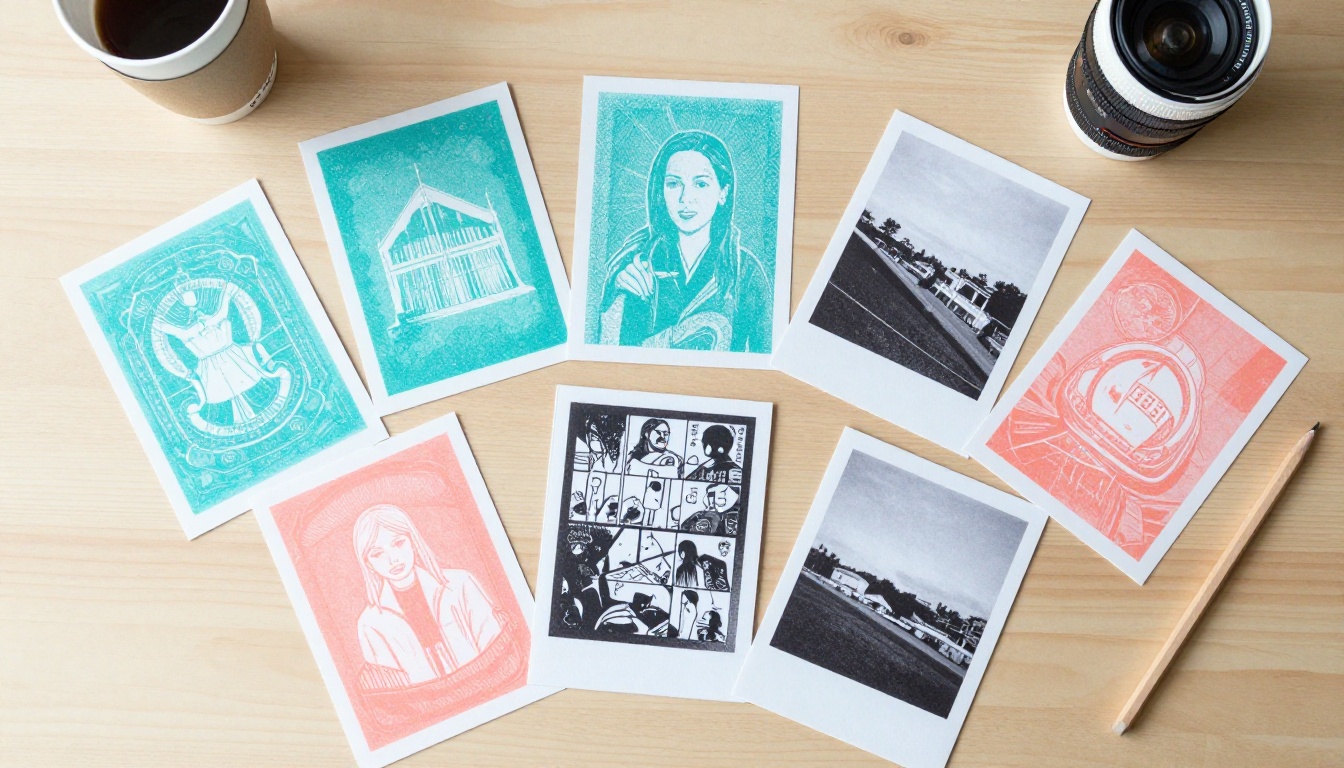
Les illustrateurs les utilisent pour des anthologies de BD et des extraits de carnets de croquis. Les étudiants en photographie s’en servent pour des séries au format portfolio. Les scènes musicales réalisent encore des zines de concerts. Les enseignants les proposent comme alternatives à la dissertation, car un élève qui doit replier son raisonnement sur huit pages apprend à couper sans pitié.
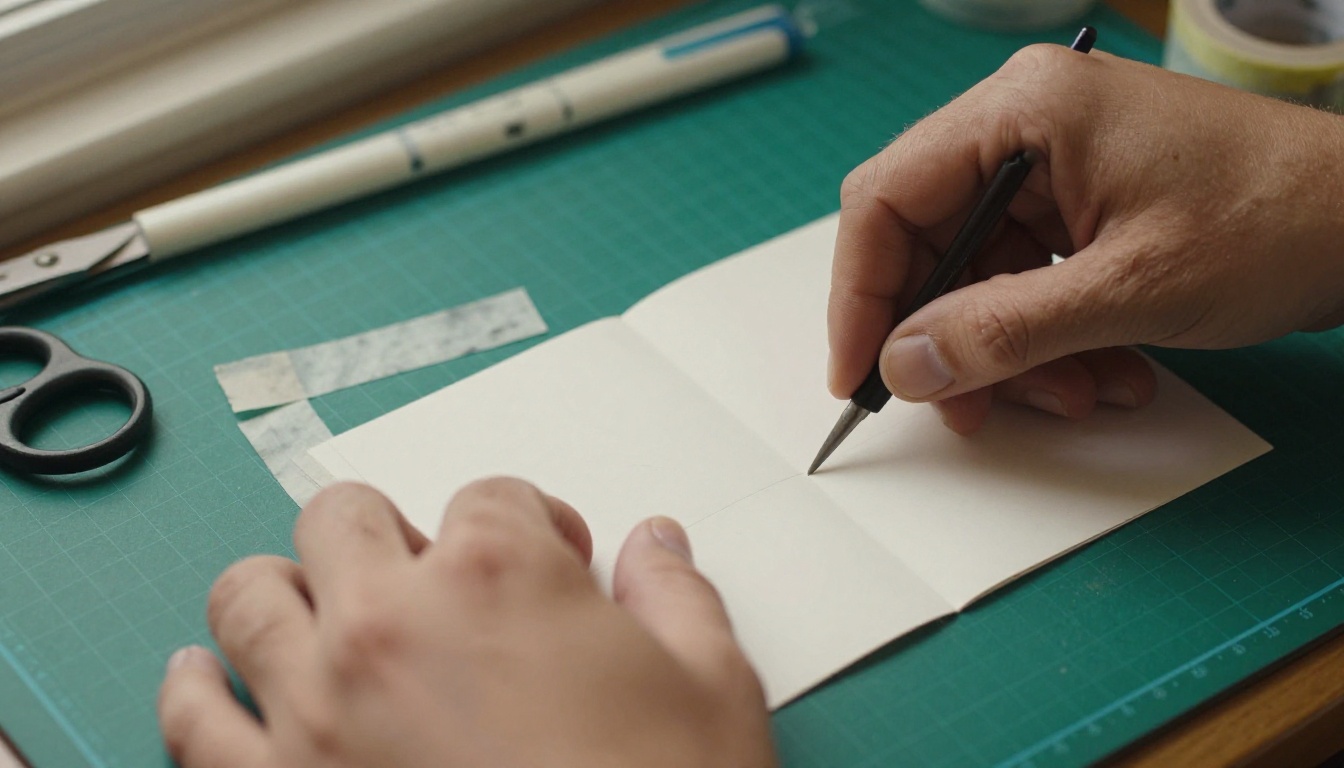
💡 Astuce pro : Avant d’ouvrir le moindre logiciel, pliez une feuille vierge au format de votre zine et numérotez les pages à la main. L’ordre des pages sur un pliage de huit pages est contre-intuitif, et une maquette en papier vous évite d’imprimer un livret où la page trois est à l’envers.
Comparatif rapide de 7 outils gratuits
Voici la version courte avant d’entrer dans le détail. Les évaluations reflètent mon propre jugement, fondé sur les performances de chaque outil pour de petits projets de zines.
| Outil | Idéal pour | Format de page personnalisé | Export PDF | Facile pour débutants |
|---|
| Canva | Mises en page rapides et soignées | Oui | Oui | Très |
| Adobe Express | Zines pour les réseaux sociaux | Limité | Oui | Très |
| Google Slides | Projets scolaires, travail d’équipe | Oui | Oui | Très |
| Scribus | Livrets précis pour l’impression | Oui | Oui | Courbe d’apprentissage raide |
| Penpot | Designers qui aiment le travail vectoriel | Oui | Oui | Moyenne |
| Book Creator | Jeunes élèves, classes | Prédéfini | Oui | Très |
| LibreOffice Draw | Hors ligne, sans compte nécessaire | Oui | Oui | Moyenne |
Les 7 meilleurs créateurs de zines gratuits
1. Canva pour la rapidité
Canva est la façon la plus simple d’obtenir un zine présentable à l’écran en moins de dix minutes. Vous définissez un format personnalisé, vous déposez vos photos et vous utilisez les grilles intégrées pour figer votre mise en page. L’offre gratuite couvre l’essentiel, et l’export PDF convient à l’impression. Le revers : certains modèles et éléments graphiques sont réservés à l’offre payante, et il est facile de se retrouver avec un zine qui ressemble à tous les autres. Utilisez vos propres photos et dessins, et l’allure « modèle » disparaît.
2. Adobe Express pour les zines destinés aux réseaux sociaux
Adobe Express convient aux zines qui vivent surtout sur téléphone. Il gère bien les titres en gras et les collages rapides, et le compte gratuit est généreux pour les projets simples. Les formats de page proposés sont plus restreints que ceux de Canva, si bien que les zines pensés d’abord pour l’impression peuvent paraître à l’étroit. C’est un bon choix si votre public lira de toute façon à l’écran.
3. Google Slides pour les projets de groupe
Celui-ci surprend souvent. Définissez un format de page personnalisé dans le menu de configuration de la page, et chaque diapositive devient une page de votre zine. Plusieurs étudiants peuvent modifier en même temps, les commentaires fonctionnent et tout s’enregistre automatiquement. La typographie reste basique, mais pour un devoir de classe ou une anthologie collaborative, c’est difficile à battre. Exportez en PDF, et c’est fini.
4. Scribus pour la précision d’impression
Scribus est un logiciel de PAO libre et gratuit. Il gère les fonds perdus, les repères, les pages de modèle et les sorties d’impression professionnelles, et il ne coûte rien. L’interface paraît datée, et la première heure remet vite les pieds sur terre. Si vous prévoyez un tirage de cinquante exemplaires ou plus et que vous tenez à des marges exactes, l’effort en vaut la peine. Pour un seul pliage de huit pages, c’est probablement disproportionné.
5. Penpot pour les amoureux du vectoriel
Penpot est un outil de conception gratuit et ouvert, qui fonctionne dans le navigateur. Il est puissant pour les illustrateurs qui veulent des formes vectorielles nettes, des grilles personnalisées et des composants réutilisables. Vous construisez chaque page sous forme de cadre, puis exportez l’ensemble en PDF. Il a été conçu pour le design d’interfaces : vous devrez donc régler vous-même les marges d’impression, mais le contrôle est excellent.
6. Book Creator pour les classes
Book Creator est conçu pour les écoles. Les élèves peuvent associer texte, dessins, audio et photos dans un même livre, et l’interface est assez simple pour les plus jeunes. La bibliothèque gratuite limite le nombre de livres que l’on peut créer, donc les enseignants qui ont de grandes classes doivent d’abord vérifier les limites en vigueur.
7. LibreOffice Draw pour le travail hors ligne
Si vous n’avez pas de connexion internet fiable, ou si vous préférez simplement ne pas créer de compte, LibreOffice Draw fait le travail. Définissez un format de page personnalisé, placez des images et exportez un PDF. Il manque de finition dans les modèles, mais rien ne vous empêche de construire votre propre grille et de la réutiliser pour chaque numéro.
Choisir le bon outil pour vous
Le meilleur outil dépend moins des fonctionnalités que du type de zine que vous réalisez. Adaptez le projet au mode de travail.
Pour les illustrateurs et les auteurs de BD
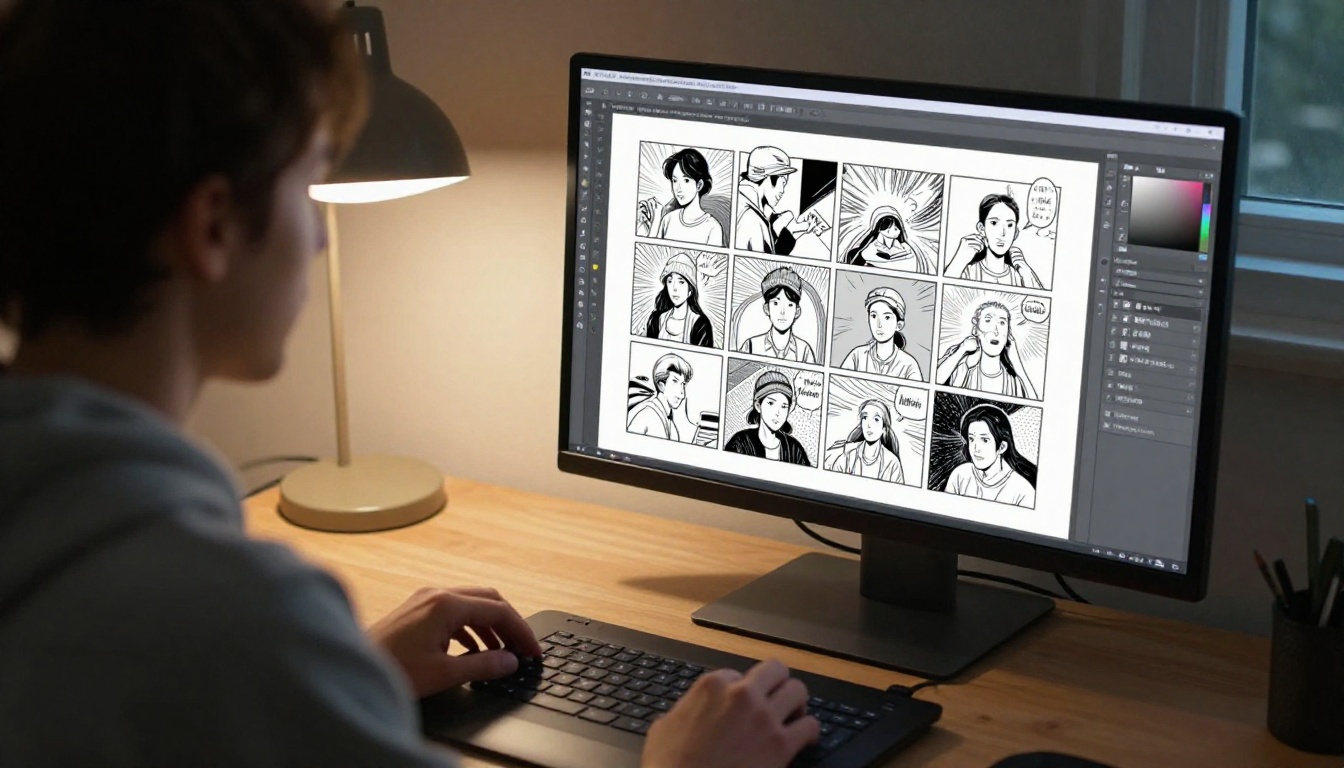
Numérisez vos planches à 300 ppp ou plus, puis placez-les dans Penpot ou Scribus, où les bordures de cases restent nettes. Si vous dessinez numériquement, exportez chaque page en PNG et assemblez-les dans Canva pour gagner du temps. Gardez une marge cohérente d’au moins 6 mm, pour que les agrafes ne mangent pas vos dessins.
Pour les étudiants en photographie
Les zines photo vivent ou meurent selon la qualité des images. Utilisez Canva ou Scribus, gardez si possible une image par double page et laissez les blancs faire le travail. Résistez à l’envie d’ajouter des effets. Une légende simple dans une police épurée vaut toujours mieux qu’un filtre.
Pour les devoirs scolaires
Google Slides ou Book Creator l’emportent ici. La collaboration compte davantage que la typographie, et votre enseignant attend probablement un lien ou un PDF, pas un fichier pour imprimeur.
| Type de projet | Outil recommandé | Pourquoi ça marche |
|---|
| Anthologie de BD | Penpot ou Scribus | Traits nets, marges exactes |
| Série photo | Canva | Grilles rapides, bonne gestion des images |
| Travail de groupe | Google Slides | Modification en temps réel |
| Jeunes élèves | Book Creator | Simple, sûr, visuel |
| Brouillon hors ligne | LibreOffice Draw | Aucun compte nécessaire |
Quel que soit l’outil choisi, la démarche reste presque la même. Suivez ces étapes et vous éviterez les erreurs habituelles.
Commencez par le pliage
- Pliez une feuille de papier en deux, trois fois de suite, pour obtenir un livret de huit pages.
- Faites la fente centrale le long du pli du milieu, ouvrez, puis repliez pour former un petit livret.
- Numérotez chaque page au crayon, y compris la couverture et la quatrième de couverture.
- Esquissez des vignettes grossières de ce qui figure sur chaque page.
Construisez la mise en page
- Créez un document au format de page choisi, comme A6 ou demi-letter.
- Réglez des marges de 6 à 10 mm et ajoutez une grille.
- Placez vos images et vos textes, en limitant les polices à deux familles au maximum.
- Vérifiez qu’aucun élément important ne se trouve près de la reliure.
Exportez et imprimez
- Exportez un PDF de haute qualité à 300 ppp.
- Imprimez un exemplaire test sur du papier bon marché, puis pliez-le.
- Corrigez les pages à l’envers ou les marges trop serrées.
- Imprimez le tirage final et agrafez le long du pli.
⚠️ Attention : De nombreux imprimeurs demandent des pages en « doubles pages de lecture », et d’autres en « doubles pages d’impression » (imposées). Demandez lequel avant d’envoyer le fichier, sinon vous risquez de payer un tirage dans le mauvais ordre.
Rendre votre zine numérique avec Flipbooks AI
Le papier est merveilleux, mais un PDF joint à un e-mail est une façon bien solitaire de partager un zine. Les lecteurs défilent sans s’arrêter, les pages paraissent plates, et vous ne savez pas si quelqu’un l’a ouvert. C’est là qu’un flipbook est utile. Flipbooks AI transforme votre PDF finalisé en zine numérique à feuilleter, qui fonctionne sur téléphone, tablette et ordinateur de bureau. Comme un zine est en somme un petit magazine, le Créateur de flipbooks de magazine est un point de départ naturel, et le Convertisseur PDF vers flipbook couvre le cas le plus simple.
Comment créer un zine numérique
- Exportez votre PDF. Utilisez le fichier issu de Canva, Scribus, Penpot ou de n’importe quel outil ci-dessus.
- Créez votre compte. Créez un compte sur Flipbooks AI.
- Importez le PDF. La conversion transforme chaque page en page de flipbook, avec un effet de feuilletage réaliste.
- Personnalisez l’apparence. Choisissez les couleurs de fond, ajoutez votre propre identité visuelle et sélectionnez les effets de page qui correspondent à l’ambiance de votre zine.
- Ajoutez des médias. Intégrez une vidéo ou un audio, par exemple une playlist pour un zine musical ou une courte visite de votre atelier pour un zine d’art.
- Partagez. Copiez un lien de partage, ou utilisez l’option Intégrer le flipbook sur un site web pour le placer sur votre page de portfolio.
- Protégez-le si besoin. Ajoutez un mot de passe pour les travaux d’étudiants confidentiels ou pour les numéros en diffusion restreinte.
Pourquoi les artistes l’apprécient
- ✅ Aucun filigrane sur vos pages
- ✅ Lecture qui s’adapte à tous les écrans
- ✅ Protection par mot de passe pour les travaux privés
- ✅ Vidéo et audio intégrés
- ✅ Téléchargements hors ligne pour les lecteurs
- ✅ Statistiques de lecture avec l’offre Professional pour savoir qui lit votre zine
Pour les zines de type portfolio, le Créateur de portfolio numérique et le Portfolio photo valent le détour. Les enseignants qui gèrent des publications de classe préféreront peut-être l’Éditeur de supports de cours interactifs.

| Mode de partage | Expérience de lecture | Suivi | Idéal pour |
|---|
| PDF envoyé par e-mail | Statique, facile à ignorer | Aucun | Brouillons rapides |
| Exemplaire imprimé | Tactile, personnel | Aucun | Salons et échanges |
| Lien vers un flipbook | Feuilletage, adapté au mobile | Oui, avec les offres supérieures | Portfolios et sorties |
| Flipbook intégré | Vit sur votre propre site | Oui, avec les offres supérieures | Sites d’artistes |
Des exemples concrets, tirés de situations réelles
Une série photo d’étudiant
Une étudiante en photographie réalise douze portraits de rue pour son travail final. Au lieu d’un diaporama, elle crée un zine photo de seize pages dans Canva, exporte un PDF et l’importe pour en faire un flipbook. L’enseignant ouvre le lien sur son téléphone, feuillette les pages, et l’étudiante imprime vingt exemplaires pour une soirée en galerie.
Une illustratrice qui vend des minis
Une illustratrice dessine une courte BD, la met en page dans Penpot et imprime trente exemplaires chez un imprimeur local. Une version numérique est publiée sur son site de portfolio sous forme de flipbook intégré, afin que les acheteurs puissent feuilleter quelques pages avant de commander un exemplaire papier.
Un collectif sur le campus
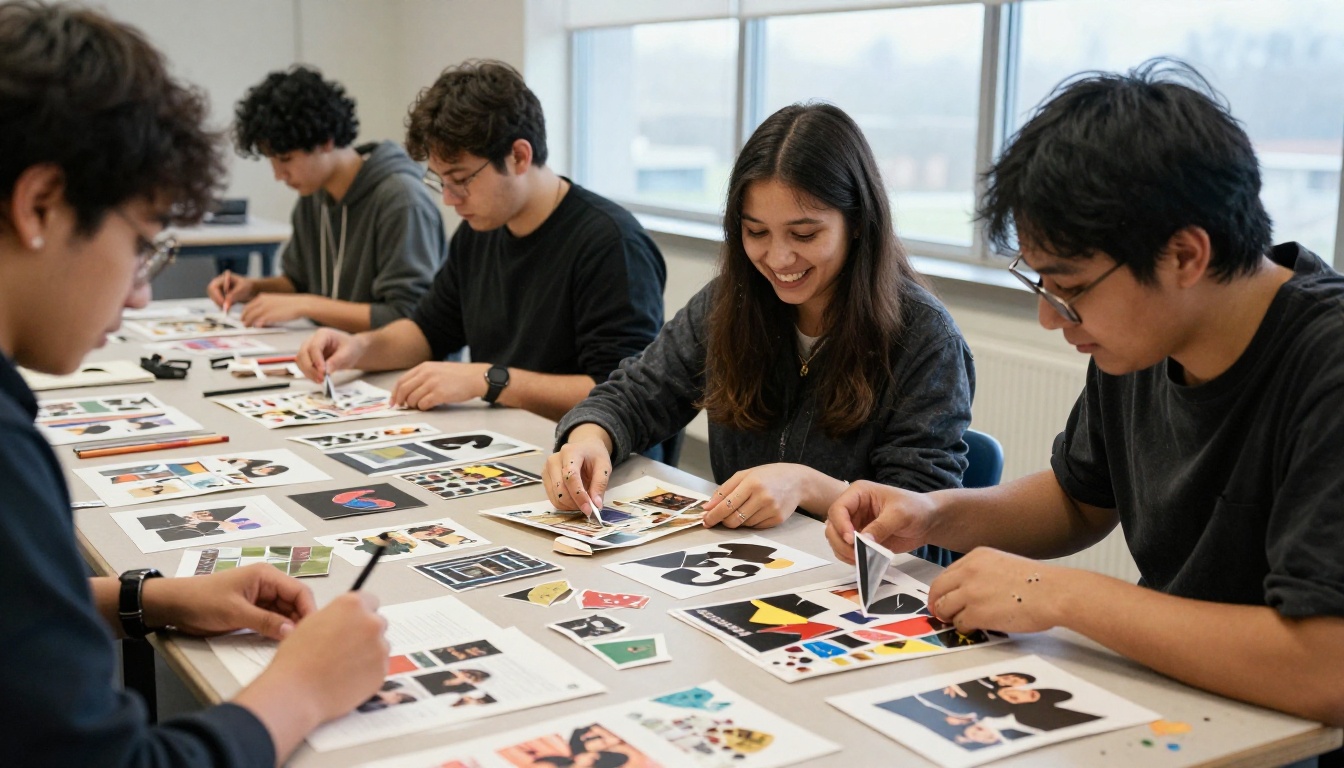
Un groupe d’étudiants en art publie une anthologie trimestrielle. Ils travaillent ensemble dans Google Slides, rassemblent les œuvres finales dans un dossier partagé et publient chaque numéro sous forme de zine numérique, protégé par un mot de passe pour les contributeurs pendant la relecture, puis avec un lien public au lancement.
Les erreurs qui font perdre du temps et de l’argent
Commencer avec trop de pages
Un zine de huit pages est un objet achevé. Un zine de quarante pages est un second travail. Commencez petit, finissez-le, puis augmentez le nombre de pages pour le numéro deux.
Négliger la résolution
Les images à basse résolution paraissent floues sur papier, même lorsqu’elles semblent correctes à l’écran. Scannez les dessins à 300 ppp et exportez les photos à taille réelle.
Sauter le tirage test
Un seul tirage test sur papier ordinaire permet de repérer presque toutes les erreurs. Il coûte quelques centimes et vous évite de perdre tout un tirage.
Oublier où passent les agrafes
Gardez le texte et les visages à distance de la reliure. Les agrafes sont petites, mais elles finissent toujours par trouver votre phrase préférée.
✅ Bonne pratique : Conservez un fichier maître dont le format de page, les marges et les polices sont déjà réglés. Dupliquez-le pour chaque nouveau numéro, et vos zines auront l’allure d’une véritable série.
Les zines entre salons et réseaux
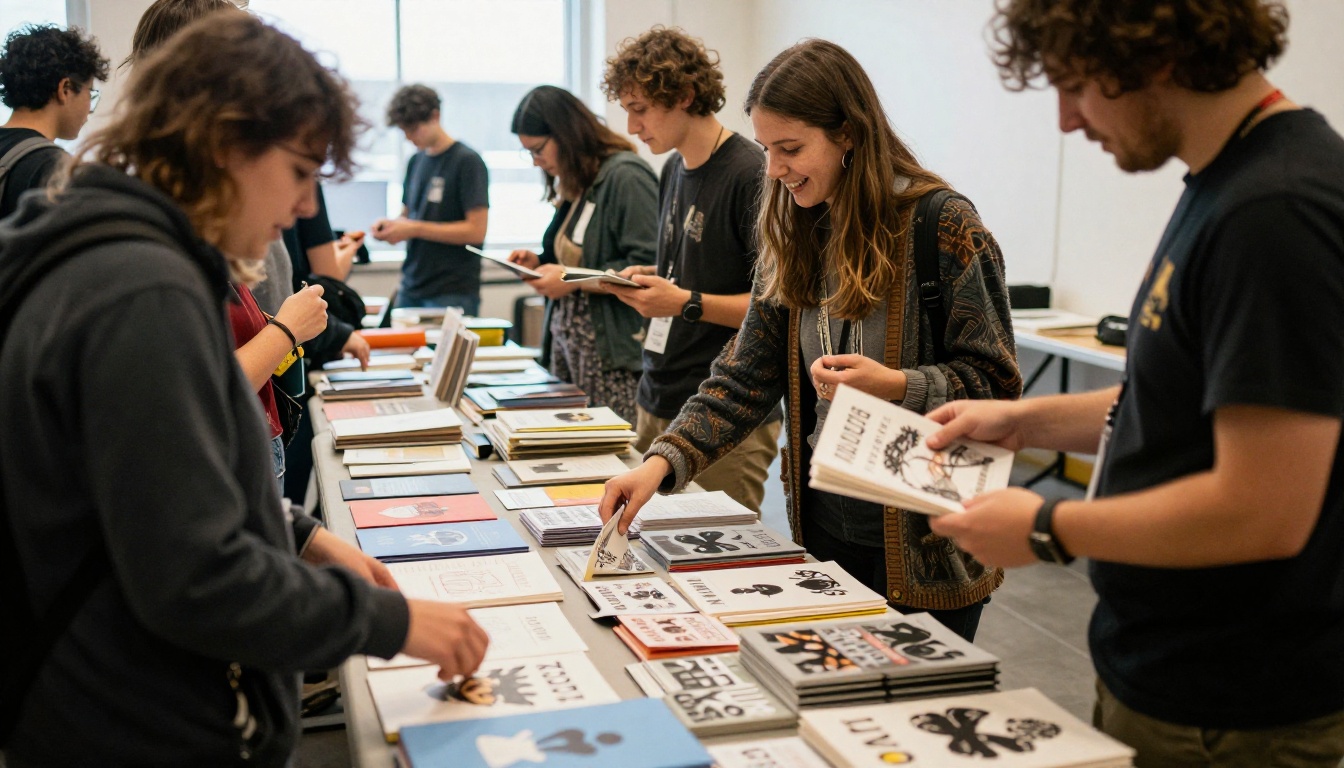
Les zines imprimés brillent toujours dans les salons, les bourses d’échanges et les librairies. Une table couverte de petits objets bizarres et faits main attire les visiteurs comme rien d’autre. Une version numérique vient compléter le tout. Ajoutez une petite carte ou un autocollant avec un lien pour que les visiteurs puissent lire le numéro numérique plus tard, le partager avec leurs amis ou découvrir votre prochain numéro dès sa sortie.
Prêt à publier votre zine
Choisissez un outil dans la liste, réalisez huit pages cette semaine et montrez votre travail à des gens. Pour les mises en page, Canva et Google Slides vous feront avancer le plus vite, tandis que Scribus et Penpot récompensent la patience par davantage de contrôle. Quand le PDF est prêt, commencez avec Flipbooks AI et transformez-le en zine numérique à partager. Parcourez tous les outils flipbook disponibles pour trouver le format qui vous convient, ou comparez les tarifs lorsque vous voulez des statistiques et un contrôle accru sur la façon dont les lecteurs découvrent votre travail.



