Colocas una tableta en un soporte, abres un PDF de folleto y te alejas. Veinte minutos después, un visitante ha salido del visor, ha abierto el navegador y consulta los resultados deportivos. Ese es el problema que resuelve una app de quiosco, y elegir la correcta decide si tu pantalla aguanta un día completo de evento. Si además quieres que el documento se vea nítido y funcione bien en pantallas táctiles, un enlace de Flipbooks AI cargado en el navegador del quiosco suele ser la solución más limpia. Esta clasificación repasa las mejores apps de quiosco para mostrar PDF en una tableta, lo que hace bien cada una y dónde se queda corta.
Qué hace realmente una app de quiosco
Una app de quiosco bloquea la tableta para una sola tarea. Oculta el comportamiento del botón de inicio, bloquea las notificaciones, impide que los visitantes abran los ajustes y, por lo general, reinicia la pantalla si algo falla. En el caso de los PDF, la parte del bloqueo importa más que el propio visor.
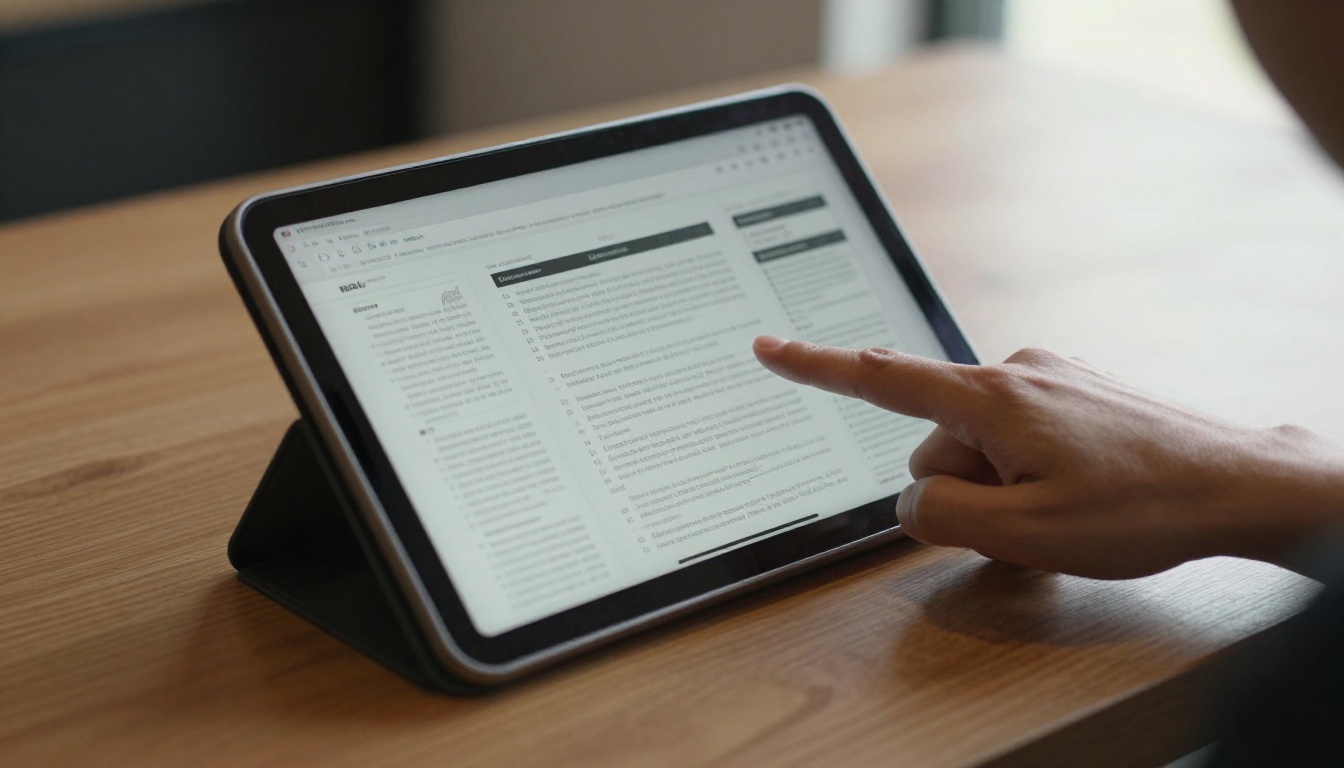
La mayoría de las configuraciones combinan tres capas:
- El bloqueo: una app de quiosco o una función del sistema operativo que fija la tableta a una app o a una página web.
- El contenido: un archivo PDF, un enlace a un PDF alojado o una página de flipbook.
- El hardware: un soporte o una carcasa que mantiene la tableta en su sitio.
Si falta una capa, la pantalla falla. Una gran app en una tableta suelta se la llevan. Una tableta bloqueada que muestra un PDF de 60 MB que se traba se ignora.
💡 Consejo pro: Decide primero el formato del contenido. Una app de quiosco que abre un enlace web ligero es mucho más fácil de actualizar que una que necesita copiar un archivo en cada equipo.
Cómo ordenamos estas apps
Clasificar software de quiosco tiene menos que ver con el número de funciones y más con lo que se rompe a las 3 p. m. del segundo día de un evento. Valoramos cinco cosas:
- Fuerza del bloqueo: ¿puede un visitante decidido escapar?
- Manejo de PDF: ¿abre los archivos sin problemas o solo los enlaces?
- Control remoto: ¿puedes cambiar el contenido sin tocar la tableta?
- Tiempo de configuración: ¿minutos o tardes enteras?
- Adecuación a equipos pequeños: ¿necesita un departamento de informática?
La versión corta
| Puesto | App o método | Plataforma | Mejor para | Administración remota |
|---|
| 1 | Fully Kiosk Browser | Android | Pantallas de PDF de una sola página o flipbook | Sí, en la nube o local |
| 2 | Apple Guided Access | iPad | Eventos puntuales, sin presupuesto | No |
| 3 | Scalefusion | Android, iOS, Windows | Flotas de tabletas | Sí |
| 4 | Hexnode | Android, iOS | Flotas de dispositivos mixtos | Sí |
| 5 | SureLock | Android | Bloqueo estricto de apps | Sí |
| 6 | Kiosk Pro | iPad | Quioscos de iPad basados en navegador | Limitada |
Las mejores apps de quiosco, ordenadas
1. Fully Kiosk Browser
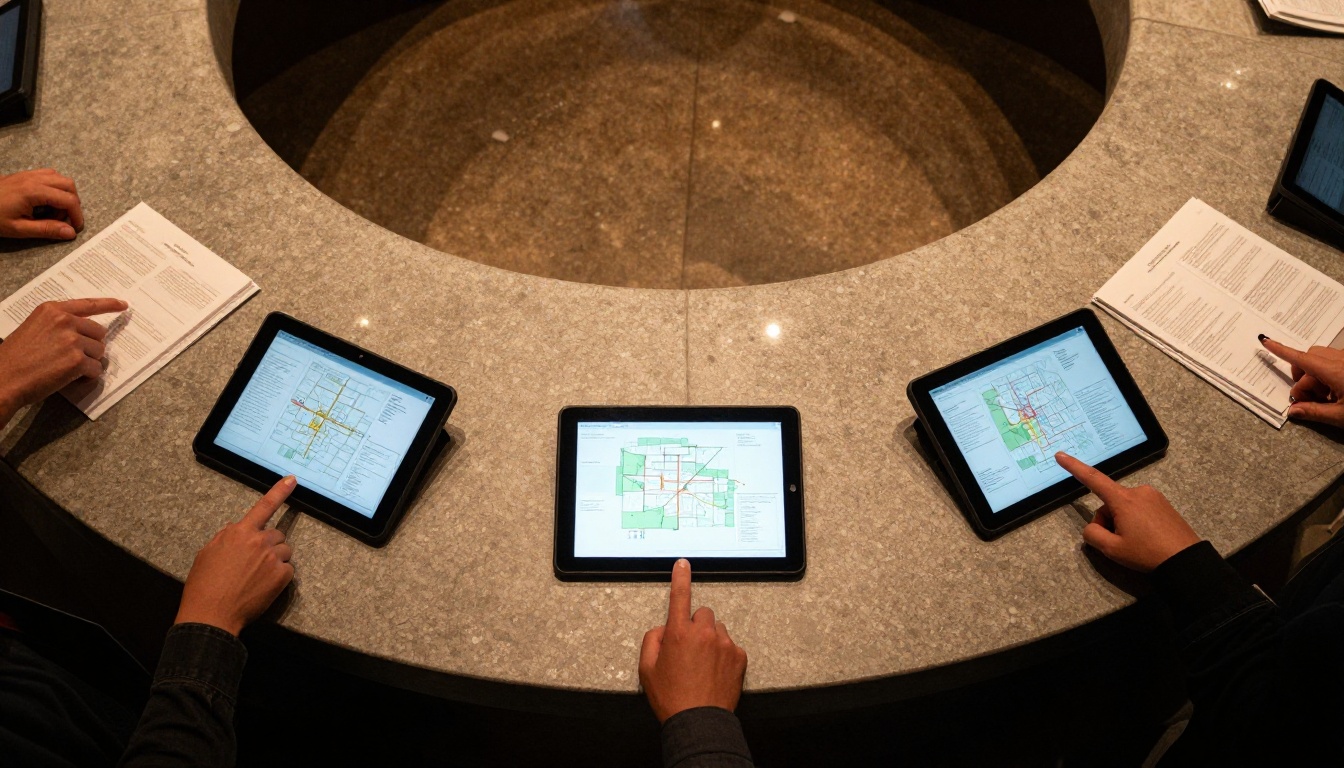
Es la favorita para pantallas Android de un solo uso, y con razón. Carga una URL en un navegador bloqueado, oculta las barras del sistema y puede recargar la página con un temporizador para que la pantalla muestre siempre contenido nuevo. También ofrece detección de movimiento para encender la pantalla cuando alguien se acerca, además de una consola de administración remota.
Puntos fuertes:
- Configuración rápida, normalmente en menos de diez minutos.
- Opciones de protector de pantalla, recarga automática y reinicio.
- Funciona bien con páginas alojadas, así que un solo enlace actualiza todas las tabletas.
Puntos débiles:
- Solo para Android.
- Abrir archivos PDF sin procesar depende del visor del equipo, así que los resultados varían.
Ese segundo punto es la razón por la que muchos equipos apuntan Fully Kiosk Browser a un flipbook alojado en lugar de a un archivo PDF. Una página de flipbook se muestra igual en cualquier equipo.
2. Apple Guided Access
Si tu tableta es un iPad y el presupuesto es cero, Guided Access ya está instalado. Haz triple clic en el botón lateral y el iPad se queda dentro de una sola app. Puedes desactivar el toque en zonas de la pantalla y establecer un límite de tiempo.
Puntos fuertes:
- Gratis e integrada.
- Ideal para un stand de feria de dos días.
Puntos débiles:
- Sin administración remota.
- Si se reinicia, tienes que volver a activarla a mano.
- Nada impide que el iPad muestre un PDF en un visor torpe.
⚠️ Advertencia: Guided Access no se recupera bien si la batería se agota. Mantén el iPad conectado y prueba un ciclo completo de encendido y apagado antes de abrir las puertas.
3. Scalefusion
Scalefusion es una suite de administración de dispositivos móviles con un sólido modo quiosco. Envías una sola app o un enlace web a muchas tabletas a la vez, bloqueas la pantalla de inicio y supervisas cada dispositivo desde un panel.
Puntos fuertes:
- Administra decenas o cientos de tabletas.
- Compatible con Android, iOS y Windows.
- Políticas, programación y bloqueo remoto.
Puntos débiles:
- Excesiva para una sola tableta.
- El precio mensual por dispositivo se acumula.
4. Hexnode
Hexnode sigue un modelo parecido, con el bloqueo de quiosco dentro de una plataforma más amplia de administración de dispositivos. Va bien con empresas que ya administran teléfonos y laptops y quieren las tabletas bajo el mismo techo.
Puntos fuertes:
- Controles de políticas claros.
- Buena opción para flotas mixtas.
Puntos débiles:
- Más configuración de la que necesita una pantalla sencilla.
5. SureLock
SureLock, de 42Gears, está pensada para un bloqueo estricto en Android. Añades a una lista blanca las apps exactas que un visitante puede tocar, ocultas todo lo demás y proteges la salida con contraseña.
Puntos fuertes:
- Muy difícil de escapar.
- Control preciso de lo que se ve.
Puntos débiles:
- La interfaz parece anticuada.
- Tarda más en configurarse que un quiosco con navegador.
6. Kiosk Pro
Kiosk Pro es un navegador de quiosco para iPad. Igual que Fully Kiosk Browser en Android, carga una página web y mantiene a los visitantes dentro de ella. Es una buena combinación para contenido alojado en hardware de Apple.
Puntos fuertes:
- Diseñada específicamente para pantallas de iPad.
- Gestiona las recargas de página y los reinicios por inactividad.
Puntos débiles:
- Hay que combinarla con Guided Access o con MDM para lograr un bloqueo completo.
Dónde se quedan cortos los PDF sin procesar
Aquí está la parte que muchas guías de quioscos se saltan. El bloqueo es solo la mitad de la experiencia. El visitante todavía tiene que leer el documento, y un PDF sin procesar en una tableta tiene límites reales.
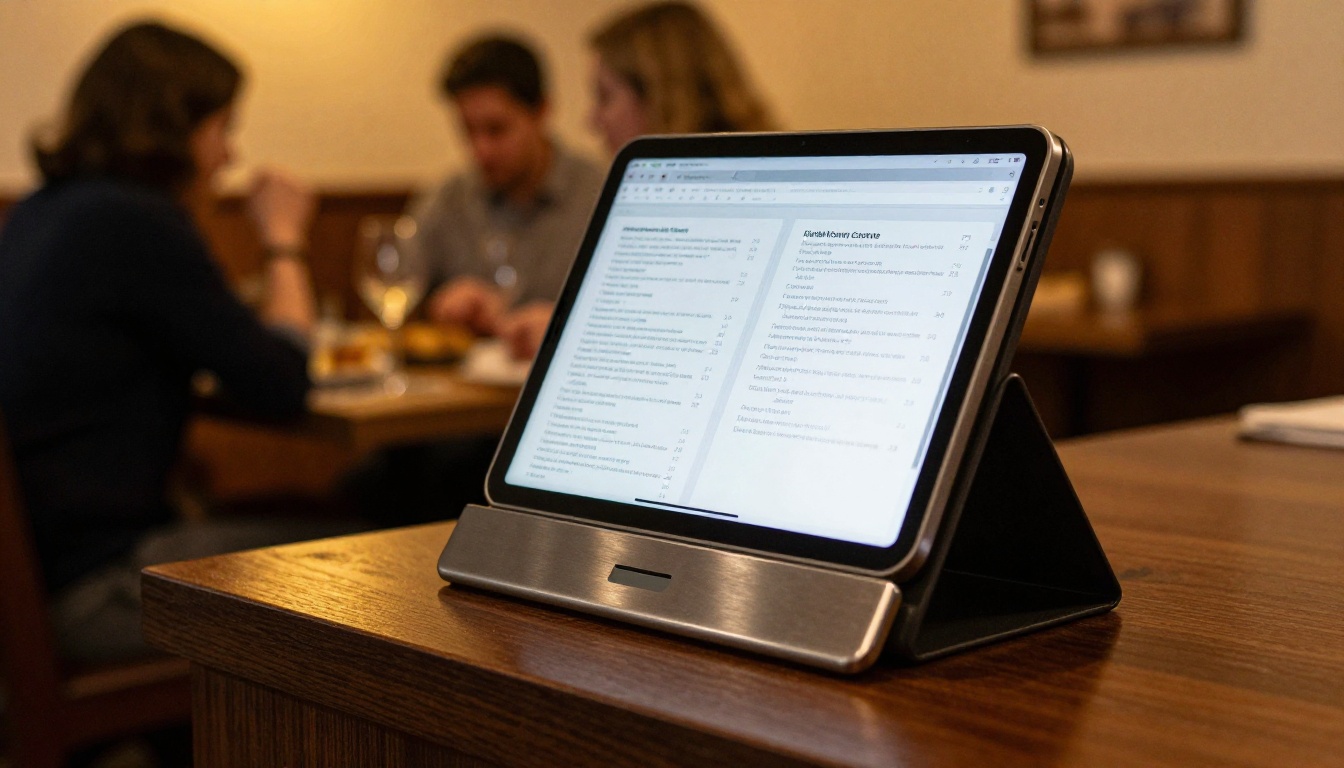
- Carga lenta: los PDF grandes pueden tardar muchos segundos en mostrar la primera página.
- Navegación incómoda: el zoom con pellizco y el desplazamiento se estorban en pantallas pequeñas.
- Sin sensación de páginas: nada indica que se trata de un folleto o de un menú.
- Elementos del visor: los botones de descarga y los iconos para compartir invitan a salir de la página.
- Sin análisis: nunca sabes qué páginas lee la gente.
Convertir el PDF en un flipbook resuelve la mayoría de estos problemas. El Conversor de PDF a flipbook toma tu archivo y genera una versión con paso de página que carga rápido y funciona con gestos táctiles. Después, le das a la app de quiosco ese único enlace.
PDF frente a flipbook en un quiosco
| Factor | PDF sin procesar | Enlace a flipbook |
|---|
| Tiempo de carga | Más lento con archivos grandes | Las páginas se cargan según se necesitan |
| Navegación táctil | Desplazar y pellizcar | Desliza para pasar páginas |
| Actualizar el contenido | Reemplazar el archivo en cada equipo | Actualizas una vez y cambian todas las tabletas |
| Vías de escape del visitante | Botones del visor y menús para compartir | Página contenida |
| Análisis de lectura | Ninguno | Datos por página en el plan Professional |
| Marca | Documento sencillo | Colores y logotipo propios |
✅ Buena práctica: Controla también tu PDF original. Comprime las imágenes antes de la conversión y evita incrustar fuentes que no necesitas.
Configuraciones reales que funcionan
La teoría está bien. Así se ven estas herramientas en espacios reales.
Stand de feria comercial
El equipo de un stand coloca una tableta Android en un soporte, ejecuta Fully Kiosk Browser y carga un folleto de producto alojado. La detección de movimiento enciende la pantalla cuando un visitante se acerca. Cuando el equipo actualiza un precio la noche del primer día, edita el original una sola vez y todas las tabletas lo muestran a la mañana siguiente.

Sala de exhibición inmobiliaria
Un agente entrega a los visitantes un iPad con Guided Access que muestra un folleto de propiedades. Un flipbook de Folleto inmobiliario mantiene nítidos los planos y permite pasarlos deslizando, así que los compradores navegan sin pedir ayuda.
Restaurante y lobby de hotel
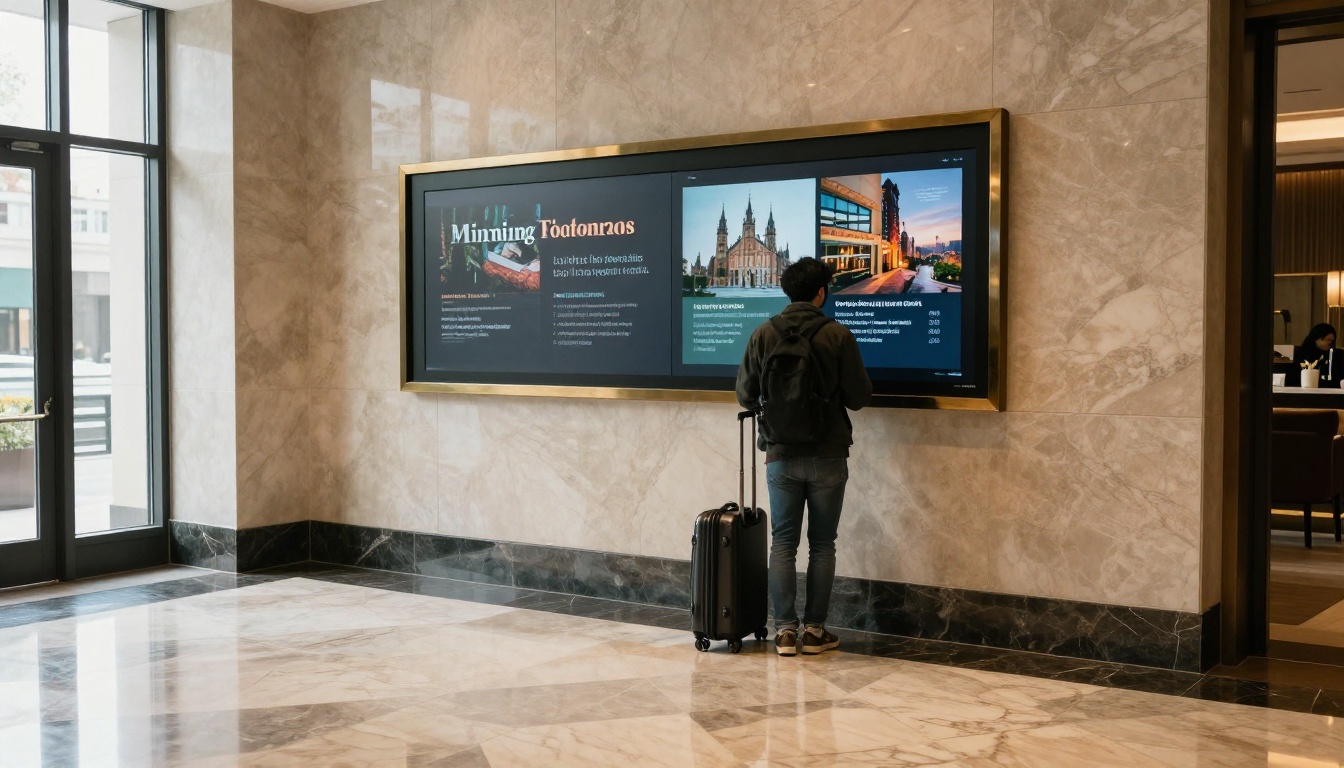
Los restaurantes usan una tableta bloqueada en el atril de recepción para mostrar un menú digital. Los hoteles montan tabletas en las paredes del lobby con folletos de atracciones locales. En ambos casos, un flipbook de Creador de flipbooks de menú de restaurante o de Folleto de hotel da un aspecto cuidado, y la app de quiosco mantiene a los huéspedes dentro.
Programas de eventos
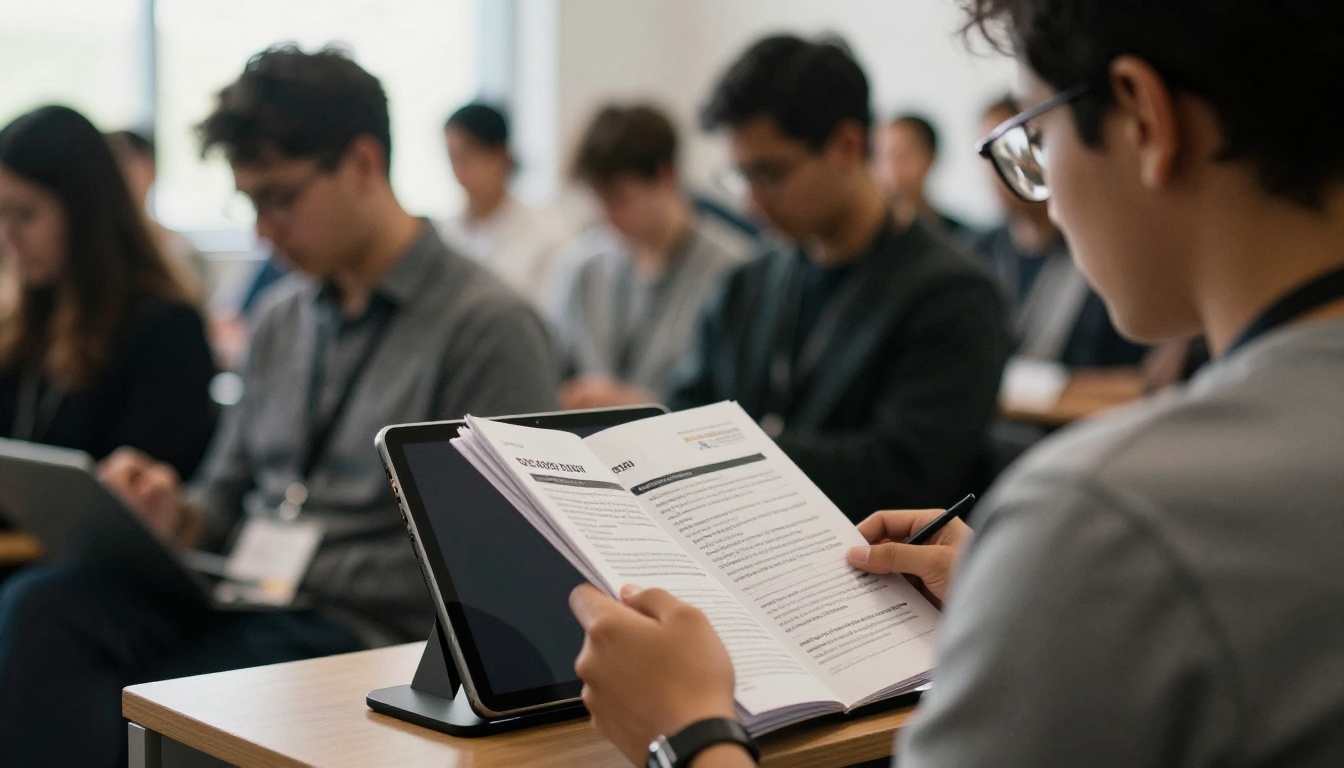
Las conferencias sustituyen los horarios impresos por una tableta en el mostrador de inscripción. Un flipbook de Creador de flipbooks de programas de eventos gestiona los cambios de sesión de última hora sin reimprimir nada.
Qué escenario encaja con cada opción
| Escenario | Tableta | Método de bloqueo | Formato del contenido |
|---|
| Una tableta, evento de dos días | iPad | Guided Access | Enlace a flipbook |
| Una pantalla Android, permanente | Android | Fully Kiosk Browser | Enlace a flipbook |
| 20 tabletas en tiendas | Mixta | Scalefusion o Hexnode | Enlace a flipbook |
| Espacio público muy concurrido | Android | SureLock | Enlace a flipbook |
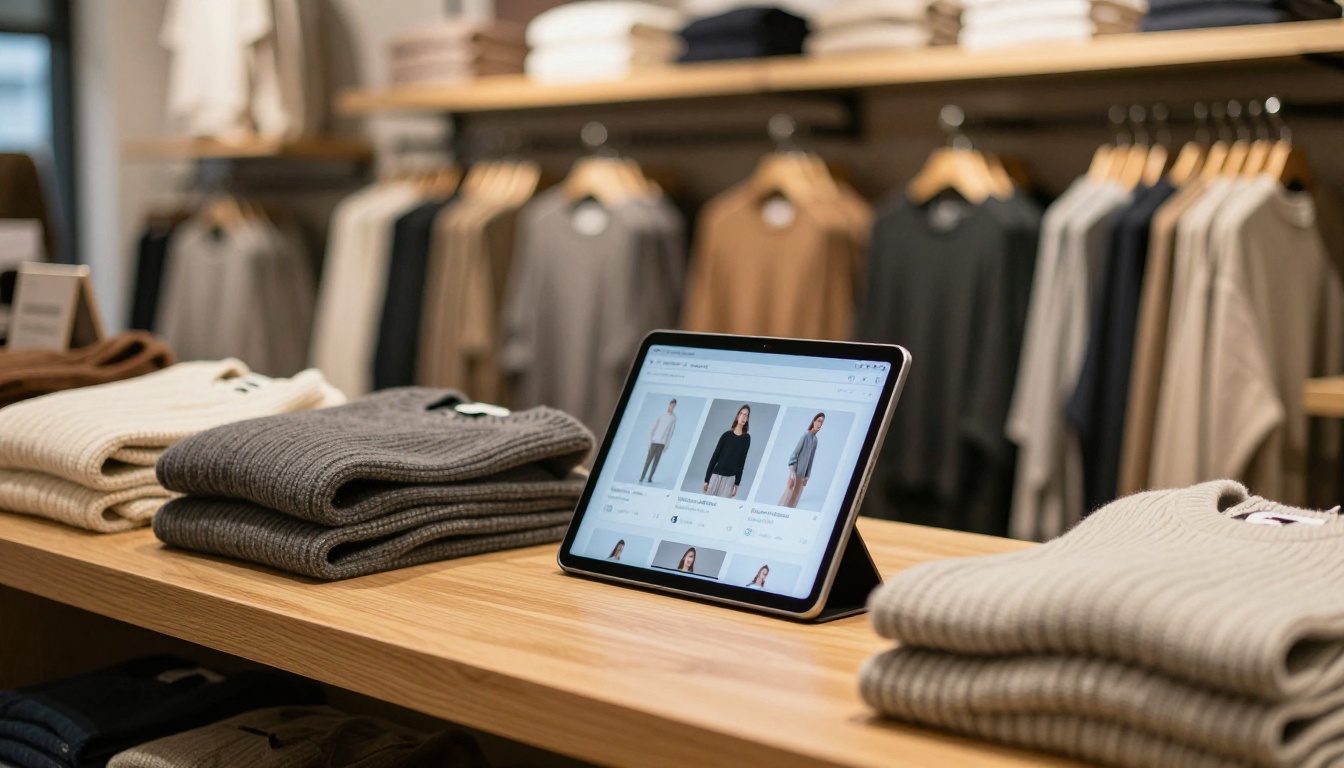
| Mostrador de lookbook en tienda | iPad | Kiosk Pro más Guided Access | Enlace a flipbook |
Cómo crear un quiosco de PDF con Flipbooks AI
Esta es la ruta más rápida desde un PDF terminado hasta una pantalla en funcionamiento. Los pasos siguientes usan un flipbook alojado, así que cualquier app de quiosco de la lista puede mostrarlo.

- Crea una cuenta. Ve a Flipbooks AI y crea tu cuenta. La página de precios detalla lo que incluye cada plan.
- Sube tu PDF. Arrastra el archivo. El conversor divide el PDF en páginas y crea el flipbook, sin marcas de agua.
- Personaliza el aspecto. Añade tu logotipo, define los colores de tu marca, elige un efecto de paso de página e incrusta video o audio cuando aporte. El diseño adaptable a móviles hace que se ajuste a cualquier pantalla de tableta.
- Elige las opciones para compartir. Copia el enlace directo para el quiosco, o usa la opción de incrustar si la pantalla va dentro de una página web más grande. La protección con contraseña está disponible para contenido privado.
- Apunta la app de quiosco al enlace. En Fully Kiosk Browser o Kiosk Pro, pega el enlace como URL de inicio. En Guided Access, abre primero el enlace en el navegador y luego inicia la sesión.
- Revisa los resultados. En el plan Professional, los análisis muestran qué páginas leen los visitantes, y las herramientas de captación de contactos recogen sus datos. Las descargas sin conexión dan a los visitantes una copia para llevar a casa.
💡 Consejo pro: Prueba el enlace en la tableta real, con la red Wi-Fi del recinto, antes del evento. Las redes de los recintos suelen ser más lentas de lo que esperas.
Para más formatos, explora todas las herramientas de flipbook, incluido el Creador de catálogos digitales gratis para exhibir productos y el Creador de portafolios digitales para estudios creativos.
Consejos de hardware y configuración
El software recibe la atención, pero el hardware termina muchos proyectos de quiosco antes de tiempo.
Elige la carcasa adecuada
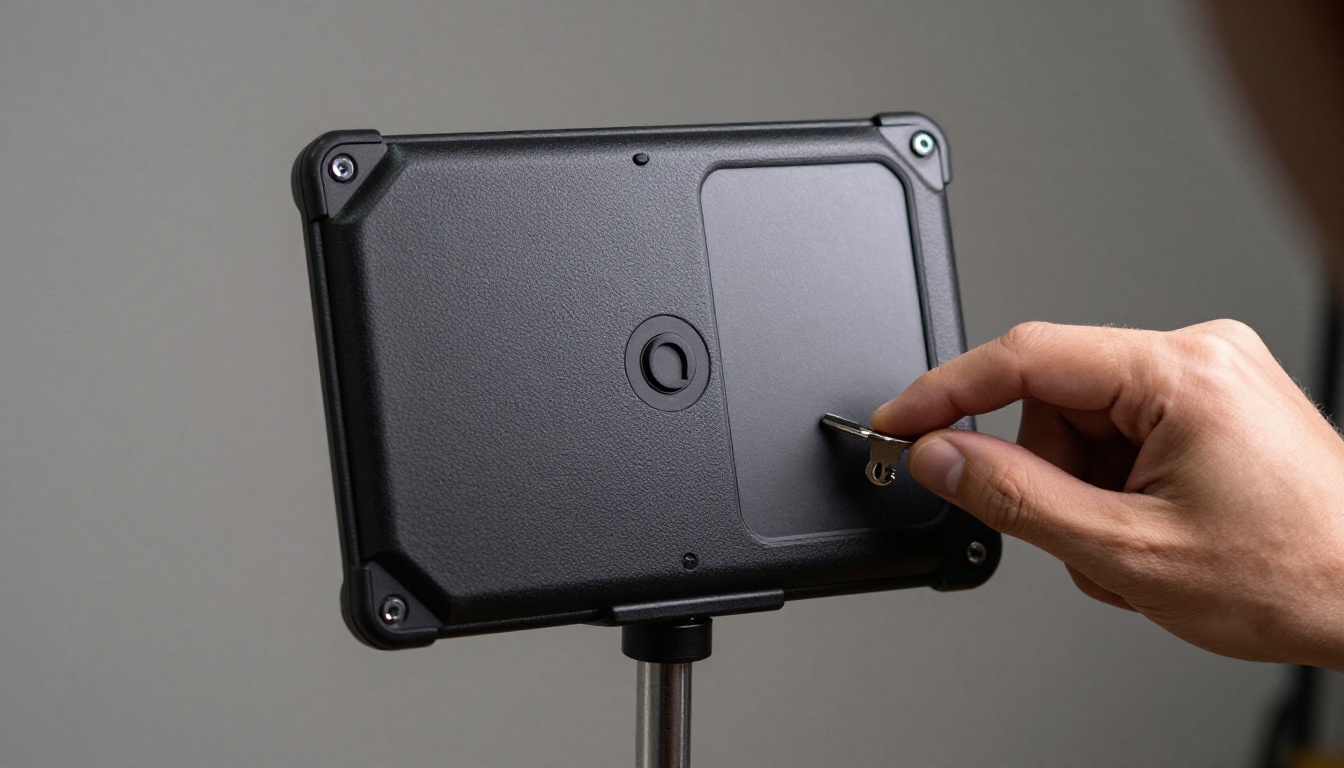
Elige una carcasa que cubra el botón de inicio, bloquee el panel trasero y deje el puerto de carga accesible con un cable que pase por el soporte. Un soporte giratorio va bien en salas de exhibición, mientras que un poste fijo encaja en lobbies concurridos.
Prepara la tableta
- Desactiva las notificaciones y las actualizaciones automáticas durante el evento.
- Desactiva el bloqueo automático o ponlo lo bastante largo para lectores lentos.
- Baja un poco el brillo para alargar la batería y luego conecta la corriente.
- Configura la red Wi-Fi para que se reconecte sola.
Configura el bloqueo
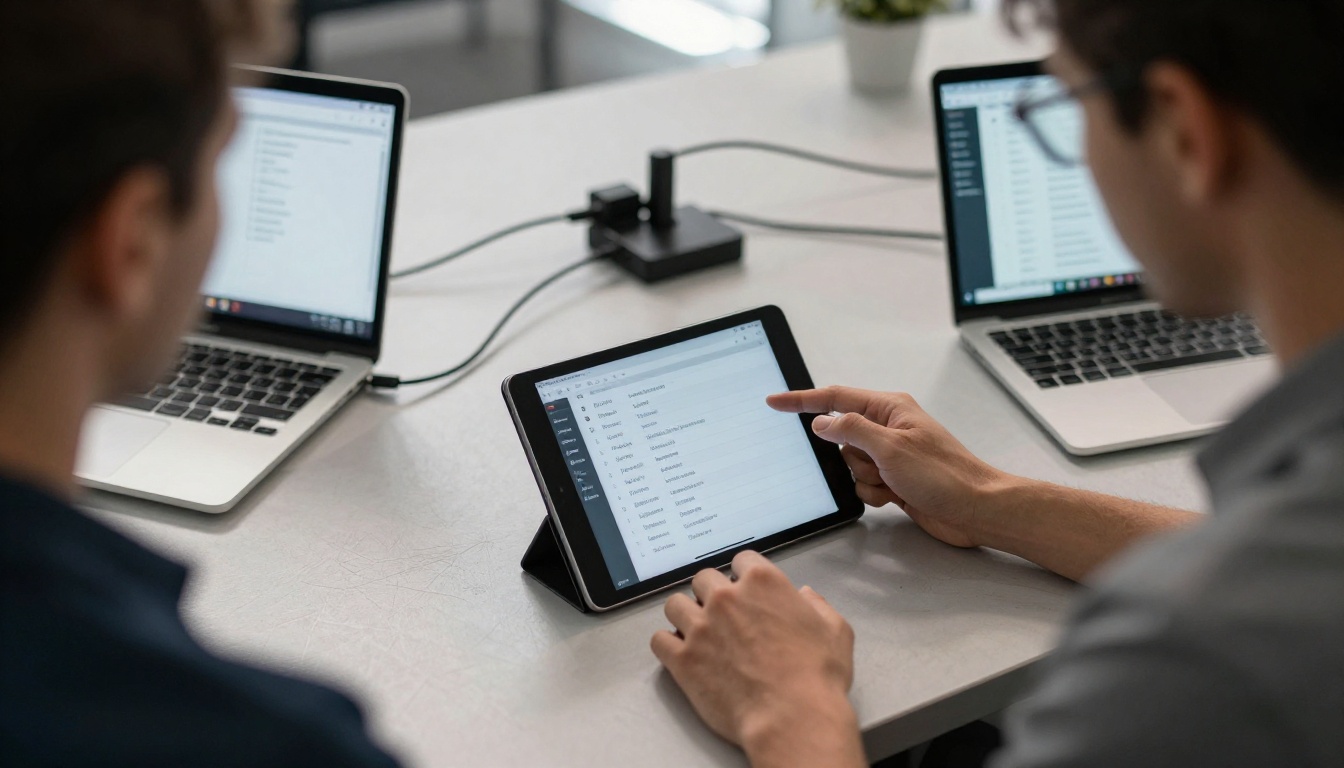
Sea cual sea la app que elijas, define una contraseña de salida que solo conozca tu equipo, activa un reinicio por inactividad para que la pantalla vuelva a la primera página y anota los pasos de reinicio para el personal.
Errores comunes
- Confiar solo en el visor del PDF. Los visitantes encuentran el botón de compartir en cuestión de minutos.
- Saltarse la prueba de energía. Los reinicios ocurren. Comprueba que la pantalla se recupera sola.
- Usar un archivo enorme. Las páginas lentas hacen que la pantalla parezca rota.
- No tener reinicio por inactividad. El siguiente visitante llega a la página 47.
Elige la app adecuada para ti
Si tienes una tableta Android y quieres el mejor resultado con el menor esfuerzo, empieza con Fully Kiosk Browser. Si es un iPad y un evento corto, Guided Access con un enlace alojado funciona bien. Para una flota, Scalefusion o Hexnode ahorran horas de configuración manual. Cuando la seguridad es lo más importante, SureLock es la más estricta.
En todas ellas se cumple la misma regla: bloquea la tableta, pero haz también que el contenido merezca la pena leerse. Un flipbook bien hecho dentro de una app de quiosco sólida siempre supera a un bloqueo perfecto sobre un PDF torpe.
¿Listo para crear tu pantalla?
¿Listo para convertir tu PDF en algo que los visitantes disfruten de verdad? Empieza gratis en Flipbooks AI, compara los planes y precios para ver qué funciones encajan con tu evento y explora la lista completa de herramientas y plantillas para encontrar el formato adecuado para tu stand, lobby o tienda.



