Você coloca um tablet num suporte, abre um PDF de folder e se afasta. Vinte minutos depois, um visitante saiu do visualizador, abriu o navegador e está conferindo placares esportivos. É esse problema que um aplicativo de quiosque resolve, e escolher o certo define se sua tela sobrevive a um dia inteiro de evento. Se você também quer que o próprio documento fique bonito e funcione bem em telas de toque, um link do Flipbooks AI carregado em um navegador de quiosque costuma ser a solução mais limpa. Este ranking percorre os melhores aplicativos de quiosque para exibir PDFs em tablet, o que cada um faz bem e onde cada um deixa a desejar.
O que um aplicativo de quiosque faz, na prática
Um aplicativo de quiosque prende o tablet a uma única tarefa. Ele esconde o comportamento do botão home, bloqueia notificações, impede que o visitante abra as configurações e costuma reiniciar a tela quando algo trava. Em PDFs, a parte de bloqueio importa mais do que o próprio visualizador.
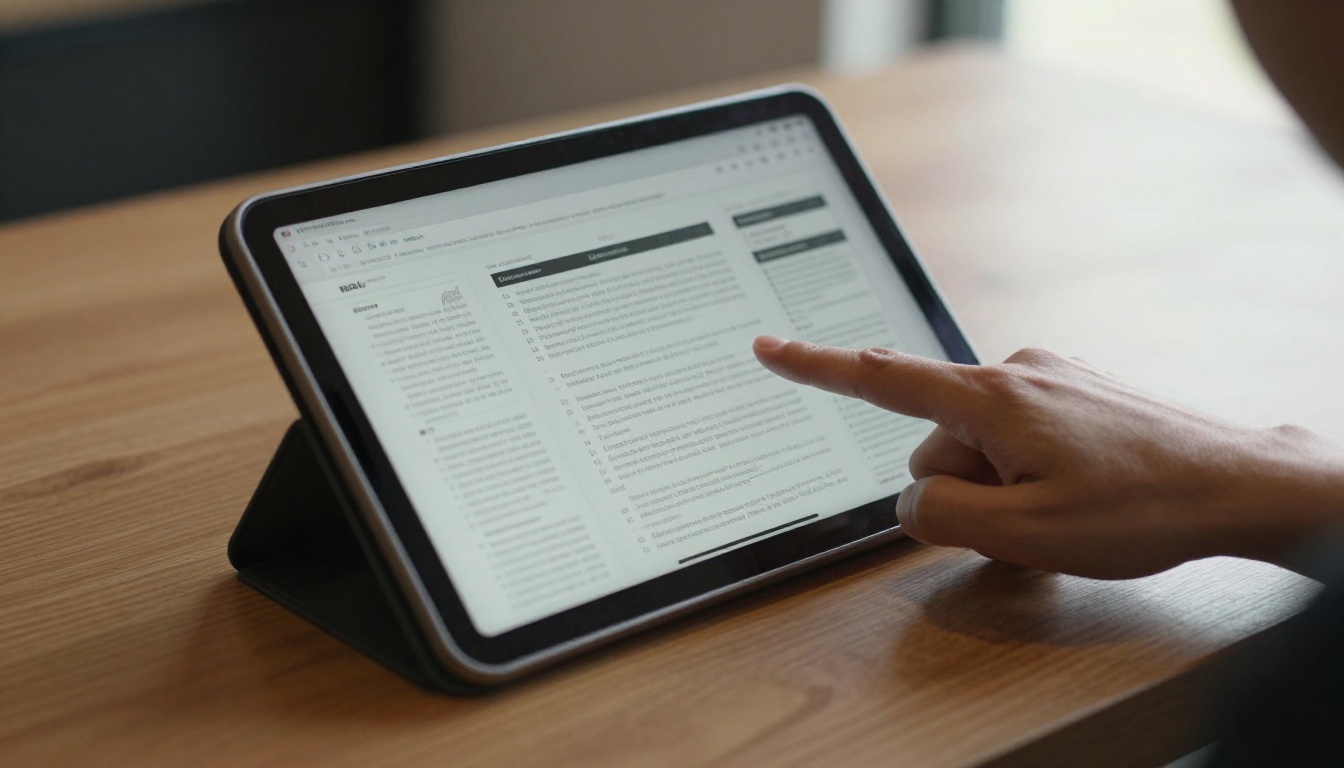
A maioria das configurações combina três camadas:
- O bloqueio: um aplicativo de quiosque ou um recurso do sistema que prende o tablet a um app ou a uma página web.
- O conteúdo: um arquivo PDF, um link de PDF hospedado ou uma página de flipbook.
- O hardware: um suporte ou case que mantém o tablet fixo no lugar.
Se uma camada faltar, a tela falha. Um ótimo app em um tablet solto acaba sendo levado. Um tablet bloqueado mostrando um PDF de 60 MB que trava acaba ignorado.
💡 Dica de ouro: Defina primeiro o formato do conteúdo. Um aplicativo de quiosque que abre um link web leve é bem mais fácil de atualizar do que um que exige copiar um arquivo para cada dispositivo.
Como ranqueamos estes aplicativos
Ranquear software de quiosque tem menos a ver com a quantidade de recursos e mais com o que quebra às 3 da tarde (3 p.m.) do segundo dia de um evento. Pesamos cinco fatores:
- Força do bloqueio: um visitante determinado consegue escapar?
- Tratamento de PDF: abre os arquivos sem travar, ou só links?
- Controle remoto: dá para trocar o conteúdo sem mexer no tablet?
- Tempo de configuração: minutos ou tardes inteiras?
- Adequação a equipes pequenas: precisa de uma equipe de TI?
A versão resumida
| Posição | App ou método | Plataforma | Melhor para | Gestão remota |
|---|
| 1 | Fully Kiosk Browser | Android | Telas com um único PDF ou flipbook | Sim, na nuvem ou local |
| 2 | Apple Guided Access | iPad | Eventos pontuais, sem orçamento | Não |
| 3 | Scalefusion | Android, iOS, Windows | Frotas de tablets | Sim |
| 4 | Hexnode | Android, iOS | Frotas mistas de dispositivos | Sim |
| 5 | SureLock | Android | Bloqueio rígido de apps | Sim |
| 6 | Kiosk Pro | iPad | Quiosques de navegador para iPad | Limitada |
Os melhores aplicativos de quiosque, ranqueados
1. Fully Kiosk Browser
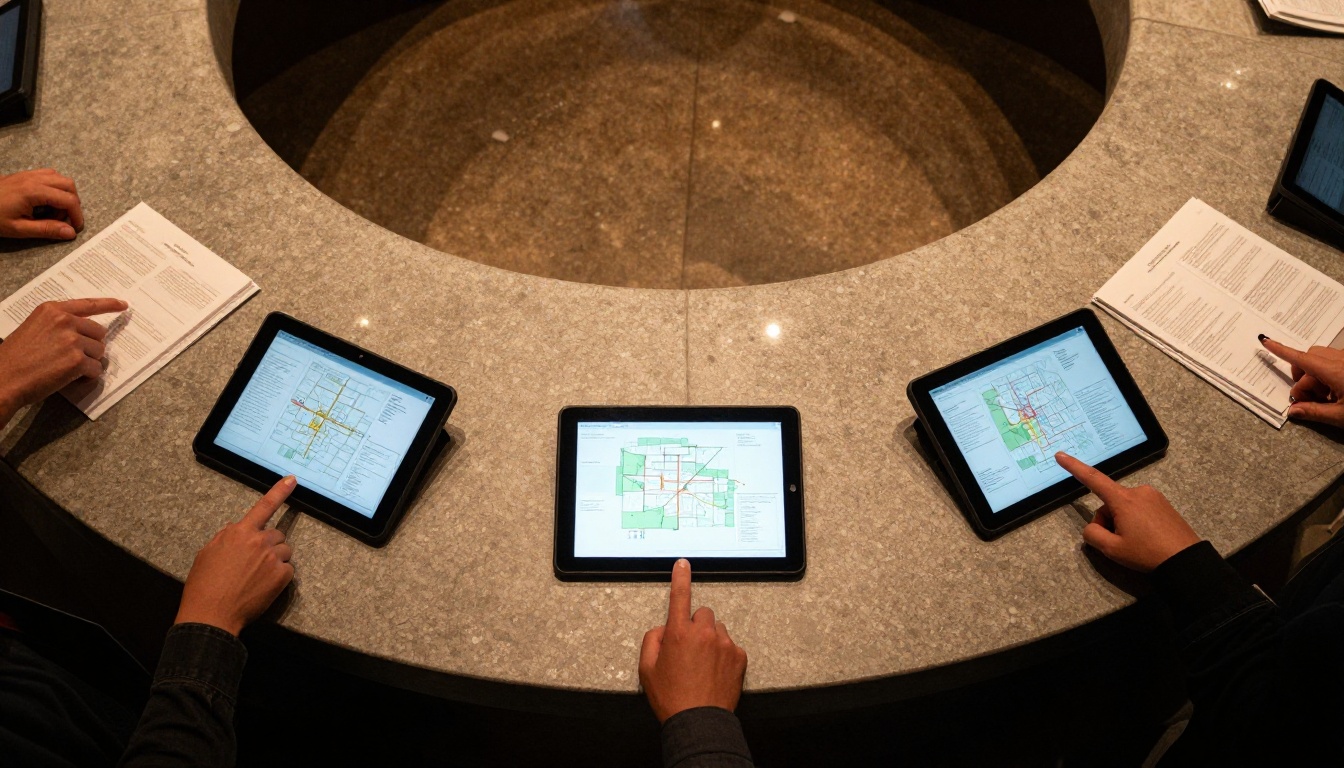
É o favorito para telas Android de uso único, e com razão. Ele carrega uma URL em um navegador bloqueado, esconde as barras do sistema e pode recarregar a página em intervalos para que a tela sempre mostre conteúdo novo. Também oferece detecção de movimento para acordar a tela quando alguém se aproxima, além de um console de administração remota.
Pontos fortes:
- Configuração rápida, geralmente em menos de dez minutos.
- Opções de protetor de tela, recarregamento automático e reinício.
- Funciona bem com páginas hospedadas, o que significa que um único link atualiza todos os tablets.
Pontos fracos:
- Somente Android.
- Abrir arquivos PDF puros depende do visualizador do dispositivo, então os resultados variam.
Esse segundo ponto explica por que muitas equipes apontam o Fully Kiosk Browser para um flipbook hospedado em vez de um arquivo PDF. Uma página de flipbook aparece da mesma forma em qualquer dispositivo.
2. Apple Guided Access
Se o seu tablet é um iPad e o orçamento é zero, o Guided Access já está instalado. Clique três vezes no botão lateral e o iPad fica preso dentro de um único app. Você pode desativar o toque em regiões da tela e definir um limite de tempo.
Pontos fortes:
- Gratuito e já incluído no sistema.
- Perfeito para um estande de feira de dois dias.
Pontos fracos:
- Sem gestão remota.
- Depois de um reinício, você precisa reativá-lo manualmente.
- Nada impede o iPad de mostrar um PDF em um visualizador desajeitado.
⚠️ Atenção: O Guided Access não lida bem com bateria descarregada. Mantenha o iPad ligado na tomada e teste um ciclo completo de energia antes de abrir as portas.
3. Scalefusion
O Scalefusion é uma suíte de gestão de dispositivos móveis com um forte modo quiosque. Você envia um único app ou um link web para muitos tablets de uma vez, bloqueia a tela inicial e acompanha cada dispositivo em um painel.
Pontos fortes:
- Gerencia dezenas ou centenas de tablets.
- Compatível com Android, iOS e Windows.
- Políticas, agendamento e bloqueio remoto.
Pontos fracos:
- Exagero para um único tablet.
- O preço mensal por dispositivo se acumula.
4. Hexnode
O Hexnode segue um modelo parecido, com bloqueio de quiosque dentro de uma plataforma mais ampla de gestão de dispositivos. Ele serve a empresas que já gerenciam celulares e notebooks e querem os tablets na mesma plataforma.
Pontos fortes:
- Controles de política claros.
- Bom para frotas mistas.
Pontos fracos:
- Mais configuração do que uma tela simples precisa.
5. SureLock
O SureLock, da 42Gears, é construído em torno de um bloqueio rígido no Android. Você libera na lista somente os apps que um visitante pode tocar, esconde todo o resto e protege a saída com senha.
Pontos fortes:
- Muito difícil de escapar.
- Controle detalhado sobre o que fica visível.
Pontos fracos:
- A interface parece desatualizada.
- Leva mais tempo para configurar do que um quiosque de navegador.
6. Kiosk Pro
O Kiosk Pro é um navegador de quiosque para iPad. Como o Fully Kiosk Browser no Android, ele carrega uma página web e mantém os visitantes dentro dela. É uma boa combinação para conteúdo hospedado em hardware Apple.
Pontos fortes:
- Feito especificamente para exibição em iPad.
- Lida com recarregamento de páginas e reinícios por inatividade.
Pontos fracos:
- Precisa ser combinado com o Guided Access ou com MDM para um bloqueio completo.
Onde os PDFs puros deixam a desejar
Aqui está a parte que muitos guias de quiosque deixam de lado. O bloqueio é só metade da experiência. O visitante ainda precisa ler o documento, e um PDF puro em um tablet tem limites reais.
- Carregamento lento: PDFs grandes podem levar vários segundos até a primeira página aparecer.
- Navegação desajeitada: zoom com pinça e rolagem brigam entre si em telas pequenas.
- Sem cara de publicação: nada indica que aquilo é um folder ou um cardápio.
- Elementos do visualizador: botões de download e ícones de compartilhamento convidam o visitante a sair da página.
- Sem estatísticas: você nunca descobre quais páginas as pessoas leem.
Transformar o PDF em flipbook resolve a maior parte disso. O Conversor de PDF para flipbook pega seu arquivo e gera uma versão com efeito de virar página que carrega rápido e funciona com gestos de toque. Depois, você dá ao aplicativo de quiosque somente esse link.
PDF versus flipbook em um quiosque
| Fator | PDF puro | Link de flipbook |
|---|
| Tempo de carregamento | Mais lento com arquivos grandes | As páginas carregam conforme necessário |
| Navegação por toque | Rolagem e pinça | Deslize para virar as páginas |
| Atualização do conteúdo | Substituir o arquivo em cada dispositivo | Atualize uma vez, todos os tablets mudam |
| Saídas para o visitante | Botões do visualizador e menus de compartilhamento | Página contida |
| Estatísticas de leitura | Nenhuma | Dados por página no plano Professional |
| Identidade visual | Documento simples | Cores e logo personalizados |
✅ Boa prática: Controle também o PDF de origem. Comprima as imagens antes da conversão e evite incorporar fontes que você não precisa.
Configurações reais que funcionam
Teoria é bom. Veja como essas ferramentas aparecem em operações de verdade.
Estande em feira
Uma equipe de estande coloca um tablet Android num suporte, roda o Fully Kiosk Browser e carrega um folder de produto hospedado. A detecção de movimento acorda a tela quando um visitante se aproxima. Quando a equipe atualiza um preço na noite do primeiro dia, edita a origem uma única vez e todos os tablets mostram a mudança na manhã seguinte.

Showroom imobiliário
Um corretor entrega aos visitantes um iPad com o Guided Access mostrando um folder de imóvel. Um flipbook de Folder de imóveis mantém as plantas nítidas e fáceis de folhear, para que os compradores naveguem sem precisar pedir ajuda.
Recepção de restaurante e hotel
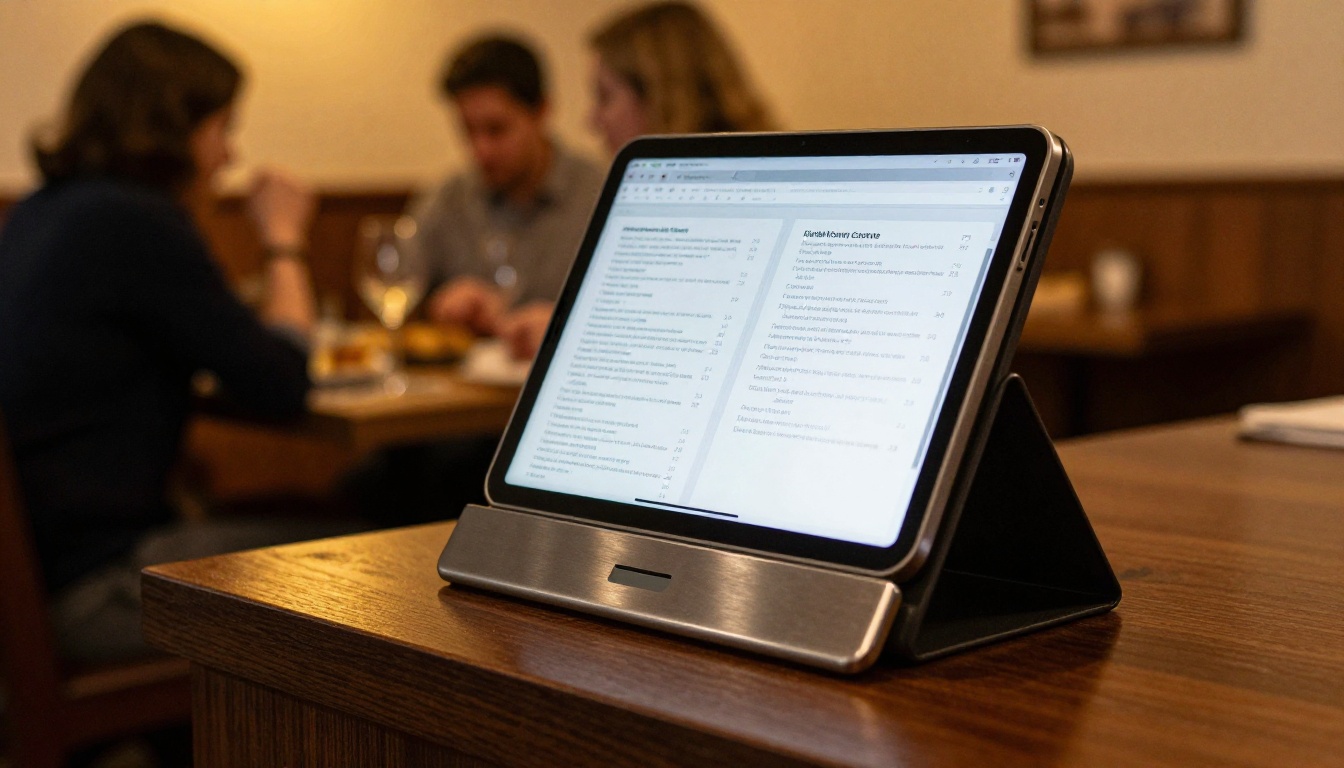
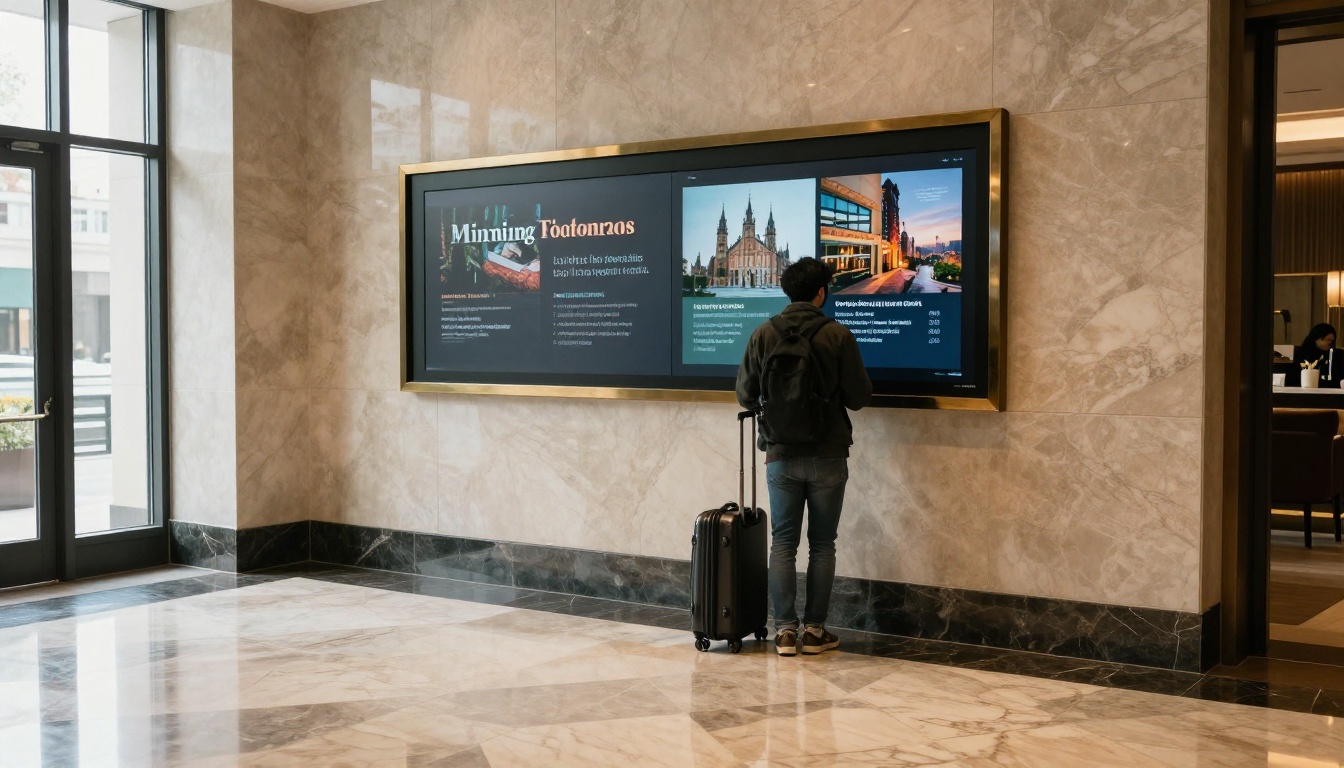
Restaurantes usam um tablet bloqueado no balcão de recepção para mostrar um cardápio digital. Hotéis instalam tablets nas paredes do saguão com folders de atrações locais. Nos dois casos, um flipbook do Criador de flipbook de cardápio de restaurante ou do Folder de hotel dá um visual bem acabado, e o aplicativo de quiosque mantém os hóspedes dentro dele.
Programações de evento
Congressos substituem as programações impressas por um tablet na mesa de credenciamento. Um flipbook do Criador de flipbook de programação de eventos cuida de mudanças de última hora nas palestras sem precisar reimprimir nada.

Qual método para cada caso
| Cenário | Tablet | Método de bloqueio | Formato do conteúdo |
|---|
| Um tablet, evento de dois dias | iPad | Guided Access | Link de flipbook |
| Uma tela Android, permanente | Android | Fully Kiosk Browser | Link de flipbook |
| 20 tablets em lojas | Misto | Scalefusion ou Hexnode | Link de flipbook |
| Espaço público de muito movimento | Android | SureLock | Link de flipbook |
| Balcão de lookbook de varejo | iPad | Kiosk Pro com Guided Access | Link de flipbook |
Este é o caminho mais rápido de um PDF pronto até uma tela funcionando. Os passos abaixo usam um flipbook hospedado, para que qualquer aplicativo de quiosque da lista consiga exibi-lo.

- Crie uma conta. Acesse o Flipbooks AI e crie sua conta. A página de preços mostra o que cada plano inclui.
- Envie seu PDF. Arraste o arquivo para a área de envio. O conversor divide o arquivo em páginas e monta o flipbook, sem marcas d’água.
- Personalize o visual. Adicione seu logo, defina as cores da marca, escolha um efeito de virar página e incorpore vídeo ou áudio onde ajudar. O design responsivo para dispositivos móveis garante que ele se ajuste a qualquer tela de tablet.
- Escolha as configurações de compartilhamento. Copie o link direto para o quiosque ou use a opção de incorporação se a tela ficar dentro de uma página web maior. Há proteção por senha para conteúdo privado.
- Aponte o aplicativo de quiosque para o link. No Fully Kiosk Browser ou no Kiosk Pro, cole o link como URL inicial. No Guided Access, abra o link no navegador primeiro e depois inicie a sessão.
- Verifique os resultados. No plano Professional, as estatísticas mostram quais páginas os visitantes leram, e as ferramentas de geração de contatos capturam os dados de quem se interessa. Os downloads offline dão aos visitantes uma cópia para levar para casa.
💡 Dica de ouro: Teste o link no tablet real, na rede Wi-Fi do local, antes do evento. As redes dos locais costumam ser mais lentas do que você espera.
Para mais formatos, veja todas as ferramentas de flipbook, incluindo o Criador de catálogo digital gratuito para exposições de produtos e o Criador de portfólio digital para estúdios criativos.
Dicas de hardware e configuração
O software recebe a atenção, mas o hardware encerra muitos projetos de quiosque logo no início.
Escolha o case certo
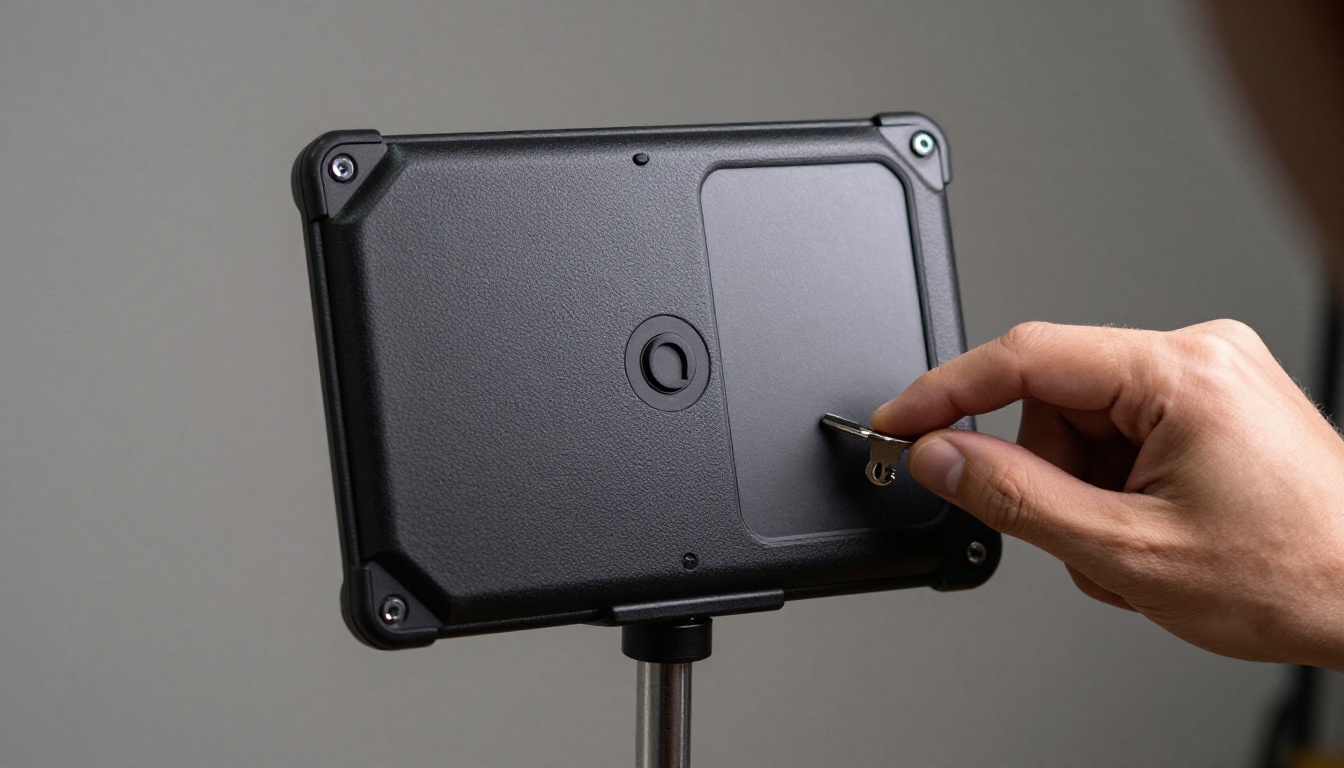
Escolha um case que cubra o botão home, trave o painel traseiro e deixe a porta de carregamento acessível por um cabo que passe pelo suporte. Um suporte giratório ajuda em showrooms, enquanto um poste fixo combina com saguões lotados.
Prepare o tablet
- Desative notificações e atualizações automáticas durante o evento.
- Desative o bloqueio automático ou deixe o tempo longo o suficiente para leitores mais lentos.
- Reduza um pouco o brilho para economizar bateria e depois ligue na tomada.
- Configure a rede Wi-Fi para reconectar automaticamente.
Configure o bloqueio
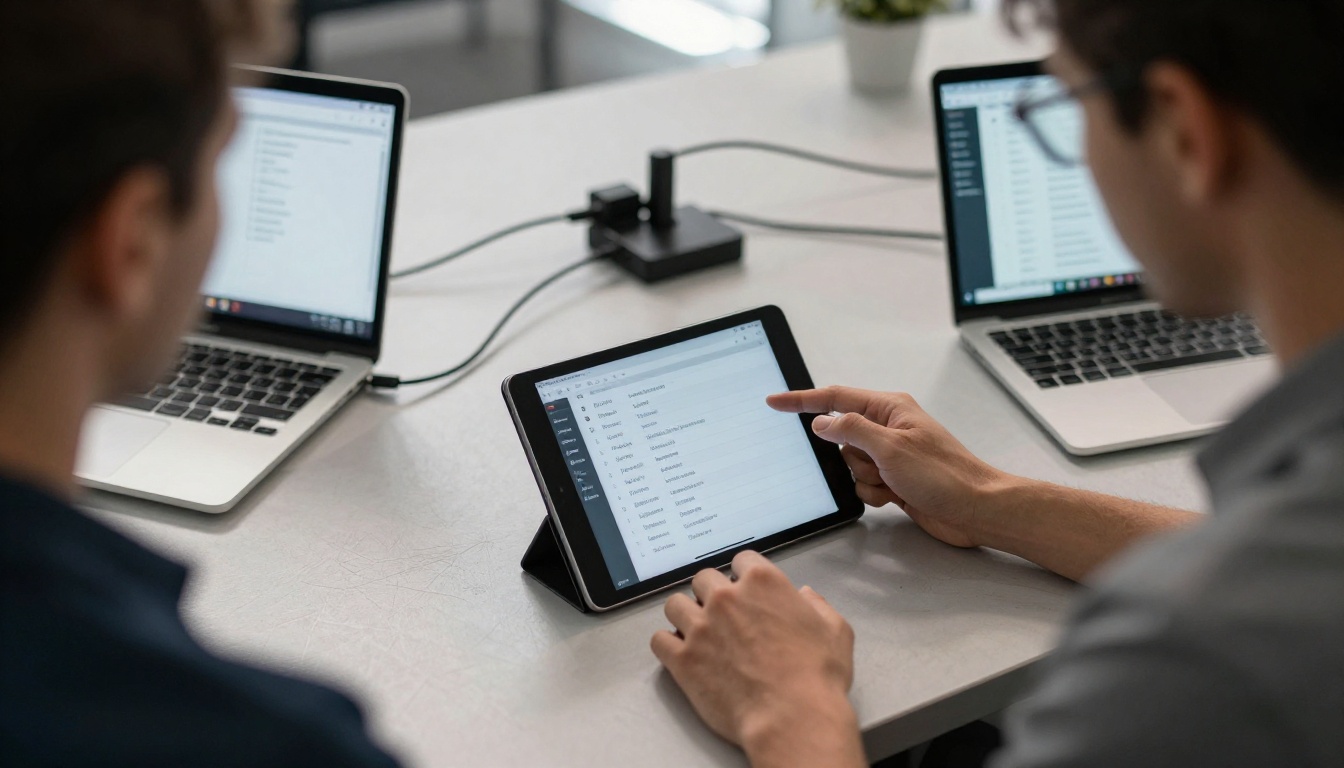
Qualquer que seja o app escolhido, defina uma senha de saída que só sua equipe conheça, ative o reinício por inatividade para que a tela volte à primeira página e anote os passos de reinício para a equipe.
Erros comuns
- Confiar só no visualizador de PDF. Os visitantes encontram o botão de compartilhamento em poucos minutos.
- Pular o teste de energia. Reinicializações acontecem. Confirme que a tela se recupera sozinha.
- Usar um arquivo enorme. Páginas lentas dão a impressão de que a tela está quebrada.
- Não ter reinício por inatividade. O próximo visitante cai na página 47.
Escolhendo o aplicativo certo para você
Se você tem um tablet Android e quer o melhor resultado com o menor esforço, comece com o Fully Kiosk Browser. Se é um iPad e um evento curto, o Guided Access com um link hospedado funciona bem. Para uma frota, o Scalefusion ou o Hexnode economizam horas de configuração manual. Quando a segurança é a principal preocupação, o SureLock é o mais rigoroso.

Em todos eles vale a mesma regra: bloqueie o tablet, mas também faça o conteúdo valer a pena ser lido. Um flipbook bem cuidado dentro de um bom aplicativo de quiosque vence, sempre, um bloqueio perfeito em um PDF desajeitado.
Pronto para montar sua tela?
Pronto para transformar seu PDF em algo que os visitantes realmente gostem de ver? Comece grátis no Flipbooks AI, compare os planos de preços para ver quais recursos cabem no seu evento e veja a lista completa de ferramentas e modelos para encontrar o formato certo para seu estande, saguão ou loja.



