Vous posez une tablette sur un support, vous ouvrez une brochure au format PDF et vous vous éloignez. Vingt minutes plus tard, un visiteur a quitté la visionneuse, ouvert le navigateur et consulte les scores sportifs. C’est le problème qu’une application kiosque résout, et le choix de la bonne application détermine si votre écran tient toute une journée d’événement. Si vous voulez aussi que le document lui-même soit net et se comporte bien sur un écran tactile, un lien Flipbooks AI ouvert dans un navigateur kiosque est souvent la solution la plus simple. Ce classement passe en revue les meilleures applications kiosque pour afficher des PDF sur une tablette, ce que chacune fait bien et où chacune montre ses limites.
Ce que fait réellement une application kiosque
Une application kiosque verrouille la tablette sur une seule tâche. Elle masque le comportement du bouton d’accueil, bloque les notifications, empêche les visiteurs d’ouvrir les réglages et redémarre généralement l’écran en cas de plantage. Pour les PDF, la partie verrouillage compte plus que la visionneuse elle-même.
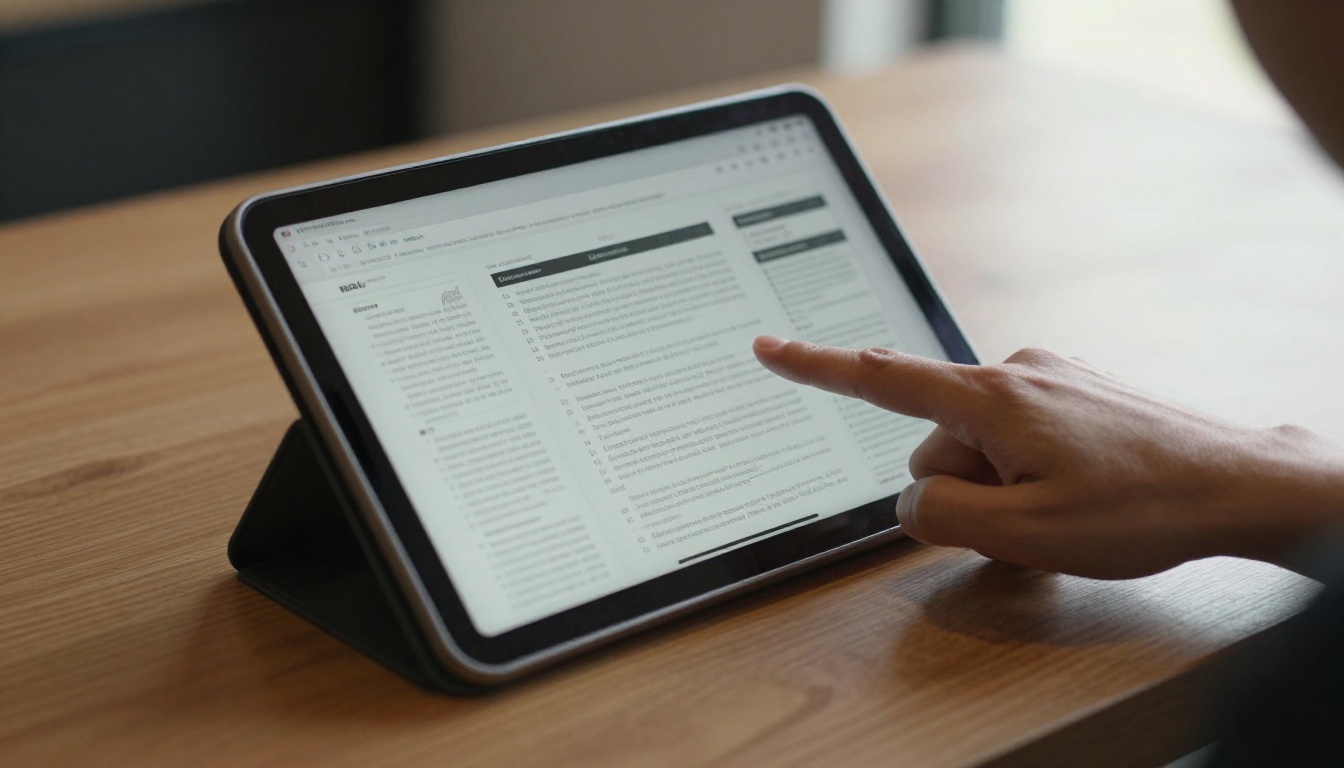
La plupart des installations combinent trois couches :
- Le verrouillage : une application kiosque ou une fonction du système qui fige la tablette sur une application ou une page web.
- Le contenu : un fichier PDF, un lien vers un PDF hébergé ou une page flipbook.
- Le matériel : un support ou un boîtier qui maintient la tablette en place.
Si l’une de ces couches manque, l’écran échoue. Une excellente application sur une tablette mal fixée se fait emporter. Une tablette verrouillée qui affiche un PDF de 60 Mo et qui saccade est ignorée.
💡 Astuce : Décidez d’abord du format du contenu. Une application kiosque qui ouvre un lien web léger est bien plus facile à mettre à jour que celle qui exige de copier un fichier sur chaque appareil.
Classer un logiciel de kiosque tient moins au nombre de fonctionnalités qu’à ce qui tombe en panne à 3 p.m. le deuxième jour d’un événement. Nous avons pesé cinq critères :
- Solidité du verrouillage : un visiteur déterminé peut-il s’échapper ?
- Gestion des PDF : l’application ouvre-t-elle les fichiers sans heurts, ou seulement les liens ?
- Pilotage à distance : pouvez-vous changer le contenu sans toucher à la tablette ?
- Temps d’installation : quelques minutes ou plusieurs après-midi ?
- Adaptation aux petites équipes : faut-il un service informatique ?
En bref
| Rang | Application ou méthode | Plateforme | Idéal pour | Gestion à distance |
|---|
| 1 | Fully Kiosk Browser | Android | Affichages d’une seule page PDF ou flipbook | Oui, dans le cloud ou en local |
| 2 | Apple Guided Access | iPad | Événements ponctuels, sans budget | Non |
| 3 | Scalefusion | Android, iOS, Windows | Parcs de tablettes | Oui |
| 4 | Hexnode | Android, iOS | Parcs d’appareils mixtes | Oui |
| 5 | SureLock | Android | Verrouillage strict des applications | Oui |
| 6 | Kiosk Pro | iPad | Kiosques iPad basés sur le navigateur | Limitée |
Les meilleures applications kiosque, classées
1. Fully Kiosk Browser
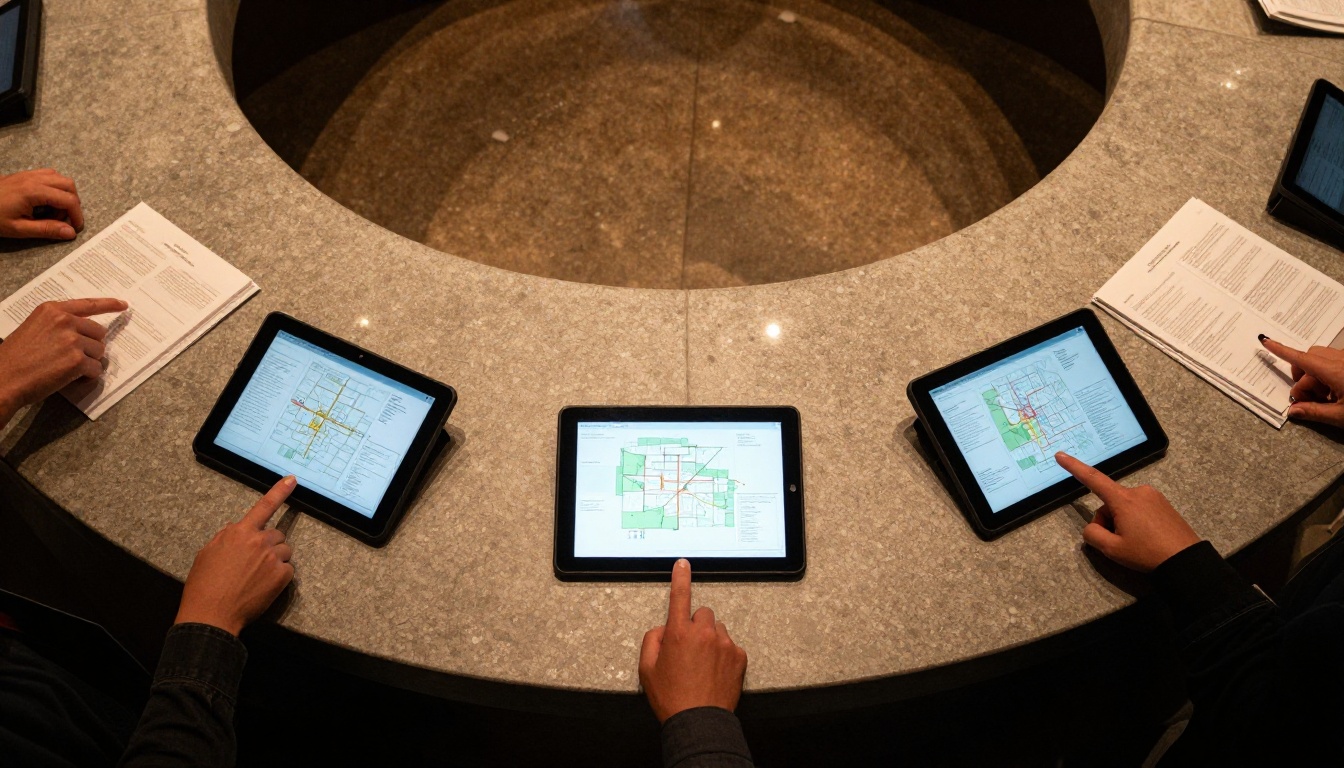
C’est le choix préféré pour les écrans Android à usage unique, et pour de bonnes raisons. Il charge une URL dans un navigateur verrouillé, masque les barres système et peut recharger la page à intervalles réguliers pour que l’écran affiche toujours un contenu récent. Il propose aussi la détection de mouvement pour rallumer l’écran quand quelqu’un s’approche, ainsi qu’une console d’administration à distance.
Points forts :
- Installation rapide, généralement en moins de dix minutes.
- Options d’économiseur d’écran, de rechargement automatique et de redémarrage.
- Fonctionne bien avec les pages hébergées : un seul lien met à jour toutes les tablettes.
Points faibles :
- Android uniquement.
- L’ouverture des fichiers PDF bruts dépend de la visionneuse de l’appareil, donc les résultats varient.
C’est le deuxième point qui explique pourquoi beaucoup d’équipes font pointer Fully Kiosk Browser vers un flipbook hébergé plutôt que vers un fichier PDF. Une page flipbook s’affiche de la même manière sur tous les appareils.
2. Apple Guided Access
Si votre tablette est un iPad et que le budget est nul, Guided Access est déjà installé. Triple-cliquez sur le bouton latéral, et l’iPad reste dans une seule application. Vous pouvez désactiver le tactile sur certaines zones de l’écran et définir une limite de temps.
Points forts :
- Gratuit et intégré.
- Parfait pour un stand de salon de deux jours.
Points faibles :
- Pas de gestion à distance.
- Après un redémarrage, il faut le réactiver à la main.
- Rien n’empêche l’iPad d’afficher un PDF dans une visionneuse maladroite.
⚠️ Attention : Guided Access ne résiste pas bien à une batterie à plat. Gardez l’iPad branché et testez un cycle d’extinction et de redémarrage complet avant l’ouverture des portes.
3. Scalefusion
Scalefusion est une suite de gestion des appareils mobiles dotée d’un solide mode kiosque. Vous envoyez une seule application ou un lien web à de nombreuses tablettes à la fois, vous verrouillez l’écran d’accueil et vous suivez chaque appareil depuis un tableau de bord.
Points forts :
- Gère des dizaines, voire des centaines de tablettes.
- Prend en charge Android, iOS et Windows.
- Stratégies, planification et verrouillage à distance.
Points faibles :
- Démesuré pour une seule tablette.
- Le coût mensuel par appareil s’accumule.
4. Hexnode
Hexnode suit un modèle comparable, avec un verrouillage kiosque intégré à une plateforme de gestion d’appareils plus large. Elle convient aux entreprises qui gèrent déjà des téléphones et des ordinateurs portables et qui veulent que les tablettes relèvent de la même gestion.
Points forts :
- Contrôles de stratégie clairs.
- Bon choix pour les parcs mixtes.
Points faibles :
- Plus de configuration qu’un simple affichage n’en demande.
5. SureLock
SureLock, de 42Gears, est conçu pour un verrouillage strict sous Android. Vous établissez une liste blanche des applications qu’un visiteur peut utiliser, vous masquez tout le reste et vous protégez la sortie par mot de passe.
Points forts :
- Très difficile à contourner.
- Contrôle fin de ce qui est visible.
Points faibles :
- Interface qui paraît datée.
- La configuration prend plus de temps qu’avec un navigateur kiosque.
6. Kiosk Pro
Kiosk Pro est un navigateur kiosque pour iPad. Comme Fully Kiosk Browser sur Android, il charge une page web et y maintient les visiteurs. C’est un bon choix pour du contenu hébergé sur du matériel Apple.
Points forts :
- Conçu spécifiquement pour l’affichage sur iPad.
- Gère le rechargement des pages et la remise à zéro après inactivité.
Points faibles :
- Doit être associé à Guided Access ou à une solution MDM pour un verrouillage complet.
Les limites des PDF bruts
Voici ce que beaucoup de guides sur les kiosques omettent. Le verrouillage ne fait que la moitié de l’expérience. Le visiteur doit encore lire le document, et un PDF brut sur une tablette a de vraies limites.
- Chargement lent : les gros PDF peuvent mettre plusieurs secondes avant d’afficher la première page.
- Navigation peu pratique : le zoom par pincement et le défilement se gênent sur les petits écrans.
- Aucune impression de feuilletage : rien ne laisse deviner qu’il s’agit d’une brochure ou d’une carte.
- Éléments de la visionneuse : les boutons de téléchargement et les icônes de partage incitent les visiteurs à quitter la page.
- Aucune statistique : vous ne savez jamais quelles pages sont lues.
Transformer le PDF en flipbook règle la plupart de ces problèmes. Le Convertisseur PDF vers flipbook prend votre fichier et produit une version à feuilletage qui se charge rapidement et répond aux gestes tactiles. Vous donnez ensuite à l’application kiosque ce seul lien.
PDF ou flipbook sur un kiosque
| Critère | PDF brut | Lien vers un flipbook |
|---|
| Temps de chargement | Plus lent avec les gros fichiers | Les pages se chargent à la demande |
| Navigation tactile | Défilement et zoom par pincement | Balayage pour tourner les pages |
| Mise à jour du contenu | Remplacer le fichier sur chaque appareil | Une seule mise à jour, toutes les tablettes changent |
| Sorties possibles pour le visiteur | Boutons et menus de partage de la visionneuse | Page contenue |
| Statistiques de lecture | Aucune | Données par page avec l’offre Professional |
| Image de marque | Document standard | Couleurs et logo personnalisés |
✅ Bonne pratique : Maîtrisez aussi votre PDF source. Compressez les images avant la conversion et évitez d’intégrer des polices dont vous n’avez pas besoin.
Des installations qui fonctionnent sur le terrain
La théorie, c’est bien beau. Voici comment ces outils se retrouvent sur le terrain.
Stand de salon
Une équipe de stand place une tablette Android sur un support, lance Fully Kiosk Browser et charge une brochure produit hébergée. La détection de mouvement rallume l’écran quand un visiteur s’approche. Quand l’équipe modifie un prix le soir du premier jour, elle change le fichier source une seule fois et toutes les tablettes affichent la nouvelle version le lendemain matin.

Showroom immobilier
Un agent remet aux visiteurs un iPad en mode Guided Access affichant une brochure de bien. Un flipbook brochure immobilière garde les plans nets et faciles à feuilleter, pour que les acheteurs parcourent le bien sans demander d’aide.
Restaurant et hall d’hôtel
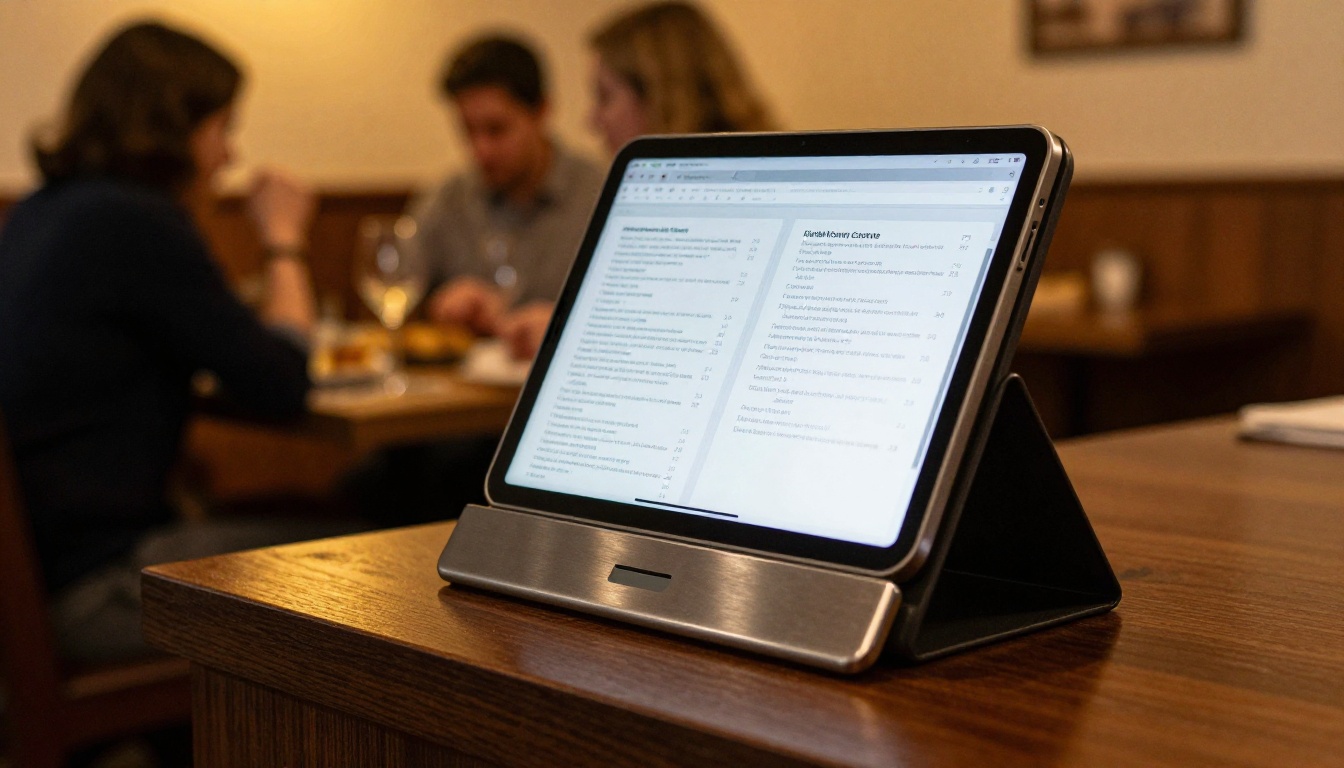
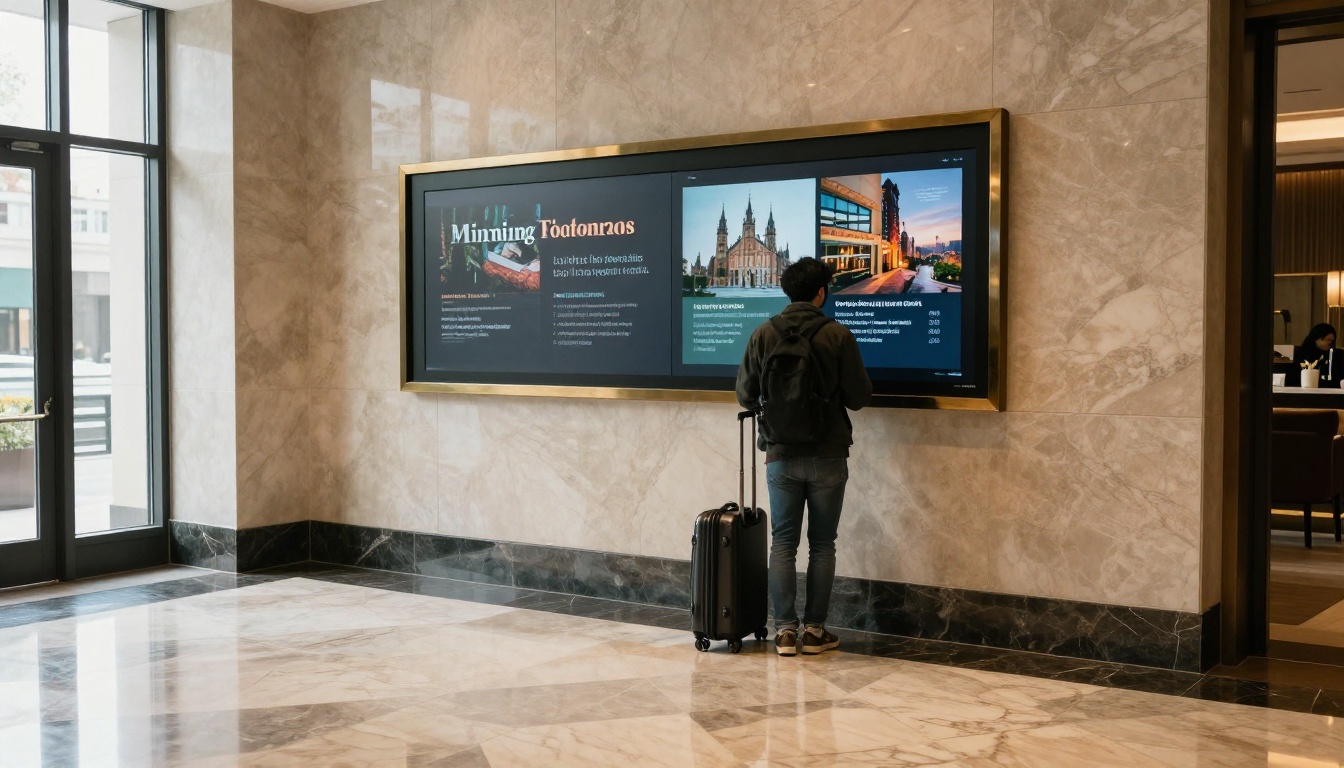
Les restaurants utilisent une tablette verrouillée au pupitre d’accueil pour afficher une carte numérique. Les hôtels fixent des tablettes sur les murs du hall avec des brochures sur les attractions locales. Dans les deux cas, un flipbook issu du Créateur de flipbook de carte de restaurant ou d’une brochure d’hôtel donne un rendu soigné, et l’application kiosque garde les clients à l’intérieur.
Programmes d’événements
Les conférences remplacent les programmes imprimés par une tablette à l’accueil. Un flipbook créé avec le Créateur de flipbooks de programmes d’événements gère les changements de session de dernière minute sans rien réimprimer.

Associer chaque cas d’usage
| Scénario | Tablette | Méthode de verrouillage | Format du contenu |
|---|
| Une tablette, événement de deux jours | iPad | Guided Access | Lien vers un flipbook |
| Un affichage Android permanent | Android | Fully Kiosk Browser | Lien vers un flipbook |
| 20 tablettes réparties dans plusieurs magasins | Mixte | Scalefusion ou Hexnode | Lien vers un flipbook |
| Espace public très fréquenté | Android | SureLock | Lien vers un flipbook |
| Comptoir de lookbook en boutique | iPad | Kiosk Pro avec Guided Access | Lien vers un flipbook |
C’est le chemin le plus court entre un PDF fini et un affichage fonctionnel. Les étapes ci-dessous utilisent un flipbook hébergé, que n’importe quelle application kiosque de la liste peut afficher.

- Créez un compte. Rendez-vous sur Flipbooks AI et créez un compte. La page des tarifs détaille ce que comprend chaque offre.
- Importez votre PDF. Déposez le fichier dans la zone d’import. Le convertisseur découpe le document en pages et crée le flipbook, sans filigrane.
- Personnalisez l’apparence. Ajoutez votre logo, définissez les couleurs de votre marque, choisissez un effet de feuilletage et intégrez une vidéo ou un audio si cela aide. Le design adaptatif aux appareils mobiles s’ajuste à tous les écrans de tablette.
- Choisissez les paramètres de partage. Copiez le lien direct pour le kiosque, ou utilisez l’option d’intégration si l’affichage se trouve dans une page web plus large. La protection par mot de passe est disponible pour les contenus privés.
- Reliez l’application kiosque au lien. Dans Fully Kiosk Browser ou Kiosk Pro, collez le lien comme URL de départ. Dans Guided Access, ouvrez d’abord le lien dans le navigateur, puis lancez la session.
- Vérifiez les résultats. Avec l’offre Professional, les statistiques indiquent quelles pages les visiteurs lisent, et les outils de génération de prospects recueillent les coordonnées. Les téléchargements hors ligne permettent aux visiteurs de repartir avec une copie.
💡 Astuce : Testez le lien sur la tablette réelle, avec le Wi-Fi du lieu, avant l’événement. Les réseaux des lieux sont souvent plus lents qu’on ne l’imagine.
Pour d’autres formats, parcourez tous les outils flipbook, dont le Créateur de catalogue numérique gratuit pour les présentations de produits et le Créateur de portfolio numérique pour les studios créatifs.
Conseils matériels et d’installation
Le logiciel attire l’attention, mais le matériel met souvent fin prématurément aux projets de kiosque.
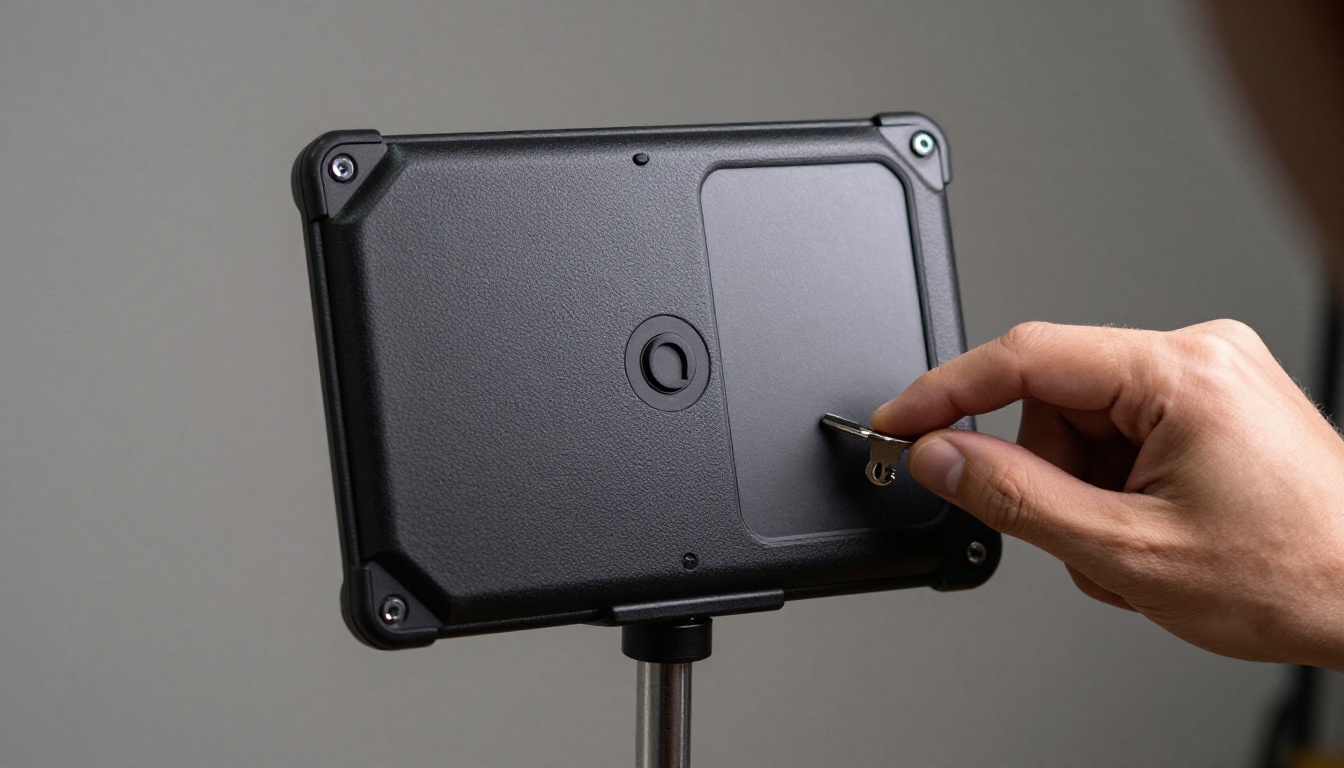
Choisir le bon boîtier
Choisissez un boîtier qui couvre le bouton d’accueil, verrouille le panneau arrière et laisse le port de charge accessible par un câble passant dans le support. Un support pivotant convient aux showrooms, tandis qu’un pied fixe convient aux halls très fréquentés.
Préparer la tablette
- Désactivez les notifications et les mises à jour automatiques pendant l’événement.
- Désactivez le verrouillage automatique, ou réglez-le assez longtemps pour les lecteurs lents.
- Baissez un peu la luminosité pour prolonger l’autonomie, puis branchez l’alimentation.
- Configurez le Wi-Fi pour qu’il se reconnecte automatiquement.
Configurer le verrouillage
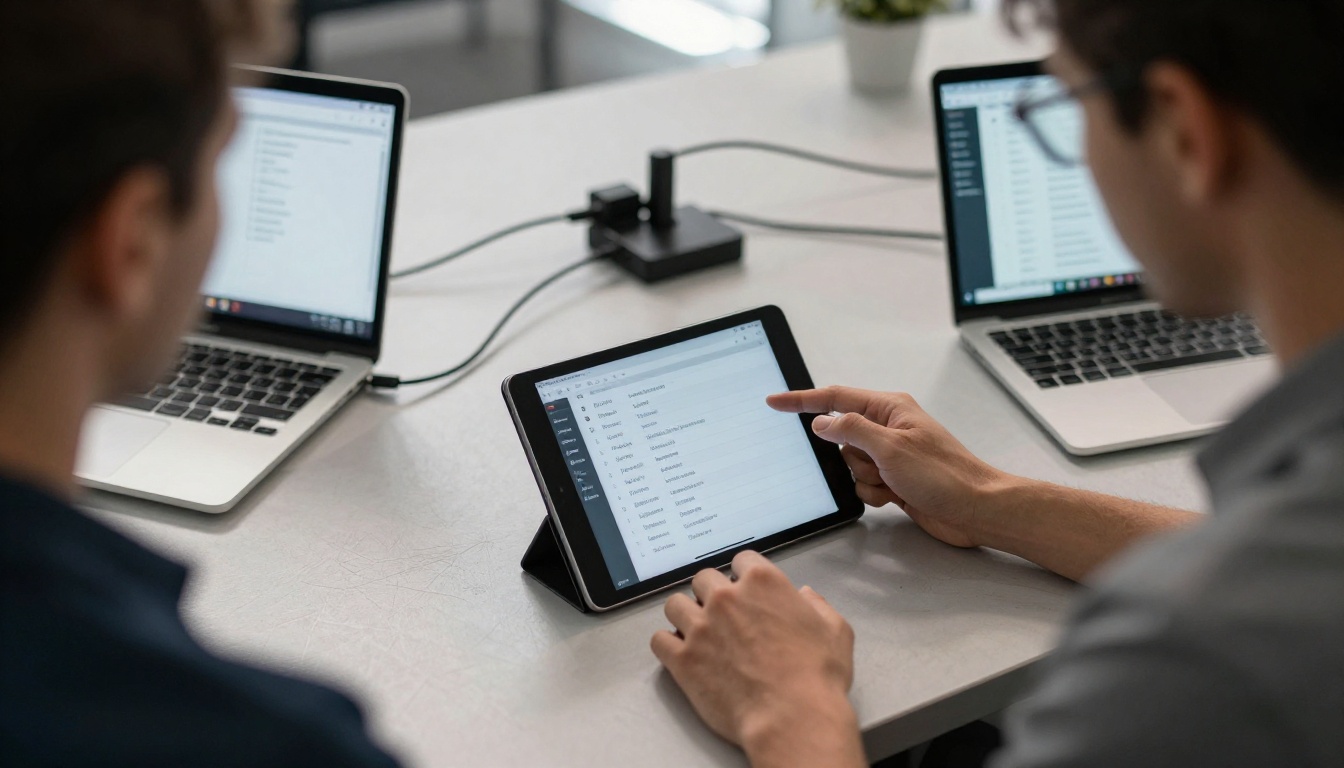
Quelle que soit l’application choisie, définissez un mot de passe de sortie que seule votre équipe connaît, activez une remise à zéro après inactivité pour que l’écran revienne à la page un, et notez les étapes de redémarrage pour le personnel.
Erreurs courantes
- Se fier uniquement à la visionneuse PDF. Les visiteurs trouvent le bouton de partage en quelques minutes.
- Ne pas tester l’alimentation. Des redémarrages arrivent. Vérifiez que l’écran se rétablit tout seul.
- Utiliser un fichier énorme. Des pages lentes donnent l’impression d’un écran en panne.
- Pas de remise à zéro après inactivité. Le visiteur suivant tombe sur la page 47.
Choisir la bonne application pour vous
Si vous avez une seule tablette Android et que vous voulez le meilleur résultat avec le moins d’efforts, commencez par Fully Kiosk Browser. S’il s’agit d’un iPad et d’un événement court, Guided Access associé à un lien hébergé fonctionne bien. Pour un parc de tablettes, Scalefusion ou Hexnode vous fait gagner des heures de configuration manuelle. Quand la sécurité est la priorité absolue, SureLock est le plus strict.

Pour toutes ces applications, la même règle s’applique : verrouillez la tablette, mais rendez aussi le contenu digne d’être lu. Un flipbook soigné dans une application kiosque solide l’emporte à chaque fois sur un verrouillage parfait qui affiche un PDF maladroit.
Prêt à créer votre affichage ?
Prêt à transformer votre PDF en quelque chose que vos visiteurs apprécieront vraiment ? Commencez gratuitement sur Flipbooks AI, comparez les offres et tarifs pour voir quelles fonctionnalités conviennent à votre événement, et parcourez la liste complète des outils et modèles pour trouver le format adapté à votre stand, à votre hall ou à votre magasin.



