Du stellst ein Tablet auf einen Ständer, öffnest eine Broschüren-PDF und gehst weg. Zwanzig Minuten später hat ein Besucher den Betrachter verlassen, den Browser geöffnet und checkt Sportergebnisse. Genau dieses Problem löst eine Kiosk-App, und die Wahl der richtigen entscheidet, ob dein Display einen ganzen Veranstaltungstag übersteht. Wenn das Dokument selbst auch scharf aussehen und auf Touchscreens gut funktionieren soll, ist ein Flipbooks AI-Link, geladen in einem Kiosk-Browser, oft die sauberste Lösung. Diese Rangliste geht durch die besten Kiosk-Apps zum Anzeigen von PDFs auf einem Tablet, was jede davon gut kann und wo jede an ihre Grenzen stößt.
Was eine Kiosk-App tatsächlich macht
Eine Kiosk-App sperrt ein Tablet auf eine einzige Aufgabe. Sie blendet das Verhalten der Home-Taste aus, blockiert Benachrichtigungen, verhindert, dass Besucher die Einstellungen öffnen, und startet das Display meist neu, wenn etwas abstürzt. Bei PDFs ist der Sperrteil wichtiger als der Viewer selbst.
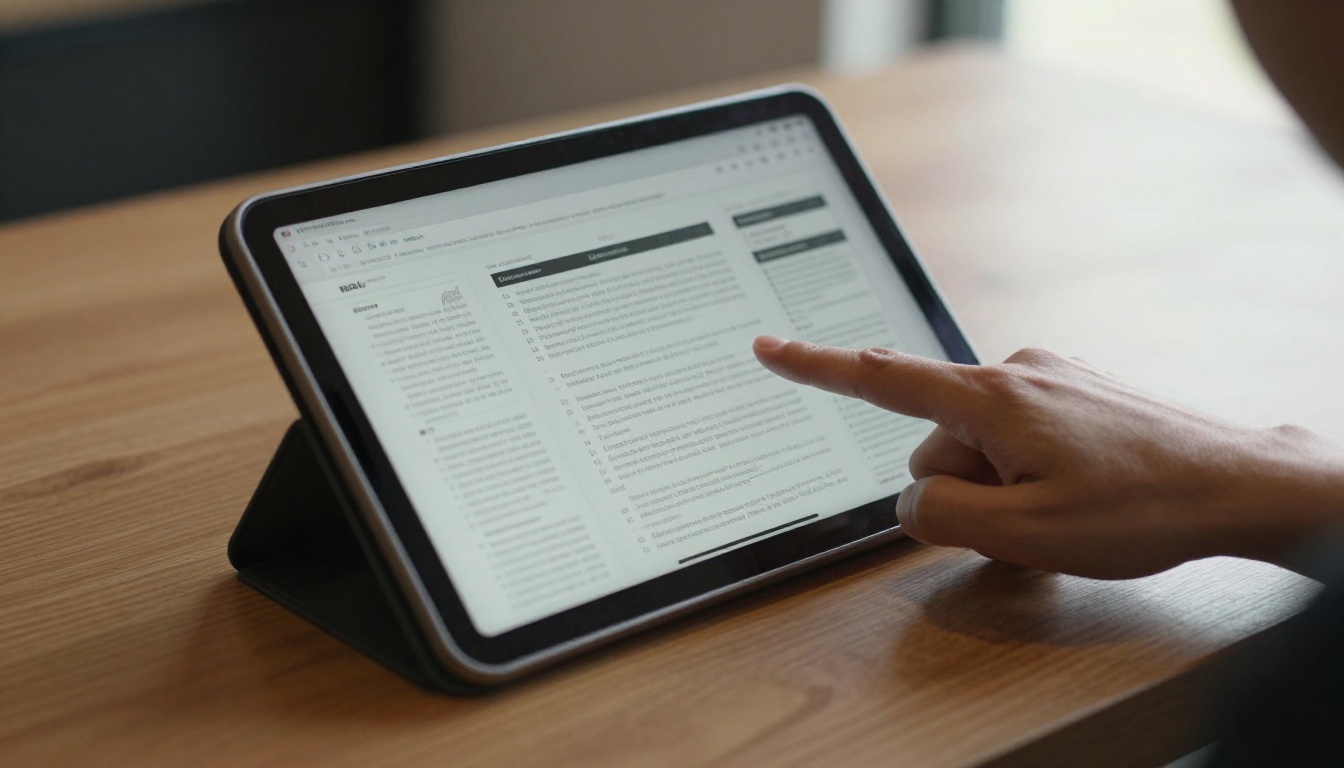
Die meisten Einstellungen kombinieren drei Ebenen:
- Die Sperre: eine Kiosk-App oder eine Betriebssystemfunktion, die das Tablet auf eine App oder eine Webseite festlegt.
- Der Inhalt: eine PDF-Datei, ein gehosteter PDF-Link oder eine Flipbook-Seite.
- Die Hardware: ein Ständer oder ein Gehäuse, das das Tablet physisch an Ort und Stelle hält.
Fehlt eine Ebene, versagt das Display. Eine großartige App auf einem losen Tablet wird mitgenommen. Ein gesperrtes Tablet mit einer 60 MB großen PDF, die ruckelt, wird ignoriert.
💡 Pro-Tipp: Lege zuerst das Inhaltsformat fest. Eine Kiosk-App, die einen leichten Web-Link öffnet, lässt sich viel einfacher aktualisieren als eine, bei der auf jedes Gerät eine Datei kopiert werden muss.
So haben wir diese Apps bewertet
Kiosk-Software zu bewerten hat weniger mit der Anzahl der Funktionen zu tun, sondern damit, was um 3 Uhr nachmittags am zweiten Tag einer Veranstaltung kaputtgeht. Wir haben fünf Dinge gewichtet:
- Sperrstärke: Kann ein entschlossener Besucher entkommen?
- PDF-Handhabung: Öffnet sie Dateien flüssig oder nur Links?
- Fernsteuerung: Kannst du Inhalte ändern, ohne das Tablet anzufassen?
- Einrichtungszeit: Minuten oder Nachmittage?
- Eignung für kleine Teams: Braucht sie eine IT-Abteilung?
Die Kurzfassung
| Rang | App oder Methode | Plattform | Am besten für | Fernverwaltung |
|---|
| 1 | Fully Kiosk Browser | Android | Einseitige PDF- oder Flipbook-Displays | Ja, Cloud oder lokal |
| 2 | Apple Geführter Zugriff | iPad | Einmalige Veranstaltungen, kein Budget | Nein |
| 3 | Scalefusion | Android, iOS, Windows | Flotten aus Tablets | Ja |
| 4 | Hexnode | Android, iOS | Gemischte Geräteflotten | Ja |
| 5 | SureLock | Android | Strenge App-Sperre | Ja |
| 6 | Kiosk Pro | iPad | Browser-basierte iPad-Kioske | Eingeschränkt |
Die besten Kiosk-Apps nach Rang
1. Fully Kiosk Browser
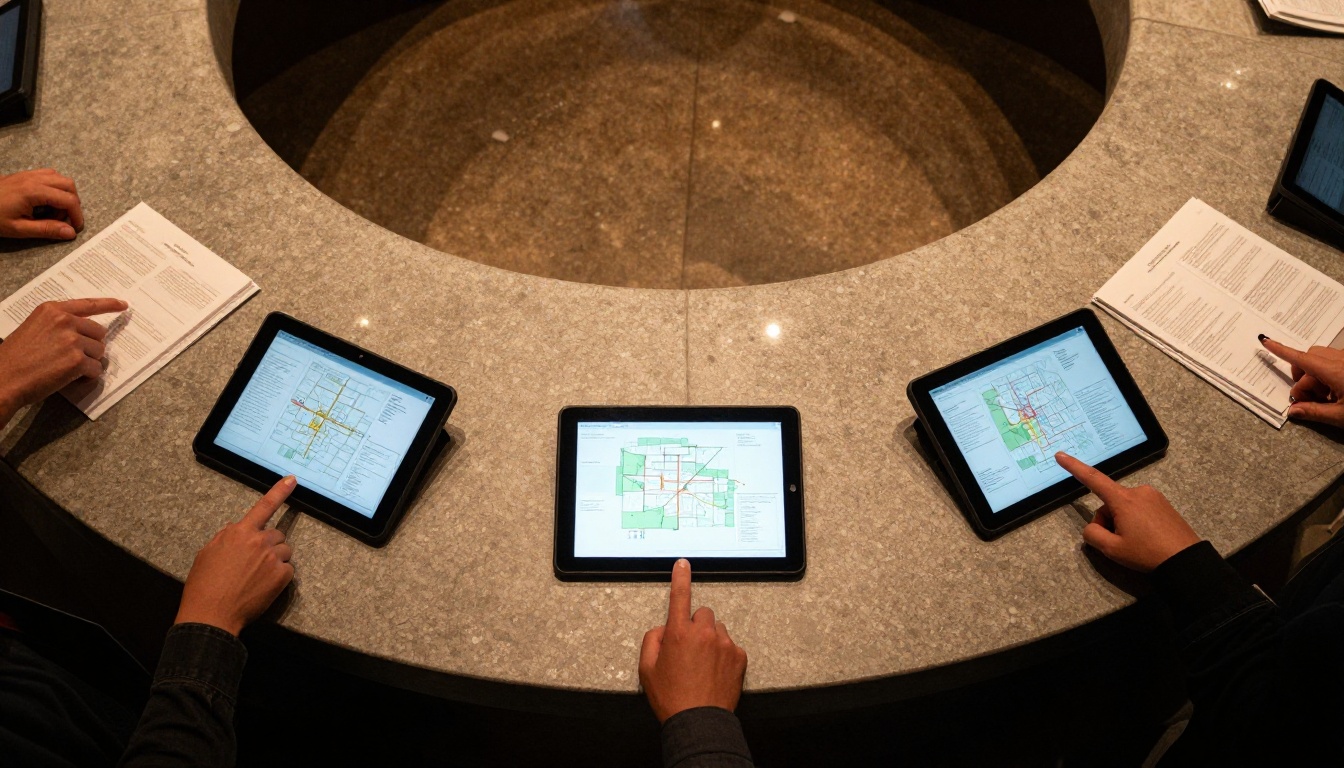
Das ist der Favorit für Android-Displays mit einem einzigen Zweck, und das zu Recht. Er lädt eine URL in einem gesperrten Browser, blendet die Systemleisten aus und kann die Seite per Timer neu laden, damit das Display immer frische Inhalte zeigt. Außerdem bietet er eine Bewegungserkennung, die den Bildschirm weckt, sobald jemand herantritt, sowie eine Admin-Konsole zur Fernsteuerung.
Stärken:
- Schnelle Einrichtung, meist in unter zehn Minuten.
- Bildschirmschoner sowie Optionen für automatisches Neuladen und Neustart.
- Funktioniert gut mit gehosteten Seiten, sodass ein Link alle Tablets aktualisiert.
Schwächen:
- Nur Android.
- Das Öffnen roher PDF-Dateien hängt vom Viewer des Geräts ab, daher schwanken die Ergebnisse.
Der zweite Punkt ist der Grund, warum viele Teams Fully Kiosk Browser auf ein gehostetes Flipbook richten statt auf eine PDF-Datei. Eine Flipbook-Seite wird auf jedem Gerät gleich dargestellt.
2. Apple Geführter Zugriff
Wenn dein Tablet ein iPad ist und das Budget null beträgt, ist Geführter Zugriff bereits installiert. Drücke die Seitentaste dreimal, und das iPad bleibt in einer einzigen App. Du kannst die Berührung in bestimmten Bereichen des Bildschirms deaktivieren und eine Zeitbegrenzung setzen.
Stärken:
- Kostenlos und integriert.
- Ideal für einen zweitägigen Messestand.
Schwächen:
- Keine Fernverwaltung.
- Nach einem Neustart aktivierst du sie von Hand wieder.
- Nichts hindert das iPad daran, ein PDF in einem ungeschickten Viewer zu zeigen.
⚠️ Warnung: Geführter Zugriff verkraftet einen leeren Akku nicht gut. Lass das iPad angeschlossen und teste einen vollständigen Neustart, bevor die Türen öffnen.
3. Scalefusion
Scalefusion ist eine Suite für die Verwaltung mobiler Geräte (MDM) mit einem starken Kioskmodus. Du verteilst eine einzelne App oder einen Web-Link gleichzeitig auf viele Tablets, sperrst den Startbildschirm und behältst jedes Gerät über ein Dashboard im Blick.
Stärken:
- Verwaltet Dutzende oder Hunderte Tablets.
- Unterstützt Android, iOS und Windows.
- Richtlinien, Zeitplanung und Fernsperre.
Schwächen:
- Zu viel des Guten für ein einziges Tablet.
- Die Preise pro Gerät und Monat summieren sich.
4. Hexnode
Hexnode folgt einem ähnlichen Modell: Die Kiosk-Sperre steckt in einer umfassenderen Plattform für die Geräteverwaltung. Sie passt zu Unternehmen, die schon Smartphones und Laptops verwalten und Tablets unter demselben Dach haben wollen.
Stärken:
- Übersichtliche Richtlinienkontrollen.
- Gut für gemischte Flotten.
Schwächen:
- Mehr Konfiguration, als ein einfaches Display braucht.
5. SureLock
SureLock von 42Gears ist um eine strikte Sperre auf Android herum gebaut. Du legst fest, welche Apps ein Besucher berühren darf, blendest alles andere aus und schützt den Ausgang mit einem Passwort.
Stärken:
- Sehr schwer zu verlassen.
- Feine Kontrolle darüber, was sichtbar ist.
Schwächen:
- Die Oberfläche wirkt veraltet.
- Die Konfiguration dauert länger als bei einem Browser-Kiosk.
6. Kiosk Pro
Kiosk Pro ist ein Kiosk-Browser für das iPad. Wie Fully Kiosk Browser unter Android lädt er eine Webseite und hält Besucher darin. Für gehosteten Inhalt auf Apple-Hardware ist er eine gute Kombination.
Stärken:
- Speziell für die Anzeige auf dem iPad gebaut.
- Übernimmt Seitenneuladen und Zurücksetzen bei Inaktivität.
Schwächen:
- Für eine vollständige Sperre muss er mit Geführtem Zugriff oder MDM kombiniert werden.
Wo rohe PDFs an ihre Grenzen stoßen
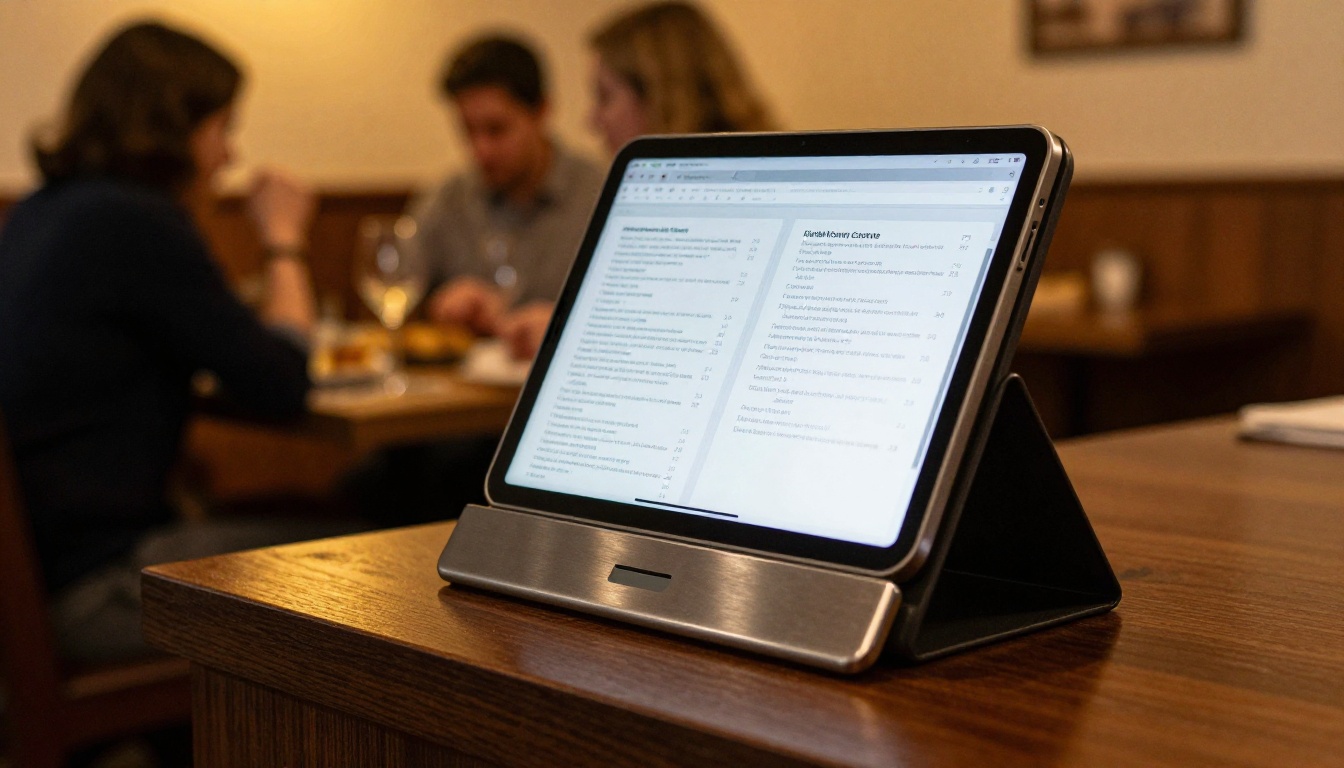
Hier kommt der Teil, den viele Kiosk-Ratgeber auslassen. Die Sperre ist nur die halbe Erfahrung. Ein Besucher muss das Dokument trotzdem lesen, und eine rohe PDF auf einem Tablet hat echte Grenzen.
- Langsames Laden: Große PDFs brauchen oft viele Sekunden, bis die erste Seite erscheint.
- Umständliche Navigation: Pinch-Zoom und Scrollen geraten auf kleinen Bildschirmen aneinander.
- Kein Blätter-Eindruck: Nichts signalisiert, dass es sich um eine Broschüre oder eine Karte handelt.
- Viewer-Elemente: Download-Buttons und Teilen-Symbole laden Besucher ein, die Seite zu verlassen.
- Keine Analysen: Du erfährst nie, welche Seiten die Leute lesen.
Wenn du die PDF in ein Flipbook umwandelst, löst sich das meiste davon. Der PDF-zu-Flipbook-Konverter nimmt deine Datei und erstellt eine Version mit Umblättereffekt, die schnell lädt und mit Touch-Gesten funktioniert. Diesen einen Link gibst du dann der Kiosk-App.
PDF gegen Flipbook am Kiosk
| Faktor | Rohe PDF | Flipbook-Link |
|---|
| Ladezeit | Langsamer bei großen Dateien | Seiten laden bei Bedarf |
| Touch-Navigation | Scrollen und Pinch-Zoom | Wischen, um Seiten umzublättern |
| Inhalte aktualisieren | Datei auf jedem Gerät ersetzen | Einmal aktualisieren, alle Tablets ändern sich |
| Fluchtwege für Besucher | Viewer-Buttons und Teilen-Menüs | Abgeschlossene Seite |
| Lesestatistiken | Keine | Daten auf Seitenebene im Professional-Tarif |
| Branding | Schlichtes Dokument | Eigene Farben und Logo |
✅ Bewährte Methode: Behalte auch deine Quell-PDF im Griff. Komprimiere Bilder vor der Umwandlung und binde keine Schriften ein, die du nicht brauchst.
Praxisbeispiele, die funktionieren
Theorie ist nett. So tauchen diese Tools auf echten Veranstaltungsflächen auf.
Messestand
Ein Standteam stellt ein Android-Tablet auf einen Ständer, startet Fully Kiosk Browser und lädt eine gehostete Produktbroschüre. Die Bewegungserkennung weckt den Bildschirm, wenn sich ein Besucher nähert. Wenn das Team am ersten Tag abends einen Preis ändert, bearbeitet es die Quelle einmal, und alle Tablets zeigen es am nächsten Morgen.
Immobilien-Showroom
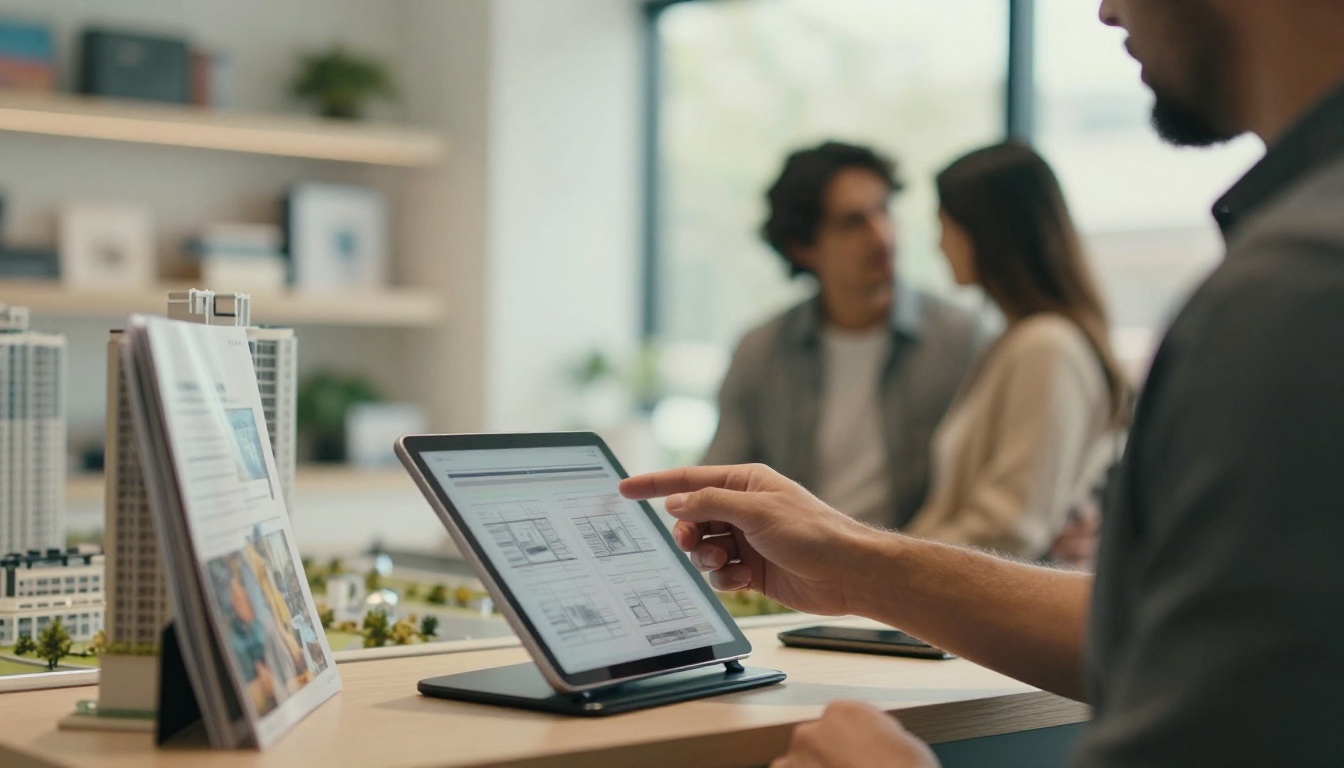
Ein Makler reicht Besuchern ein iPad mit Geführtem Zugriff, auf dem eine Objektbroschüre läuft. Ein Immobilien-Broschüren-Flipbook hält Grundrisse scharf und wischbar, sodass Kaufinteressenten stöbern können, ohne um Hilfe zu bitten.
Restaurant und Hotellobby
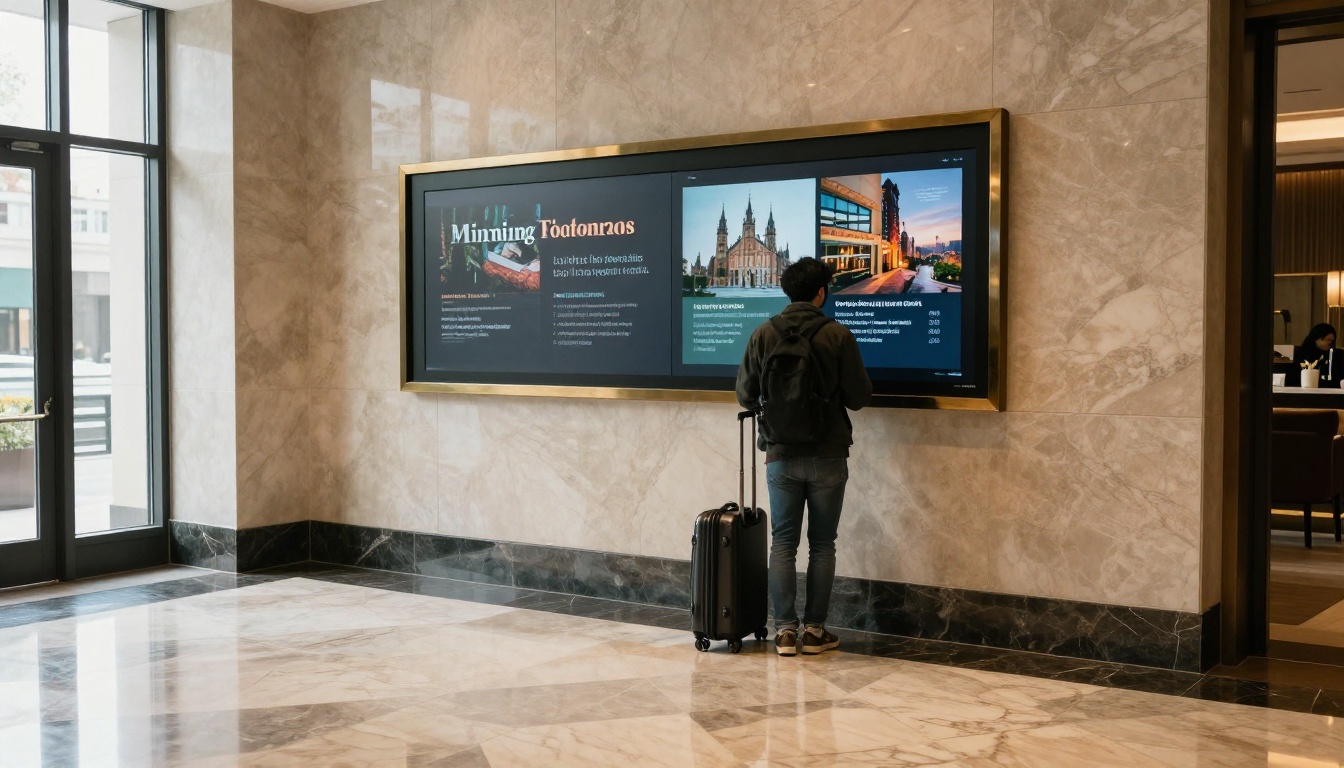
Restaurants nutzen ein gesperrtes Tablet am Empfangstresen, um eine digitale Speisekarte zu zeigen. Hotels montieren Tablets an Lobbywänden mit Broschüren über Sehenswürdigkeiten der Umgebung. In beiden Fällen sorgt ein Restaurantkarten-Flipbook-Ersteller oder ein Hotel-Broschüren-Flipbook für einen gepflegten Look, und die Kiosk-App hält Gäste darin fest.
Veranstaltungsprogramme
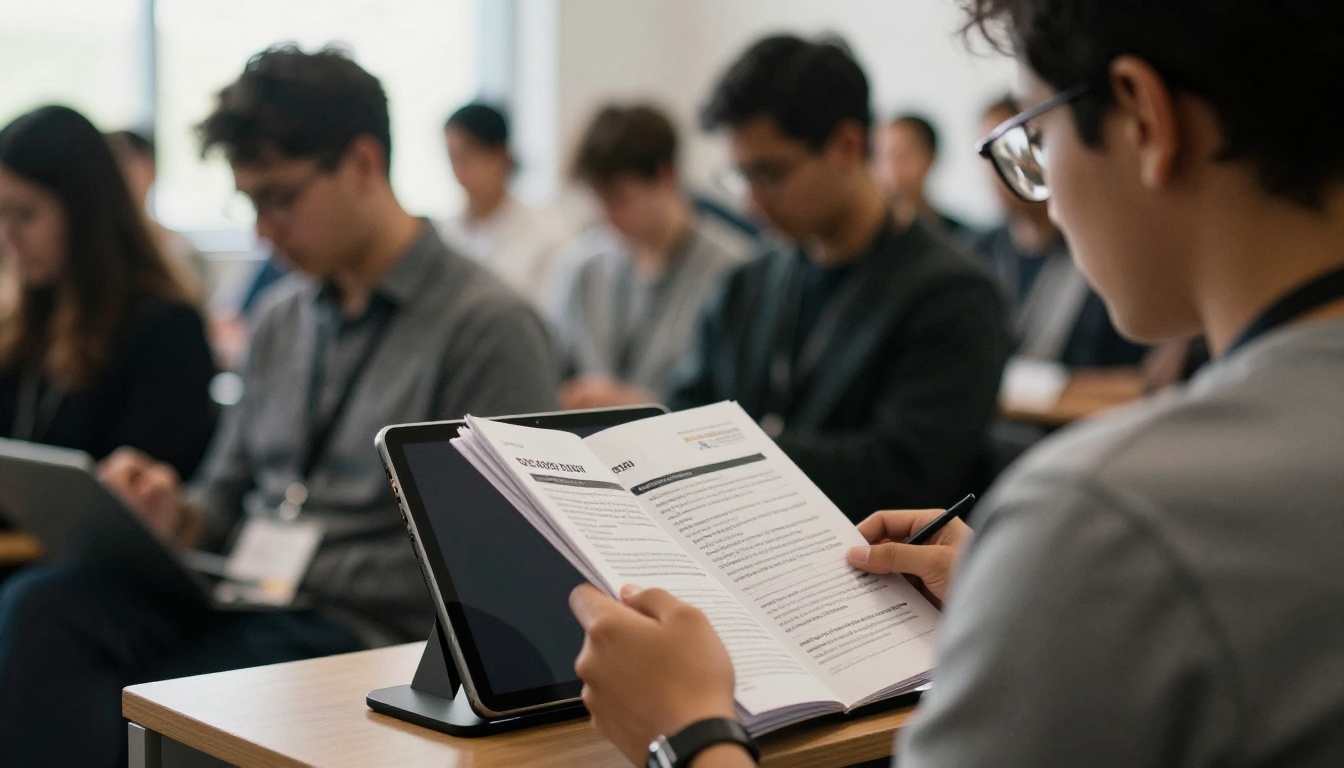
Konferenzen ersetzen gedruckte Programme durch ein Tablet an der Anmeldung. Ein Event-Programm-Flipbook-Ersteller-Flipbook verarbeitet kurzfristige Programmänderungen, ohne dass etwas neu gedruckt werden muss.
Zuordnung nach Anwendungsfall
| Szenario | Tablet | Sperrmethode | Inhaltsformat |
|---|
| Ein Tablet, zweitägige Veranstaltung | iPad | Geführter Zugriff | Flipbook-Link |
| Ein Android-Display, dauerhaft | Android | Fully Kiosk Browser | Flipbook-Link |
| 20 Tablets in Filialen | Gemischt | Scalefusion oder Hexnode | Flipbook-Link |
| Stark frequentierter öffentlicher Raum | Android | SureLock | Flipbook-Link |
| Lookbook-Theke im Einzelhandel | iPad | Kiosk Pro plus Geführter Zugriff | Flipbook-Link |
So baust du mit Flipbooks AI eine PDF-Kiosk-Anzeige
Das ist der schnellste Weg von einer fertigen PDF zu einem funktionierenden Display. Die folgenden Schritte verwenden ein gehostetes Flipbook, damit jede Kiosk-App aus der Liste es anzeigen kann.

- Erstelle ein Konto. Geh zu Flipbooks AI und erstelle ein Konto. Die Preisseite zeigt, was jeder Tarif enthält.
- Lade dein PDF hoch. Zieh die Datei hinein. Der Konverter teilt sie in Seiten auf und baut das Flipbook, ohne Wasserzeichen.
- Passe das Aussehen an. Füge dein Logo hinzu, lege Markenfarben fest, wähle einen Umblättereffekt und bette Video oder Audio ein, wo es hilft. Das mobile, responsive Design passt sich jedem Tablet-Bildschirm an.
- Wähle die Freigabeeinstellungen. Kopiere den direkten Link für den Kiosk oder nutze die Einbettungsoption, wenn das Display in einer größeren Webseite sitzt. Für private Inhalte ist ein Passwortschutz verfügbar.
- Richte die Kiosk-App auf den Link. Füge in Fully Kiosk Browser oder Kiosk Pro den Link als Start-URL ein. Öffne bei Geführtem Zugriff zuerst den Link im Browser und starte dann die Sitzung.
- Prüfe die Ergebnisse. Im Professional-Tarif zeigen Analysen, welche Seiten Besucher lesen, und Werkzeuge zur Kontaktgewinnung erfassen Kontaktdaten. Offline-Downloads geben Besuchern eine Kopie zum Mitnehmen.
💡 Pro-Tipp: Teste den Link vor der Veranstaltung auf dem echten Tablet und im echten WLAN des Veranstaltungsorts. WLAN-Netze vor Ort sind oft langsamer, als man erwartet.
Für weitere Formate stöbere durch alle Flipbook-Tools, darunter einen Kostenloser digitaler Katalog-Ersteller für Produktpräsentationen und die Seite Digitales Portfolio erstellen für Kreativstudios.
Hardware- und Einrichtungstipps
Software bekommt die Aufmerksamkeit, aber an der Hardware scheitern viele Kiosk-Projekte früh.
Das richtige Gehäuse wählen
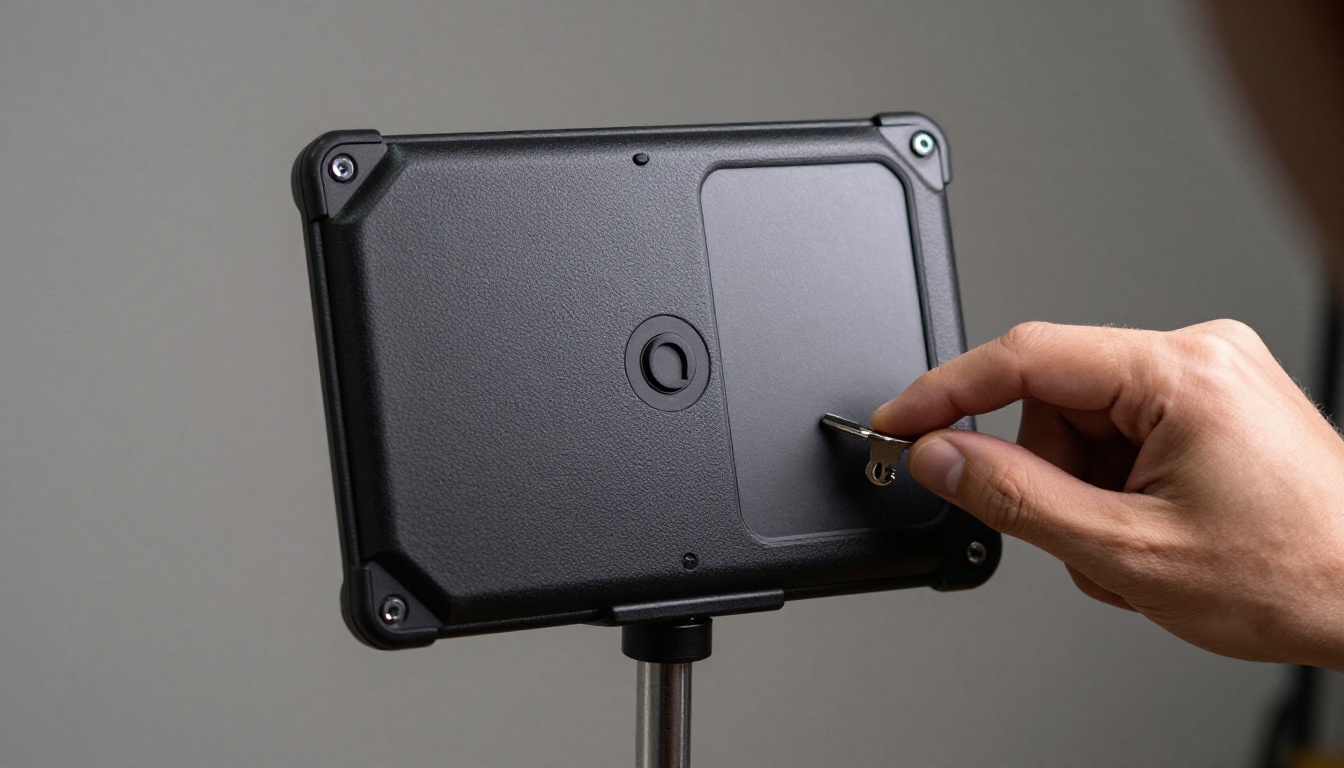
Wähle ein Gehäuse, das die Home-Taste abdeckt, die Rückwand verriegelt und den Ladeanschluss über eine durch den Ständer geführte Kabelstrecke erreichbar lässt. Ein schwenkbarer Halter hilft in Showrooms, während ein fester Mastständer zu vollen Lobbys passt.
Das Tablet vorbereiten
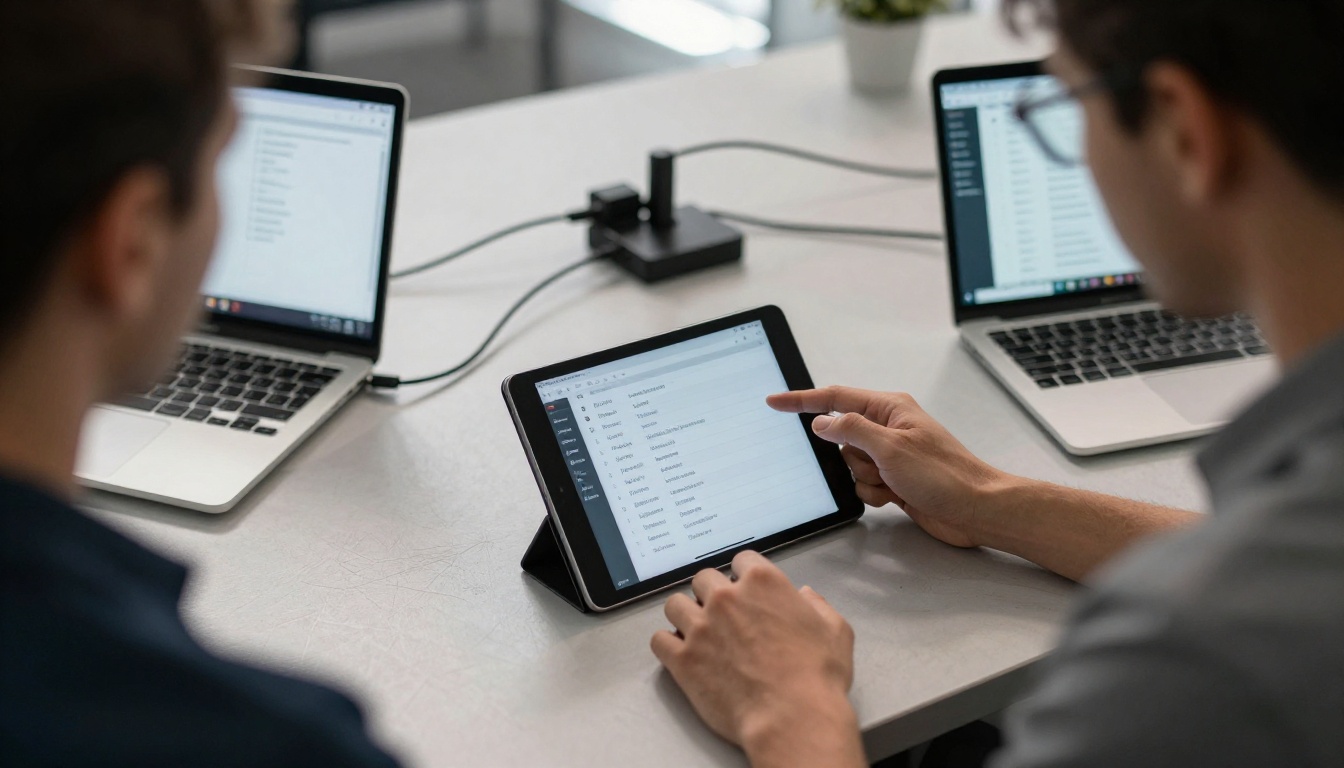
- Schalte während der Veranstaltung Benachrichtigungen und automatische Updates aus.
- Deaktiviere die automatische Sperre oder setze sie lang genug für langsame Leser.
- Senke die Helligkeit etwas, um die Akkulaufzeit zu verlängern, und schließe dann das Netzteil an.
- Stelle das WLAN so ein, dass es sich automatisch wieder verbindet.
Die Sperre konfigurieren
Welche App du auch wählst, lege ein Passwort zum Verlassen fest, das nur dein Team kennt, aktiviere einen Reset bei Inaktivität, damit das Display zur ersten Seite zurückkehrt, und schreibe die Neustart-Schritte für das Personal auf.
Häufige Fehler
- Sich allein auf den PDF-Viewer verlassen. Besucher finden den Teilen-Button innerhalb weniger Minuten.
- Einen Akkutest auslassen. Neustarts passieren. Prüfe, ob sich das Display von selbst erholt.
- Eine riesige Datei verwenden. Langsame Seiten wirken wie ein kaputtes Display.
- Kein Reset bei Inaktivität. Der nächste Besucher landet auf Seite 47.
Die richtige App für dich wählen
Wenn du ein einziges Android-Tablet hast und das beste Ergebnis mit dem geringsten Aufwand willst, fang mit Fully Kiosk Browser an. Ist es ein iPad und eine kurze Veranstaltung, funktioniert Geführter Zugriff mit einem gehosteten Link gut. Für eine Flotte spart Scalefusion oder Hexnode Stunden manueller Einrichtung. Wenn Sicherheit die wichtigste Sorge ist, ist SureLock am strengsten.
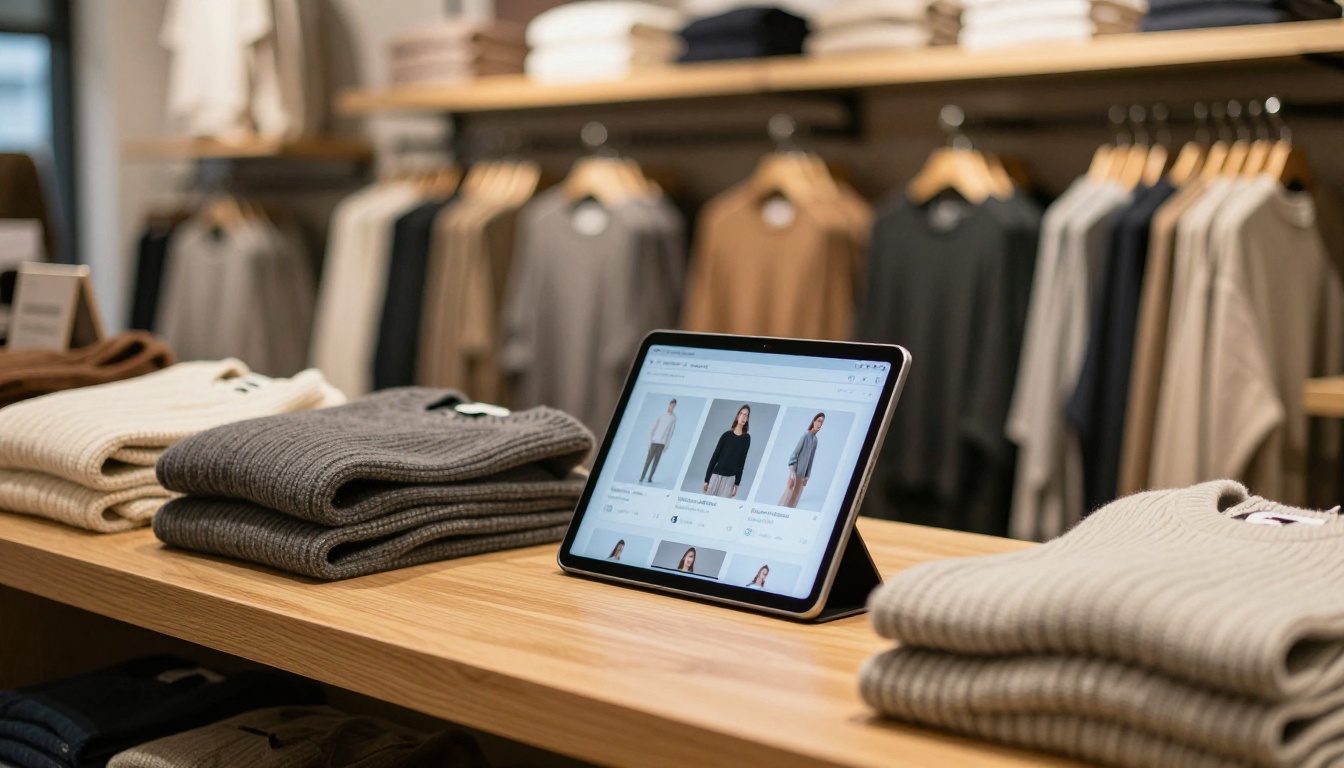
Für alle gilt dieselbe Regel: Sperre das Tablet, aber mach auch den Inhalt lesenswert. Ein sauberes Flipbook in einer soliden Kiosk-App schlägt jedes Mal eine perfekte Sperre auf einer ungeschickten PDF.
Bereit, dein Display zu bauen?
Bereit, deine PDF in etwas zu verwandeln, das Besucher wirklich mögen? Jetzt kostenlos starten bei Flipbooks AI, vergleiche die Preispläne, um zu sehen, welche Funktionen zu deiner Veranstaltung passen, und stöbere in der vollständigen Liste der Tools und Vorlagen, um das richtige Format für deinen Stand, deine Lobby oder dein Geschäft zu finden.



