Metti un tablet su un supporto, apri un PDF di una brochure e ti allontani. Venti minuti dopo un visitatore è uscito dal visualizzatore, ha aperto il browser e sta controllando i risultati sportivi. È il problema che risolve un’app kiosk, e scegliere quella giusta decide se il tuo display regge una giornata intera di evento. Se vuoi anche che il documento sia nitido e si comporti bene sugli schermi touch, un link di Flipbooks AI caricato nel browser kiosk è spesso la soluzione più pulita. Questa classifica passa in rassegna le migliori app kiosk per mostrare PDF su tablet, cosa fa bene ciascuna e dove non basta.
Cosa fa davvero un’app kiosk
Un’app kiosk blocca un tablet su un solo compito. Disattiva la funzione del tasto home, blocca le notifiche, impedisce ai visitatori di aprire le impostazioni e di solito riavvia il display se si blocca. Per i PDF conta più la parte di blocco che il visualizzatore stesso.
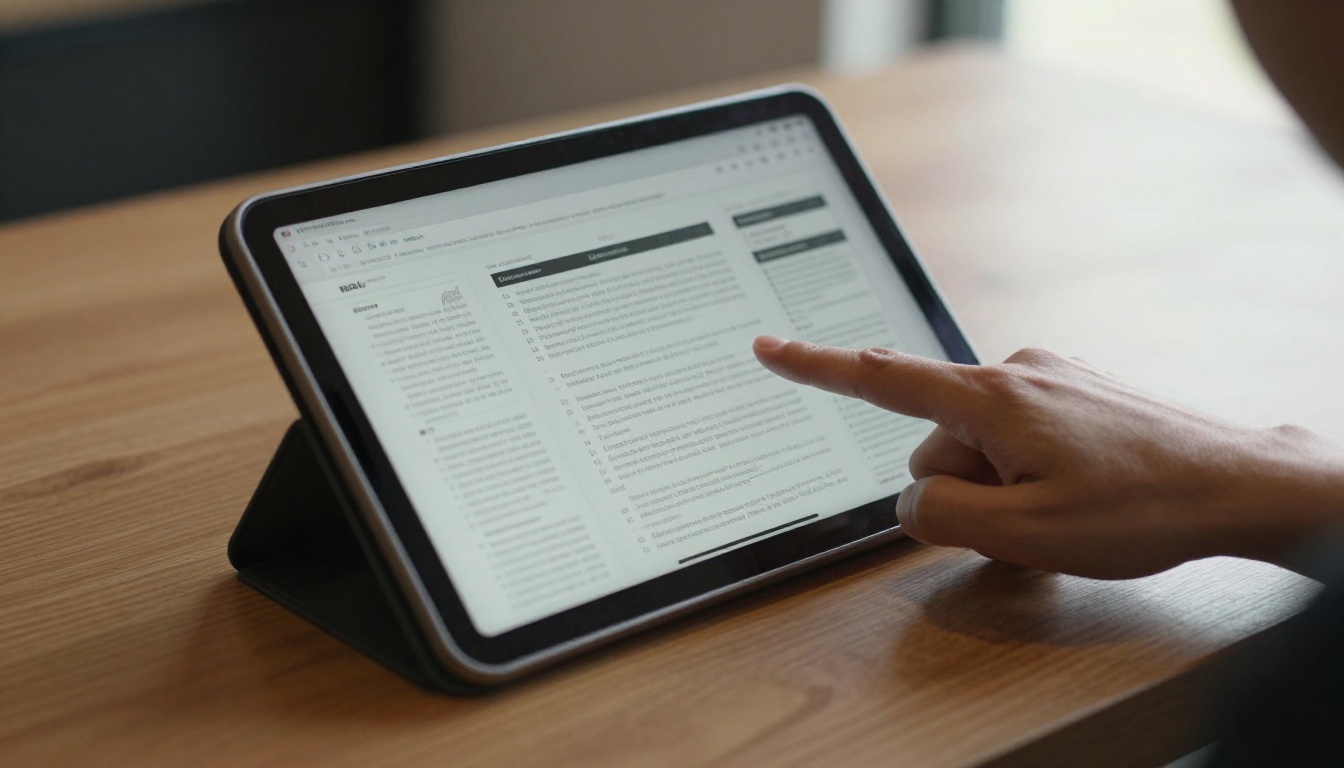
La maggior parte delle configurazioni combina tre livelli:
- Il blocco: un’app kiosk o una funzione del sistema operativo che fissa il tablet su una sola app o su una sola pagina web.
- Il contenuto: un file PDF, un link a un PDF ospitato o una pagina di flipbook.
- L’hardware: un supporto o un contenitore che tiene il tablet fermo al suo posto.
Se ne salti uno, il display fallisce. Un’ottima app su un tablet non fissato viene portata via. Un tablet bloccato che mostra un PDF da 60 MB che scatta viene ignorato.
💡 Consiglio pratico: Decidi prima il formato del contenuto. Un’app kiosk che apre un link web leggero è molto più facile da aggiornare di una che richiede di copiare un file su ogni dispositivo.
Come abbiamo stilato la classifica
Classificare le app kiosk conta meno per il numero di funzioni e più per ciò che si rompe alle 3 del pomeriggio del secondo giorno di un evento. Abbiamo valutato cinque aspetti:
- Robustezza del blocco: un visitatore malintenzionato può uscire?
- Gestione dei PDF: apre i file senza intoppi, o solo i link?
- Controllo a distanza: puoi cambiare il contenuto senza toccare il tablet?
- Tempo di configurazione: minuti o pomeriggi?
- Adattabilità a piccoli team: serve un reparto informatico?
La versione breve
| Posizione | App o metodo | Piattaforma | Ideale per | Gestione remota |
|---|
| 1 | Fully Kiosk Browser | Android | Display con PDF o flipbook di una sola pagina | Sì, nel cloud o in locale |
| 2 | Apple Guided Access | iPad | Eventi occasionali, budget zero | No |
| 3 | Scalefusion | Android, iOS, Windows | Flotte di tablet | Sì |
| 4 | Hexnode | Android, iOS | Flotte di dispositivi misti | Sì |
| 5 | SureLock | Android | Blocco rigoroso delle app | Sì |
| 6 | Kiosk Pro | iPad | Kiosk su iPad basati sul browser | Limitata |
Le migliori app kiosk, in classifica
1. Fully Kiosk Browser
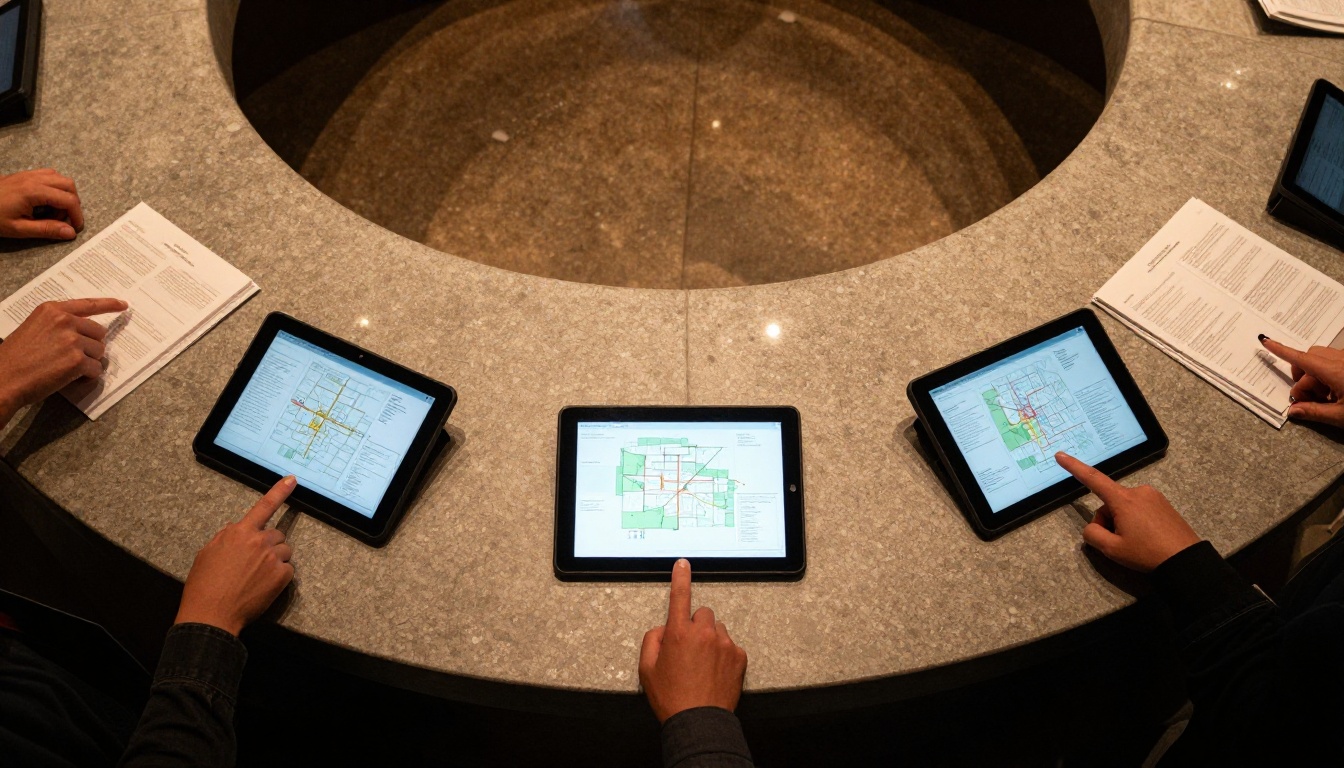
È la scelta preferita per i display Android con un solo scopo, e a ragione. Carica un URL in un browser bloccato, nasconde le barre di sistema e può ricaricare la pagina a intervalli di tempo, così il display mostra sempre contenuti aggiornati. Offre anche il rilevamento del movimento per riaccendere lo schermo quando qualcuno si avvicina, più una console di amministrazione remota.
Punti di forza:
- Configurazione rapida, di solito in meno di dieci minuti.
- Opzioni di salvaschermo, ricaricamento automatico e riavvio.
- Funziona bene con le pagine ospitate: un solo link aggiorna ogni tablet.
Punti deboli:
- Solo Android.
- L’apertura dei PDF grezzi dipende dal visualizzatore del dispositivo, quindi i risultati variano.
Il secondo punto spiega perché molti team puntano Fully Kiosk Browser su un flipbook ospitato invece che su un file PDF. Una pagina di flipbook si vede allo stesso modo su ogni dispositivo.
2. Apple Guided Access
Se il tablet è un iPad e il budget è zero, Guided Access è già installato. Premi tre volte il tasto laterale e l’iPad resta dentro una sola app. Puoi disattivare il tocco su alcune zone dello schermo e impostare un limite di tempo.
Punti di forza:
- Gratuito e integrato.
- Perfetto per lo stand di una fiera di due giorni.
Punti deboli:
- Nessuna gestione remota.
- Dopo un riavvio devi riattivarlo a mano.
- Niente impedisce all’iPad di mostrare un PDF in un visualizzatore poco pratico.
⚠️ Attenzione: Guided Access non sopravvive bene a una batteria scarica. Tieni l’iPad collegato e prova un ciclo di accensione completo prima dell’apertura delle porte.
3. Scalefusion
Scalefusion è una suite di gestione dei dispositivi mobili con una solida modalità kiosk. Invii una singola app o un link web a molti tablet contemporaneamente, blocchi la schermata home e controlli ogni dispositivo da una dashboard.
Punti di forza:
- Gestisce decine o centinaia di tablet.
- Supporta Android, iOS e Windows.
- Policy, programmazione e blocco remoto.
Punti deboli:
- Eccessiva per un solo tablet.
- Il prezzo mensile per dispositivo si accumula.
4. Hexnode
Hexnode segue un modello simile, con il blocco kiosk all’interno di una piattaforma più ampia di gestione dei dispositivi. È adatta alle aziende che già gestiscono telefoni e computer portatili e vogliono i tablet sotto lo stesso tetto.
Punti di forza:
- Controlli delle policy chiari.
- Buona per flotte miste.
Punti deboli:
- Più configurazione di quanta ne serva a un display semplice.
5. SureLock
SureLock di 42Gears è costruita attorno a un blocco rigoroso su Android. Inserisci in una lista consentita le app che un visitatore può usare, nascondi tutto il resto e proteggi l’uscita con una password.
Punti di forza:
- Molto difficile da eludere.
- Controllo preciso su ciò che è visibile.
Punti deboli:
- L’interfaccia sembra datata.
- Richiede più tempo di configurazione rispetto a un browser kiosk.
6. Kiosk Pro
Kiosk Pro è un browser kiosk per iPad. Come Fully Kiosk Browser su Android, carica una pagina web e trattiene i visitatori al suo interno. È un buon abbinamento per contenuti ospitati su hardware Apple.
Punti di forza:
- Pensata appositamente per l’uso di display su iPad.
- Gestisce i ricaricamenti della pagina e i ripristini per inattività.
Punti deboli:
- Va abbinata a Guided Access o a un MDM per un blocco completo.
Dove i PDF grezzi non bastano
Ecco la parte che molte guide sui kiosk saltano. Il blocco è solo metà dell’esperienza. Un visitatore deve comunque leggere il documento, e un PDF grezzo su tablet ha limiti reali.
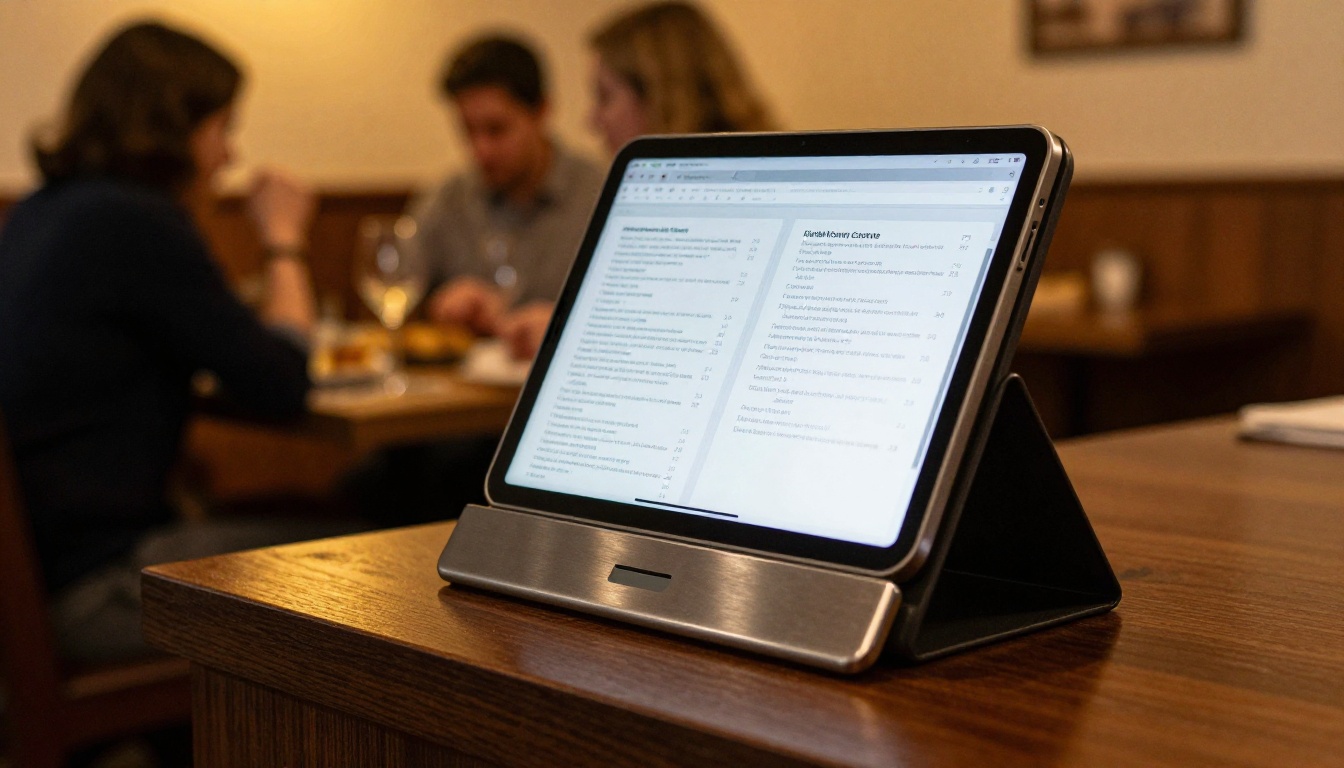
- Caricamento lento: i PDF grandi possono impiegare molti secondi prima di mostrare la prima pagina.
- Navigazione scomoda: pizzico per zoomare e scorrimento si contendono il controllo su schermi piccoli.
- Nessun aspetto da pagina: niente segnala che si tratta di una brochure o di un menù.
- Elementi del visualizzatore: i pulsanti per scaricare e le icone di condivisione invitano i visitatori a lasciare la pagina.
- Nessuna analisi: non scopri mai quali pagine vengono lette.
Trasformare il PDF in un flipbook risolve gran parte di questi problemi. Il Convertitore da PDF a flipbook prende il tuo file e crea una versione a sfoglio di pagina che si carica rapidamente e funziona con i gesti touch. Poi dai all’app kiosk quel singolo link.
PDF contro flipbook su un kiosk
| Fattore | PDF grezzo | Link al flipbook |
|---|
| Tempo di caricamento | Più lento con file grandi | Le pagine si caricano quando servono |
| Navigazione touch | Scorrimento e pizzico | Scorri per sfogliare le pagine |
| Aggiornamento dei contenuti | Sostituisci il file su ogni dispositivo | Aggiorni una volta, cambiano tutti i tablet |
| Modi di uscita del visitatore | Pulsanti del visualizzatore e menu di condivisione | Pagina contenuta |
| Analisi di lettura | Nessuna | Dati a livello di pagina con il piano Professional |
| Branding | Documento semplice | Colori e logo personalizzati |
✅ Buona pratica: Tieni sotto controllo anche il PDF di partenza. Comprimi le immagini prima della conversione ed evita di incorporare font che non ti servono.
Configurazioni reali che funzionano
La teoria va bene. Ecco come questi strumenti si vedono nei luoghi reali.
Stand in fiera
Il team dello stand mette un tablet Android su un supporto, avvia Fully Kiosk Browser e carica una brochure di prodotto ospitata. Il rilevamento del movimento riaccende lo schermo quando un visitatore si avvicina. Quando il team aggiorna un prezzo la sera del primo giorno, modifica il file di partenza una sola volta e ogni tablet lo mostra la mattina dopo.

Showroom immobiliare
Un agente consegna ai visitatori un iPad in Guided Access che mostra la brochure di un immobile. Un flipbook Brochure immobiliare mantiene nitide e sfogliabili le planimetrie, così gli acquirenti possono esplorare senza chiedere aiuto.
Ristorante e hall di hotel
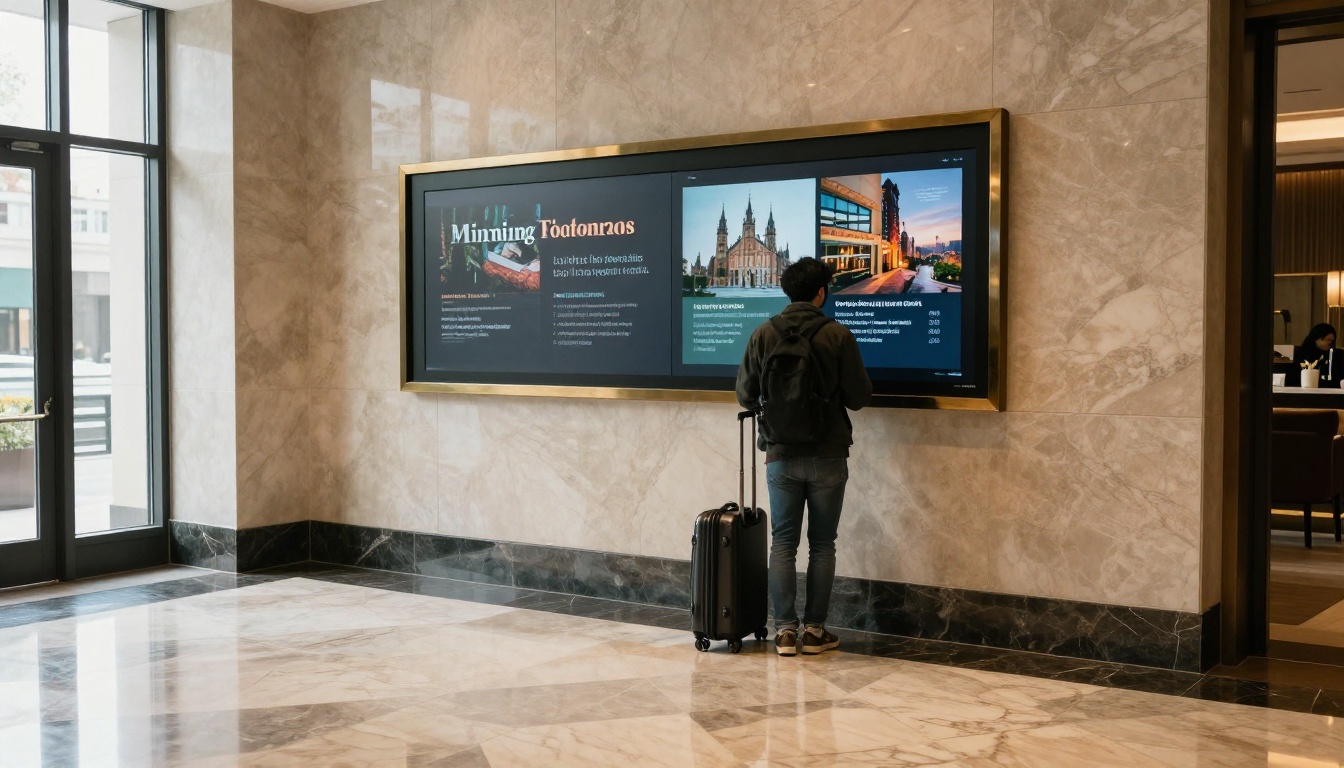
I ristoranti usano un tablet bloccato alla postazione di accoglienza per mostrare il menù digitale. Gli hotel montano tablet nelle hall con brochure sulle attrazioni della zona. In entrambi i casi un flipbook del Creatore di flipbook per menù di ristoranti o della brochure dell’hotel dà un aspetto curato, e l’app kiosk trattiene gli ospiti al suo interno.
Programmi di eventi
Le conferenze sostituiscono i programmi stampati con un tablet al banco delle iscrizioni. Un flipbook del Creatore di flipbook di programmi eventi gestisce i cambi di sessione dell’ultimo minuto senza ristampare nulla.

Abbinare il caso d’uso
| Scenario | Tablet | Metodo di blocco | Formato del contenuto |
|---|
| Un tablet, evento di due giorni | iPad | Guided Access | Link al flipbook |
| Un display Android fisso | Android | Fully Kiosk Browser | Link al flipbook |
| 20 tablet tra i negozi | Misto | Scalefusion o Hexnode | Link al flipbook |
| Spazio pubblico molto frequentato | Android | SureLock | Link al flipbook |
| Banco di un negozio con lookbook | iPad | Kiosk Pro più Guided Access | Link al flipbook |
Come creare un kiosk PDF con Flipbooks AI
È la strada più rapida da un PDF finito a un display funzionante. I passaggi qui sotto usano un flipbook ospitato, quindi qualsiasi app kiosk della lista può mostrarlo.

- Crea un account. Vai su Flipbooks AI e crea un account. La pagina dei prezzi elenca cosa include ciascun piano.
- Carica il tuo PDF. Trascinalo nell’area di caricamento. Il convertitore divide il file in pagine e crea il flipbook, senza filigrane.
- Personalizza l’aspetto. Aggiungi il logo, imposta i colori del brand, scegli un effetto sfoglio e incorpora video o audio dove serve. Il design adattivo per dispositivi mobili fa sì che si adatti a qualsiasi schermo di tablet.
- Scegli le impostazioni di condivisione. Copia il link diretto per il kiosk, oppure usa l’opzione di incorporamento se il display si trova dentro una pagina web più grande. È disponibile la protezione con password per i contenuti privati.
- Punta l’app kiosk sul link. In Fully Kiosk Browser o Kiosk Pro, incolla il link come URL iniziale. In Guided Access, apri prima il link nel browser, poi avvia la sessione.
- Controlla i risultati. Con il piano Professional, le analisi mostrano quali pagine leggono i visitatori e gli strumenti per raccogliere contatti salvano i dati di contatto. I file scaricabili offline danno ai visitatori una copia da portare a casa.
💡 Consiglio pratico: Prova il link sul tablet vero, con la rete Wi-Fi reale del luogo, prima dell’evento. Le reti dei locali sono spesso più lente di quanto ti aspetti.
Per altri formati, sfoglia tutti gli strumenti per flipbook, incluso il Creatore di cataloghi digitali gratis per le esposizioni di prodotti e il Creatore di portfolio digitali per studi creativi.
Consigli su hardware e configurazione
Il software attira l’attenzione, ma l’hardware fa fallire molti progetti kiosk in anticipo.
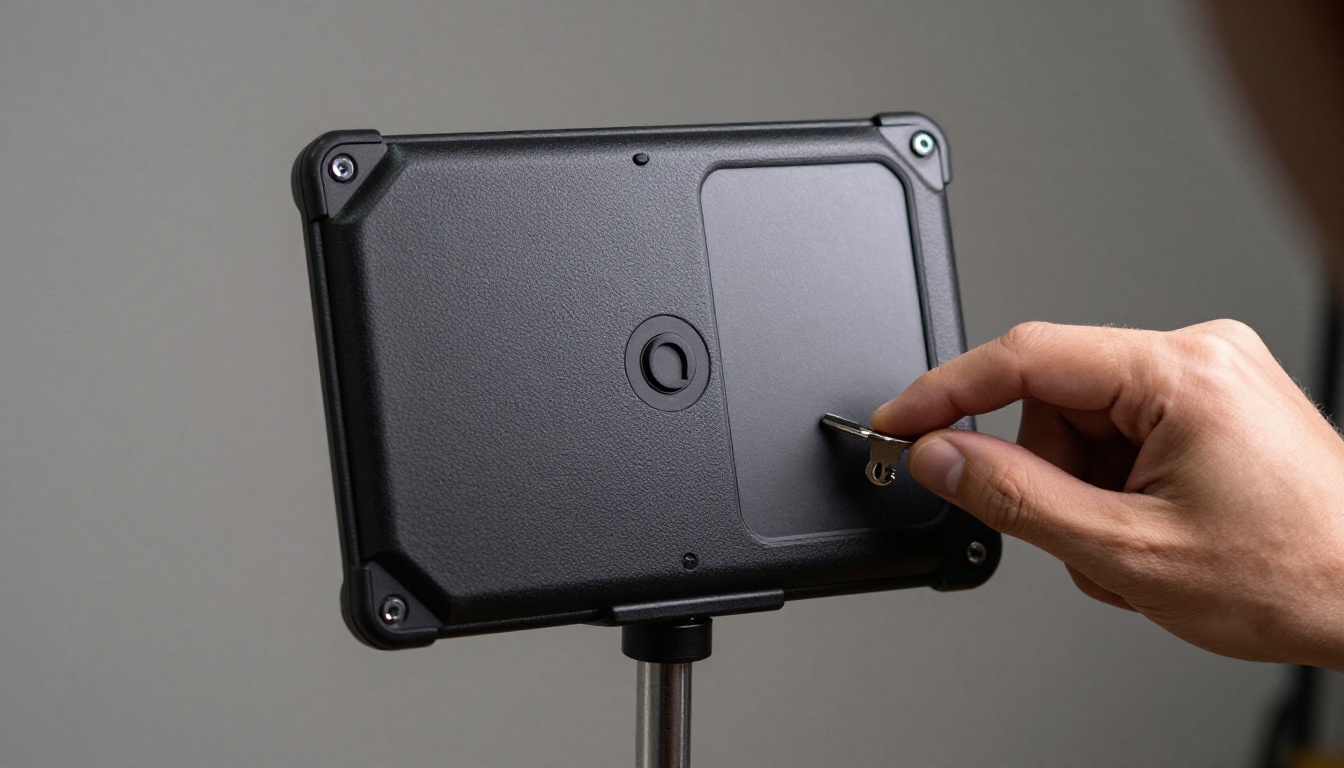
Scegli il contenitore giusto
Scegli un contenitore che copra il tasto home, blocchi il pannello posteriore e lasci raggiungibile la porta di ricarica con un cavo che passa attraverso il supporto. Un supporto girevole aiuta negli showroom, mentre un palo fisso è adatto alle hall affollate.
Prepara il tablet
- Disattiva le notifiche e gli aggiornamenti automatici durante l’evento.
- Disattiva il blocco automatico, o impostalo abbastanza lungo per i lettori più lenti.
- Abbassa un po’ la luminosità per prolungare la batteria, poi collega l’alimentazione.
- Imposta la rete Wi-Fi perché si riconnetta automaticamente.
Configura il blocco
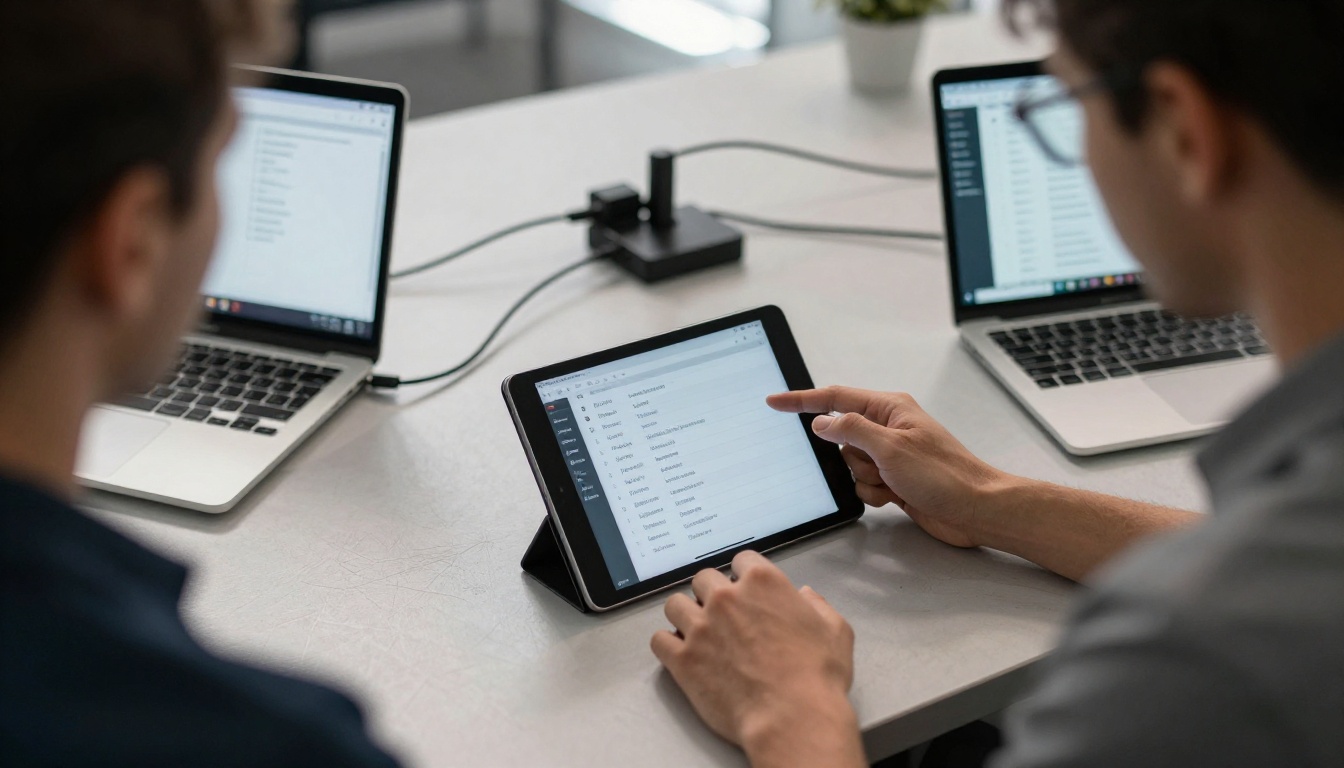
Qualunque app tu scelga, imposta una password di uscita che conosca solo il tuo team, attiva un ripristino per inattività così il display torna alla prima pagina e scrivi i passaggi di riavvio per il personale.
Errori comuni
- Affidarsi solo al visualizzatore del PDF. I visitatori trovano il pulsante di condivisione in pochi minuti.
- Saltare il test di alimentazione. I riavvii capitano. Verifica che il display si riprenda da solo.
- Usare un file enorme. Le pagine lente fanno sembrare il display guasto.
- Nessun ripristino per inattività. Il visitatore successivo si ritrova a pagina 47.
Scegliere l’app giusta per te
Se hai un solo tablet Android e vuoi il miglior risultato con il minimo sforzo, parti da Fully Kiosk Browser. Se è un iPad e l’evento è breve, Guided Access più un link ospitato funziona bene. Per una flotta, Scalefusion o Hexnode fanno risparmiare ore di configurazione manuale. Quando la sicurezza è la priorità assoluta, SureLock è la più rigorosa.

In tutti i casi vale la stessa regola: blocca il tablet, ma rendi anche il contenuto degno di essere letto. Un flipbook ben fatto dentro una solida app kiosk batte ogni volta un blocco perfetto su un PDF goffo.
Pronto a creare il tuo display?
Pronto a trasformare il tuo PDF in qualcosa che i visitatori apprezzano davvero? Inizia gratis su Flipbooks AI, confronta i piani di prezzo per vedere quali funzioni fanno al caso del tuo evento, e sfoglia l’elenco completo di strumenti e modelli per trovare il formato giusto per il tuo stand, la tua hall o il tuo negozio.



