No necesitas un título universitario en diseño ni una suscripción mensual para armar un folleto con aspecto profesional. Las aplicaciones de Microsoft y Google que ya tienes en tu equipo pueden hacer el trabajo, y cuando el diseño esté listo puedes convertir el PDF en una versión en línea que se hojea con Flipbooks AI. La pregunta importante es qué aplicación merece tu tarde. Este ranking compara seis opciones según el control del diseño, las plantillas, el trabajo en equipo y la calidad de impresión, para que elijas una y empieces.
Ranking rápido de un vistazo
Antes de los detalles, así se comparan las seis herramientas para un folleto típico de una pequeña empresa.
| Puesto | Herramienta | Ideal para | Control del diseño | Trabajo en equipo | Costo |
|---|
| 1 | Microsoft Word | Trípticos con mucho texto | Alto | Bueno | Incluido con Microsoft 365 |
| 2 | Microsoft PowerPoint | Folletos visuales, con imágenes protagonistas | Muy alto | Bueno | Incluido con Microsoft 365 |
| 3 | Google Slides | Trabajo de diseño compartido y gratuito | Alto | Excelente | Gratis |
| 4 | Google Docs | Dípticos sencillos y texto | Medio | Excelente | Gratis |
| 5 | Microsoft Publisher | Diseños pensados primero para impresión | Muy alto | Débil | Aplicación de escritorio heredada |
| 6 | Google Drawings | Volantes de una sola página | Medio | Bueno | Gratis |
💡 Si solo tienes diez minutos para elegir: usa PowerPoint cuando quieras que las imágenes sean protagonistas, Word cuando lo principal sea el texto y Google Slides cuando varias personas deban editar al mismo tiempo.
Cómo elegimos estas herramientas
Un folleto no es un documento normal. Tiene paneles, pliegues, márgenes de sangrado e imágenes que deben verse nítidas al imprimirse. Por eso el ranking se apoya en pruebas prácticas más que en listas de funciones.
Lo que más importó
- Control de paneles: ¿Puedes crear tres columnas iguales y mantenerlas alineadas?
- Manejo de imágenes: ¿Las fotos se ven nítidas después de exportar a PDF?
- Plantillas: ¿Hay diseños iniciales útiles, o empiezas con una página en blanco?
- Colaboración: ¿Un compañero puede comentar sin enviar archivos de ida y vuelta por correo?
- Calidad de exportación: ¿El PDF conserva las fuentes, los colores y los enlaces?
La intención de búsqueda detrás de este tema
Quienes buscan las mejores herramientas para folletos en estos dos ecosistemas suelen querer una de dos cosas. O tienen un presupuesto ajustado y necesitan software gratuito, o ya pagan Microsoft 365 y quieren saber si puede reemplazar a un diseñador. Ambos grupos encuentran una respuesta más abajo.
Microsoft Word: el caballo de batalla confiable

Word lleva décadas haciendo folletos, y sus plantillas integradas siguen funcionando bien. Busca "folleto" en la galería de plantillas y encontrarás trípticos, dípticos y volantes de media página con texto de ejemplo ya dado formato.
Por qué funciona Word
Word brilla cuando el folleto lleva mucho texto: un menú de servicios, una hoja informativa de una clínica, el temario de un curso. Las columnas, los cuadros de texto y los estilos mantienen los párrafos coherentes, y el corrector ortográfico detecta errores antes de que lleguen a la imprenta.
Fortalezas
- Cientos de plantillas de folletos listas para usar
- Tipografía y estilos de párrafo sólidos
- Fácil de convertir un diseño en una plantilla con campos para el personal
- Exporta PDF limpios con hipervínculos activos
Debilidades
- Las imágenes pueden moverse al editar el texto cercano
- Girar o superponer objetos resulta torpe
- No tiene una opción real de sangrado para las imprentas profesionales
Cómo preparar un tríptico en Word
- Abre un documento en blanco y cambia la orientación a Horizontal.
- Ve a la pestaña Diseño, elige Columnas y luego Tres.
- Ajusta los márgenes a 0,5 pulgadas para que los paneles tengan espacio.
- Inserta cuadros de texto para los titulares y mantén el texto principal dentro de las columnas.
- Añade imágenes con Ajuste de texto en "Delante del texto" para que no se muevan.
- Duplica la página para el reverso y exporta como PDF.
⚠️ El panel central interior de un tríptico suele ser unos 1/16 de pulgada más angosto para que pueda plegarse hacia dentro. Si tu imprenta es estricta, pide su plantilla en lugar de adivinar.
Microsoft PowerPoint: la herramienta de diseño oculta
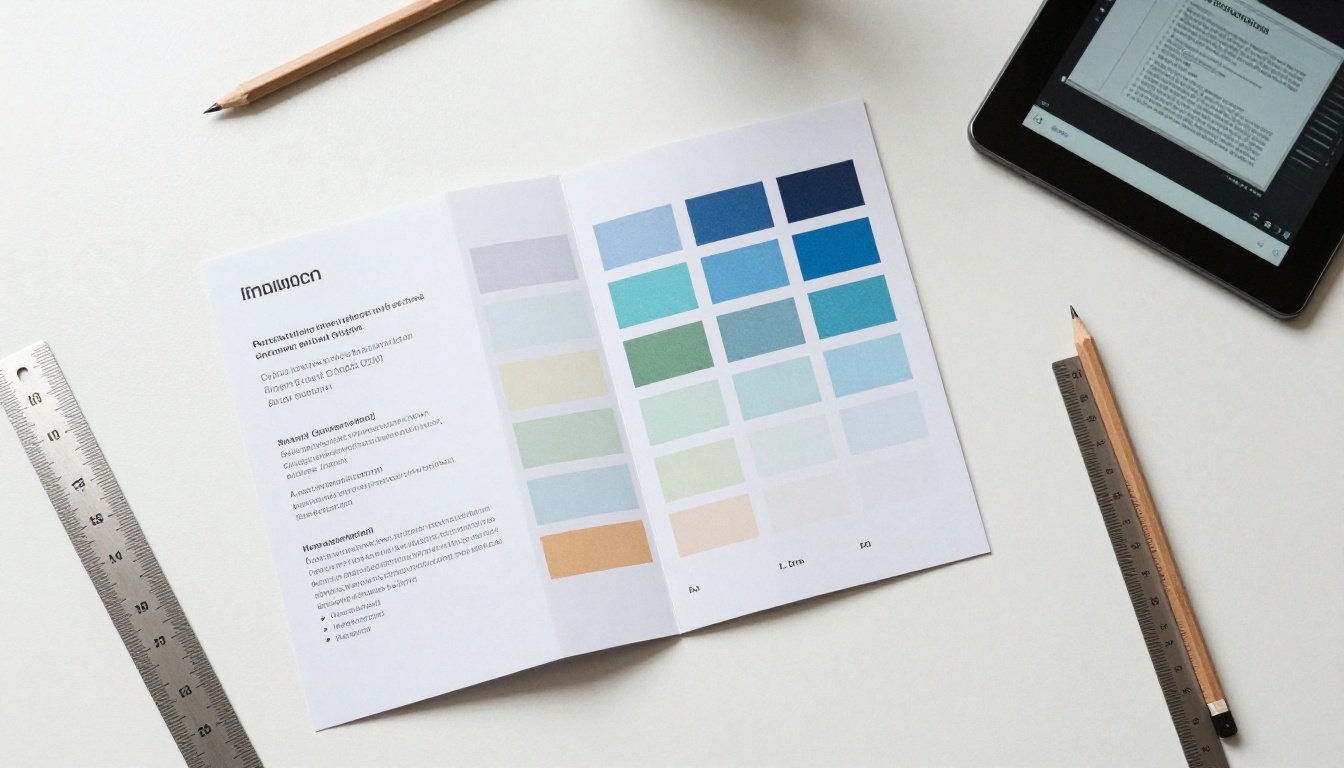
Los diseñadores recurren en silencio a PowerPoint para volantes y folletos porque trata cada elemento como un objeto libre. Puedes arrastrar, ajustar, alinear y superponer sin pelear con el flujo del texto.
Por qué las diapositivas superan a las páginas
PowerPoint ofrece guías de alineación, una cuadrícula y las funciones Morph y Diseñador. Si configuras el tamaño de la diapositiva con una medida personalizada, como 11 por 8,5 pulgadas para un tríptico horizontal, el lienzo se convierte en un área de impresión exacta.
Mejores trucos en PowerPoint
- Usa Guías inteligentes para mantener los tres paneles iguales.
- Añade un rectángulo detrás de cada panel y ponle un color de marca como relleno.
- Recorta las fotos en formas con la opción Recortar a forma.
- Usa Combinar formas para crear iconos y separadores personalizados.
- Guarda la diapositiva como PDF de alta calidad en lugar de como imagen.
Ejemplo real
Una pequeña empresa de jardinería necesitaba un folleto antes de una feria de viviendas. La dueña armó un diseño de tres paneles en PowerPoint con fotos de jardines terminados, lo exportó a PDF esa misma tarde e imprimió 200 copias a la mañana siguiente. El mismo archivo después se convirtió en un folleto en línea para los clientes que prefieren revisarlo desde el teléfono.
Microsoft Publisher: todavía útil para impresión
Publisher se creó para folletos, y se nota. Las guías, las páginas maestras y una configuración de impresión adecuada lo convierten en la aplicación más preparada para impresión de esta lista. El inconveniente es que Microsoft ya retiró el producto, así que solo conviene a quienes ya tienen una copia instalada y un archivo que mantener.
| Función | Publisher | Word | PowerPoint |
|---|
| Páginas maestras | Sí | No | Sí (diapositiva maestra) |
| Controles de sangrado para impresión | Sí | No | Limitado |
| Superposición de objetos | Excelente | Regular | Excelente |
| Colaboración en la nube | No | Sí | Sí |
| Soporte continuo | Finalizado | Activo | Activo |
✅ Si empiezas desde cero hoy, descarta Publisher y usa PowerPoint. Tendrás casi el mismo control, con actualizaciones activas y uso compartido en la nube.
Google Slides: la mejor opción gratuita para equipos

Google Slides es el equivalente gratuito de PowerPoint, y para muchos equipos pequeños es la opción más inteligente. Todo vive en el navegador, así que no hay nada que instalar ni confusión de versiones.
Dónde gana Slides
- Edición en vivo: Dos o diez personas pueden trabajar al mismo tiempo.
- Comentarios: Menciona a un colega en un titular y márcalo como resuelto más tarde.
- Historial de versiones: Vuelve al diseño de ayer en dos clics.
- Recursos gratuitos: Las imágenes de archivo, los iconos y las fuentes vienen incluidos.
Dónde se queda corto
Slides tiene menos efectos y no tiene nada equivalente a Combinar formas. Los tamaños de página personalizados funcionan, pero hay que configurarlos en Archivo, luego Configuración de página y después Personalizado. Las fuentes también cambian si quien las ve no las tiene, así que exporta siempre a PDF antes de compartir.
Configuración rápida en Slides
- Crea una presentación nueva y abre Configuración de página.
- Elige Personalizado e introduce 11 por 8,5 pulgadas.
- Añade guías desde Ver, Guías, Agregar guía vertical en 3,67 pulgadas y 7,33 pulgadas.
- Construye cada panel dentro de las guías.
- Descarga como Documento PDF.
Google Docs: sencillo y rápido
Google Docs funciona para folletos de dos paneles y volantes con mucho texto. Puedes poner la página en horizontal, usar un diseño de tres columnas o una tabla con bordes invisibles, y escribir de inmediato.
El truco de la tabla para los paneles
Inserta una tabla de una fila y tres columnas, quita los bordes y coloca texto e imágenes en cada celda. La tabla mantiene los paneles alineados sin necesidad de arrastrar nada a mano. No es elegante, pero es rápida y funciona en cualquier dispositivo.
💡 Docs es ideal para el primer borrador. Escribe el texto ahí y pásalo a Slides o PowerPoint cuando estés listo para diseñar.
Google Drawings: bueno para piezas de una sola página
Drawings es la herramienta menos conocida de la lista. Ofrece un lienzo libre, que sirve para volantes de una página y paneles de infografías sencillos. No admite varias páginas, así que un folleto completo requiere varios dibujos separados. Úsala para un panel frontal o un mapa, no para todo el proyecto.
Comparación de funciones lado a lado
| Necesidad | Mejor opción | Segunda opción |
|---|
| Mucho texto | Word | Google Docs |
| Diseño con foto protagonista | PowerPoint | Google Slides |
| Gratis y compartido | Google Slides | Google Docs |
| Configuración profesional de impresión | Publisher (heredada) | PowerPoint |
| Una sola página rápida | Google Drawings | PowerPoint |
| Variedad de plantillas | Word | PowerPoint |
Errores comunes que conviene evitar
Incluso con una buena herramienta, algunos errores arruinan los folletos.
Usar imágenes de baja resolución
Una foto que se ve bien en pantalla puede salir borrosa al imprimirse. Apunta a 300 ppp en el tamaño final, lo que para un panel completo equivale a unos 1.100 píxeles de ancho.
Ignorar el pliegue
Mantén el texto importante a al menos 0,25 pulgadas de cada pliegue y borde. De lo contrario, un titular puede quedar cortado por la mitad.
Demasiadas fuentes
Usa solo dos tipografías: una para los titulares y otra para el texto. Con tres o más, la página se ve caótica.
Omitir la impresión de prueba
Imprime una copia en una impresora de oficina normal, dóblala y léela en la mano. Notarás problemas de espaciado que nunca se ven en un monitor.
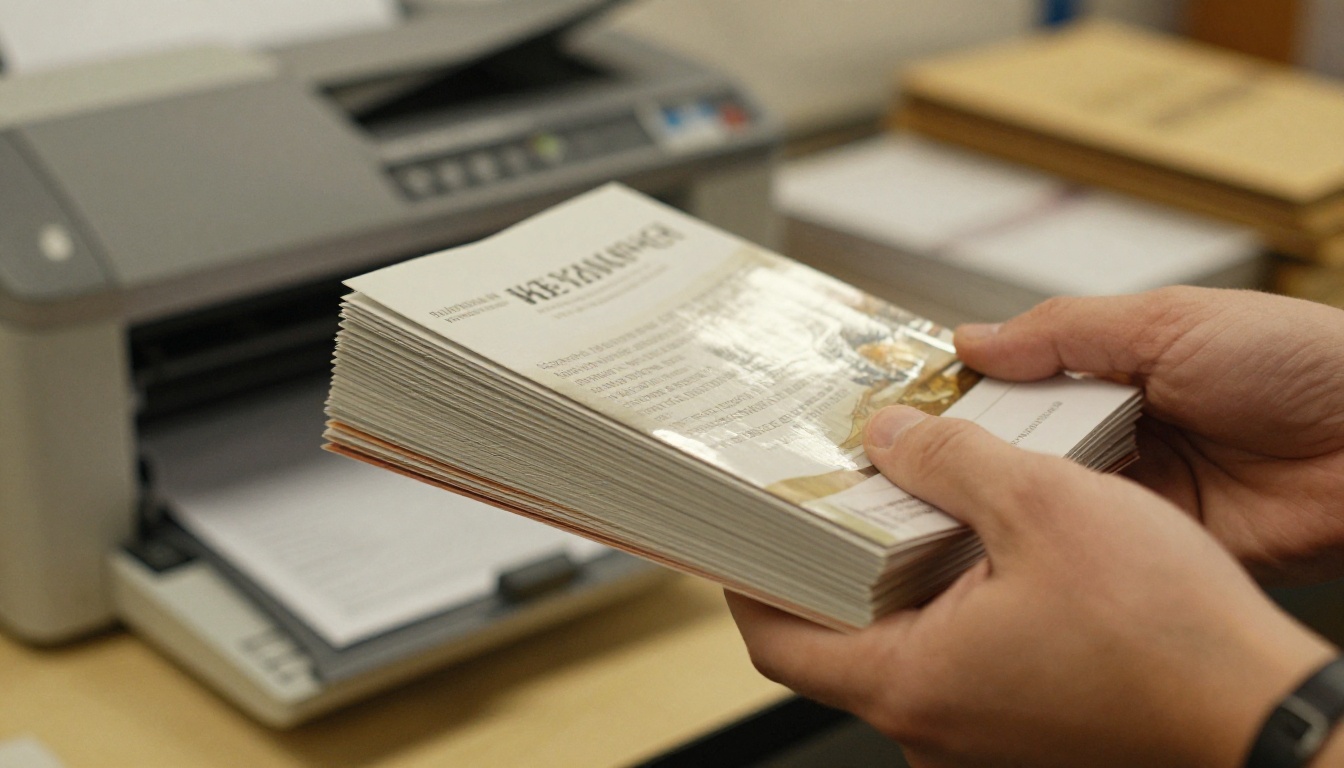
Los folletos impresos siguen funcionando en ferias comerciales, recepciones y eventos locales. Pero el papel tiene límites: no puedes actualizarlo, no puedes saber quién lo abrió y no puedes llevar a nadie con un clic a una página de reservas.
| Factor | Folleto impreso | Flipbook digital |
|---|
| Costo por copia | Recurrente | Casi cero |
| Actualizaciones | Hay que reimprimir | Reemplaza el archivo |
| Seguimiento | Ninguno | Vistas y clics |
| Compartir | Entrega en mano | Enlace o incrustación |
| Video y audio | No | Sí |
La mayoría de los negocios terminan haciendo ambas cosas. El mismo PDF alimenta a la imprenta y a la versión en línea.
Cómo crear un flipbook de folleto con Flipbooks AI

Después de exportar tu PDF desde Word, PowerPoint o Slides, el siguiente paso toma unos dos minutos. El Creador de flipbooks de folletos lo convierte en un folleto en línea con pasos de página realistas, y el Diseñador de folletos en línea ayuda si quieres ajustar el diseño aún más.
Paso a paso
- Empieza: Crea una cuenta en Flipbooks AI. Empezar es gratis.
- Sube el PDF: Arrastra el archivo exportado al cuadro de subida. La plataforma convierte cada página automáticamente con el Conversor de PDF a flipbook.
- Personaliza: Añade tu logotipo, elige los colores de la marca, selecciona un efecto de paso de página y define un fondo. También puedes incrustar videos y audio en cualquier página.
- Comparte: Copia el enlace directo, usa el código para incrustar en tu sitio web o activa la protección con contraseña para los folletos privados.
- Mide: En el plan Professional, las estadísticas y la generación de contactos muestran quién abrió el folleto y cuánto tiempo se quedó. Las descargas sin conexión permiten que los clientes guarden una copia.
Lo que obtienes
- ✅ Nunca lleva marcas de agua
- ✅ Flipbooks ilimitados en el plan Standard y superiores
- ✅ Lectura adaptable a dispositivos móviles
- ✅ Marca personalizada
- ✅ Protección con contraseña
Compara las opciones en la página de precios para ver qué plan se ajusta a tus necesidades.
💡 Los folletos de sectores específicos también tienen herramientas propias. Prueba el Diseñador de flipbooks de folletos de hotel o el Creador de folletos inmobiliarios para diseños pensados para cada sector.
Casos de uso reales

Agentes inmobiliarios
Un agente arma un folleto de la propiedad en PowerPoint con una diapositiva por habitación, lo exporta y comparte una versión en línea en los portales de inmuebles. Los compradores lo hojean desde el teléfono antes de reservar una visita.
Spas y centros de bienestar

Un spa tiene folletos impresos en recepción y envía la versión digital con cada confirmación de reserva. Las listas de tratamientos cambian con frecuencia, así que actualizar un solo archivo es mejor que reimprimir una pila. La herramienta Menú de spa y bienestar está pensada para esto.
Panaderías y cafeterías locales

Una panadería diseña un folleto de temporada en Google Slides, imprime veinte copias para el mostrador y comparte un enlace en redes sociales para los pedidos de pasteles personalizados.
¿Qué herramienta debes elegir?
Usa esta breve lista de decisiones:
- Pagas Microsoft 365 y quieres grandes visuales: PowerPoint.
- Tu folleto es sobre todo texto: Word.
- Necesitas una opción gratuita con compañeros de equipo: Google Slides.
- Estás redactando primero el texto: Google Docs.
- Heredaste un archivo de Publisher: sigue usándolo, pero planifica un cambio.
Elijas lo que elijas, el formato importa menos que el acabado. Un diseño limpio, fotos nítidas y una sola llamada a la acción clara superan cualquier función llamativa.
¿Listo para publicar el tuyo?
Elige una herramienta de la lista, arma tu diseño y exporta el PDF. Luego empieza gratis en Flipbooks AI para convertirlo en un folleto interactivo que tus clientes puedan abrir en cualquier dispositivo. Explora todas las herramientas de flipbooks para encontrar la plantilla adecuada, o compara los planes de precios cuando estés listo para las estadísticas y los flipbooks ilimitados.



