Non serve una laurea in design né un abbonamento mensile per realizzare una brochure dall’aspetto professionale. Le app Microsoft e Google che hai già sul computer possono farlo, e una volta completato il layout puoi trasformare il PDF in una versione online con sfoglio di pagina usando Flipbooks AI. La vera domanda è quale app merita il tuo pomeriggio. Questa classifica confronta sei opzioni per controllo del layout, modelli, lavoro di squadra e qualità di stampa, così puoi sceglierne una e iniziare.
Classifica rapida in sintesi
Prima dei dettagli, ecco come si posizionano i sei strumenti per una tipica brochure di una piccola impresa.
| Posizione | Strumento | Ideale per | Controllo del layout | Lavoro di squadra | Costo |
|---|
| 1 | Microsoft Word | Trifold ricchi di testo | Alto | Buono | Incluso in Microsoft 365 |
| 2 | Microsoft PowerPoint | Brochure visive, guidate dalle immagini | Molto alto | Buono | Incluso in Microsoft 365 |
| 3 | Google Slides | Lavoro di design gratuito e condiviso | Alto | Eccellente | Gratuito |
| 4 | Google Docs | Bifold semplici e testi | Medio | Eccellente | Gratuito |
| 5 | Microsoft Publisher | Layout pensati prima di tutto per la stampa | Molto alto | Debole | App desktop dismessa |
| 6 | Google Drawings | Volantini su una sola pagina | Medio | Buono | Gratuito |
💡 Se hai solo dieci minuti per scegliere: scegli PowerPoint quando vuoi che siano le immagini a guidare, Word quando guida il testo e Google Slides quando più persone devono modificare nello stesso momento.
Come abbiamo stilato questa classifica
Una brochure non è un documento normale. Ha pannelli, pieghe, margini di abbondanza e immagini che devono restare nitide in stampa. Per questo la classifica si basa su prove pratiche più che su elenchi di funzioni.
Ciò che contava di più
- Controllo dei pannelli: Riesci a creare tre colonne uguali e a tenerle allineate?
- Gestione delle immagini: Le foto restano nitide dopo l’esportazione in PDF?
- Modelli: Ci sono layout di partenza utilizzabili, oppure devi iniziare da una pagina vuota?
- Collaborazione: Un collega può fare commenti senza rimandarsi file via email?
- Qualità dell’esportazione: Il PDF mantiene font, colori e link?
La ricerca dietro questo argomento
Chi cerca i migliori strumenti per brochure in questi due ecosistemi di solito vuole una di due cose. O ha un budget ridotto e ha bisogno di un software gratuito, oppure paga già Microsoft 365 e vuole capire se può sostituire un designer. Entrambi i gruppi trovano una risposta più sotto.
Microsoft Word: il cavallo di battaglia affidabile

Word realizza brochure da decenni, e i modelli integrati reggono ancora bene. Cerca “brochure” nella galleria dei modelli e troverai trifold, bifold e volantini a mezza pagina con il testo segnaposto già formattato.
Perché Word funziona
Word dà il meglio quando la brochure contiene molto testo: un menù di servizi, una scheda informativa di una clinica, il programma di un corso. Colonne, caselle di testo e stili mantengono coerenti i paragrafi, e il controllo ortografico intercetta gli errori prima che arrivino alla tipografia.
Punti di forza
- Centinaia di modelli di brochure pronti
- Tipografia e stili di paragrafo solidi
- Facile trasformare un layout in un modello compilabile per il personale
- Esporta PDF puliti con link attivi
Punti deboli
- Le immagini possono spostarsi quando modifichi il testo vicino
- Ruotare o sovrapporre oggetti risulta goffo
- Nessuna vera impostazione di abbondanza per le tipografie professionali
Impostare un trifold in Word
- Apri un documento vuoto e imposta l’orientamento su Orizzontale.
- Vai alla scheda Layout, scegli Colonne, quindi Tre.
- Imposta i margini a 0,5 pollici così i pannelli hanno respiro.
- Inserisci caselle di testo per i titoli e mantieni il testo del corpo dentro le colonne.
- Aggiungi le immagini con Disposizione testo impostata su “Davanti al testo” così restano ferme.
- Duplica la pagina per il lato posteriore ed esporta in PDF.
⚠️ Il pannello centrale interno di un trifold è di solito circa 1/16 di pollice più stretto, così può piegarsi. Se la tipografia è rigorosa, chiedi il loro modello invece di tirare a indovinare.
Microsoft PowerPoint: lo strumento di design nascosto
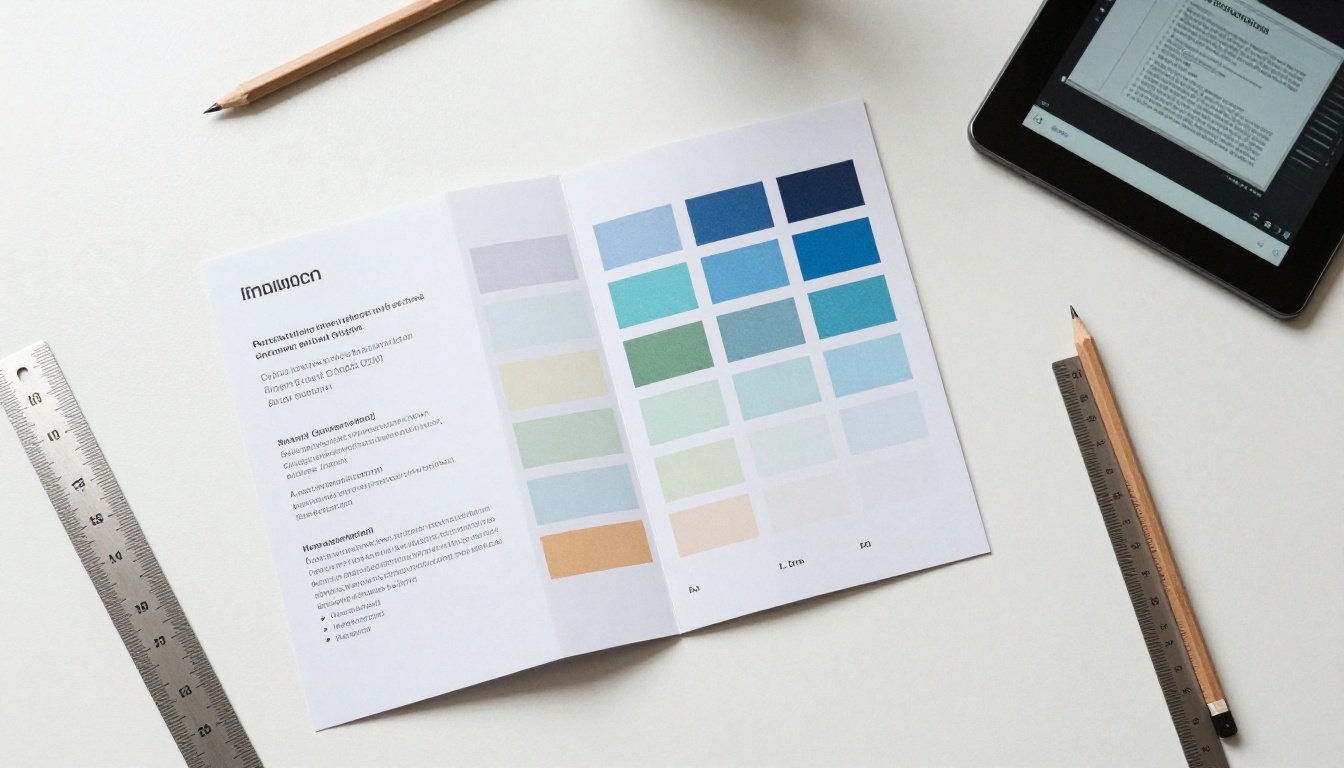
I designer si affidano in silenzio a PowerPoint per volantini e brochure, perché tratta ogni elemento come un oggetto libero. Puoi trascinare, agganciare, allineare e sovrapporre senza lottare con il flusso del testo.
Perché le diapositive battono le pagine
PowerPoint offre guide di allineamento, una griglia e le funzioni Morph e Designer. Impostare la dimensione della diapositiva su un formato personalizzato, come 11 per 8,5 pollici per un trifold orizzontale, trasforma la tela in un’area di stampa esatta.
Le mosse migliori in PowerPoint
- Usa Guide intelligenti per mantenere uguali i tre pannelli.
- Aggiungi un rettangolo dietro ogni pannello e imposta il suo riempimento su un colore del brand.
- Ritaglia le foto in forme con l’opzione Ritaglia in forma.
- Usa Unisci forme per creare icone e separatori personalizzati.
- Salva la diapositiva come PDF di alta qualità invece che come immagine.
Esempio reale
Una piccola impresa di giardinaggio aveva bisogno di una brochure prima di una fiera per la casa. Il titolare ha creato un layout a tre pannelli in PowerPoint usando foto di giardini finiti, lo ha esportato in PDF la stessa sera e ha stampato 200 copie la mattina dopo. Lo stesso file è poi diventato una brochure online per i clienti che preferiscono sfogliarla dal telefono.
Microsoft Publisher: ancora utile per la stampa
Publisher è stato creato per le brochure, e si vede. Guide, pagine master e una vera impostazione di stampa lo rendono l’app più attenta alla stampa di questa lista. Il problema è che Microsoft ha ritirato il prodotto, quindi è adatto solo a chi ha già una copia installata e un file da mantenere.
| Funzione | Publisher | Word | PowerPoint |
|---|
| Pagine master | Sì | No | Sì (master della diapositiva) |
| Controlli di abbondanza di stampa | Sì | No | Limitati |
| Sovrapposizione degli oggetti | Eccellente | Discreta | Eccellente |
| Collaborazione nel cloud | No | Sì | Sì |
| Supporto continuo | Terminato | Attivo | Attivo |
✅ Se parti da zero oggi, lascia perdere Publisher e usa PowerPoint. Ottieni quasi lo stesso controllo, con aggiornamenti attivi e condivisione nel cloud.
Google Slides: la soluzione gratuita migliore per i team

Google Slides è il corrispettivo gratuito di PowerPoint, e per molti piccoli team è la scelta più intelligente. Tutto vive nel browser, quindi non c’è nulla da installare e nessuna confusione tra versioni.
Dove Slides vince
- Modifica in tempo reale: Due o dieci persone possono lavorare contemporaneamente.
- Commenti: Menziona un collega su un titolo e risolvilo più tardi.
- Cronologia delle versioni: Torna al layout di ieri in due clic.
- Risorse gratuite: Immagini stock, icone e font sono integrati.
Dove resta indietro
Slides ha meno effetti e nessun equivalente di Unisci forme. Le dimensioni personalizzate funzionano, ma devi impostarle da File, poi Impostazioni pagina, poi Personalizzata. I font cambiano anche se chi guarda non li ha, quindi esporta sempre in PDF prima di condividere.
Impostazione rapida di Slides
- Crea una nuova presentazione e apri Impostazioni pagina.
- Scegli Personalizzata e inserisci 11 per 8,5 pollici.
- Aggiungi le guide da Visualizza, Guide, Aggiungi guida verticale a 3,67 pollici e 7,33 pollici.
- Costruisci ogni pannello dentro le guide.
- Scarica come Documento PDF.
Google Docs: semplice e veloce
Google Docs funziona per brochure bifold e volantini con molto testo. Puoi impostare la pagina in orizzontale, usare un layout a tre colonne o una tabella con bordi invisibili, e scrivere subito.
Il trucco della tabella per i pannelli
Inserisci una tabella di una riga e tre colonne, rimuovi i bordi e inserisci testo e immagini in ogni cella. La tabella mantiene i pannelli allineati senza trascinamenti manuali. Non è elegante, ma è rapida e funziona su qualsiasi dispositivo.
💡 Docs è ideale per la prima bozza. Scrivi i testi lì, poi spostali in Slides o PowerPoint quando sei pronto a progettare.
Google Drawings: adatto ai lavori su una pagina sola
Drawings è lo strumento meno conosciuto della lista. Offre una tela a forma libera, adatta a volantini su una sola pagina e semplici pannelli infografici. Non permette documenti su più pagine, quindi una brochure completa richiede più disegni separati. Usalo per un pannello frontale o una mappa, non per l’intero progetto.
Confronto delle funzioni fianco a fianco
| Esigenza | Scelta migliore | Seconda scelta |
|---|
| Molto testo | Word | Google Docs |
| Layout guidato dalle foto | PowerPoint | Google Slides |
| Gratuito e condiviso | Google Slides | Google Docs |
| Impostazione professionale per la stampa | Publisher (dismesso) | PowerPoint |
| Pagina singola veloce | Google Drawings | PowerPoint |
| Varietà di modelli | Word | PowerPoint |
Errori comuni da evitare
Anche con un buono strumento, alcuni errori rovinano le brochure.
Usare immagini a bassa risoluzione
Una foto che sembra buona sullo schermo può uscire sfocata in stampa. Punta a 300 dpi alla dimensione finale, che per un pannello intero significa circa 1.100 pixel di larghezza.
Ignorare la piega
Tieni il testo importante almeno a 0,25 pollici da ogni piega e bordo. Altrimenti un titolo può essere tagliato a metà.
Troppi font
Limitati a due caratteri tipografici: uno per i titoli e uno per il testo. Con tre o più la pagina sembra caotica.
Saltare la stampa di prova
Stampa una copia su una normale stampante da ufficio, piegala e leggila in mano. Noterai problemi di spaziatura che non si vedono mai sul monitor.
Le brochure stampate funzionano ancora alle fiere, alle reception e agli eventi locali. Ma la carta ha dei limiti: non puoi aggiornarla, non puoi sapere chi l’ha aperta e non puoi cliccare su una pagina di prenotazione.
| Fattore | Brochure stampata | Flipbook digitale |
|---|
| Costo per copia | Ricorrente | Quasi zero |
| Aggiornamenti | Serve ristampare | Sostituisci il file |
| Monitoraggio | Nessuno | Visualizzazioni e clic |
| Condivisione | Consegna a mano | Link o incorporamento |
| Video e audio | No | Sì |
La maggior parte delle imprese finisce per fare entrambe le cose. Lo stesso PDF alimenta la tipografia e la versione online.
Come creare un flipbook della brochure con Flipbooks AI

Dopo aver esportato il PDF da Word, PowerPoint o Slides, il passo successivo richiede circa due minuti. Il Creatore di flipbook di brochure lo trasforma in una brochure online con sfogli realistici, e il Progettista di brochure online ti aiuta se vuoi modificare ulteriormente il layout.
Passo dopo passo
- Inizia: Crea un account su Flipbooks AI. Iniziare è gratis.
- Carica il PDF: Trascina il file esportato nell’area di caricamento. La piattaforma converte automaticamente ogni pagina usando il Convertitore da PDF a flipbook.
- Personalizza: Aggiungi il logo, scegli i colori del brand, seleziona un effetto sfoglio di pagina e imposta uno sfondo. Puoi anche incorporare video e audio in qualsiasi pagina.
- Condividi: Copia il link diretto, usa il codice di incorporamento per il tuo sito web, oppure attiva la protezione con password per le brochure riservate.
- Misura: Nel piano Professional, le statistiche di lettura e la generazione di contatti mostrano chi ha aperto la brochure e per quanto tempo è rimasto. Le copie scaricabili offline permettono ai clienti di salvarne una copia.
Cosa ottieni
- ✅ Nessuna filigrana, mai
- ✅ Flipbook illimitati nel piano Standard e superiori
- ✅ Lettura adattiva su dispositivi mobili
- ✅ Personalizzazione del brand
- ✅ Protezione con password
Confronta le opzioni nella pagina dei prezzi per vedere quale piano si adatta alle tue esigenze.
💡 Anche per i settori ci sono strumenti dedicati alle brochure. Prova il Creatore di brochure per hotel o il Creatore di brochure immobiliari per layout specifici per settore.
Casi d’uso reali

Agenti immobiliari
Un agente crea una brochure dell’immobile in PowerPoint con una diapositiva per stanza, la esporta e condivide una versione online sui siti degli immobili in vendita. Gli acquirenti la sfogliano dal telefono prima di prenotare una visita.
Spa e centri benessere
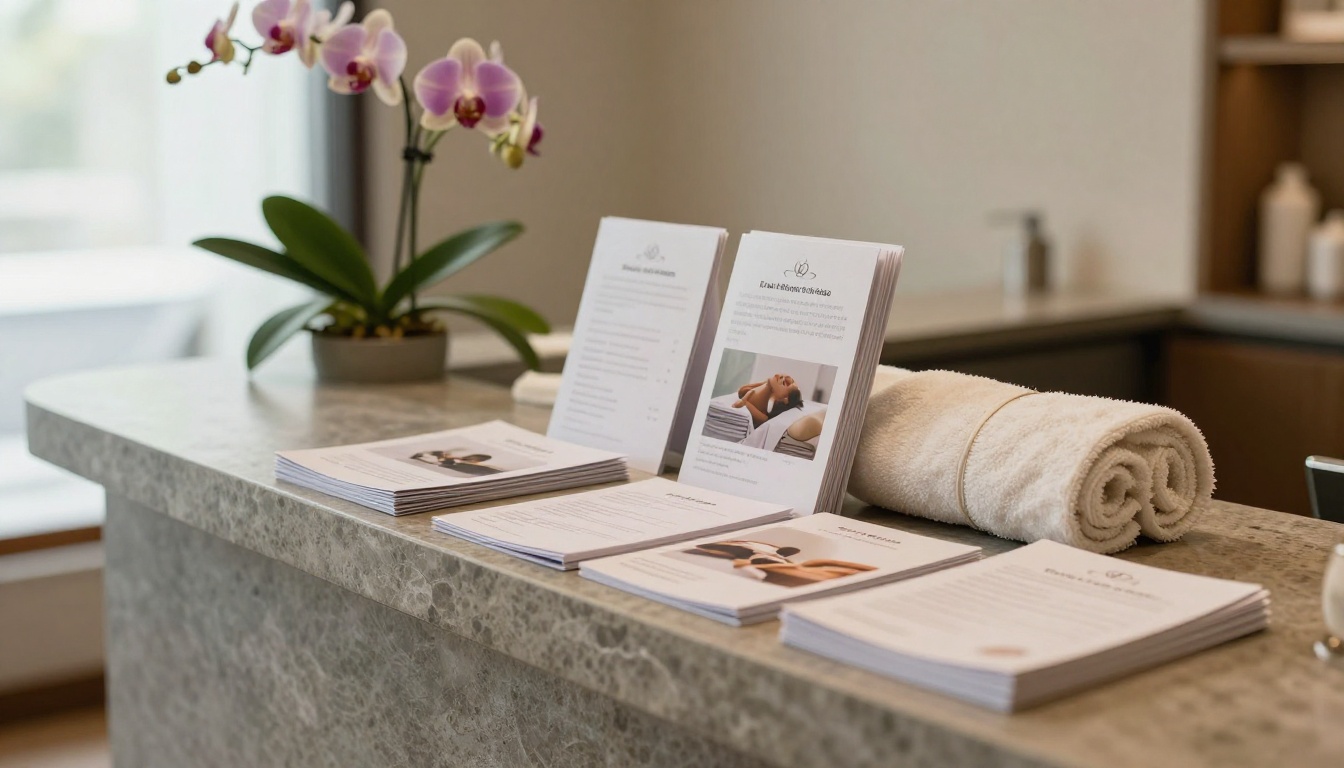
Una spa tiene le brochure stampate alla reception, poi invia la versione digitale con ogni conferma di prenotazione. I listini dei trattamenti cambiano spesso, quindi aggiornare un solo file è meglio che ristampare una pila. Lo strumento Menù per spa e centri benessere è pensato per questo.
Panifici e caffè locali

Un panificio progetta una brochure stagionale in Google Slides, ne stampa venti copie per il banco e condivide un link sui social per gli ordini di torte personalizzate.
Quale strumento scegliere?
Usa questo breve elenco di decisione:
- Paghi Microsoft 365 e vuoi grafica di grande effetto: PowerPoint.
- La tua brochure è soprattutto testo: Word.
- Ti serve un’opzione gratuita con i colleghi: Google Slides.
- Stai prima scrivendo i testi: Google Docs.
- Hai ereditato un file di Publisher: continua a usarlo, ma pianifica un passaggio.
Qualunque cosa tu scelga, il formato conta meno della finitura. Un layout pulito, foto nitide e un’unica chiamata all’azione chiara battono qualsiasi funzione appariscente.
Pronto a pubblicare la tua?
Scegli uno strumento dalla lista, crea il layout ed esporta il PDF. Poi inizia gratis su Flipbooks AI per trasformarlo in una brochure interattiva che i tuoi clienti possono aprire su qualsiasi dispositivo. Sfoglia tutti gli strumenti per flipbook per trovare il modello giusto, oppure confronta i piani e i prezzi quando sei pronto per le statistiche e i flipbook illimitati.



