Você não precisa de formação em design nem de assinatura mensal para montar um folheto com aparência profissional. Os aplicativos da Microsoft e do Google que já estão no seu computador dão conta do trabalho e, quando o layout estiver pronto, você pode transformar o PDF em uma versão online com efeito de virar página usando o Flipbooks AI. A pergunta real é qual aplicativo merece sua tarde. Este ranking compara seis opções em controle de layout, modelos, trabalho em equipe e qualidade de impressão, para você escolher uma e começar.
Ranking rápido num relance
Antes dos detalhes, veja como as seis ferramentas se saem em um folheto típico de pequena empresa.
| Posição | Ferramenta | Melhor para | Controle de layout | Trabalho em equipe | Custo |
|---|
| 1 | Microsoft Word | Trípticos com muito texto | Alto | Bom | Incluído no Microsoft 365 |
| 2 | Microsoft PowerPoint | Folhetos visuais, guiados por imagens | Muito alto | Bom | Incluído no Microsoft 365 |
| 3 | Google Slides | Trabalho de design gratuito e compartilhado | Alto | Excelente | Gratuito |
| 4 | Google Docs | Dípticos simples e textos | Médio | Excelente | Gratuito |
| 5 | Microsoft Publisher | Layouts voltados para impressão | Muito alto | Fraco | App de desktop legado |
| 6 | Google Drawings | Panfletos de uma única página | Médio | Bom | Gratuito |
💡 Se você tiver só dez minutos para escolher: use o PowerPoint quando quiser que as imagens conduzam, o Word quando o texto tiver o protagonismo e o Google Slides quando várias pessoas precisarem editar ao mesmo tempo.
Como classificamos estas ferramentas
Um folheto não é um documento comum. Ele tem painéis, dobras, margens de sangrado e imagens que precisam continuar nítidas na impressão. Por isso, o ranking se baseia em testes práticos, e não em listas de recursos.
O que mais importou
- Controle de painéis: Dá para criar três colunas iguais e mantê-las alinhadas?
- Tratamento de imagens: As fotos continuam nítidas depois de exportadas para PDF?
- Modelos: Existem layouts iniciais utilizáveis, ou você começa com uma página em branco?
- Colaboração: Um colega pode comentar sem ficar enviando arquivos por e-mail de um lado para o outro?
- Qualidade da exportação: O PDF mantém fontes, cores e links?
A intenção de busca por trás deste tema
Quem procura as melhores ferramentas de folheto nesses dois ecossistemas normalmente quer uma de duas coisas. Ou tem orçamento apertado e precisa de software gratuito, ou já paga o Microsoft 365 e quer saber se ele pode substituir um designer. Os dois grupos têm resposta abaixo.
Microsoft Word: a ferramenta confiável de sempre

O Word faz folhetos há décadas, e os modelos prontos ainda dão conta do recado. Pesquise "folheto" na galeria de modelos e você vai encontrar trípticos, dípticos e folhetos de meia página com texto de exemplo já formatado.
Por que o Word funciona
O Word brilha quando o folheto carrega muito texto: um cardápio de serviços, uma folha de informações de clínica, a ementa de um curso. Colunas, caixas de texto e estilos mantêm os parágrafos coerentes, e o corretor ortográfico pega erros antes que cheguem à gráfica.
Pontos fortes
- Centenas de modelos prontos de folheto
- Tipografia forte e estilos de parágrafo
- Fácil de transformar um layout em modelo preenchível para a equipe
- Exporta PDFs limpos com hiperlinks ativos
Pontos fracos
- As imagens podem sair do lugar quando você edita o texto ao lado
- Girar ou sobrepor objetos fica desajeitado
- Não há configuração real de sangrado para gráficas profissionais
Como montar um tríptico no Word
- Abra um documento em branco e defina a orientação como Paisagem.
- Vá à guia Layout, escolha Colunas e depois Três.
- Defina as margens como 0,5 polegada para que os painéis tenham espaço para respirar.
- Insira caixas de texto para os títulos e mantenha o texto corrido dentro das colunas.
- Adicione imagens com Quebra de Texto "Na Frente do Texto" para que fiquem no lugar.
- Duplique a página para o verso e exporte como PDF.
⚠️ O painel central interno de um tríptico costuma ser cerca de 1/16 de polegada mais estreito para poder dobrar. Se a sua gráfica for rigorosa, peça o modelo deles em vez de chutar.
Microsoft PowerPoint: a ferramenta de design escondida
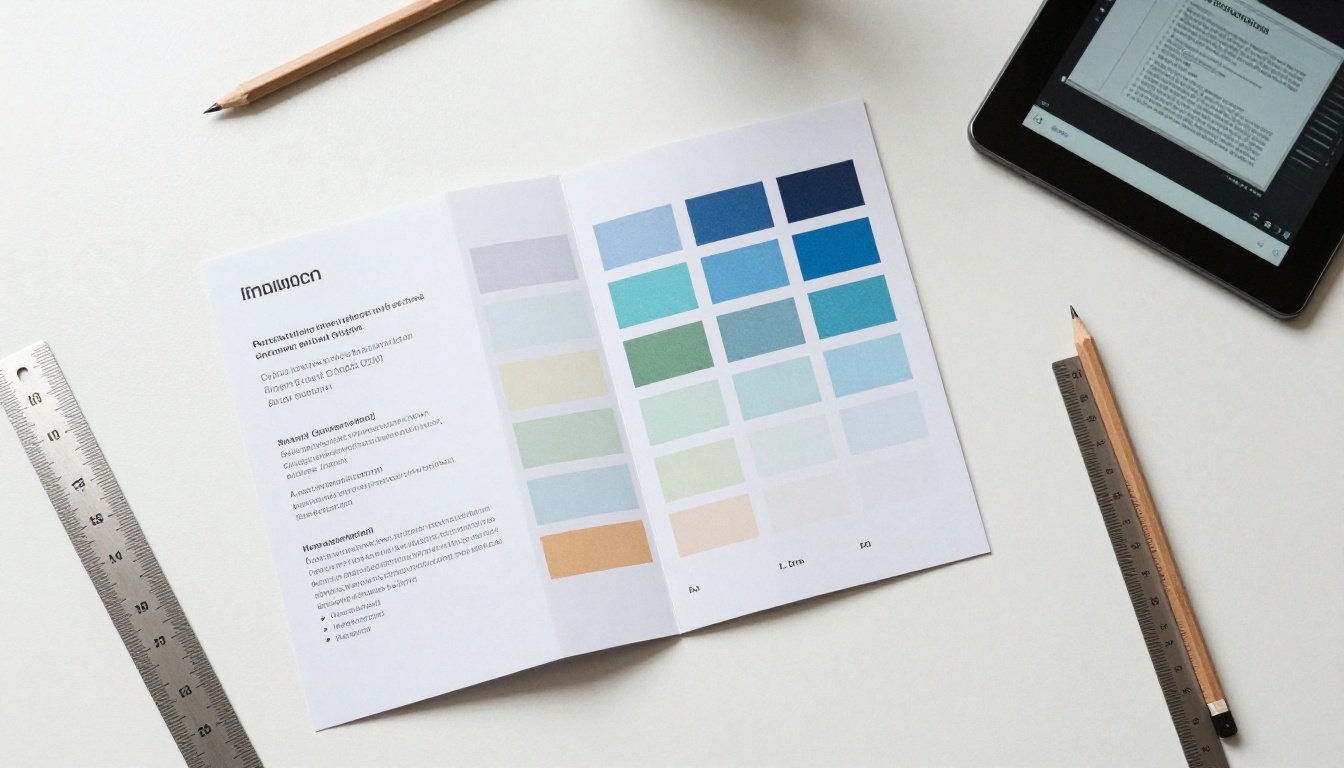
Designers recorrem discretamente ao PowerPoint para panfletos e folhetos porque ele trata cada elemento como um objeto livre. Você pode arrastar, encaixar, alinhar e sobrepor sem brigar com o fluxo do texto.
Por que os slides superam as páginas
O PowerPoint oferece guias de alinhamento, uma grade e os recursos Morph e Designer. Definir o tamanho do slide com uma dimensão personalizada, como 11 por 8,5 polegadas para um tríptico na horizontal, transforma a tela numa área de impressão exata.
Melhores movimentos no PowerPoint
- Use Guias Inteligentes para manter três painéis iguais.
- Adicione um retângulo atrás de cada painel e defina o preenchimento como uma cor da marca.
- Recorte fotos em formas com a opção Cortar para Forma.
- Use Mesclar Formas para criar ícones e divisores personalizados.
- Salve o slide como PDF de alta qualidade em vez de uma imagem.
Exemplo real
Uma pequena empresa de paisagismo precisava de um folheto antes de uma feira da casa. O dono montou um layout de três painéis no PowerPoint com fotos de jardins prontos, exportou para PDF na mesma noite e imprimiu 200 cópias na manhã seguinte. O mesmo arquivo depois virou um folheto online para clientes que preferem navegar pelo celular.
Microsoft Publisher: ainda útil para impressão
O Publisher foi feito para folhetos, e isso aparece. Guias, páginas-mestras e uma configuração de impressão adequada fazem dele o app mais atento à impressão desta lista. O problema é que a Microsoft descontinuou o produto, então ele só serve para quem já tem uma cópia instalada e um arquivo para manter.
| Recurso | Publisher | Word | PowerPoint |
|---|
| Páginas-mestras | Sim | Não | Sim (mestre de slides) |
| Controles de sangrado para impressão | Sim | Não | Limitado |
| Sobreposição de objetos | Excelente | Razoável | Excelente |
| Colaboração na nuvem | Não | Sim | Sim |
| Suporte contínuo | Encerrado | Ativo | Ativo |
✅ Se você está começando do zero hoje, deixe o Publisher de lado e use o PowerPoint. Você tem quase o mesmo controle, com atualizações ativas e compartilhamento na nuvem.
Google Slides: a melhor opção gratuita para equipes

O Google Slides é o equivalente gratuito do PowerPoint e, para muitas equipes pequenas, é a melhor escolha. Tudo fica no navegador, então não há nada para instalar nem confusão de versões.
Onde o Slides vence
- Edição em tempo real: Duas ou dez pessoas podem trabalhar ao mesmo tempo.
- Comentários: Marque um colega em um título e resolva depois.
- Histórico de versões: Volte ao layout de ontem em dois cliques.
- Materiais gratuitos: Imagens de estoque, ícones e fontes já vêm incluídos.
Onde ele deixa a desejar
O Slides tem menos efeitos e não tem equivalente ao Mesclar Formas. Tamanhos de página personalizados funcionam, mas você precisa defini-los em Arquivo, depois Configuração da página, depois Personalizado. As fontes também mudam se quem vê o arquivo não as tiver, por isso sempre exporte para PDF antes de compartilhar.
Configuração rápida do Slides
- Crie uma nova apresentação e abra Configuração da página.
- Escolha Personalizado e digite 11 por 8,5 polegadas.
- Adicione guias por meio de Exibir, Guias, Adicionar guia vertical em 3,67 polegadas e 7,33 polegadas.
- Monte cada painel dentro das guias.
- Baixe como Documento PDF.
Google Docs: simples e rápido
O Google Docs funciona bem para dípticos e panfletos com foco em texto. Você pode definir a página como paisagem, usar um layout de três colunas ou uma tabela com bordas invisíveis, e começar a escrever na hora.
Truque da tabela para os painéis
Insira uma tabela de uma linha e três colunas, remova as bordas e coloque texto e imagens em cada célula. A tabela mantém os painéis alinhados sem nenhum arraste manual. Não é elegante, mas é rápido e funciona em qualquer dispositivo.
💡 O Docs é ideal para o primeiro rascunho. Escreva o texto ali e depois leve-o para o Slides ou o PowerPoint quando estiver pronto para o design.
Google Drawings: bom para peças de uma página
O Drawings é a ferramenta menos conhecida da lista. Ele oferece uma tela livre, o que combina com panfletos de uma página e painéis simples de infográfico. Não tem suporte a várias páginas, então um folheto completo significa vários desenhos separados. Use-o para o painel da frente ou um mapa, não para o projeto inteiro.
Comparação lado a lado dos recursos
| Necessidade | Melhor escolha | Segunda colocada |
|---|
| Muito texto | Word | Google Docs |
| Layout com foco em fotos | PowerPoint | Google Slides |
| Gratuito e compartilhado | Google Slides | Google Docs |
| Configuração profissional de impressão | Publisher (legado) | PowerPoint |
| Página única rápida | Google Drawings | PowerPoint |
| Variedade de modelos | Word | PowerPoint |
Erros comuns a evitar
Mesmo com uma boa ferramenta, alguns erros estragam folhetos.
Usar imagens de baixa resolução
Uma foto que fica boa na tela pode sair borrada na impressão. Use 300 dpi no tamanho final, o que, para um painel inteiro, significa cerca de 1.100 pixels de largura.
Ignorar a dobra
Mantenha o texto importante a pelo menos 0,25 polegada de cada dobra e borda. Caso contrário, um título pode ser cortado ao meio.
Fontes demais
Use apenas duas tipografias: uma para os títulos e outra para o corpo do texto. Com três ou mais, a página fica caótica.
Pular a impressão de teste
Imprima uma cópia em uma impressora de escritório comum, dobre e leia na mão. Você vai perceber problemas de espaçamento que nunca aparecem em um monitor.
Folhetos impressos ainda funcionam em feiras, balcões de recepção e eventos locais. Mas o papel tem limites: você não consegue atualizá-lo, não consegue rastrear quem o abriu e não consegue levar ninguém a uma página de reserva com um clique.
| Fator | Folheto impresso | Flipbook digital |
|---|
| Custo por cópia | Recorrente | Quase zero |
| Atualizações | Precisa reimprimir | Substitua o arquivo |
| Rastreamento | Nenhum | Visualizações e cliques |
| Compartilhamento | Entrega em mãos | Link ou incorporação |
| Vídeo e áudio | Não | Sim |
A maioria das empresas acaba fazendo as duas coisas. O mesmo PDF alimenta a gráfica e a versão online.

Depois de exportar seu PDF do Word, do PowerPoint ou do Slides, o próximo passo leva cerca de dois minutos. O Criador de flipbook de folhetos transforma o arquivo em um folheto online com viradas de página realistas, e o Designer de folheto online ajuda se você quiser ajustar o layout ainda mais.
Passo a passo
- Comece: Crie uma conta no Flipbooks AI. Começar é grátis.
- Envie o PDF: Arraste o arquivo exportado para a área de envio. A plataforma converte cada página automaticamente usando o Conversor de PDF para flipbook.
- Personalize: Adicione seu logo, escolha as cores da marca, selecione um efeito de virar página e defina um fundo. Você também pode incorporar vídeos e áudios em qualquer página.
- Compartilhe: Copie o link direto, use o código de incorporação para seu site ou ative a proteção por senha para folhetos privados.
- Meça: No plano Professional, as estatísticas de leitura e a geração de contatos mostram quem abriu o folheto e por quanto tempo ficou lendo. Os downloads offline permitem que os clientes salvem uma cópia.
O que você recebe
- ✅ Sem marca d’água, nunca
- ✅ Flipbooks ilimitados no plano Standard e superiores
- ✅ Leitura responsiva para celular
- ✅ Marca personalizada
- ✅ Proteção por senha
Compare as opções na página de preços para ver qual plano atende às suas necessidades.
💡 Folhetos de alguns setores também têm ferramentas próprias. Experimente o Criador de brochuras de hotel ou o Criador de folheto imobiliário para layouts específicos de cada setor.
Casos de uso reais

Corretores de imóveis
Um corretor monta um folheto de imóvel no PowerPoint com um slide por cômodo, exporta e compartilha uma versão online em sites de imóveis. Os compradores folheiam pelo celular antes de marcar uma visita.
Spas e estúdios de bem-estar

Um spa mantém folhetos impressos na recepção e envia a versão digital com cada confirmação de agendamento. As listas de tratamentos mudam com frequência, então atualizar um arquivo é melhor do que reimprimir uma pilha. A ferramenta Cardápio de spa e bem-estar foi criada para isso.
Padarias e cafeterias locais

Uma padaria cria um folheto sazonal no Google Slides, imprime vinte cópias para o balcão e compartilha um link nas redes sociais para pedidos de bolos personalizados.
Qual ferramenta você deve escolher?
Use esta lista de decisão rápida:
- Você paga o Microsoft 365 e quer um visual excelente: PowerPoint.
- Seu folheto é, em sua maioria, texto: Word.
- Você precisa de uma opção gratuita com colegas de equipe: Google Slides.
- Você está escrevendo o texto primeiro: Google Docs.
- Você herdou um arquivo do Publisher: continue usando, mas planeje uma mudança.
Seja qual for a sua escolha, o formato importa menos do que o acabamento. Um layout limpo, fotos nítidas e um único chamado para ação claro vencem qualquer recurso sofisticado.
Pronto para publicar seu folheto?
Escolha uma ferramenta da lista, monte seu layout e exporte o PDF. Depois, comece de graça no Flipbooks AI para transformá-lo em um folheto interativo que seus clientes podem abrir em qualquer dispositivo. Veja todas as ferramentas de flipbook para encontrar o modelo certo, ou compare os planos e preços quando estiver pronto para estatísticas e flipbooks ilimitados.



