Du brauchst weder ein Designstudium noch ein monatliches Abo, um eine Broschüre zu gestalten, die professionell aussieht. Die Microsoft- und Google-Apps, die bereits auf deinem Computer liegen, schaffen die Aufgabe. Und sobald das Layout steht, wandelst du die PDF mit Flipbooks AI in eine Online-Version um, die sich wie echte Seiten umblättern lässt. Die eigentliche Frage ist, welche App deinen Nachmittag verdient. Dieses Ranking vergleicht sechs Optionen nach Layoutkontrolle, Vorlagen, Teamarbeit und Druckqualität, damit du dich für eine entscheiden und loslegen kannst.
Schnelles Ranking auf einen Blick
Bevor es ins Detail geht, zeigt dir diese Übersicht, wie sich die sechs Tools für eine typische Broschüre eines kleinen Unternehmens schlagen.
| Rang | Tool | Am besten für | Layoutkontrolle | Teamarbeit | Kosten |
|---|
| 1 | Microsoft Word | Textlastige Dreifachfalzer | Hoch | Gut | Im Microsoft 365 enthalten |
| 2 | Microsoft PowerPoint | Visuelle, bildgetriebene Broschüren | Sehr hoch | Gut | Im Microsoft 365 enthalten |
| 3 | Google Slides | Kostenlose, gemeinsame Gestaltung | Hoch | Ausgezeichnet | Kostenlos |
| 4 | Google Docs | Einfache Zweifalzer und Texte | Mittel | Ausgezeichnet | Kostenlos |
| 5 | Microsoft Publisher | Layouts für den Druck im Vordergrund | Sehr hoch | Schwach | Altes Desktop-Programm |
| 6 | Google Drawings | Einseitige Flyer | Mittel | Gut | Kostenlos |
💡 Wenn du nur zehn Minuten zum Entscheiden hast: Nimm PowerPoint, wenn Bilder die Hauptrolle spielen sollen, Word, wenn Texte im Vordergrund stehen, und Google Slides, wenn mehrere Personen gleichzeitig bearbeiten müssen.
Eine Broschüre ist kein normales Dokument. Sie hat Seitenfelder, Falze, Beschnittzugaben und Bilder, die beim Druck scharf bleiben müssen. Deshalb stützt sich das Ranking eher auf praktische Tests als auf Funktionslisten.
Was am meisten zählte
- Feldkontrolle: Kannst du drei gleich breite Spalten bauen und sauber ausrichten?
- Bildbearbeitung: Bleiben Fotos nach dem Export als PDF scharf?
- Vorlagen: Gibt es brauchbare Startlayouts, oder beginnst du mit einer leeren Seite?
- Zusammenarbeit: Kann eine Kollegin kommentieren, ohne Dateien hin und her zu mailen?
- Exportqualität: Behält die PDF Schriften, Farben und Links?
Die Suchabsicht hinter diesem Thema
Menschen, die nach den besten Broschüren-Tools in diesen beiden Ökosystemen suchen, wollen meist eines von zwei Dingen. Entweder haben sie ein knappes Budget und brauchen kostenlose Software, oder sie zahlen bereits für Microsoft 365 und wollen wissen, ob es einen Designer ersetzen kann. Beide Gruppen finden unten eine Antwort.
Microsoft Word: Das verlässliche Arbeitspferd

Word erstellt seit Jahrzehnten Broschüren, und die eingebauten Vorlagen überzeugen immer noch. Suche in der Vorlagengalerie nach „Broschüre“, und du findest Dreifachfalzer, Zweifalzer und halbseitige Faltblätter mit bereits formatiertem Platzhaltertext.
Warum Word funktioniert
Word spielt seine Stärken aus, wenn die Broschüre viel Text trägt: eine Leistungsübersicht, ein Infoblatt einer Klinik, eine Kursbeschreibung. Spalten, Textfelder und Formatvorlagen halten Absätze stimmig, und die Rechtschreibprüfung fängt Fehler ab, bevor sie in die Druckerei gehen.
Stärken
- Hunderte fertige Broschüren-Vorlagen
- Starke Typografie und Absatzformatvorlagen
- Einfach, ein Layout für Mitarbeitende in eine ausfüllbare Vorlage zu verwandeln
- Exportiert saubere PDFs mit funktionierenden Hyperlinks
Schwächen
- Bilder können sich verschieben, wenn du den Text daneben änderst
- Objekte zu drehen oder zu überlagern fühlt sich umständlich an
- Keine echte Einstellung für Beschnitt bei professionellen Druckereien
Einen Dreifachfalzer in Word einrichten
- Öffne ein leeres Dokument und stelle die Ausrichtung auf Querformat ein.
- Wechsle zur Registerkarte Layout, wähle Spalten und dann Drei.
- Stelle die Seitenränder auf 0,5 Zoll, damit die Felder genug Luft haben.
- Füge Textfelder für Überschriften ein und halte den Fließtext innerhalb der Spalten.
- Füge Bilder mit Textumbruch auf „Vor dem Text“ ein, damit sie an ihrem Platz bleiben.
- Dupliziere die Seite für die Rückseite und exportiere sie als PDF.
⚠️ Das innere Mittelfeld eines Dreifachfalzers ist meist etwa 1/16 Zoll schmaler, damit es sich einfalten lässt. Wenn deine Druckerei streng ist, frag nach ihrer Vorlage, statt zu raten.
Microsoft PowerPoint: Das versteckte Gestaltungswerkzeug
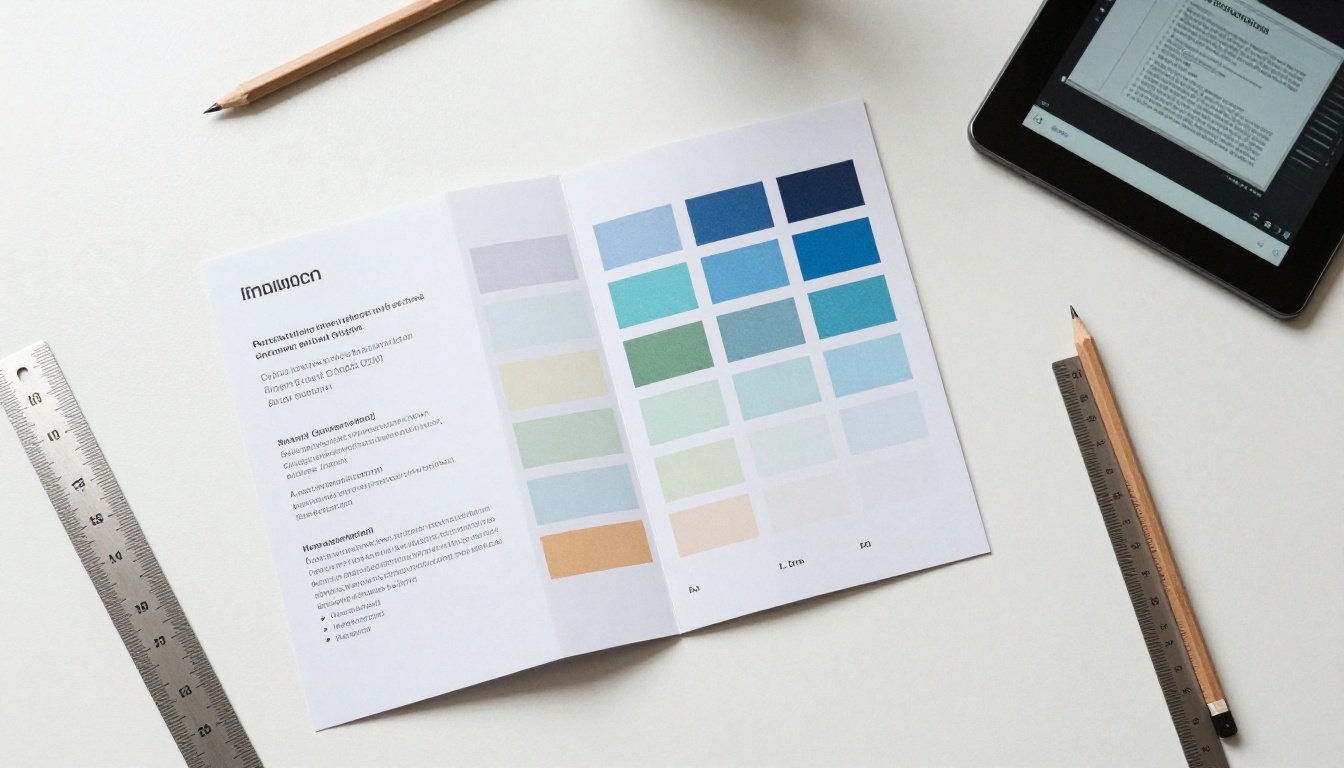
Designer verlassen sich still und leise auf PowerPoint für Flyer und Broschüren, weil es jedes Element als frei schwebendes Objekt behandelt. Du kannst ziehen, einrasten, ausrichten und übereinanderlegen, ohne gegen den Textfluss zu kämpfen.
Warum Folien Seiten schlagen
PowerPoint bietet Ausrichtungshilfen, ein Raster sowie die Funktionen Morphing und Designer. Wenn du die Foliengröße auf ein individuelles Format einstellst, etwa 11 x 8,5 Zoll für einen Dreifachfalzer im Querformat, wird die Fläche zu einem exakten Druckbereich.
Die besten Handgriffe in PowerPoint
- Nutze Intelligente Hilfslinien, um drei Felder gleich groß zu halten.
- Lege hinter jedes Feld ein Rechteck und fülle es mit einer Markenfarbe.
- Schneide Fotos mit der Option Form zuschneiden in Formen.
- Nutze Formen zusammenführen, um eigene Symbole und Trennlinien zu bauen.
- Speichere die Folie als PDF in hoher Qualität statt als Bild.
Praxisbeispiel
Ein kleines Garten- und Landschaftsbauunternehmen brauchte eine Broschüre für eine Hausmesse. Der Inhaber baute ein dreiteiliges Layout in PowerPoint mit Fotos fertiger Gärten, exportierte es noch am selben Abend als PDF und ließ am nächsten Morgen 200 Exemplare drucken. Dieselbe Datei wurde später zur Online-Broschüre für Kunden, die lieber am Telefon stöbern.
Microsoft Publisher: Immer noch nützlich für den Druck
Publisher wurde für Broschüren gebaut, und man merkt es. Hilfslinien, Hauptseiten und eine durchdachte Druckeinrichtung machen es zur am stärksten auf den Druck ausgerichteten App dieser Liste. Der Haken: Microsoft hat das Produkt eingestellt, daher eignet es sich nur für Menschen, die es bereits installiert haben und eine Datei pflegen müssen.
| Funktion | Publisher | Word | PowerPoint |
|---|
| Hauptseiten | Ja | Nein | Ja (Folienmaster) |
| Steuerung des Druckbeschnitts | Ja | Nein | Eingeschränkt |
| Objektüberlagerung | Ausgezeichnet | Ausreichend | Ausgezeichnet |
| Cloud-Zusammenarbeit | Nein | Ja | Ja |
| Laufender Support | Beendet | Aktiv | Aktiv |
✅ Wenn du heute neu anfängst, lass Publisher weg und nimm PowerPoint. Du bekommst fast dieselbe Kontrolle, dazu aktive Updates und Cloud-Freigabe.
Google Slides: Die beste kostenlose Option für Teams

Google Slides ist das kostenlose Gegenstück zu PowerPoint, und für viele kleine Teams ist es die klügste Wahl. Alles läuft im Browser, daher gibt es nichts zu installieren und keine Versionsverwirrung.
Wo Slides gewinnt
- Gleichzeitiges Bearbeiten: Zwei oder zehn Personen können gleichzeitig arbeiten.
- Kommentare: Markiere eine Kollegin bei einer Überschrift und erledige den Kommentar später.
- Versionsverlauf: Stelle das Layout von gestern mit zwei Klicks wieder her.
- Kostenlose Ressourcen: Stockbilder, Symbole und Schriften sind eingebaut.
Wo es hakt
Slides hat weniger Effekte und kein Gegenstück zu Formen zusammenführen. Individuelle Seitengrößen funktionieren, aber du musst sie unter Datei, dann Seite einrichten, dann Benutzerdefiniert festlegen. Schriften ändern sich außerdem, wenn dem Gerät des Lesers die Schrift fehlt, daher immer vor dem Teilen als PDF exportieren.
Schnelle Einrichtung in Slides
- Erstelle eine neue Präsentation und öffne Seite einrichten.
- Wähle Benutzerdefiniert und gib 11 x 8,5 Zoll ein.
- Füge Hilfslinien über Ansicht, Hilfslinien, Vertikale Hilfslinie hinzufügen bei 3,67 Zoll und 7,33 Zoll hinzu.
- Baue jedes Feld innerhalb der Hilfslinien.
- Lade es als PDF-Dokument herunter.
Google Docs: Einfach und schnell
Google Docs eignet sich für Zweifalzer-Broschüren und textlastige Faltblätter. Du kannst die Seite auf Querformat stellen, ein dreispaltiges Layout nutzen oder eine Tabelle mit unsichtbaren Rahmen verwenden und sofort loslegen.
Der Tabellentrick für Felder
Füge eine Tabelle mit einer Zeile und drei Spalten ein, entferne die Rahmen und setze Text und Bilder in jede Zelle. Die Tabelle hält die Felder ohne manuelles Ziehen ausgerichtet. Elegant ist das nicht, aber es ist schnell und funktioniert auf jedem Gerät.
💡 Docs ist ideal für den ersten Entwurf. Schreibe die Texte dort und verschiebe sie in Slides oder PowerPoint, wenn du mit der Gestaltung beginnst.
Google Drawings: Gut für einseitige Werke
Drawings ist das am wenigsten bekannte Tool dieser Liste. Es bietet eine freie Zeichenfläche, die sich für einseitige Flyer und einfache Infografik-Felder eignet. Mehrseitige Dokumente unterstützt es nicht, eine komplette Broschüre besteht also aus mehreren einzelnen Zeichnungen. Nutze es für eine Vorderseite oder eine Karte, nicht für das ganze Projekt.
Funktionsvergleich nebeneinander
| Bedarf | Beste Wahl | Zweitbeste Option |
|---|
| Viel Text | Word | Google Docs |
| Fotolastiges Layout | PowerPoint | Google Slides |
| Kostenlos und gemeinsam | Google Slides | Google Docs |
| Professionelle Druckeinrichtung | Publisher (veraltet) | PowerPoint |
| Schnelle einzelne Seite | Google Drawings | PowerPoint |
| Vielfalt der Vorlagen | Word | PowerPoint |
Häufige Fehler, die du vermeiden solltest
Selbst mit einem guten Tool ruinieren ein paar Fehler Broschüren.
Bilder mit niedriger Auflösung verwenden
Ein Foto, das auf dem Bildschirm gut aussieht, kann im Druck verschwommen wirken. Strebe 300 dpi in der Endgröße an, was bei einem vollen Feld etwa 1.100 Pixel Breite bedeutet.
Den Falz ignorieren
Halte wichtigen Text mindestens 0,25 Zoll von jedem Falz und Rand entfernt. Sonst kann eine Überschrift mitten durchgeschnitten werden.
Zu viele Schriften
Bleib bei zwei Schriftarten: eine für Überschriften und eine für den Fließtext. Bei drei oder mehr wirkt die Seite chaotisch.
Den Testdruck auslassen
Drucke ein Exemplar auf einem normalen Bürodrucker, falte es und lies es in der Hand. Du bemerkst Abstandsprobleme, die auf einem Monitor nie auffallen.
Gedruckte Broschüren funktionieren immer noch auf Messen, an Empfangstheken und bei lokalen Veranstaltungen. Aber Papier hat Grenzen: Du kannst es nicht aktualisieren, du kannst nicht nachverfolgen, wer es geöffnet hat, und du kannst nicht per Klick zu einer Buchungsseite gelangen.
| Faktor | Gedruckte Broschüre | Digitales Flipbook |
|---|
| Kosten pro Exemplar | Laufend | Nahezu null |
| Aktualisierungen | Neudruck nötig | Datei ersetzen |
| Nachverfolgung | Keine | Aufrufe und Klicks |
| Teilen | Persönliche Übergabe | Link oder Einbettung |
| Video und Audio | Nein | Ja |
Die meisten Unternehmen machen am Ende beides. Dieselbe PDF füttert die Druckerei und die Online-Version.
So erstellst du ein Broschüren-Flipbook mit Flipbooks AI

Nach dem Export deiner PDF aus Word, PowerPoint oder Slides dauert der nächste Schritt etwa zwei Minuten. Der Broschüren-Flipbook-Ersteller verwandelt sie in eine Online-Broschüre mit realistischem Umblättern, und der Online-Broschüren-Designer hilft dir, wenn du das Layout weiter anpassen willst.
Schritt für Schritt
- Loslegen: Konto erstellen bei Flipbooks AI. Der Einstieg ist kostenlos.
- PDF hochladen: Zieh die exportierte Datei in den Upload-Bereich. Die Plattform wandelt jede Seite automatisch mit dem PDF-zu-Flipbook-Konverter um.
- Anpassen: Füge dein Logo hinzu, wähle Markenfarben, bestimme einen Umblättereffekt und lege einen Hintergrund fest. Du kannst außerdem Videos und Audio auf jeder Seite einbetten.
- Teilen: Kopiere den direkten Link, nutze den Einbettungscode für deine Website oder aktiviere den Passwortschutz für private Broschüren.
- Messen: Im Professional-Tarif zeigen Lesestatistiken und Kontaktgenerierung, wer die Broschüre geöffnet hat und wie lange die Person geblieben ist. Offline-Downloads ermöglichen es Kunden, eine Kopie zu speichern.
Was du bekommst
- ✅ Niemals Wasserzeichen
- ✅ Unbegrenzte Flipbooks ab dem Standard-Tarif
- ✅ Responsives Lesen auf mobilen Geräten
- ✅ Individuelles Branding
- ✅ Passwortschutz
Vergleiche die Optionen auf der Preisseite, um zu sehen, welcher Tarif zu deinen Anforderungen passt.
💡 Auch für Branchenbroschüren gibt es eigene Tools. Probiere den Hotel-Broschüren-Designer oder den Immobilienbroschüren-Ersteller für branchenspezifische Layouts.
Praxisbeispiele

Immobilienmakler
Ein Makler baut ein Exposé in PowerPoint mit einer Folie pro Raum, exportiert es und teilt eine Online-Version auf Immobilienportalen. Interessenten blättern auf ihrem Telefon, bevor sie einen Besichtigungstermin buchen.
Spas und Wellness-Studios

Ein Spa legt gedruckte Broschüren am Empfang aus und schickt die digitale Version mit jeder Buchungsbestätigung. Behandlungslisten ändern sich oft, daher ist es besser, eine Datei zu aktualisieren, als einen Stapel neu zu drucken. Das Werkzeug Spa- und Wellness-Menü ist genau dafür gebaut.
Lokale Bäckereien und Cafés

Eine Bäckerei gestaltet eine saisonale Broschüre in Google Slides, druckt zwanzig Exemplare für die Theke und teilt einen Link in den sozialen Medien für individuelle Torbestellungen.
Nutze diese kurze Entscheidungsliste:
- Du zahlst für Microsoft 365 und willst tolle Optik: PowerPoint.
- Deine Broschüre besteht hauptsächlich aus Text: Word.
- Du brauchst eine kostenlose Option mit Teammitgliedern: Google Slides.
- Du entwirfst zuerst die Texte: Google Docs.
- Du hast eine Publisher-Datei geerbt: Nutze sie weiter, plane aber einen Wechsel.
Was du auch wählst, das Format zählt weniger als der letzte Schliff. Ein sauberes Layout, scharfe Fotos und ein klarer Handlungsaufruf schlagen jede ausgefallene Funktion.
Bereit, deine eigene zu veröffentlichen?
Wähle ein Tool aus der Liste, baue dein Layout und exportiere die PDF. Dann kostenlos loslegen bei Flipbooks AI und verwandle sie in eine interaktive Broschüre, die deine Kunden auf jedem Gerät öffnen können. Stöbere durch alle Flipbook-Tools, um die passende Vorlage zu finden, oder vergleiche die Tarife, wenn du bereit für Statistiken und unbegrenzte Flipbooks bist.



