Il n'est pas nécessaire d'avoir un diplôme en design ni un abonnement mensuel pour réaliser une brochure au rendu professionnel. Les applications Microsoft et Google déjà installées sur votre ordinateur suffisent, et une fois la mise en page terminée, vous pouvez transformer le PDF en une version en ligne avec effet de feuilletage grâce à Flipbooks AI. La vraie question est de savoir quelle application mérite votre après-midi. Ce classement compare six options sur la maîtrise de la mise en page, les modèles, le travail d'équipe et la qualité d'impression, pour que vous puissiez en choisir une et vous lancer.
Classement rapide en un coup d'œil
Avant les détails, voici comment se situent les six outils pour une brochure type de petite entreprise.
| Rang | Outil | Idéal pour | Contrôle de la mise en page | Travail d'équipe | Coût |
|---|
| 1 | Microsoft Word | Dépliants à trois volets riches en texte | Élevé | Bon | Inclus avec Microsoft 365 |
| 2 | Microsoft PowerPoint | Brochures visuelles, centrées sur l'image | Très élevé | Bon | Inclus avec Microsoft 365 |
| 3 | Google Slides | Création partagée et gratuite | Élevé | Excellent | Gratuit |
| 4 | Google Docs | Dépliants simples à deux volets et textes | Moyen | Excellent | Gratuit |
| 5 | Microsoft Publisher | Mises en page destinées d'abord à l'impression | Très élevé | Faible | Ancienne application de bureau |
| 6 | Google Drawings | Prospectus d'une page | Moyen | Bon | Gratuit |
💡 Si vous n'avez que dix minutes pour choisir : prenez PowerPoint quand vous voulez que les images mènent le jeu, Word quand ce sont les mots, et Google Slides quand plusieurs personnes doivent modifier en même temps.
Une brochure n'est pas un document ordinaire. Elle comporte des volets, des plis, des marges de fond perdu et des images qui doivent rester nettes à l'impression. Le classement s'appuie donc sur des tests pratiques plutôt que sur des listes de fonctionnalités.
Ce qui comptait le plus
- Contrôle des volets : Pouvez-vous créer trois colonnes égales et les garder alignées ?
- Traitement des images : Les photos restent-elles nettes après l'export en PDF ?
- Modèles : Existe-t-il des mises en page de départ utilisables, ou faut-il partir d'une page blanche ?
- Collaboration : Un collègue peut-il commenter sans que les fichiers fassent l'aller-retour par e-mail ?
- Qualité d'export : Le PDF conserve-t-il les polices, les couleurs et les liens ?
L'intention de recherche derrière ce sujet
Les personnes qui recherchent les meilleurs outils de brochures dans ces deux écosystèmes veulent généralement l'une de deux choses. Soit elles disposent d'un budget serré et ont besoin d'un logiciel gratuit, soit elles paient déjà Microsoft 365 et veulent savoir s'il peut remplacer un graphiste. Les deux groupes trouveront une réponse plus bas.
Microsoft Word : la valeur sûre

Word fabrique des brochures depuis des décennies, et ses modèles intégrés tiennent toujours la route. Cherchez « brochure » dans la galerie de modèles et vous trouverez des dépliants à trois volets, à deux volets et des feuillets demi-page, avec du texte d'exemple déjà mis en forme.
Pourquoi Word fonctionne
Word brille quand la brochure contient beaucoup de texte : une carte des services, une fiche d'information de clinique, un programme de cours. Colonnes, zones de texte et styles gardent les paragraphes cohérents, et le correcteur orthographique repère les fautes avant qu'elles n'arrivent chez l'imprimeur.
Points forts
- Des centaines de modèles de brochures prêts à l'emploi
- Une typographie et des styles de paragraphe solides
- Facile de transformer une mise en page en modèle à remplir pour le personnel
- Exporte des PDF propres avec des liens actifs
Points faibles
- Les images peuvent se déplacer quand vous modifiez le texte voisin
- Faire pivoter ou superposer des objets reste maladroit
- Pas de réglage de fond perdu véritable pour les imprimeurs professionnels
Mise en place d'un dépliant à trois volets dans Word
- Ouvrez un document vierge et réglez l'orientation sur Paysage.
- Allez dans l'onglet Mise en page, choisissez Colonnes, puis Trois.
- Réglez les marges sur 0,5 pouce pour que les volets respirent.
- Insérez des zones de texte pour les titres et gardez le corps du texte à l'intérieur des colonnes.
- Ajoutez les images avec Habillage du texte réglé sur « Devant le texte » pour qu'elles restent en place.
- Dupliquez la page pour le verso et exportez en PDF.
⚠️ Le volet central intérieur d'un dépliant à trois volets est généralement environ 1/16 de pouce plus étroit pour pouvoir se replier. Si votre imprimeur est strict, demandez son modèle plutôt que de deviner.
Microsoft PowerPoint : l'outil de conception méconnu
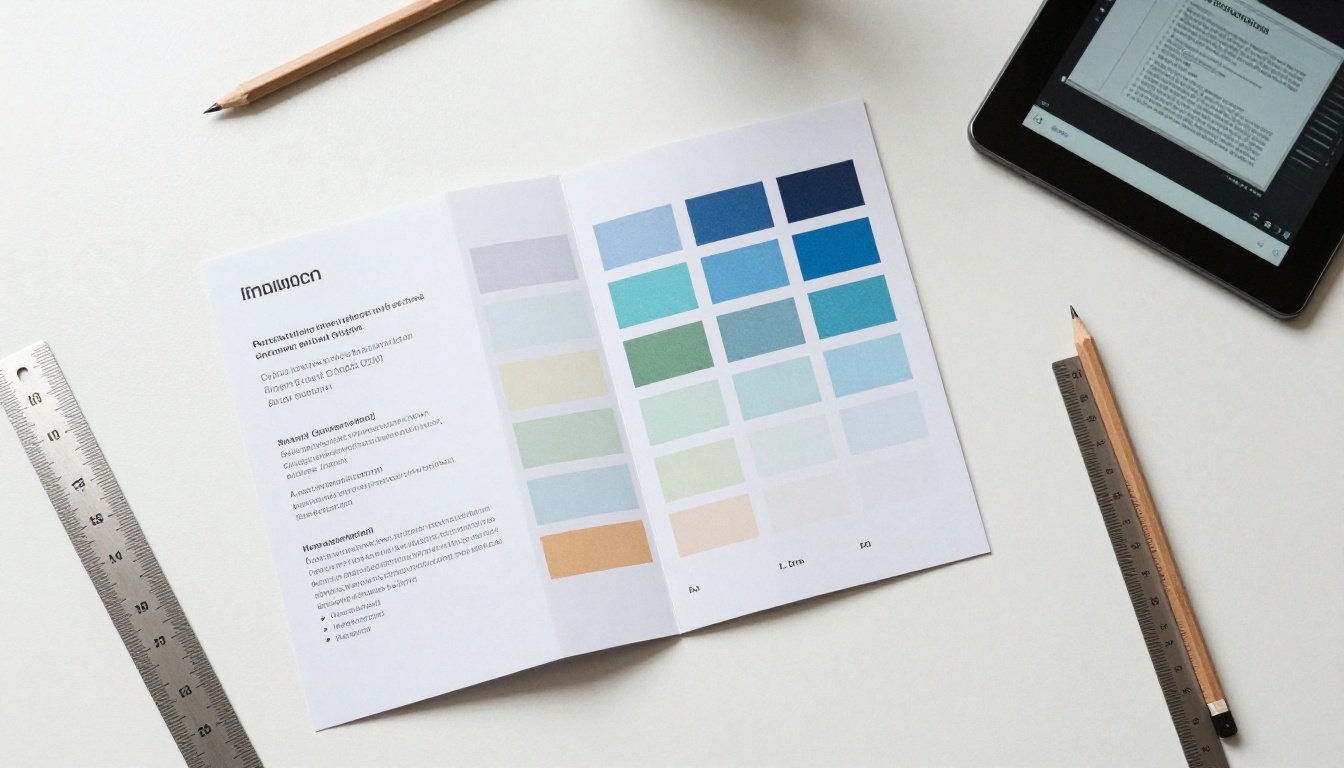
Les graphistes s'appuient discrètement sur PowerPoint pour les prospectus et les brochures, car il traite chaque élément comme un objet libre. Vous pouvez glisser, aligner et superposer sans lutter contre le flux du texte.
Pourquoi les diapositives l'emportent sur les pages
PowerPoint propose des repères d'alignement, une grille, ainsi que les fonctionnalités Morphing et Concepteur. Régler la taille de la diapositive sur une dimension personnalisée, par exemple 11 sur 8,5 pouces pour un dépliant à trois volets en paysage, transforme la diapositive en zone d'impression exacte.
Les meilleures astuces dans PowerPoint
- Utilisez Repères intelligents pour garder trois volets égaux.
- Ajoutez un rectangle derrière chaque volet et réglez sa couleur de remplissage sur une couleur de marque.
- Recadrez les photos dans des formes avec l'option Rogner en forme.
- Utilisez Fusionner les formes pour créer des icônes et des séparateurs personnalisés.
- Enregistrez la diapositive en PDF de haute qualité plutôt qu'en image.
Exemple concret
Une petite entreprise de paysagisme avait besoin d'une brochure avant un salon de l'habitat. Le propriétaire a créé une mise en page à trois volets dans PowerPoint avec des photos de jardins terminés, l'a exportée en PDF le soir même et a imprimé 200 exemplaires le lendemain matin. Le même fichier est ensuite devenu une brochure en ligne pour les clients qui préfèrent consulter sur téléphone.
Microsoft Publisher : toujours utile pour l'impression
Publisher a été conçu pour les brochures, et cela se voit. Les repères, les pages types et un vrai paramétrage d'impression en font l'application la plus attentive à l'impression de cette liste. Le hic, c'est que Microsoft a arrêté ce produit : il ne convient donc qu'aux personnes qui en ont déjà une copie installée et un fichier à entretenir.
| Fonctionnalité | Publisher | Word | PowerPoint |
|---|
| Pages types | Oui | Non | Oui (masque des diapositives) |
| Réglages de fond perdu | Oui | Non | Limités |
| Superposition des objets | Excellente | Correcte | Excellente |
| Collaboration dans le cloud | Non | Oui | Oui |
| Assistance | Terminée | Active | Active |
✅ Si vous partez de zéro aujourd'hui, oubliez Publisher et utilisez PowerPoint. Vous obtenez presque le même contrôle, avec des mises à jour actives et le partage dans le cloud.
Google Slides : la meilleure option gratuite pour les équipes

Google Slides est l'équivalent gratuit de PowerPoint et, pour beaucoup de petites équipes, c'est le choix le plus judicieux. Tout se trouve dans le navigateur : rien à installer et aucune confusion de versions.
Ce qui fait la force de Slides
- Édition en direct : Deux ou dix personnes peuvent travailler en même temps.
- Commentaires : Mentionnez un collègue sur un titre et résolvez-le plus tard.
- Historique des versions : Revenez à la mise en page de la veille en deux clics.
- Ressources gratuites : Photos de banques d'images, icônes et polices sont intégrées.
Ses limites
Slides propose moins d'effets et n'a pas d'équivalent à Fusionner les formes. Les tailles de page personnalisées fonctionnent, mais il faut les définir dans Fichier, puis Mise en page, puis Personnalisée. Les polices changent aussi si la visionneuse ne dispose pas de ces polices : exportez donc toujours en PDF avant de partager.
Mise en place rapide dans Slides
- Créez une nouvelle présentation et ouvrez Mise en page.
- Choisissez Personnalisée et saisissez 11 sur 8,5 pouces.
- Ajoutez des repères via Affichage, Repères, Ajouter un repère vertical à 3,67 pouces et 7,33 pouces.
- Créez chaque volet à l'intérieur des repères.
- Téléchargez au format Document PDF.
Google Docs : simple et rapide
Google Docs convient aux brochures à deux volets et aux feuillets riches en texte. Vous pouvez passer la page en mode paysage, utiliser une mise en page en trois colonnes ou un tableau à bordures invisibles, et écrire tout de suite.
L'astuce du tableau pour les volets
Insérez un tableau d'une ligne et de trois colonnes, supprimez les bordures et placez le texte et les images dans chaque cellule. Le tableau garde les volets alignés sans aucun glissement manuel. Ce n'est pas élégant, mais c'est rapide et cela fonctionne sur n'importe quel appareil.
💡 Docs est idéal pour le premier jet. Rédigez-y le texte, puis transférez-le dans Slides ou PowerPoint quand vous êtes prêt à concevoir.
Google Drawings : bien adapté aux pièces d'une page
Drawings est l'outil le moins connu de cette liste. Il offre une toile libre, adaptée aux prospectus d'une seule page et aux volets d'infographie simples. Il ne gère pas plusieurs pages, donc une brochure complète demande plusieurs dessins distincts. Utilisez-le pour un volet de façade ou une carte, pas pour l'ensemble du projet.
Comparaison des fonctionnalités côte à côte
| Besoin | Meilleur choix | Deuxième choix |
|---|
| Beaucoup de texte | Word | Google Docs |
| Mise en page centrée sur la photo | PowerPoint | Google Slides |
| Gratuit et partagé | Google Slides | Google Docs |
| Réglages d'impression professionnels | Publisher (ancien) | PowerPoint |
| Page unique rapide | Google Drawings | PowerPoint |
| Variété de modèles | Word | PowerPoint |
Erreurs courantes à éviter
Même avec un bon outil, quelques erreurs ruinent les brochures.
Utiliser des images de basse résolution
Une photo qui a l'air correcte à l'écran peut être floue à l'impression. Visez 300 dpi à la taille finale, ce qui représente environ 1 100 pixels de large pour un volet complet.
Ignorer le pli
Gardez le texte important à au moins 0,25 pouce de chaque pli et de chaque bord. Sinon, un titre peut être coupé en deux.
Trop de polices
Limitez-vous à deux polices : une pour les titres et une pour le corps du texte. Trois ou plus rendent la page chaotique.
Sauter l'impression test
Imprimez un exemplaire sur une imprimante de bureau ordinaire, pliez-le et lisez-le en main. Vous remarquerez des problèmes d'espacement qui n'apparaissent jamais à l'écran.
Les brochures imprimées fonctionnent toujours sur les salons, aux accueils et lors des événements locaux. Mais le papier a ses limites : vous ne pouvez pas le mettre à jour, vous ne pouvez pas savoir qui l'a ouvert, et vous ne pouvez pas cliquer vers une page de réservation.
| Critère | Brochure imprimée | Flipbook numérique |
|---|
| Coût par exemplaire | Récurrent | Presque nul |
| Mises à jour | Réimpression nécessaire | Remplacer le fichier |
| Suivi | Aucun | Vues et clics |
| Partage | Remise en main propre | Lien ou intégration |
| Vidéo et audio | Non | Oui |
La plupart des entreprises finissent par faire les deux. Le même PDF alimente l'imprimeur et la version en ligne.

Après avoir exporté votre PDF depuis Word, PowerPoint ou Slides, l'étape suivante ne prend qu'environ deux minutes. Le Créateur de flipbooks de brochures le transforme en brochure en ligne avec un effet de feuilletage réaliste, et le Concepteur de brochure en ligne vous aide si vous voulez ajuster davantage la mise en page.
Étape par étape
- Commencez : Créer un compte sur Flipbooks AI. L'inscription est gratuite.
- Importez le PDF : Faites glisser le fichier exporté dans la zone d'import. La plateforme convertit automatiquement chaque page avec le Convertisseur PDF vers flipbook.
- Personnalisez : Ajoutez votre logo, choisissez vos couleurs de marque, sélectionnez un effet de feuilletage et définissez un arrière-plan. Vous pouvez aussi intégrer des vidéos et de l'audio sur n'importe quelle page.
- Partagez : Copiez le lien direct, utilisez le code d'intégration pour votre site web, ou activez la protection par mot de passe pour les brochures privées.
- Mesurez : Avec l'offre Professional, les statistiques de lecture et la génération de prospects montrent qui a ouvert la brochure et combien de temps il est resté. Les téléchargements hors ligne permettent aux clients d'en garder une copie.
Ce que vous obtenez
- ✅ Jamais de filigrane
- ✅ Flipbooks illimités à partir de l'offre Standard
- ✅ Lecture qui s'adapte à tous les écrans
- ✅ Image de marque personnalisée
- ✅ Protection par mot de passe
Comparez les options sur la page des tarifs pour voir quelle offre correspond à vos besoins.
💡 Les brochures de certains secteurs ont aussi leurs outils dédiés. Essayez le Créateur de brochures d'hôtel ou le Créateur de brochures immobilières pour des mises en page propres à chaque secteur.
Cas d'usage concrets

Agents immobiliers
Un agent crée une brochure de bien dans PowerPoint, avec une diapositive par pièce, l'exporte et partage une version en ligne sur les sites spécialisés dans les biens immobiliers. Les acheteurs la feuillettent sur leur téléphone avant de réserver une visite.
Spas et centres de bien-être

Un spa garde des brochures imprimées à l'accueil, puis envoie la version numérique avec chaque confirmation de réservation. Les listes de soins changent souvent, donc mettre à jour un seul fichier vaut mieux que réimprimer une pile. L'outil Menu spa et bien-être est conçu pour cela.
Boulangeries et cafés locaux

Une boulangerie conçoit une brochure saisonnière dans Google Slides, en imprime vingt exemplaires pour le comptoir et partage un lien sur les réseaux sociaux pour les commandes de gâteaux sur mesure.
Quel outil choisir ?
Utilisez cette courte liste de décision :
- Vous payez Microsoft 365 et voulez de beaux visuels : PowerPoint.
- Votre brochure contient surtout du texte : Word.
- Il vous faut une option gratuite avec des coéquipiers : Google Slides.
- Vous rédigez d'abord le texte : Google Docs.
- Vous avez hérité d'un fichier Publisher : continuez à l'utiliser, mais prévoyez de migrer.
Quel que soit votre choix, le format compte moins que le rendu final. Une mise en page propre, des photos nettes et un seul appel à l'action clair l'emportent sur n'importe quelle fonctionnalité sophistiquée.
Prêt à publier la vôtre ?
Choisissez un outil dans la liste, créez votre mise en page et exportez le PDF. Puis commencez gratuitement sur Flipbooks AI pour le transformer en brochure interactive que vos clients peuvent ouvrir sur n'importe quel appareil. Parcourez tous les outils pour flipbooks pour trouver le bon modèle, ou comparez les offres quand vous êtes prêt pour les statistiques et les flipbooks illimités.



