La mayoría de quienes diseñan en Canva llegan al final de su proyecto, hacen clic en descargar y dan por terminado el trabajo. No lo está. Hay un paso entre un diseño bonito de Canva y un flipbook profesional de alta calidad que la gran mayoría apura o se salta por completo, y la diferencia en la calidad final es enorme. Si tus flipbooks han salido borrosos, han perdido sus enlaces interactivos durante la conversión o se ven planos comparados con el archivo original de Canva, esta es la razón. Flipbooks AI procesa miles de PDF y los convierte en flipbooks interactivos, y los que llegan bien preparados producen con regularidad resultados más nítidos, más rápidos y más funcionales.
Qué es realmente el paso que se salta
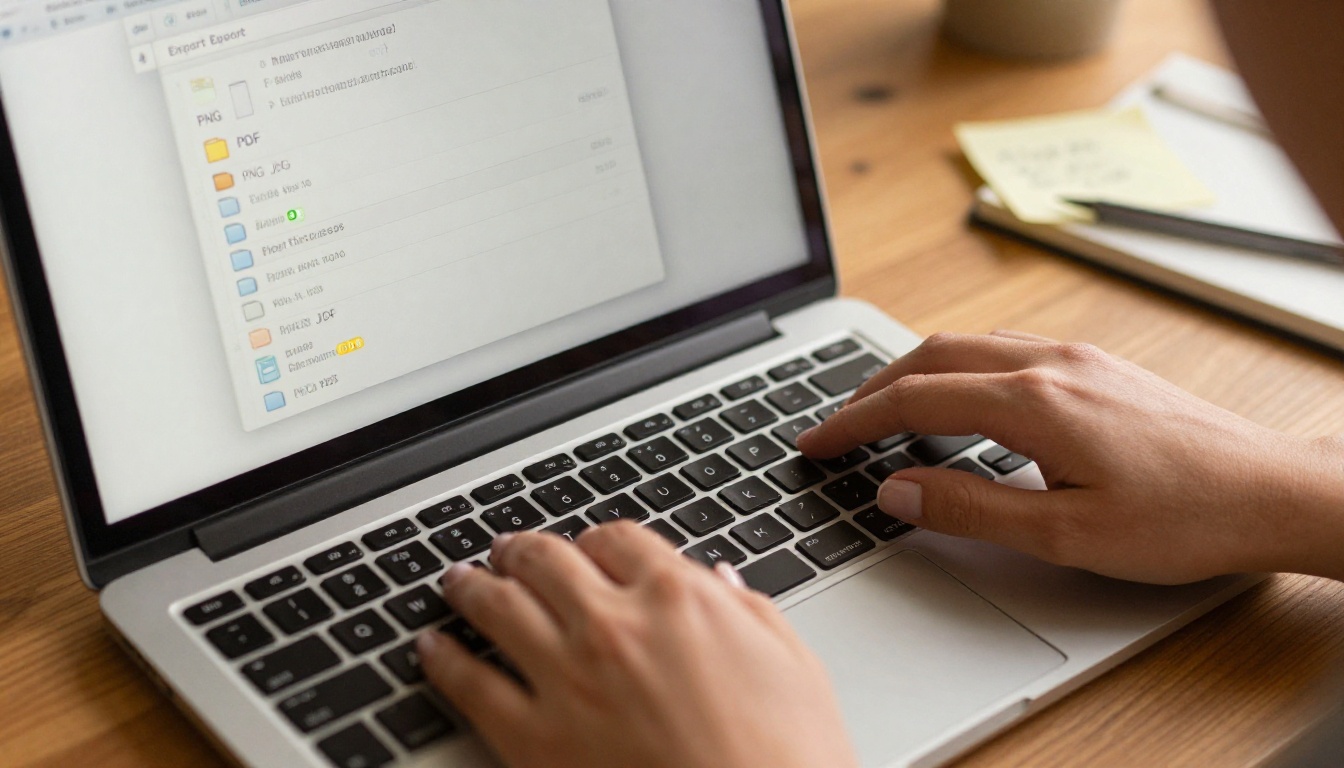
El paso que se salta no es la conversión en sí. La mayoría sabe que necesita convertir su archivo. El paso que omite es la configuración de exportación del PDF dentro de Canva, que ocurre justo antes de esa conversión.
Canva ofrece dos tipos de exportación PDF distintos, varios ajustes de compresión y varias opciones de sangrado, marcas de corte y perfiles de color. Cada uno de estos ajustes influye en cómo se renderiza tu flipbook a resolución completa, en la rapidez con la que carga en dispositivos móviles y en si tus hipervínculos incrustados sobreviven intactos al proceso de conversión.
Por qué se salta
Se salta por una razón comprensible: el cuadro de exportación de Canva parece engañosamente sencillo. Hay un menú desplegable de formato, un botón y una descarga. La mayoría de los usuarios nunca baja hasta ver los ajustes adicionales ni se da cuenta de que esos ajustes controlan directamente la calidad de todo lo que viene después. La suposición es que "PDF" es simplemente "PDF", pero en la publicación digital, el tipo de PDF y cómo está configurado importa muchísimo.
Lo que realmente pierdes
Un PDF exportado con los ajustes predeterminados de calidad "Estándar" de Canva se ve aceptable en un navegador con el zoom normal. Pero a ancho completo en un visor de flipbooks, en un monitor grande o en una tableta, la falta de nitidez se vuelve notable. Las imágenes que se veían nítidas en tu espacio de trabajo de Canva aparecen un poco degradadas tras dos rondas de compresión: una durante la exportación de Canva y otra durante el procesamiento del flipbook. El problema más profundo son los enlaces. El tipo PDF Estándar de Canva no conserva de forma fiable los hipervínculos en todas las herramientas de conversión, lo que significa que tus botones de llamada a la acción, diseñados con cuidado, dejan de funcionar en silencio después de la subida.
⚠️ Advertencia: la exportación "Estándar" de PDF de Canva no conserva los hipervínculos incrustados en todos los conversores de flipbook. Si tu diseño contiene botones interactivos o URL, debes exportar como "PDF para impresión" para mantener la integridad completa de los enlaces.
Cómo preparar Canva correctamente antes de exportar
Antes de tocar el cuadro de exportación, tu archivo de Canva necesita estar configurado para la salida en flipbook. Esto lleva menos de dos minutos y evita problemas que son frustrantes de diagnosticar después.
Tamaño de página y dimensiones
Los flipbooks muestran el contenido en horizontal, en formato de doble página. Diseñar en orientación vertical para un visor de flipbooks hace que tu contenido se vea a un tamaño reducido, y se pierde la calidad inmersiva que hace efectivos a los flipbooks. Los formatos más fiables son:
| Formato | Dimensiones | Ideal para |
|---|
| Presentación 16:9 | 1920 x 1080 px | Presentaciones de proyectos, informes, resúmenes anuales |
| A4 horizontal | 297 x 210 mm | Folletos, menús, boletines |
| Carta horizontal (US Letter) | 11 x 8.5 in | Documentos de negocios, propuestas |
| Cuadrado 1:1 | 1080 x 1080 px | Catálogos de productos, lookbooks |
Define tus dimensiones al inicio del proyecto. Cambiar el tamaño en Canva cuando tu diseño ya está terminado hará que los elementos se desplacen, se desborden o se reescalen de forma incorrecta.
Sangrado, zonas seguras y tipografías
Tres ajustes en los que la mayoría de los usuarios de Canva no piensa hasta que algo sale mal:
- Sangrado: Añade 3 mm de sangrado si tu diseño usa fondos a sangre completa o fotografías que llegan hasta el borde de la página. Sin él, pueden aparecer bordes blancos finos entre la página del flipbook y la interfaz del visor.
- Zonas seguras: Mantén todo el texto y los elementos críticos a al menos 5 mm del borde de la página. Algunos visores de flipbooks recortan ligeramente los bordes en pantallas pequeñas.
- Tipografías: Canva incrusta las fuentes de forma predeterminada en las exportaciones de PDF para impresión. Si usas una fuente personalizada subida a Canva Pro, comprueba que se vea bien en una vista previa del PDF antes de subirlo a cualquier plataforma.
💡 Consejo profesional: Activa la guía de sangrado en Canva desde Archivo > Mostrar sangrado y marcas de corte antes de empezar a diseñar. Así, tus colores de fondo y las imágenes a sangre completa se ajustan a ella desde el principio, y no se corrigen al final como un añadido.
Los ajustes de exportación de PDF que lo cambian todo

Aquí es donde se toma la decisión crítica. El cuadro de descarga de PDF de Canva tiene ajustes que la mayoría de los usuarios pasa por alto sin leerlos. Cada uno tiene un impacto directo en tu flipbook final.
PDF Estándar frente a PDF para impresión
| Tipo de exportación | Resolución | Tamaño de archivo | Hipervínculos conservados | Uso |
|---|
| PDF Estándar | Optimizada para pantalla | Pequeño (1-3 MB) | No de forma fiable | Solo para compartir rápido por correo |
| PDF para impresión | Resolución completa | Mayor (5-20 MB) | Sí, siempre | Conversión a flipbook, resultado profesional |
Para convertir a flipbook, elige siempre PDF para impresión. La plataforma gestiona el tamaño mayor de archivo durante el procesamiento y no afecta a la velocidad de carga final de tu flipbook publicado.
Aplanar PDF: déjalo desactivado
Al elegir PDF para impresión, Canva muestra una casilla secundaria "Aplanar PDF". Aplanar fusiona todas las capas de texto e interactivas en una sola imagen de mapa de bits por página. Esto tiene tres consecuencias graves para los flipbooks:
- Todos los hipervínculos de tu diseño se convierten en zonas de imagen inertes, sin ningún comportamiento al hacer clic
- Las funciones para lectores de pantalla y de accesibilidad dejan de funcionar por completo
- El texto deja de poder seleccionarse, lo que afecta a la legibilidad y a la búsqueda dentro del flipbook
Deja Aplanar sin marcar siempre.
Comprimir imágenes en PDF: también desactivado
Canva ofrece compresión opcional de imágenes durante la exportación. Deja también esta casilla sin marcar. Partir de una imagen de origen comprimida y dejar que la plataforma de flipbooks aplique su propia optimización durante el procesamiento acumula la compresión, y el resultado son imágenes visiblemente más suaves a zoom completo. La plataforma de flipbooks se encarga de la optimización por su lado. Tu tarea es darle el archivo de origen de mayor calidad posible.
Perfil de color
Los diseños de Canva usan sRGB de forma predeterminada, que es lo correcto para toda publicación digital y para los flipbooks. Si algún elemento de tu diseño se configuró en CMYK (algo que a veces se hace al diseñar para impresión), vuélvelo a sRGB antes de tu exportación digital. Los colores CMYK pueden verse apagados o desaturados en un visor de flipbooks basado en la web, y el cambio de color suele notarse en las fotos.
✅ Buena práctica: Antes de exportar, revisa todo tu diseño en Canva al 100 % de zoom en la página más grande. Confirma que todo el texto se ve nítido, que todos los botones interactivos se distinguen con claridad y que ningún contenido importante queda recortado cerca de los bordes.
Cómo convertir tu PDF con Flipbooks AI
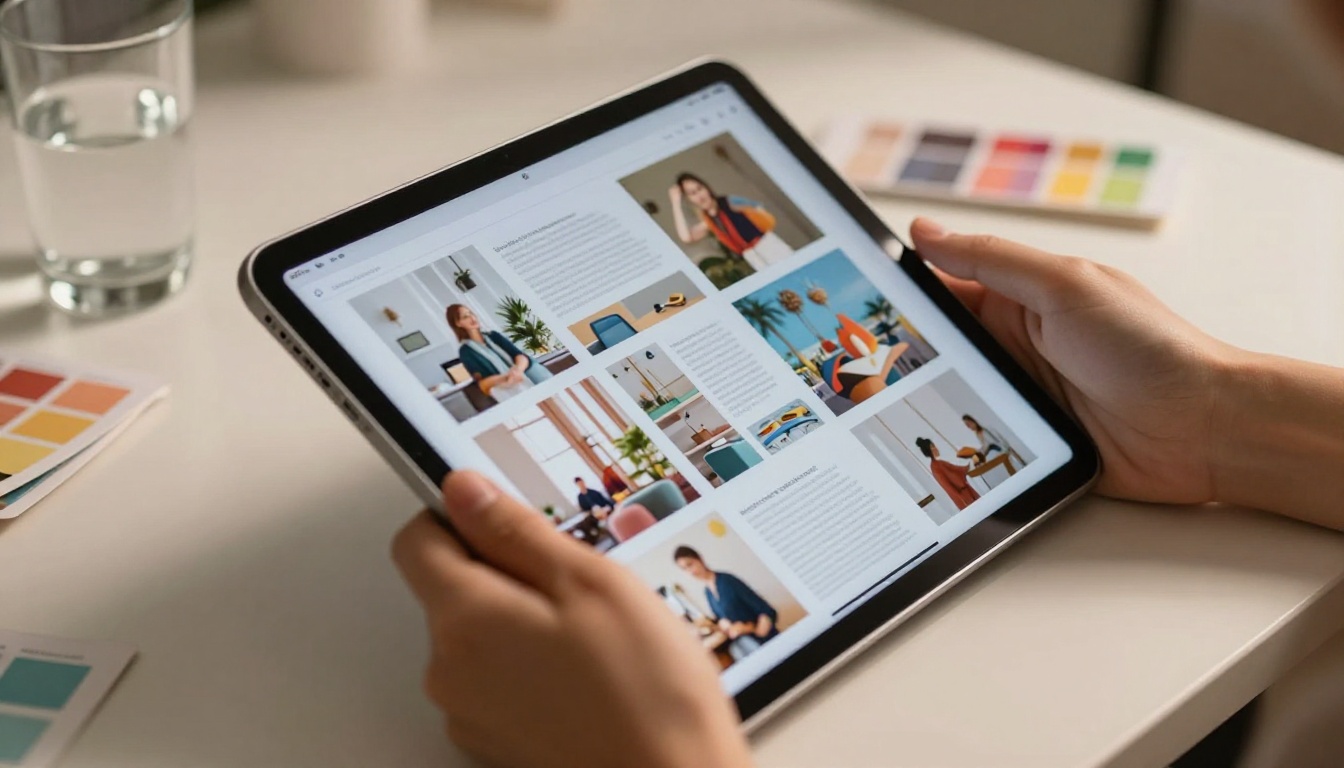
Con un archivo PDF para impresión exportado correctamente desde Canva, la conversión real tarda menos de cinco minutos en Flipbooks AI.
Paso 1: Sube tu PDF
- Crea una cuenta en Flipbooks AI si aún no lo has hecho.
- Desde tu panel, haz clic en Nuevo flipbook.
- Sube el archivo PDF para impresión que exportaste desde Canva.
- La plataforma lee todas las capas de texto, los hipervínculos y las imágenes a resolución completa del archivo de origen antes de empezar el procesamiento.
Los PDF de menos de 50 MB suelen procesarse en segundos. Los catálogos más grandes o los portafolios con muchas fotos de alta resolución pueden tardar hasta 60 segundos.
Paso 2: Aplica tu marca
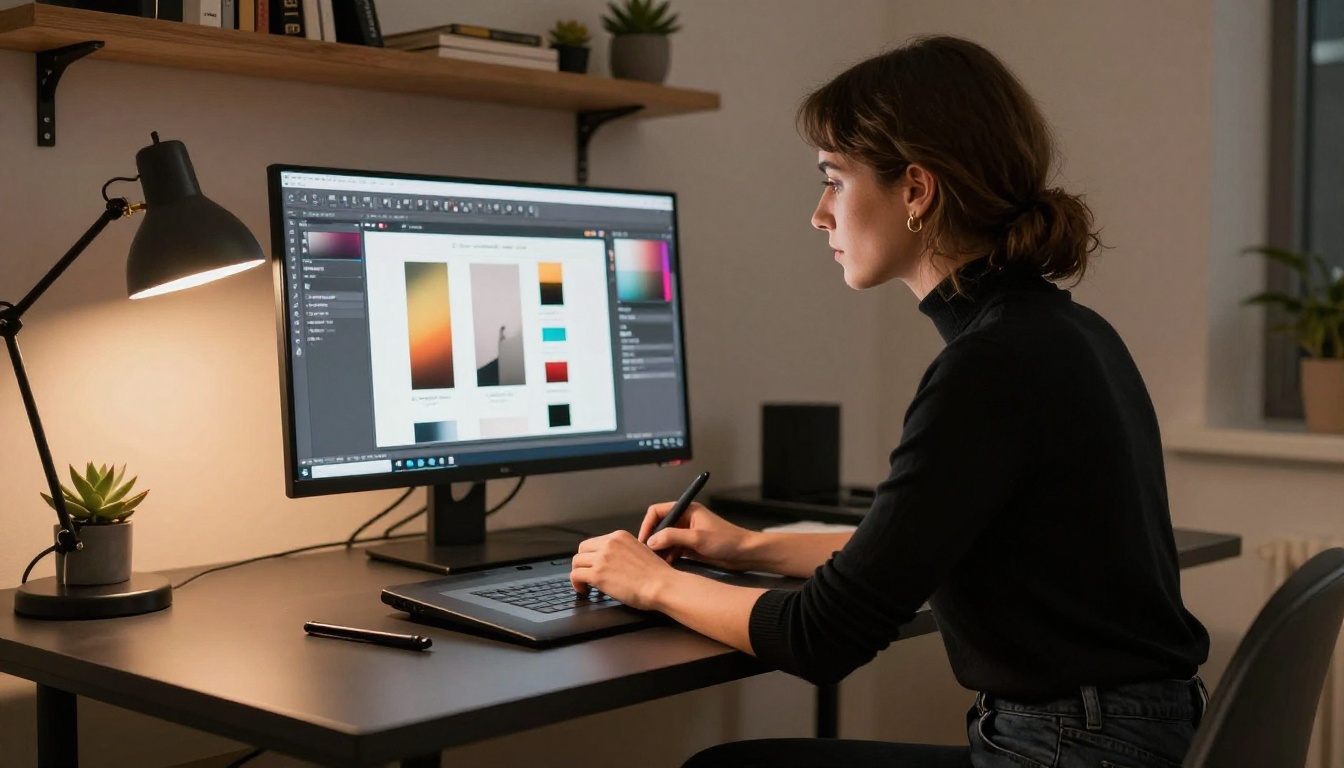
Cuando tus páginas estén procesadas, aplica tu identidad visual al propio visor:
- Sube tu logotipo para el encabezado del visor
- Define los colores de marca para los controles y la pantalla de carga
- Elige un color o patrón de fondo detrás de la doble página del flipbook
- Añade un favicon personalizado si el flipbook se incrustará en tu propio dominio
Este es el paso que separa un resultado profesional de algo que se ve genérico. Un visor que lleva tu logotipo y coincide con los colores de tu marca parece propio de tu sitio web o de tu negocio, y no un complemento de terceros.
Paso 3: Añade interactividad
Los hipervínculos de tu diseño de Canva que sobrevivieron como PDF para impresión ya son clicables en tu flipbook en este punto. La interactividad adicional incluye:
- Índice generado automáticamente a partir de la estructura de tus páginas
- Controles de zoom para los lectores que quieran examinar con detalle ciertas secciones
- Superposiciones de audio para lecturas guiadas o recorridos de productos
- Formularios de contacto en el plan Professional que condicionan el acceso o recogen correos antes de que un lector pueda hojear el contenido
Paso 4: Publica y comparte

Las opciones de publicación en Flipbooks AI incluyen:
- Enlace directo: una URL limpia para compartir por correo, redes sociales o mensajería
- Código para incrustar: coloca el flipbook directamente en cualquier página web con la herramienta Incrustar flipbook en sitio web
- Protección con contraseña: bloquéalo para propuestas privadas de clientes o documentos internos
- Código QR: conecta los materiales impresos con la versión digital mediante un código escaneable
💡 Consejo profesional: Para propuestas de clientes, usa protección con contraseña y envía la contraseña por separado del enlace. Para catálogos públicos o lookbooks, incrústalos directamente en tu sitio para maximizar las lecturas y el tiempo de permanencia.
Dónde este flujo de trabajo tiene más impacto
Equipos de marketing y de marca
Los equipos de marketing que trabajan en Canva para campañas, catálogos de temporada y lanzamientos de productos pueden mejorar mucho la forma en que distribuyen esos materiales. En lugar de adjuntar un PDF comprimido a un correo, comparten un solo enlace a un flipbook interactivo con su marca que se lee bien en cualquier dispositivo. El Diseñador de lookbooks interactivos y el Creador de catálogos digitales gratis están pensados justo para este tipo de flujo de trabajo.
Un ejemplo práctico: una marca de moda diseña un lookbook de temporada en Canva, lo exporta como PDF para impresión sin aplanar, lo convierte en Flipbooks AI en menos de tres minutos e lo incrusta en su sitio web mientras lo enlaza en su campaña de correo. Cada página se renderiza a resolución completa en todos los dispositivos, y cada botón de "Comprar ahora" enlaza correctamente porque la exportación PDF para impresión conservó esos hipervínculos.
Freelancers y profesionales creativos
Los freelancers que producen propuestas, portafolios y dossieres de prensa en Canva pueden convertirlos en flipbooks para compartir y presentarlos a sus clientes en cualquier pantalla, sin necesidad de descargar ningún archivo. El Creador de portafolios digitales y el Creador de flipbooks de portafolio cubren este caso de uso sin marcas de agua y con personalización de marca completa en todos los planes.
Una fotógrafa que diseña su portafolio en Canva puede exportarlo correctamente y tener un portafolio interactivo impresionante publicado en minutos. El efecto de paso de página añade una calidad táctil que los PDF planos adjuntos a correos simplemente no pueden replicar.
Educadores y profesionales de la formación
Los manuales de formación, los materiales de curso y los boletines institucionales diseñados en Canva se convierten directamente en flipbooks distribuibles que los destinatarios abren en el navegador sin descargar ningún software. El Flipbook de manual de formación y el Publicador interactivo de material de curso están adaptados específicamente a los casos de uso educativos y de formación corporativa.
Errores comunes y cómo corregirlos

Error 1: Tipo de exportación equivocado
Qué pasa: el usuario descarga "PDF Estándar" porque es la primera opción y la predeterminada.
La solución: busca siempre "PDF para impresión" en el cuadro de descarga de Canva. Acepta el tamaño de archivo mayor. No afecta de forma apreciable a la velocidad de carga final del flipbook una vez procesado.
Error 2: Aplanar el PDF
Qué pasa: el usuario marca "Aplanar PDF" pensando que simplifica o limpia el archivo.
La solución: déjalo sin marcar siempre. Aplanar destruye todos los hipervínculos y elimina la capa de texto que hace accesible y buscable tu flipbook.
Error 3: Diseñar en vertical para un visor horizontal
Qué pasa: un diseño de A4 vertical muy bien hecho se muestra a tamaño reducido en un visor de flipbook horizontal, y pierde todo su impacto visual.
La solución: decide el formato antes de diseñar. Usa dimensiones horizontales o cuadradas. Cambiar las dimensiones cuando un diseño complejo ya está terminado en Canva lleva mucho tiempo y suele desplazar los elementos de forma impredecible.
Error 4: Comprimir imágenes al exportar
Qué pasa: el usuario activa la compresión integrada de Canva antes de exportar para reducir el tamaño del archivo.
La solución: desactívala. La plataforma de flipbooks aplica su propia optimización a partir de tu archivo de origen. Partir de un origen comprimido multiplica la pérdida de calidad.
| Error | Resultado | Solución |
|---|
| Exportación PDF Estándar | Hipervínculos perdidos, imágenes más suaves | Usa PDF para impresión |
| Aplanar PDF marcado | Todos los enlaces se rompen | Déjalo sin marcar |
| Orientación vertical | Escala reducida en el visor | Diseña en horizontal o cuadrado |
| Exportación comprimida | Imágenes comprimidas dos veces | Desactiva la compresión al exportar |
Un flujo de trabajo más rápido y limpio

El proceso completo, desde el diseño en Canva hasta el flipbook publicado, hecho correctamente, se ve así:
- Diseña en formato horizontal o cuadrado en Canva desde el principio
- Activa el sangrado de 3 mm si usas fondos a sangre completa o fotos de borde a borde
- Exporta como PDF para impresión, con Aplanar desmarcado y la compresión de imágenes desactivada
- Sube a Flipbooks AI desde tu panel
- Aplica los colores de marca y el logotipo al visor
- Verifica que los hipervínculos funcionen en al menos una página antes de publicar
- Publica mediante enlace directo, código para incrustar o enlace para compartir con contraseña
Ese único cambio, hacer bien la exportación en el paso 3, es lo que la gran mayoría de usuarios de Canva se salta. Explica casi todas las quejas sobre flipbooks borrosos, enlaces perdidos durante la conversión o un mal renderizado en teléfonos y tabletas.
El resultado, cuando se hace bien, es una publicación que mantiene la calidad completa en todos los dispositivos. Hojéala en un iPhone, en un monitor 4K o en un visor incrustado en tu sitio web, y la nitidez y la interactividad se mantienen constantes de principio a fin. Por eso vale la pena hacer el proceso bien desde el principio.
¿Listo para ver la diferencia? Crea tu primer flipbook gratis y sube un PDF que ya tengas de tu último proyecto en Canva. Explora todas las herramientas disponibles para encontrar el formato adecuado para tu caso. O compara los planes y mira qué funciones se ajustan mejor a tu flujo de trabajo.



