Die meisten, die in Canva gestalten, kommen am Ende ihres Projekts an, klicken auf Download und denken, die Arbeit sei fertig. Ist sie nicht. Zwischen einem schönen Canva-Design und einem professionellen, hochwertigen Flipbook liegt ein Schritt, den die große Mehrheit der Kreativen entweder hastig durchläuft oder ganz überspringt. Der Unterschied in der Ausgabequalität ist enorm. Wenn deine Flipbooks verschwommen aussehen, bei der Umwandlung ihre anklickbaren Links verloren haben oder im Vergleich zur ursprünglichen Canva-Datei flach wirken, liegt genau hier der Grund. Flipbooks AI verarbeitet Tausende PDFs zu interaktiven Flipbooks. Die Dateien, die richtig vorbereitet ankommen, liefern durchgehend schärfere, schnellere und funktionalere Ergebnisse.
Was der übersprungene Schritt eigentlich ist
Der übersprungene Schritt ist nicht die Umwandlung selbst. Die meisten wissen, dass sie ihre Datei umwandeln müssen. Der Schritt, den sie überspringen, ist die PDF-Exporteinstellung in Canva, und zwar bevor die Umwandlung stattfindet.
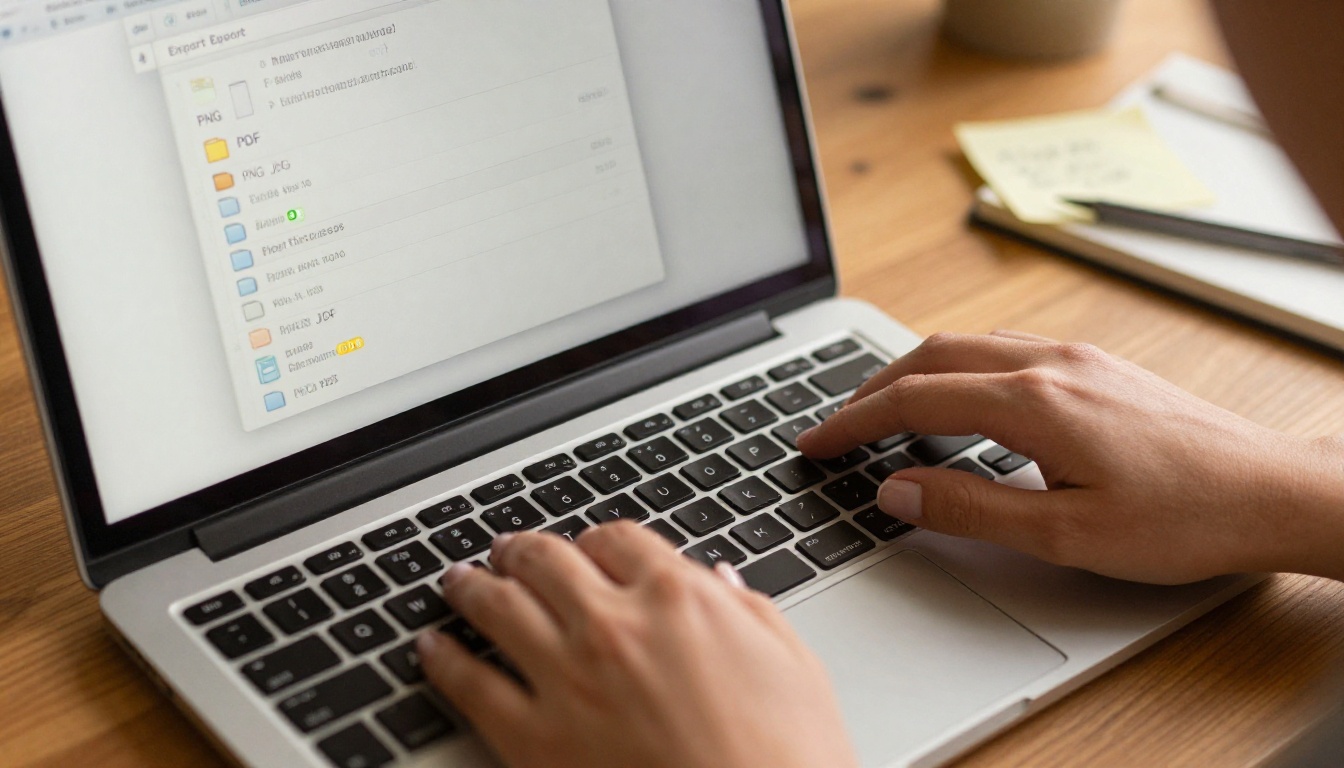
Canva bietet zwei verschiedene PDF-Exporttypen, mehrere Komprimierungseinstellungen und einige Optionen für Anschnitt, Schnittmarken und Farbprofile. Jede dieser Einstellungen beeinflusst, wie dein Flipbook in voller Auflösung dargestellt wird, wie schnell es auf dem Smartphone lädt und ob deine eingebetteten Hyperlinks die Umwandlung unbeschadet überstehen.
Warum er übersprungen wird
Das Überspringen passiert aus einem nachvollziehbaren Grund: Der Exportdialog von Canva wirkt täuschend einfach. Da gibt es ein Formatmenü, einen Button und einen Download. Die meisten Nutzer scrollen nie unter den sichtbaren Bereich, um die weiteren Einstellungen zu sehen, und merken nicht, dass diese Einstellungen direkt die Qualität von allem steuern, was danach kommt. Die Annahme lautet: „PDF“ ist einfach „PDF“. Im digitalen Publishing macht aber der Typ des PDFs und seine Konfiguration einen enormen Unterschied.
Was du tatsächlich verlierst
Ein PDF, das mit den voreingestellten Qualitätseinstellungen „Standard“ von Canva exportiert wurde, sieht im Browser bei normalem Zoom in Ordnung aus. Aber bei voller Breite in einem Flipbook-Betrachter auf einem großen Monitor oder Tablet wird die Weichheit deutlich sichtbar. Bilder, die in deinem Canva-Arbeitsbereich scharf waren, wirken nach zwei Komprimierungsrunden leicht verschlechtert: einmal beim Canva-Export und einmal bei der Verarbeitung des Flipbooks. Das größere Problem sind die Links. Der Standard-PDF-Typ von Canva erhält Hyperlinks in nicht allen Umwandlungstools zuverlässig. Das bedeutet, dass deine sorgfältig gestalteten Call-to-Action-Buttons nach dem Hochladen still und leise nicht mehr funktionieren.
⚠️ Warnung: Der „Standard“-PDF-Export von Canva erhält eingebettete Hyperlinks nicht in allen Flipbook-Konvertern. Wenn dein Design anklickbare Buttons oder URLs enthält, musst du als „PDF Print“ exportieren, damit alle Links vollständig erhalten bleiben.
Canva vor dem Export richtig einrichten
Bevor du den Exportdialog öffnest, muss deine Canva-Datei selbst für die Flipbook-Ausgabe eingerichtet werden. Das dauert weniger als zwei Minuten und verhindert Probleme, die sich danach nur schwer finden lassen.
Seitengröße und Abmessungen
Flipbooks zeigen Inhalte waagerecht als Doppelseite an. Wenn du für einen Flipbook-Betrachter im Hochformat gestaltest, wird dein Inhalt verkleinert dargestellt. Dabei geht die immersive Wirkung verloren, die Flipbooks so wirksam macht. Die verlässlichsten Formate sind:
| Format | Abmessungen | Ideal für |
|---|
| Präsentation 16:9 | 1920 x 1080 px | Pitch-Decks, Berichte, Jahresübersichten |
| A4 Querformat | 297 x 210 mm | Broschüren, Karten, Newsletter |
| US Letter Querformat | 11 x 8.5 in | Geschäftsdokumente, Angebote |
| Quadratisch 1:1 | 1080 x 1080 px | Produktkataloge, Lookbooks |
Lege deine Abmessungen ganz am Anfang des Projekts fest. Eine nachträgliche Größenänderung in Canva, wenn das Design fertig ist, führt dazu, dass sich Elemente verschieben, überlaufen oder falsch skaliert werden.
Anschnitt, Sicherheitsbereiche und Schriften
Drei Einstellungen, an die die meisten Canva-Nutzer erst denken, wenn etwas schiefgeht:
- Anschnitt: Füge 3mm Anschnitt hinzu, wenn dein Design randabfallende Hintergründe oder Fotos hat, die bis zum Seitenrand reichen. Ohne ihn können zwischen Flipbook-Seite und Betrachteroberfläche dünne weiße Ränder erscheinen.
- Sicherheitsbereiche: Halte alle Texte und wichtigen Elemente mindestens 5mm vom Seitenrand entfernt. Manche Flipbook-Betrachter schneiden die Ränder auf kleineren Bildschirmen leicht ab.
- Schriften: Canva bettet Schriften bei PDF-Print-Exporten standardmäßig ein. Wenn du in Canva Pro eine eigene hochgeladene Schrift verwendest, prüfe in einer PDF-Vorschau, ob sie korrekt angezeigt wird, bevor du die Datei auf einer Plattform hochlädst.
💡 Profi-Tipp: Aktiviere die Anschnitthilfe in Canva über Datei > Anschnitt und Schnittmarken anzeigen, bevor du mit dem Gestalten beginnst. So sind deine Hintergrundfarben und randabfallenden Bilder von Anfang an passend zum Anschnitt skaliert und müssen nicht nachträglich angepasst werden.
Die PDF-Exporteinstellungen, die alles verändern

Hier fällt die wichtigste Entscheidung. Der Download-Dialog von Canva für PDFs hat Einstellungen, die die meisten Nutzer überscrollen, ohne sie zu lesen. Jede einzelne wirkt sich direkt auf dein fertiges Flipbook aus.
PDF Standard oder PDF Print
| Exporttyp | Auflösung | Dateigröße | Hyperlinks erhalten | Anwendungsfall |
|---|
| PDF Standard | Für Bildschirme optimiert | Klein (1-3 MB) | Nicht zuverlässig | Nur für schnellen Versand per E-Mail |
| PDF Print | Volle Auflösung | Größer (5-20 MB) | Ja, durchgehend | Flipbook-Umwandlung, professionelle Ausgabe |
Für die Umwandlung in ein Flipbook wähle immer PDF Print. Die größere Dateigröße übernimmt die Plattform bei der Verarbeitung, und sie beeinflusst die Ladegeschwindigkeit deines veröffentlichten Flipbooks nicht.
Flatten PDF: Lass es aus
Wenn du PDF Print auswählst, zeigt Canva ein zusätzliches Kontrollkästchen „Flatten PDF“ an. Flattening fasst alle Text- und interaktiven Ebenen zu einem einzigen Rasterbild pro Seite zusammen. Das hat für Flipbooks drei gravierende Folgen:
- Alle Hyperlinks in deinem Design werden zu toten Bildbereichen ohne Klickfunktion
- Funktionen für Screenreader und Barrierefreiheit funktionieren nicht mehr
- Text lässt sich nicht mehr markieren, was die Lesbarkeit und die Suche im Flipbook erschwert
Lass Flatten jedes Mal deaktiviert.
Bilder im PDF komprimieren: Auch aus
Canva bietet eine optionale Bildkomprimierung beim Export. Lass auch diese Option deaktiviert. Wenn du mit einem komprimierten Ausgangsbild startest und die Flipbook-Plattform bei der Verarbeitung ihre eigene Optimierung anwenden lässt, addieren sich die Komprimierungen. Das Ergebnis sind bei voller Vergrößerung sichtbar weichere Bilder. Die Optimierung übernimmt die Flipbook-Plattform auf ihrer Seite. Deine Aufgabe ist es, ihr die bestmögliche Ausgangsdatei zu geben.
Farbprofil
Canva-Designs sind standardmäßig auf sRGB eingestellt, und das ist für jedes digitale Publishing und für Flipbooks richtig. Wenn ein Element in deinem Design auf CMYK gestellt war (das passiert manchmal, wenn man für den Druck gestaltet), stelle es vor dem digitalen Export zurück auf sRGB. CMYK-Farben können im webbasierten Flipbook-Betrachter flach oder blass wirken, und die Farbverschiebung ist bei Fotos oft deutlich sichtbar.
✅ Bewährte Methode: Schau dir vor dem Export dein gesamtes Design in Canva bei 100% Zoom auf der größten Seite an. Prüfe, ob alle Texte scharf sind, alle interaktiven Buttons gut sichtbar sind und kein wichtiger Inhalt am Rand abgeschnitten wird.
So wandelst du dein PDF mit Flipbooks AI um
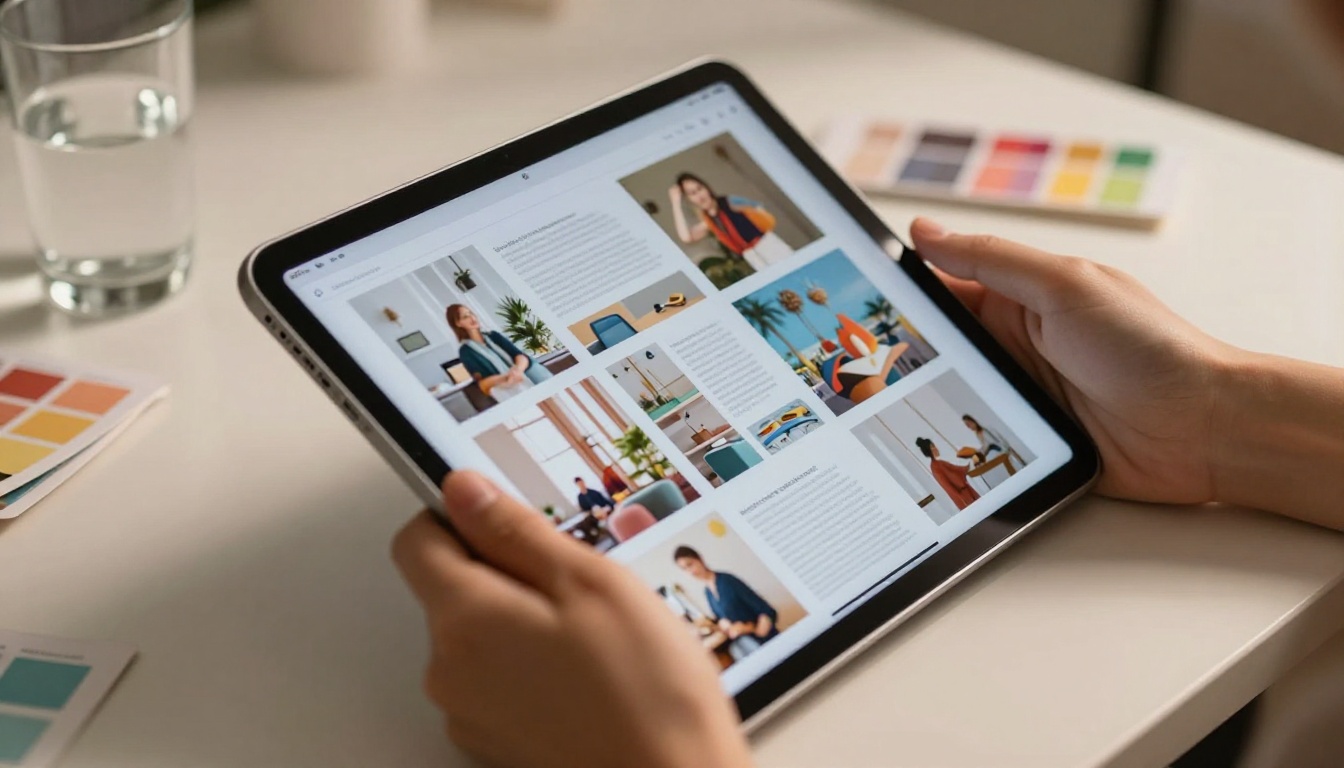
Mit einer richtig exportierten PDF-Print-Datei aus Canva dauert die eigentliche Umwandlung auf Flipbooks AI weniger als fünf Minuten.
Schritt 1: Lade dein PDF hoch
- Erstelle ein Konto bei Flipbooks AI, falls du noch keins hast.
- Klicke in deinem Dashboard auf Neues Flipbook.
- Lade die PDF-Print-Datei hoch, die du aus Canva exportiert hast.
- Die Plattform liest alle Textebenen, Hyperlinks und Bilder in voller Auflösung aus der Ausgangsdatei, bevor die Verarbeitung beginnt.
PDFs unter 50MB werden meist in wenigen Sekunden verarbeitet. Größere Kataloge oder Portfolio-Bücher mit vielen hochauflösenden Fotos können bis zu 60 Sekunden brauchen.
Schritt 2: Wende dein Branding an
Sobald deine Seiten verarbeitet sind, übertrage deine visuelle Identität auf den Betrachter selbst:
- Lade dein Logo für den Kopfbereich des Betrachters hoch
- Lege Markenfarben für die Bedienelemente und den Ladebildschirm fest
- Wähle eine Hintergrundfarbe oder ein Muster hinter der Doppelseite des Flipbooks
- Füge ein eigenes Favicon hinzu, wenn das Flipbook auf deiner eigenen Domain eingebettet wird
Dieser Schritt trennt ein professionelles Ergebnis von etwas, das generisch wirkt. Ein Betrachter mit deinem Logo und deinen Markenfarben fühlt sich wie ein fester Bestandteil deiner Website oder deines Unternehmens an und nicht wie ein Plugin von Dritten.
Schritt 3: Füge Interaktivität hinzu
Alle Hyperlinks aus deinem Canva-Design, die als PDF Print erhalten geblieben sind, sind in deinem Flipbook jetzt bereits anklickbar. Weitere Interaktivität umfasst:
- Automatisch erstelltes Inhaltsverzeichnis aus deiner Seitenstruktur
- Zoom-Steuerung für Leserinnen und Leser, die detaillierte Abschnitte genau ansehen möchten
- Audio-Overlays für geführtes Lesen oder Produktvorführungen
- Kontaktformulare im Professional-Tarif, die den Zugang an Kontaktdaten knüpfen oder E-Mail-Adressen einsammeln, bevor jemand durch die Seiten blättern kann
Schritt 4: Veröffentlichen und teilen
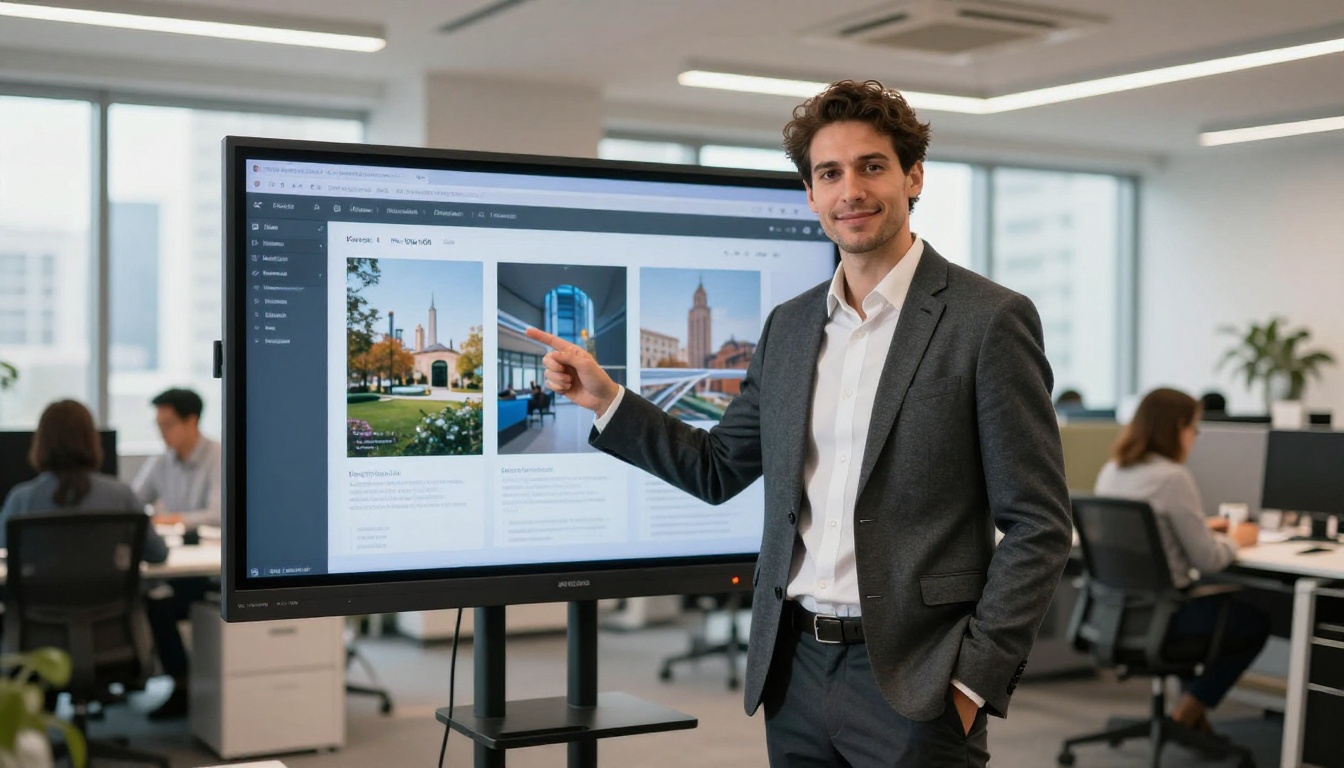
Zu den Veröffentlichungsoptionen auf Flipbooks AI gehören:
- Direktlink: Eine saubere, teilbare URL für E-Mail, soziale Medien oder Messenger
- Einbettungscode: Bette das Flipbook mit dem Tool Flipbook auf Website einbetten direkt auf jeder Webseite ein
- Passwortschutz: Sperre es für private Kundenangebote oder interne Dokumente
- QR-Code: Verbinde Printmaterialien mit der digitalen Version über einen scannbaren Code
💡 Profi-Tipp: Nutze bei Kundenangeboten den Passwortschutz und sende das Passwort getrennt vom Link. Für öffentliche Kataloge oder Lookbooks bettest du das Flipbook direkt auf deiner Website ein, damit möglichst viele Menschen es lesen und möglichst lange verweilen.
Wo dieser Workflow die größte Wirkung hat
Marketing- und Markenteams
Marketingteams, die in Canva an Kampagnen, saisonalen Katalogen und Produkteinführungen arbeiten, können die Verbreitung dieser Inhalte deutlich verbessern. Statt eine komprimierte PDF an eine E-Mail zu hängen, teilen sie einen Link zu einem markengerechten, interaktiven Flipbook, das auf jedem Gerät gut lesbar ist. Der Interaktive Lookbook-Designer und der Kostenlose digitaler Katalog-Ersteller sind genau für diese Art des Arbeitens gebaut.
Ein praktisches Beispiel: Eine Modemarke gestaltet in Canva ein saisonales Lookbook, exportiert es als PDF Print ohne Flatten, wandelt es auf Flipbooks AI in weniger als drei Minuten um und bettet es auf ihrer Website ein, während sie in ihrer E-Mail-Kampagne darauf verlinkt. Jede Seite wird auf jedem Gerät in voller Auflösung dargestellt, und jeder Button „Jetzt shoppen“ führt richtig weiter, weil der PDF-Print-Export diese Hyperlinks erhalten hat.
Freelancer und Kreativprofis
Freelancer, die in Canva Angebote, Portfolios und Media Kits erstellen, können diese in teilbare Flipbooks umwandeln und Kunden auf jedem Bildschirm präsentieren, ganz ohne Datei-Download. Mit dem Digitales Portfolio erstellen und dem Portfolio-Flipbook-Ersteller lässt sich dieser Anwendungsfall ohne Wasserzeichen und mit vollem individuellen Branding in jedem Tarif umsetzen.
Eine Fotografin, die ihr Portfolio in Canva gestaltet, kann es richtig exportieren und hat in wenigen Minuten ein beeindruckendes interaktives Portfolio online. Der Umblättereffekt verleiht dem Ganzen eine haptische Qualität, die flache PDFs im E-Mail-Anhang schlicht nicht nachbilden können.
Lehrkräfte und Trainingsprofis
Schulungshandbücher, Kursmaterialien und Newsletter für Institutionen, die in Canva gestaltet werden, lassen sich direkt in verteilbare Flipbooks umwandeln. Empfänger öffnen sie im Browser, ganz ohne Software-Download. Das Trainingshandbuch-Flipbook und das Tool Interaktiver Kursmaterial-Herausgeber sind speziell auf Bildungs- und Unternehmensschulungen zugeschnitten.
Häufige Fehler und wie du sie behebst

Fehler 1: Falscher Exporttyp
Was passiert: Der Nutzer lädt „PDF Standard“ herunter, weil es die erste und voreingestellte Option ist.
Die Lösung: Wähle im Download-Dialog von Canva immer „PDF Print“. Akzeptiere die größere Dateigröße. Nach der Verarbeitung hat sie keinen spürbaren Einfluss auf die Ladegeschwindigkeit des fertigen Flipbooks.
Fehler 2: Das PDF wird geglättet
Was passiert: Der Nutzer aktiviert „Flatten PDF“ in der Annahme, dass die Datei dadurch einfacher oder sauberer wird.
Die Lösung: Lass es jedes Mal deaktiviert. Flattening zerstört alle Hyperlinks und entfernt die Textebene, die dein Flipbook zugänglich und durchsuchbar macht.
Fehler 3: Hochformat für einen waagerechten Betrachter
Was passiert: Ein schön gestaltetes A4-Layout im Hochformat wird im waagerechten Flipbook-Betrachter verkleinert dargestellt und verliert seine ganze visuelle Wirkung.
Die Lösung: Entscheide dich vor dem Gestalten für das Format. Verwende Querformat oder quadratische Abmessungen. Ein Formatwechsel, nachdem ein komplexes Layout in Canva fertig ist, kostet viel Zeit und verschiebt Elemente oft unvorhersehbar.
Fehler 4: Bilder beim Export komprimieren
Was passiert: Der Nutzer aktiviert vor dem Export die eingebaute Komprimierung von Canva, um die Dateigröße zu verringern.
Die Lösung: Deaktiviere sie. Die Flipbook-Plattform wendet ihre eigene Optimierung auf deine Ausgangsdatei an. Wer von einer komprimierten Ausgangsdatei startet, multipliziert den Qualitätsverlust.
| Fehler | Ergebnis | Lösung |
|---|
| PDF-Standard-Export | Verlorene Hyperlinks, weichere Bilder | PDF Print verwenden |
| Flatten PDF aktiviert | Alle Links funktionieren nicht mehr | Deaktiviert lassen |
| Hochformat | Verkleinerte Darstellung im Betrachter | Im Querformat oder quadratisch gestalten |
| Komprimierter Export | Doppelt komprimierte Bilder | Komprimierung beim Export deaktivieren |
Ein schnellerer, sauberer Workflow

Der komplette Weg vom Canva-Design zum veröffentlichten Flipbook sieht richtig gemacht so aus:
- Gestalte im Querformat oder quadratisch von Anfang an in Canva
- Aktiviere 3mm Anschnitt, wenn du randabfallende Hintergründe oder Fotos bis an den Rand verwendest
- Exportiere als PDF Print, mit deaktiviertem Flatten und ausgeschalteter Bildkomprimierung
- Lade auf Flipbooks AI aus deinem Dashboard hoch
- Wende Markenfarben und Logo auf den Betrachter an
- Prüfe, ob die Hyperlinks funktionieren, mindestens auf einer Seite, bevor du veröffentlichst
- Veröffentliche per Direktlink, Einbettungscode oder passwortgeschütztem Link
Diese eine Änderung, der richtige Export in Schritt 3, ist genau das, was die große Mehrheit der Canva-Nutzer überspringt. Sie steckt hinter fast allen Beschwerden, dass Flipbooks verschwommen aussehen, bei der Umwandlung Links verlieren oder auf Smartphones und Tablets schlecht dargestellt werden.
Richtig gemacht ist das Ergebnis eine Publikation, die auf jedem Gerät ihre volle Qualität behält. Blätterst du sie auf einem iPhone, einem 4K-Monitor oder einem eingebetteten Betrachter auf deiner Website durch, bleiben Schärfe und Interaktivität durchgehend gleich. Deshalb lohnt es sich, den Prozess von Anfang an richtig umzusetzen.
Bereit, den Unterschied zu sehen? Erstelle dein erstes Flipbook kostenlos und lade ein PDF hoch, das du schon aus deinem letzten Canva-Projekt hast. Schau dir alle verfügbaren Tools an, um das richtige Format für deinen Anwendungsfall zu finden. Oder vergleiche die Tarife, um zu sehen, welche Funktionen am besten zu deinem Workflow passen.



