Molti che creano grafiche in Canva arrivano alla fine del progetto, cliccano su scarica e pensano che il lavoro sia finito. Non è così. Tra un bel design Canva e un flipbook professionale di alta qualità c’è un passaggio che la maggior parte dei creator affronta di fretta o salta del tutto, e la differenza nella qualità finale è enorme. Se i tuoi flipbook sono usciti sfocati, hanno perso i link cliccabili durante la conversione o sembrano piatti rispetto al file Canva originale, il motivo è questo. Flipbooks AI elabora migliaia di PDF in flipbook interattivi, e quelli preparati nel modo giusto danno risultati costantemente più nitidi, più veloci e più funzionali.
Cosa è davvero il passaggio saltato
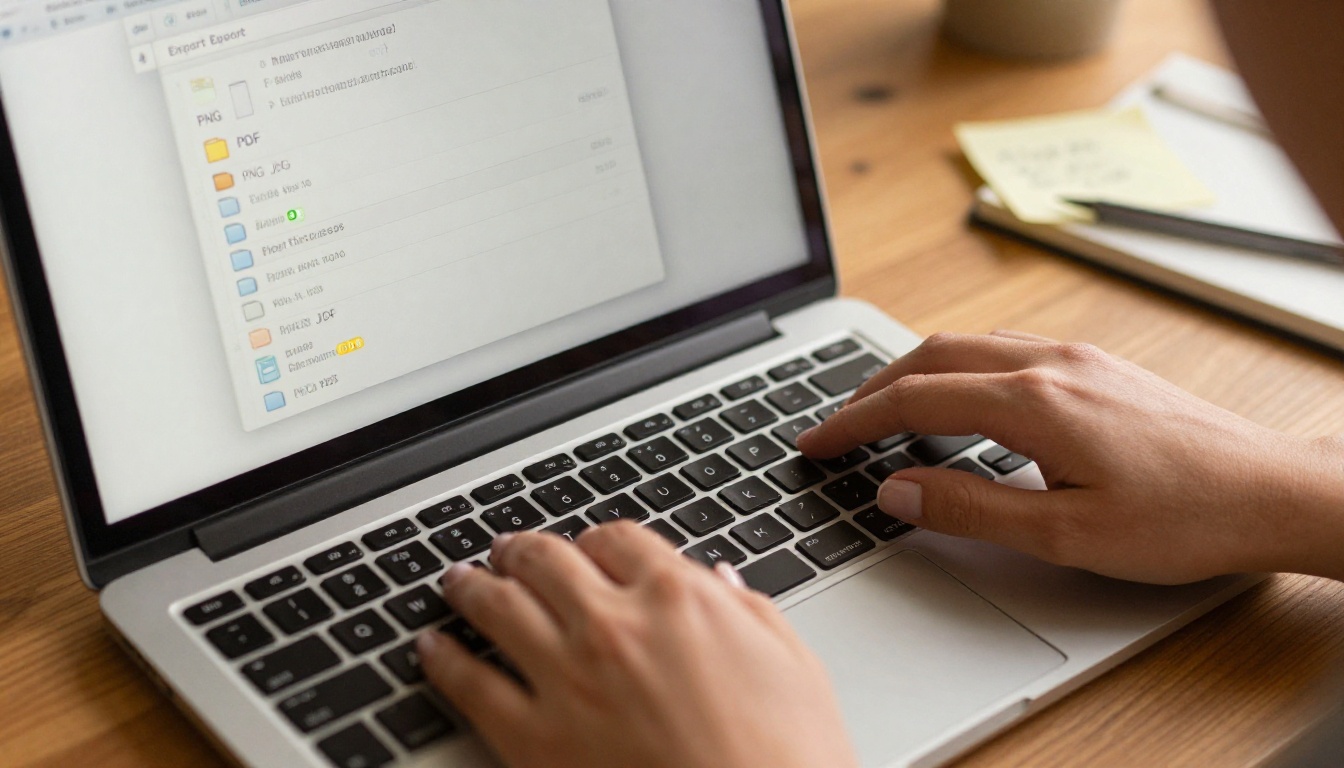
Il passaggio saltato non è la conversione in sé. La maggior parte delle persone sa di dover convertire il proprio file. Il passaggio che saltano è la configurazione dell’esportazione PDF in Canva, che viene prima della conversione.
Canva offre due tipi distinti di esportazione PDF, diverse impostazioni di compressione e alcune opzioni su abbondanza, segni di taglio e profili colore. Ognuna di queste impostazioni influisce su come il flipbook viene visualizzato a piena risoluzione, su quanto velocemente si carica su mobile e sul fatto che i tuoi iperlink incorporati sopravvivano intatti alla conversione.
Perché viene saltato
Il passaggio viene saltato per un motivo comprensibile: la finestra di esportazione di Canva sembra semplicissima. C’è un menu a tendina per il formato, un pulsante e lo scaricamento. La maggior parte degli utenti non scorre mai in basso per vedere le impostazioni aggiuntive, né si rende conto che controllano direttamente la qualità di tutto ciò che viene dopo. Si dà per scontato che "PDF" sia semplicemente "PDF", ma nella pubblicazione digitale il tipo di PDF e la sua configurazione contano moltissimo.
Cosa perdi davvero
Un PDF esportato con le impostazioni di qualità "Standard" predefinite di Canva sembra accettabile in un browser a uno zoom normale. Ma a tutta larghezza in un visualizzatore di flipbook su un monitor grande o su un tablet, la morbidezza diventa evidente. Le immagini nitide nel tuo spazio di lavoro Canva risultano leggermente degradate dopo due passaggi di compressione: uno durante l’esportazione da Canva e uno durante l’elaborazione del flipbook. Il problema più profondo riguarda i link. Il tipo PDF Standard di Canva non conserva in modo affidabile gli iperlink in tutti gli strumenti di conversione, il che significa che i pulsanti di invito all’azione, progettati con cura, smettono di funzionare in silenzio dopo il caricamento.
⚠️ Attenzione: l’esportazione "Standard" di Canva non conserva gli iperlink incorporati in tutti i convertitori di flipbook. Se il tuo design contiene pulsanti cliccabili o URL, devi esportare come "PDF Print" per mantenere l’integrità dei link.
Preparare Canva nel modo giusto prima dell’esportazione
Prima di aprire la finestra di esportazione, il file Canva va configurato per l’uscita come flipbook. Bastano meno di due minuti e si evitano problemi difficili da diagnosticare in seguito.
Formato della pagina e dimensioni
I flipbook mostrano i contenuti orizzontalmente, in formato a doppia pagina. Progettare in verticale per un visualizzatore di flipbook significa che i contenuti appaiono ridotti, perdendo la qualità immersiva che rende efficaci i flipbook. I formati più affidabili sono:
| Formato | Dimensioni | Ideale per |
|---|
| Presentazione 16:9 | 1920 x 1080 px | Pitch deck, report, riepiloghi annuali |
| A4 orizzontale | 297 x 210 mm | Brochure, menu, newsletter |
| US Letter orizzontale | 11 x 8.5 in | Documenti aziendali, proposte |
| Quadrato 1:1 | 1080 x 1080 px | Cataloghi di prodotti, lookbook |
Imposta le dimensioni all’inizio del progetto. Ridimensionare in Canva a design completato farà spostare, traboccare o riscalare male gli elementi.
Abbondanza, zone di sicurezza e font
Tre impostazioni a cui la maggior parte degli utenti di Canva non pensa finché non va storto qualcosa:
- Abbondanza: aggiungi 3 mm di abbondanza se il tuo design usa sfondi a tutta pagina o foto che arrivano al bordo. Senza, possono comparire sottili bordi bianchi tra la pagina del flipbook e l’interfaccia del visualizzatore.
- Zone di sicurezza: tieni tutto il testo e gli elementi importanti ad almeno 5 mm dal bordo della pagina. Alcuni visualizzatori di flipbook tagliano leggermente i bordi sugli schermi più piccoli.
- Font: Canva incorpora i font in modo predefinito nelle esportazioni PDF Print. Se usi un font personalizzato caricato in Canva Pro, controlla che appaia correttamente in un’anteprima PDF prima di caricarlo su qualsiasi piattaforma.
💡 Consiglio pro: attiva la guida dell’abbondanza in Canva da File > Mostra abbondanza e segni di taglio prima di iniziare a progettare. Così i colori di sfondo e le immagini a tutta pagina vengono dimensionati tenendone conto fin dall’inizio, invece di correggerli a posteriori.
Le impostazioni di esportazione PDF che cambiano tutto

È qui che si prende la decisione cruciale. La finestra di download PDF di Canva ha impostazioni che la maggior parte degli utenti scorre senza leggere. Ognuna ha un impatto diretto sul flipbook finale.
PDF Standard o PDF Print
| Tipo di esportazione | Risoluzione | Dimensione del file | Iperlink conservati | Uso |
|---|
| PDF Standard | Ottimizzato per lo schermo | Piccola (1-3 MB) | Non in modo affidabile | Solo per condivisioni rapide via email |
| PDF Print | Risoluzione piena | Più grande (5-20 MB) | Sì, in modo costante | Conversione in flipbook, risultato professionale |
Per la conversione in flipbook, scegli sempre PDF Print. La dimensione maggiore del file viene gestita dalla piattaforma durante l’elaborazione e non incide sulla velocità di caricamento del flipbook pubblicato.
Appiattisci PDF: lasciala disattivata
Quando scegli PDF Print, Canva mostra una casella secondaria "Appiattisci PDF". Appiattire unisce tutti i livelli di testo e interattivi in un’unica immagine raster per pagina. Per i flipbook questo ha tre conseguenze serie:
- Tutti i link del design diventano regioni immagine morte, senza alcun comportamento al clic
- Le funzioni per lettori di schermo e accessibilità smettono di funzionare del tutto
- Il testo non è più selezionabile, il che compromette la leggibilità e la ricerca nella pagina all’interno del flipbook
Lascia sempre la casella Appiattisci deselezionata.
Comprimi immagini nel PDF: anche questa disattivata
Canva offre una compressione facoltativa delle immagini durante l’esportazione. Anche questa va lasciata deselezionata. Partire da un’immagine sorgente già compressa e lasciare che la piattaforma del flipbook applichi la propria ottimizzazione durante l’elaborazione somma le compressioni, e si ottengono immagini visibilmente più morbide a zoom pieno. La piattaforma del flipbook gestisce l’ottimizzazione dal suo lato. Il tuo compito è darle il file sorgente della qualità più alta possibile.
Profilo colore
I design Canva usano sRGB come predefinito, che è corretto per tutta la pubblicazione digitale e per i flipbook. Se un elemento del design è stato impostato in CMYK (cosa che capita talvolta quando si progetta per la stampa), riportalo a sRGB prima dell’esportazione digitale. I colori CMYK possono apparire piatti o desaturati in un visualizzatore di flipbook web, e lo spostamento cromatico si nota spesso sulle foto.
✅ Buona pratica: prima di esportare, controlla l’intero design in Canva al 100% di zoom sulla pagina più grande. Verifica che tutto il testo sia nitido, che tutti i pulsanti interattivi siano ben visibili e che nessun contenuto importante venga tagliato vicino ai bordi.
Come convertire il PDF con Flipbooks AI
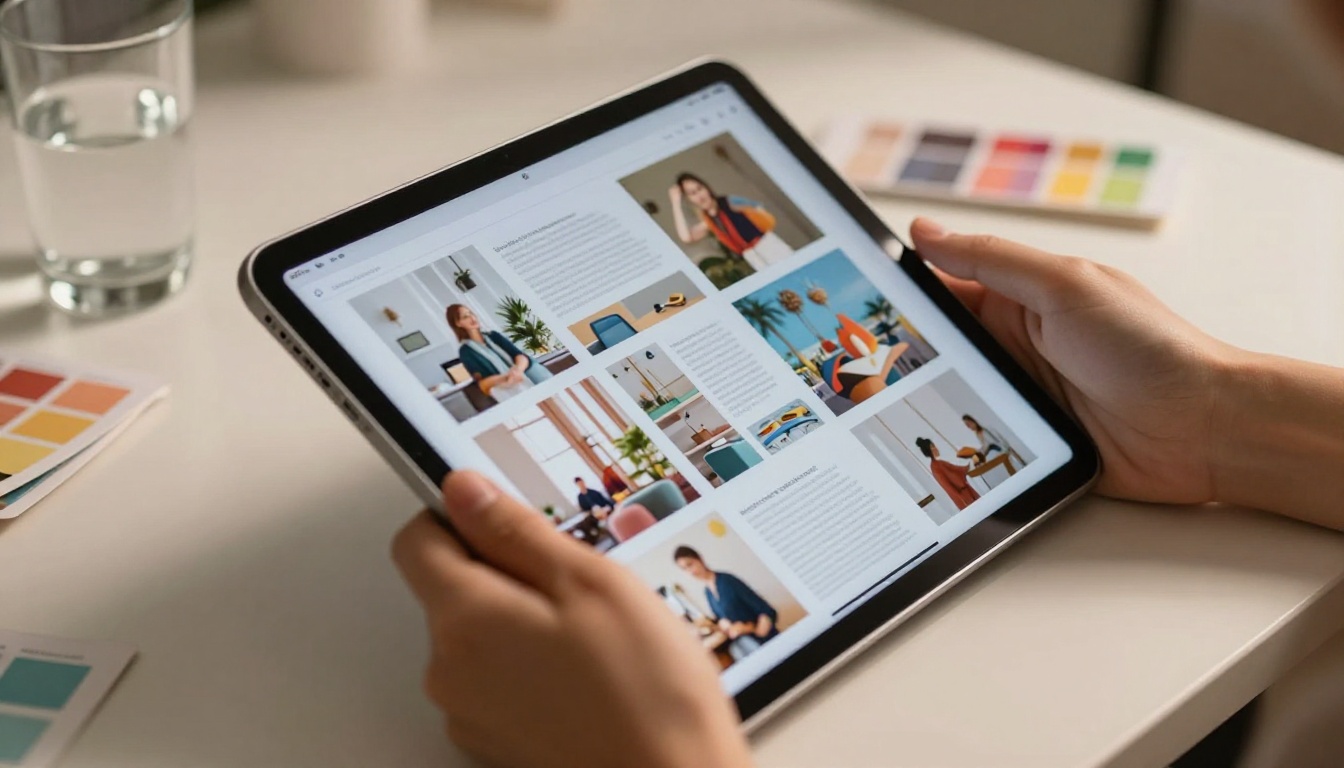
Con un file PDF Print esportato correttamente da Canva, la conversione vera e propria richiede meno di cinque minuti su Flipbooks AI.
Passo 1: carica il tuo PDF
- Crea un account su Flipbooks AI, se non l’hai ancora fatto.
- Dalla tua dashboard, clicca su Nuovo flipbook.
- Carica il file PDF Print esportato da Canva.
- La piattaforma legge tutti i livelli di testo, gli iperlink e le immagini a piena risoluzione del file sorgente prima di iniziare l’elaborazione.
I PDF sotto i 50 MB di solito vengono elaborati in pochi secondi. Cataloghi più grandi o portfolio con molte foto ad alta risoluzione possono richiedere fino a 60 secondi.
Passo 2: applica il tuo brand

Una volta elaborate le pagine, applica la tua identità visiva al visualizzatore:
- Carica il tuo logo per l’intestazione del visualizzatore
- Imposta i colori del brand per i controlli e la schermata di caricamento
- Scegli un colore o un motivo di sfondo dietro la doppia pagina del flipbook
- Aggiungi una favicon personalizzata se il flipbook verrà incorporato sul tuo dominio
È questo il passaggio che distingue un risultato professionale da qualcosa che sembra generico. Un visualizzatore con il tuo logo e i colori del brand sembra nativo del tuo sito o della tua attività, non un plugin di terze parti.
Passo 3: aggiungi interattività
Tutti gli iperlink del tuo design Canva che sono sopravvissuti come PDF Print sono già cliccabili nel flipbook a questo punto. Altre funzioni interattive includono:
- Indice generato automaticamente a partire dalla struttura delle pagine
- Controlli di zoom per i lettori che vogliono esaminare da vicino le sezioni dettagliate
- Overlay audio per letture guidate o presentazioni di prodotti
- Moduli di contatto nel piano Professional che condizionano l’accesso o raccolgono email prima che il lettore possa sfogliare
Passo 4: pubblica e condividi

Le opzioni di pubblicazione su Flipbooks AI includono:
- Link diretto: un URL pulito da condividere via email, social media o messaggistica
- Codice di incorporamento: inserisci il flipbook direttamente su qualsiasi pagina web con lo strumento Incorpora flipbook sul sito
- Protezione con password: bloccalo per proposte private ai clienti o documenti interni
- Codice QR: collega i materiali stampati alla versione digitale con un codice da scansionare
💡 Consiglio pro: per le proposte ai clienti, usa la protezione con password e invia la password separatamente dal link. Per cataloghi o lookbook pubblici, incorporali direttamente sul tuo sito per il massimo numero di lettori e di tempo di permanenza.
Dove questo flusso di lavoro ha più impatto
Team di marketing e brand
I team di marketing che lavorano in Canva per campagne, cataloghi stagionali e lanci di prodotto possono migliorare molto la distribuzione di questi materiali. Invece di allegare un PDF compresso a un’email, condividono un unico link a un flipbook interattivo e brandizzato, che si legge bene su qualsiasi dispositivo. Il Creatore di lookbook interattivi e il Creatore di cataloghi digitali gratis sono pensati proprio per questo tipo di flusso di lavoro.
Un esempio pratico: un marchio di moda progetta un lookbook stagionale in Canva, lo esporta come PDF Print senza appiattirlo, lo converte su Flipbooks AI in meno di tre minuti e lo incorpora sul proprio sito, collegandolo alla campagna email. Ogni pagina viene mostrata a piena risoluzione su ogni dispositivo, e ogni pulsante "Acquista ora" porta alla destinazione giusta perché l’esportazione PDF Print ha conservato quegli hyperlink.
Freelance e professionisti creativi
I freelance che realizzano proposte, portfolio e media kit in Canva possono convertirli in flipbook condivisibili e presentarli ai clienti su qualsiasi schermo, senza bisogno di scaricare alcun file. Il Creatore di portfolio digitali e il Creatore di flipbook di portfolio coprono questo caso d’uso senza filigrane e con piena personalizzazione del brand in ogni piano.
Un fotografo che progetta il proprio portfolio in Canva può esportarlo correttamente e avere un portfolio interattivo di grande impatto, pubblicato in pochi minuti. L’effetto sfoglio aggiunge una qualità tattile che i PDF piatti allegati alle email non possono replicare.
Formatori e professionisti della formazione
Manuali di formazione, materiali didattici e newsletter istituzionali progettati in Canva si convertono direttamente in flipbook distribuibili, che i destinatari aprono nel browser senza scaricare alcun software. Lo strumento Flipbook per manuali di formazione e l’Editore di materiale didattico interattivo sono pensati specificamente per l’uso didattico e della formazione aziendale.
Errori comuni e come correggerli

Errore 1: formato di esportazione sbagliato
Cosa succede: l’utente scarica "PDF Standard" perché è la prima opzione, quella predefinita.
La soluzione: scorri sempre fino a "PDF Print" nella finestra di download di Canva. Accetta la dimensione maggiore del file. Non incide in modo sensibile sulla velocità di caricamento del flipbook finale, una volta elaborato.
Errore 2: appiattire il PDF
Cosa succede: l’utente seleziona "Appiattisci PDF" pensando che semplifichi o pulisca il file.
La soluzione: lascia la casella deselezionata. Appiattire elimina tutti gli iperlink e rimuove il livello di testo che rende il flipbook accessibile e ricercabile.
Errore 3: progettare in verticale per un visualizzatore orizzontale
Cosa succede: un layout A4 verticale, progettato bene, appare ridotto in un visualizzatore di flipbook orizzontale, perdendo tutto l’impatto visivo.
La soluzione: decidi il formato prima di progettare. Usa dimensioni orizzontali o quadrate. Cambiare le dimensioni di un layout complesso già completato in Canva richiede tempo e spesso sposta gli elementi in modo imprevedibile.
Errore 4: comprimere le immagini in esportazione
Cosa succede: l’utente attiva la compressione integrata di Canva prima di esportare, per ridurre la dimensione del file.
La soluzione: disattivala. La piattaforma del flipbook applica la propria ottimizzazione partendo dal file sorgente. Partire da una sorgente compressa moltiplica la perdita di qualità.
| Errore | Risultato | Soluzione |
|---|
| Esportazione PDF Standard | Hyperlink persi, immagini più morbide | Usa PDF Print |
| Appiattisci PDF selezionato | Tutti i link si rompono | Lascia deselezionato |
| Orientamento verticale | Scala ridotta nel visualizzatore | Progetta in orizzontale o quadrato |
| Esportazione compressa | Immagini compresse due volte | Disattiva la compressione in esportazione |
Un flusso di lavoro più veloce e pulito

Il processo completo, dal design Canva al flipbook pubblicato, fatto correttamente, è questo:
- Progetta in formato orizzontale o quadrato in Canva fin dall’inizio
- Attiva 3 mm di abbondanza se usi sfondi a tutta pagina o foto che arrivano al bordo
- Esporta come PDF Print, con Appiattisci deselezionato e compressione delle immagini disattivata
- Carica su Flipbooks AI dalla tua dashboard
- Applica colori e logo del brand al visualizzatore
- Verifica che i link funzionino su almeno una pagina prima di pubblicare
- Pubblica tramite link diretto, codice di incorporamento o condivisione protetta da password
Quella singola modifica, fare l’esportazione nel modo giusto al passo 3, è ciò che salta la grande maggioranza degli utenti di Canva. È la causa di quasi tutte le lamentele su flipbook sfocati, link persi durante la conversione o visualizzazione scadente su telefono e tablet.
Il risultato, fatto bene, è una pubblicazione che mantiene la piena qualità su ogni dispositivo. Sfoglia il flipbook su un iPhone, su un monitor 4K o su un visualizzatore incorporato nel tuo sito, e nitidezza e interattività restano coerenti per tutto il percorso. Ecco perché vale la pena farlo bene fin dall’inizio.
Pronto a vedere la differenza? Crea il tuo primo flipbook gratis e carica un PDF che hai già dal tuo ultimo progetto Canva. Sfoglia tutti gli strumenti disponibili per trovare il formato giusto per il tuo caso d’uso. Oppure confronta i piani per vedere quali funzioni si adattano meglio al tuo flusso di lavoro.



