La plupart des personnes qui créent dans Canva arrivent au bout de leur projet, cliquent sur télécharger et pensent que le travail est terminé. Ce n’est pas le cas. Entre un beau design Canva et un flipbook professionnel de haute qualité, il y a une étape que la grande majorité des créateurs bâclent ou sautent complètement, et l’écart de qualité du rendu est spectaculaire. Si vos flipbooks sont sortis flous, ont perdu leurs liens cliquables pendant la conversion ou paraissent plats comparés au fichier Canva d’origine, la raison est là. Flipbooks AI traite des milliers de PDF en flipbooks interactifs, et ceux qui arrivent correctement préparés donnent systématiquement des résultats plus nets, plus rapides et plus fonctionnels.
Ce qu’est réellement l’étape oubliée
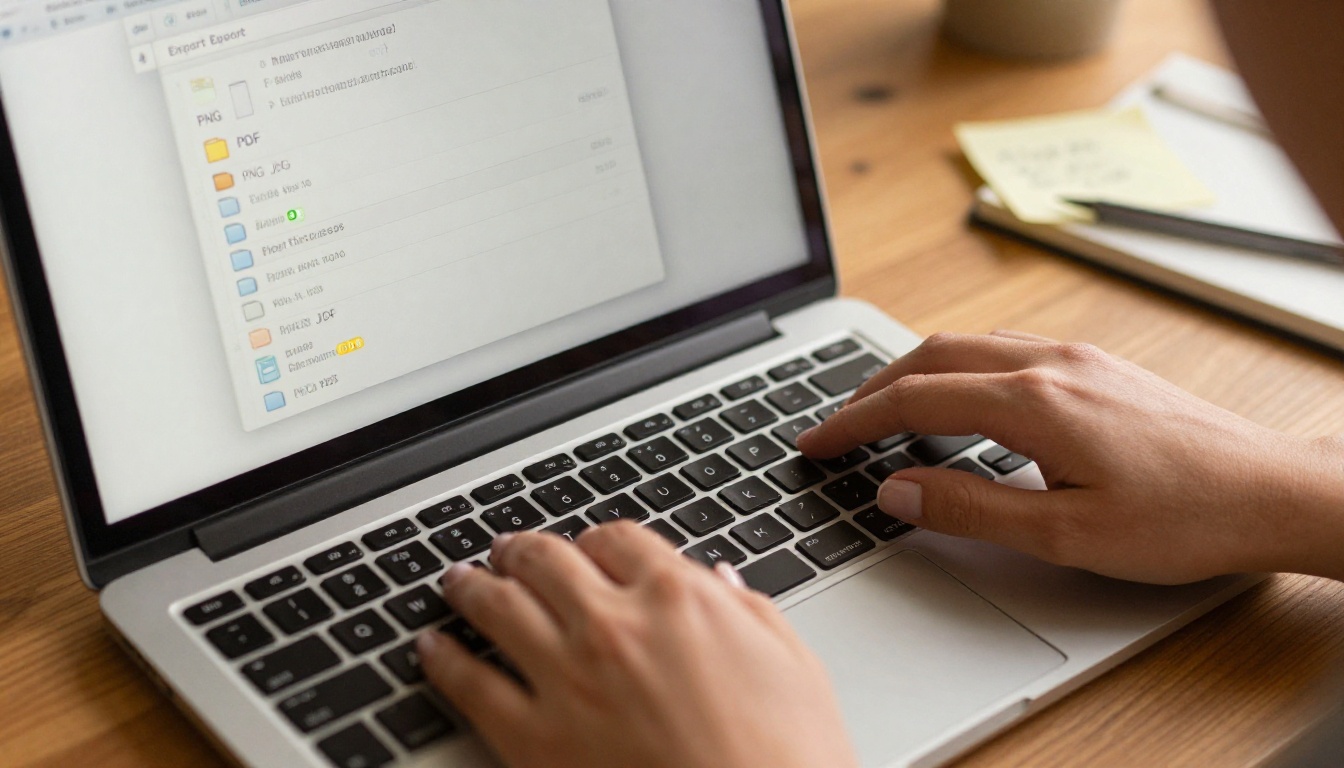
L’étape oubliée n’est pas la conversion elle-même. La plupart des gens savent qu’il faut convertir leur fichier. L’étape qu’ils négligent est la configuration de l’export PDF dans Canva, qui précède cette conversion.
Canva propose deux types d’export PDF distincts, plusieurs réglages de compression et plusieurs options liées au fond perdu, aux repères de coupe et aux profils couleur. Chacun de ces réglages influe sur la façon dont votre flipbook s’affiche en pleine résolution, sur la vitesse de chargement sur téléphone et sur le maintien de vos liens hypertextes après la conversion.
Pourquoi cette étape est sautée
Cette étape est sautée pour une raison compréhensible : la boîte de dialogue d’export de Canva paraît trompeusement simple. Il y a un menu de format, un bouton et un téléchargement. La plupart des utilisateurs ne font jamais défiler la fenêtre pour voir les réglages supplémentaires, et ne se rendent pas compte que ces réglages contrôlent directement la qualité de tout ce qui suit. On suppose qu’un « PDF » est simplement un « PDF », mais en édition numérique, le type de PDF et sa configuration comptent énormément.
Ce que vous perdez réellement
Un PDF exporté avec les réglages « Standard » par défaut de Canva paraît correct dans un navigateur à un zoom normal. Mais en pleine largeur dans une visionneuse de flipbook sur un grand écran ou une tablette, le flou devient visible. Les images nettes dans votre espace de travail Canva apparaissent légèrement dégradées après deux passes de compression : une fois lors de l’export Canva, et une fois lors du traitement du flipbook. Le problème plus profond concerne les liens. Le type PDF Standard de Canva ne conserve pas de façon fiable les liens hypertextes dans tous les outils de conversion, ce qui signifie que vos boutons d’appel à l’action, pourtant soigneusement conçus, cessent discrètement de fonctionner après l’import.
⚠️ Avertissement : l’export PDF « Standard » de Canva ne conserve pas les liens hypertextes intégrés dans tous les convertisseurs de flipbooks. Si votre design contient des boutons cliquables ou des URL, vous devez exporter en « PDF Impression » pour garder l’intégrité des liens.
Bien préparer votre fichier Canva avant l’export
Avant d’ouvrir la boîte de dialogue d’export, votre fichier Canva doit être configuré pour une sortie en flipbook. Cela prend moins de deux minutes et évite des problèmes difficiles à diagnostiquer après coup.
Format de page et dimensions
Les flipbooks affichent le contenu horizontalement, en double page. Concevoir en orientation portrait pour une visionneuse de flipbook revient à afficher votre contenu à taille réduite, en perdant la qualité immersive qui rend les flipbooks efficaces. Les formats les plus fiables sont :
| Format | Dimensions | Idéal pour |
|---|
| Présentation 16:9 | 1920 x 1080 px | Présentations commerciales, rapports, bilans annuels |
| A4 paysage | 297 x 210 mm | Brochures, cartes, newsletters |
| US Letter paysage | 11 x 8.5 in | Documents d’entreprise, propositions |
| Carré 1:1 | 1080 x 1080 px | Catalogues de produits, lookbooks |
Définissez vos dimensions au tout début du projet. Redimensionner dans Canva une fois le design terminé fait se décaler, déborder ou mal se mettre à l’échelle les éléments.
Fond perdu, zones de sécurité et polices
Trois réglages auxquels la plupart des utilisateurs de Canva ne pensent qu’au moment où quelque chose ne va pas :
- Fond perdu : ajoutez 3 mm de fond perdu si votre design utilise des fonds ou des photos en pleine page qui vont jusqu’au bord. Sans cela, de fins filets blancs peuvent apparaître entre la page du flipbook et l’interface de la visionneuse.
- Zones de sécurité : gardez tous les textes et les éléments essentiels à au moins 5 mm du bord de la page. Certaines visionneuses de flipbooks rognent légèrement les bords sur les petits écrans.
- Polices : Canva intègre les polices par défaut dans les exports PDF Impression. Si vous utilisez une police personnalisée importée dans Canva Pro, vérifiez qu’elle s’affiche correctement dans un aperçu PDF avant de l’importer sur une plateforme.
💡 Astuce pro : activez le repère de fond perdu dans Canva via Fichier > Afficher le fond perdu et les repères de coupe avant de commencer à créer. Vous vous assurez ainsi que vos couleurs de fond et vos images en pleine page sont dimensionnées en conséquence dès le départ, et non rajoutées après coup.
Les réglages d’export PDF qui changent tout

C’est ici que se joue la décision essentielle. La boîte de dialogue de téléchargement PDF de Canva contient des réglages que la plupart des utilisateurs parcourent sans les lire. Chacun a un impact direct sur votre flipbook final.
PDF Standard ou PDF Impression
| Type d’export | Résolution | Taille du fichier | Liens hypertextes conservés | Usage |
|---|
| PDF Standard | Optimisée pour l’écran | Petite (1 à 3 Mo) | Pas de façon fiable | Partage rapide par e-mail uniquement |
| PDF Impression | Pleine résolution | Plus grande (5 à 20 Mo) | Oui, de façon constante | Conversion en flipbook, rendu professionnel |
Pour la conversion en flipbook, choisissez toujours PDF Impression. La taille plus importante du fichier est gérée par la plateforme pendant le traitement et n’affecte pas la vitesse de chargement finale de votre flipbook publié.
Aplatir le PDF : à laisser décoché
Lorsque vous cliquez sur PDF Impression, Canva affiche une case secondaire « Aplatir le PDF ». L’aplatissement fusionne tous les calques de texte et interactifs en une seule image matricielle par page. Cela a trois conséquences graves pour les flipbooks :
- Tous les liens de votre design deviennent des zones d’image inertes, sans comportement de clic
- Les fonctions pour lecteurs d’écran et d’accessibilité cessent complètement de fonctionner
- Le texte n’est plus sélectionnable, ce qui nuit à la lisibilité et à la recherche dans le flipbook
Laissez toujours l’option Aplatir décochée.
Compresser les images dans le PDF : également désactivé
Canva propose une compression d’image facultative pendant l’export. Laissez-la également décochée. Partir d’une image source déjà compressée, puis laisser la plateforme de flipbooks appliquer sa propre optimisation pendant le traitement, empile les compressions et produit des images visiblement plus floues en pleine taille. La plateforme de flipbooks gère l’optimisation de son côté. Votre rôle est de lui fournir le fichier source de meilleure qualité possible.
Profil colorimétrique
Les designs Canva utilisent par défaut sRGB, ce qui convient à toute l’édition numérique et aux flipbooks. Si un élément de votre design a été réglé en CMJN (ce qui arrive parfois lorsqu’on crée pour l’impression), repassez-le en sRGB avant l’export numérique. Les couleurs CMJN peuvent paraître ternes ou désaturées dans une visionneuse de flipbook en ligne, et le décalage est souvent visible sur les photos.
✅ Bonne pratique : avant d’exporter, prévisualisez l’ensemble de votre design dans Canva à 100 % de zoom sur la plus grande page. Vérifiez que tous les textes sont nets, que tous les boutons interactifs sont bien visibles et qu’aucun contenu important n’est rogné près des bords.
Convertir votre PDF avec Flipbooks AI
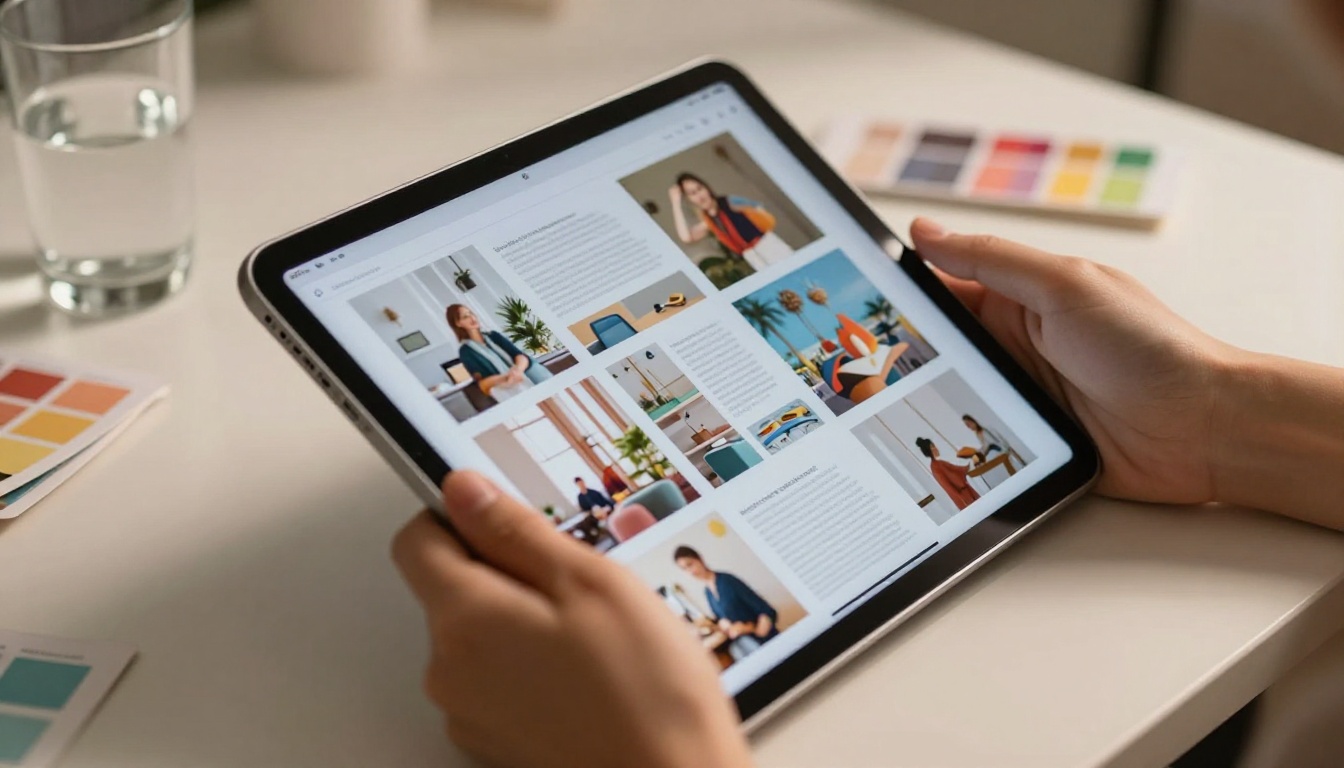
Avec un fichier PDF Impression correctement exporté depuis Canva, la conversion proprement dite prend moins de cinq minutes sur Flipbooks AI.
Étape 1 : importer votre PDF
- Créez un compte sur Flipbooks AI si ce n’est pas déjà fait.
- Depuis votre tableau de bord, cliquez sur Nouveau flipbook.
- Importez le fichier PDF Impression exporté depuis Canva.
- La plateforme lit toutes les couches de texte, les liens hypertextes et les images en pleine résolution du fichier source avant de lancer le traitement.
Les PDF de moins de 50 Mo sont généralement traités en quelques secondes. Les catalogues plus volumineux ou les books de portfolio avec de nombreuses photos haute résolution peuvent prendre jusqu’à 60 secondes.
Étape 2 : appliquer votre identité de marque
Une fois vos pages traitées, appliquez votre identité visuelle à la visionneuse elle-même :
- Importez votre logo pour l’en-tête de la visionneuse
- Définissez les couleurs de marque pour les commandes et l’écran de chargement
- Choisissez une couleur ou un motif de fond derrière la double page du flipbook
- Ajoutez un favicon personnalisé si le flipbook sera intégré sur votre propre domaine
C’est l’étape qui distingue un résultat professionnel d’un rendu générique. Une visionneuse qui porte votre logo et respecte vos couleurs de marque paraît intégrée à votre site ou à votre entreprise, et non comme un module tiers.
Étape 3 : ajouter de l’interactivité
Les liens hypertextes de votre design Canva qui ont survécu à l’export PDF Impression sont déjà cliquables dans votre flipbook à ce stade. L’interactivité supplémentaire comprend :
- Table des matières générée automatiquement à partir de la structure de vos pages
- Contrôles de zoom pour les lecteurs qui veulent examiner de près des sections détaillées
- Pistes audio pour des parcours de lecture guidés ou des présentations de produits
- Formulaires de contact sur l’offre Professional, qui conditionnent l’accès ou recueillent des adresses e-mail avant qu’un lecteur puisse feuilleter le document
Étape 4 : publier et partager

Les options de publication sur Flipbooks AI comprennent :
- Lien direct : une URL claire à partager par e-mail, sur les réseaux sociaux ou par messagerie
- Code d’intégration : placez le flipbook directement sur n’importe quelle page web grâce à l’outil Intégrer un flipbook sur un site web
- Protection par mot de passe : verrouillez-le pour des propositions clients privées ou des documents internes
- Code QR : reliez vos supports imprimés à la version numérique grâce à un code scannable
💡 Astuce pro : pour les propositions clients, utilisez la protection par mot de passe et envoyez le mot de passe séparément du lien. Pour les catalogues ou lookbooks publics, intégrez-les directement sur votre site afin de maximiser la fréquentation et le temps de lecture.
Où ce processus a le plus d’impact
Équipes marketing et de marque
Les équipes marketing qui travaillent dans Canva pour leurs campagnes, leurs catalogues saisonniers et leurs lancements de produits peuvent nettement améliorer la diffusion de ces supports. Au lieu de joindre un PDF compressé à un e-mail, elles partagent un seul lien vers un flipbook interactif de marque, lisible proprement sur n’importe quel appareil. Le Créateur de lookbook interactif et le Créateur de catalogue numérique gratuit sont conçus spécifiquement pour ce type de flux de travail.
Exemple concret : une marque de mode crée un lookbook saisonnier dans Canva, l’exporte en PDF Impression sans aplatissement, le convertit sur Flipbooks AI en moins de trois minutes, puis l’intègre à son site tout en renvoyant vers lui dans sa campagne d’e-mails. Chaque page s’affiche en pleine résolution sur tous les appareils, et chaque bouton « Acheter maintenant » mène au bon endroit, car l’export PDF Impression a conservé ces liens hypertextes.
Indépendants et professionnels de la création
Les indépendants qui réalisent des propositions, des portfolios et des dossiers de presse dans Canva peuvent les convertir en flipbooks partageables et les présenter à leurs clients sur n’importe quel écran, sans téléchargement de fichier. Le Créateur de portfolio numérique et le Créateur de flipbooks de portfolio répondent à ce besoin, sans filigrane et avec une personnalisation complète de la marque sur toutes les offres.
Un photographe qui conçoit son portfolio dans Canva peut l’exporter correctement et le mettre en ligne en quelques minutes, sous la forme d’un portfolio interactif remarquable. L’effet de feuilletage apporte une qualité tactile que les PDF plats joints à des e-mails ne peuvent tout simplement pas reproduire.
Formateurs et professionnels de la formation
Les manuels de formation, les supports de cours et les lettres d’information institutionnelles créés dans Canva se convertissent directement en flipbooks diffusables, que les destinataires ouvrent dans un navigateur sans rien télécharger. Les outils Flipbook de manuel de formation et Éditeur de supports de cours interactifs sont spécialement adaptés aux usages pédagogiques et à la formation en entreprise.

Erreur 1 : mauvais type d’export
Ce qui se passe : l’utilisateur télécharge « PDF Standard » parce que c’est la première option, celle par défaut.
La solution : faites toujours défiler jusqu’à « PDF Impression » dans la boîte de dialogue de téléchargement de Canva. Acceptez la taille de fichier plus importante. Elle n’a pas d’impact notable sur la vitesse de chargement du flipbook final une fois traité.
Erreur 2 : aplatir le PDF
Ce qui se passe : l’utilisateur coche « Aplatir le PDF » en pensant que cela simplifie ou nettoie le fichier.
La solution : laissez-la décochée à chaque fois. L’aplatissement détruit tous les liens hypertextes et supprime la couche de texte qui rend votre flipbook accessible et consultable.
Erreur 3 : concevoir en portrait pour une visionneuse horizontale
Ce qui se passe : une mise en page A4 portrait magnifiquement conçue s’affiche à taille réduite dans une visionneuse de flipbook en paysage et perd tout son impact visuel.
La solution : décidez du format avant de concevoir. Utilisez un format paysage ou carré. Changer les dimensions après avoir terminé une mise en page complexe dans Canva prend du temps et déplace souvent les éléments de façon imprévisible.
Erreur 4 : compresser les images à l’export
Ce qui se passe : l’utilisateur active la compression intégrée de Canva avant l’export pour réduire la taille du fichier.
La solution : désactivez-la. La plateforme de flipbooks applique sa propre optimisation à partir de votre fichier source. Partir d’une source compressée multiplie la perte de qualité.
| Erreur | Résultat | Solution |
|---|
| Export PDF Standard | Liens perdus, images plus floues | Utiliser PDF Impression |
| Aplatir le PDF coché | Tous les liens cassent | Laisser décoché |
| Orientation portrait | Échelle réduite dans la visionneuse | Concevoir en paysage ou carré |
| Export compressé | Images compressées deux fois | Désactiver la compression à l’export |
Un flux de travail plus rapide et plus propre

Voici à quoi ressemble le processus complet, du design Canva au flipbook publié, réalisé correctement :
- Concevoir en format paysage ou carré dans Canva dès le départ
- Activer un fond perdu de 3 mm si vous utilisez des fonds ou des photos qui vont jusqu’au bord
- Exporter en PDF Impression, avec Aplatir décoché et la compression d’image désactivée
- Importer sur Flipbooks AI depuis votre tableau de bord
- Appliquer les couleurs de marque et le logo à la visionneuse
- Vérifier que les liens fonctionnent sur au moins une page avant de publier
- Publier par lien direct, code d’intégration ou partage protégé par mot de passe
Ce seul changement, faire l’export correctement à l’étape 3, est ce que la grande majorité des utilisateurs de Canva oublient. Il est à l’origine de presque toutes les plaintes sur des flipbooks flous, des liens perdus à la conversion ou un rendu médiocre sur téléphone et tablette.
Lorsqu’il est bien réalisé, le résultat est une publication qui conserve sa pleine qualité sur tous les appareils. Feuilletez-la sur un iPhone, un écran 4K ou une visionneuse intégrée à votre site web : la netteté et l’interactivité restent cohérentes du début à la fin. C’est ce qui rend le processus digne d’être fait correctement dès le départ.
Prêt à voir la différence ? Créez votre premier flipbook gratuitement et importez un PDF déjà existant de votre dernier projet Canva. Parcourez tous les outils disponibles pour trouver le format adapté à votre usage. Ou comparez les offres pour voir laquelle correspond le mieux à votre flux de travail.



