A maioria das pessoas que criam no Canva chega ao fim do projeto, clica em baixar e acha que o trabalho está pronto. Não está. Existe um passo entre um design bonito do Canva e um flipbook profissional de alta qualidade que a grande maioria das pessoas faz às pressas ou simplesmente pula, e a diferença na qualidade final é enorme. Se seus flipbooks saíram borrados, perderam os links clicáveis durante a conversão ou ficaram chapados em comparação com o arquivo original do Canva, este é o motivo. O Flipbooks AI processa milhares de PDFs em flipbooks interativos, e os arquivos que chegam preparados corretamente produzem, de forma constante, resultados mais nítidos, mais rápidos e mais funcionais.
O que é, de fato, o passo que se pula
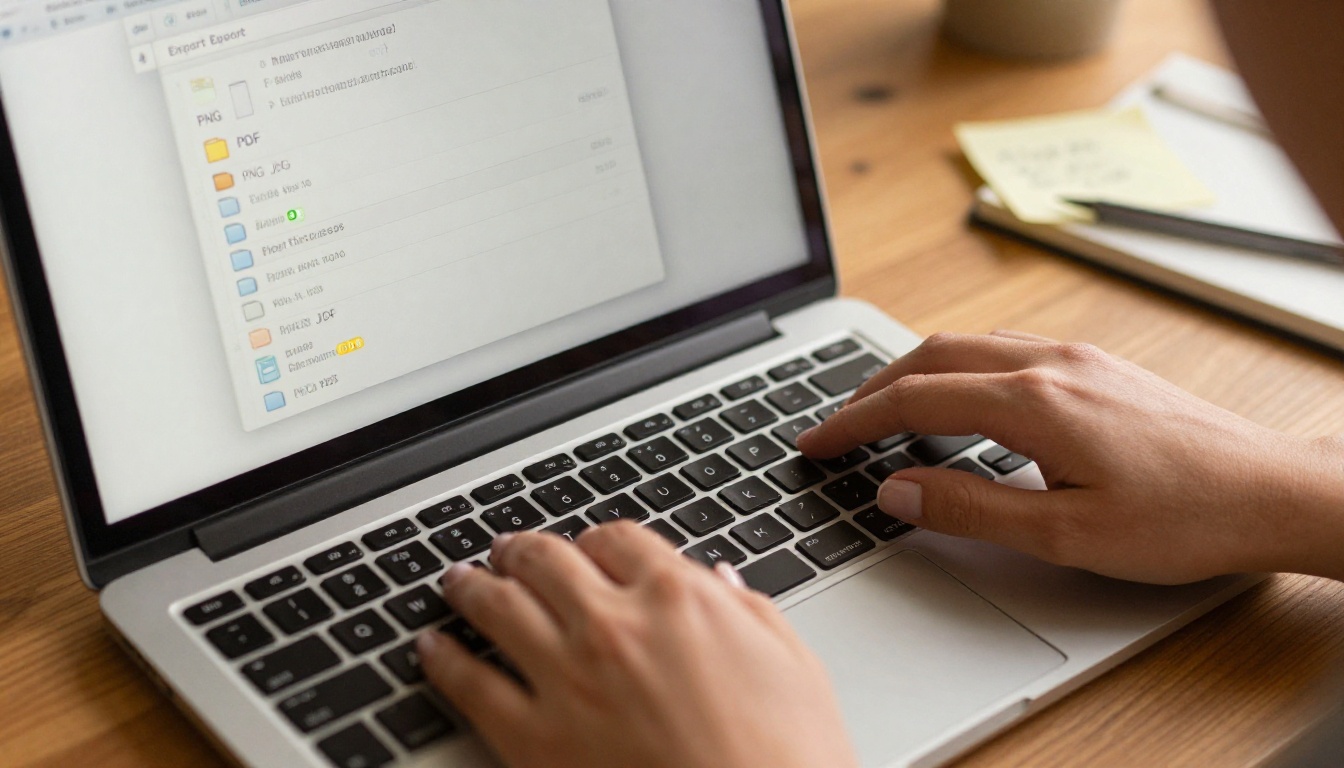
O passo que se pula não é a conversão em si. A maioria sabe que precisa converter o arquivo. O passo esquecido é a configuração de exportação do PDF dentro do Canva, feita antes dessa conversão.
O Canva oferece dois tipos distintos de exportação em PDF, várias opções de compactação e alguns ajustes de sangria, marcas de corte e perfis de cor. Cada uma dessas configurações afeta como o flipbook é renderizado em resolução total, a velocidade de carregamento no celular e se os hiperlinks incorporados sobrevivem à conversão sem problemas.
Por que esse passo é pulado
O passo é pulado por um motivo compreensível: a caixa de exportação do Canva parece enganosamente simples. Há um menu de formato, um botão e o download. A maioria dos usuários nunca desce a tela para ver as configurações adicionais, nem percebe que elas controlam diretamente a qualidade de tudo o que vem depois. A suposição é que "PDF" é só "PDF", mas na publicação digital o tipo de PDF e a forma como ele é configurado fazem uma diferença enorme.
O que você realmente perde
Um PDF exportado com as configurações padrão "Standard" do Canva parece aceitável no navegador, com zoom normal. Mas, em tela cheia num visualizador de flipbook em um monitor grande ou em um tablet, a falta de nitidez fica perceptível. Imagens que estavam nítidas no seu espaço de trabalho do Canva aparecem levemente degradadas depois de duas rodadas de compressão: uma na exportação do Canva e outra no processamento do flipbook. O problema mais grave são os links. O tipo PDF Standard do Canva não preserva de forma confiável os hiperlinks em todas as ferramentas de conversão, o que significa que seus botões de chamada para ação, cuidadosamente desenhados, deixam de funcionar em silêncio depois do envio.
⚠️ Aviso: a exportação "Standard" em PDF do Canva não preserva hiperlinks incorporados em todos os conversores de flipbook. Se o seu design tiver botões clicáveis ou URLs, você precisa exportar como "PDF Print" para manter a integridade total dos links.
Como configurar o Canva corretamente antes de exportar
Antes de mexer na caixa de exportação, o próprio arquivo do Canva precisa estar configurado para a saída em flipbook. Isso leva menos de dois minutos e evita problemas difíceis de diagnosticar depois.
Tamanho e dimensões da página
Os flipbooks exibem o conteúdo na horizontal, em formato de página dupla. Criar em orientação retrato para um visualizador de flipbook faz com que o conteúdo apareça em tamanho reduzido, perdendo a qualidade imersiva que torna os flipbooks eficazes. Os formatos mais confiáveis são:
| Formato | Dimensões | Ideal para |
|---|
| Apresentação 16:9 | 1920 x 1080 px | Apresentações de negócios, relatórios, resumos anuais |
| A4 paisagem | 297 x 210 mm | Folhetos, cardápios, informativos |
| US Letter paisagem | 11 x 8,5 in | Documentos comerciais, propostas |
| Quadrado 1:1 | 1080 x 1080 px | Catálogos de produtos, lookbooks |
Defina as dimensões logo no início do projeto. Redimensionar no Canva depois que o design está pronto faz os elementos saírem do lugar, transbordarem ou mudarem de escala de forma incorreta.
Sangria, áreas seguras e fontes
Três configurações em que a maioria dos usuários do Canva não pensa até que algo dê errado:
- Sangria: adicione 3 mm de sangria se o seu design usar fundos ou fotos sangrados que chegam até a borda da página. Sem isso, podem aparecer bordas brancas finas entre a página do flipbook e a moldura do visualizador.
- Áreas seguras: mantenha todo texto e elementos importantes a pelo menos 5 mm da borda da página. Alguns visualizadores de flipbook cortam levemente as bordas em telas menores.
- Fontes: o Canva incorpora fontes por padrão nas exportações PDF Print. Se você usa uma fonte personalizada enviada ao Canva Pro, confira se ela aparece corretamente em uma prévia do PDF antes de enviar para qualquer plataforma.
💡 Dica de ouro: ative a guia de sangria no Canva em Arquivo > Mostrar sangria e marcas de corte antes de começar a criar. Assim, as cores de fundo e as imagens sangradas já são dimensionadas considerando a sangria desde o início, e não ajustadas depois como um improviso.
As configurações de exportação em PDF que mudam tudo

É aqui que está a decisão crítica. A caixa de download do PDF no Canva tem configurações que a maioria dos usuários passa sem ler. Cada uma tem impacto direto no seu flipbook final.
PDF Standard ou PDF Print
| Tipo de exportação | Resolução | Tamanho do arquivo | Hiperlinks preservados | Uso |
|---|
| PDF Standard | Otimizado para tela | Pequeno (1-3 MB) | Não de forma confiável | Apenas para compartilhar por e-mail rapidamente |
| PDF Print | Resolução total | Maior (5-20 MB) | Sim, de forma constante | Conversão em flipbook, saída profissional |
Para a conversão em flipbook, escolha sempre o PDF Print. O tamanho maior do arquivo é tratado pela plataforma durante o processamento e não afeta a velocidade de carregamento do flipbook publicado.
Achatar PDF: deixe desmarcado
Ao clicar em PDF Print, o Canva mostra uma caixa secundária "Achatar PDF". Achatar mescla todas as camadas de texto e interativas em uma única imagem rasterizada por página. Isso tem três consequências sérias para os flipbooks:
- Todos os hiperlinks do seu design viram regiões de imagem sem nenhum comportamento de clique
- Os recursos para leitores de tela e de acessibilidade deixam de funcionar por completo
- O texto deixa de ser selecionável, prejudicando a legibilidade e a busca dentro do flipbook
Deixe a opção Achatar desmarcada sempre.
Compactar imagens no PDF: também desligado
O Canva oferece compactação opcional de imagens na exportação. Deixe essa opção desmarcada também. Começar com uma imagem de origem já compactada e depois deixar a plataforma do flipbook aplicar a própria otimização durante o processamento soma as compactações, resultando em imagens visivelmente mais suaves em zoom total. A plataforma do flipbook cuida da otimização do lado dela. Seu papel é fornecer o arquivo de origem com a maior qualidade possível.
Perfil de cor
Os designs do Canva usam sRGB por padrão, que é o correto para toda publicação digital e para flipbooks. Se algum elemento do seu design foi definido como CMYK (o que às vezes acontece ao criar para impressão), mude-o de volta para sRGB antes da exportação digital. Cores em CMYK podem parecer chapadas ou dessaturadas em um visualizador de flipbook na web, e a mudança de cor costuma ser perceptível em fotos.
✅ Boa prática: antes de exportar, visualize o design inteiro no Canva com zoom de 100% na página maior. Confirme que todo o texto está nítido, que todos os botões interativos estão bem visíveis e que nenhum conteúdo importante está cortado perto das bordas.
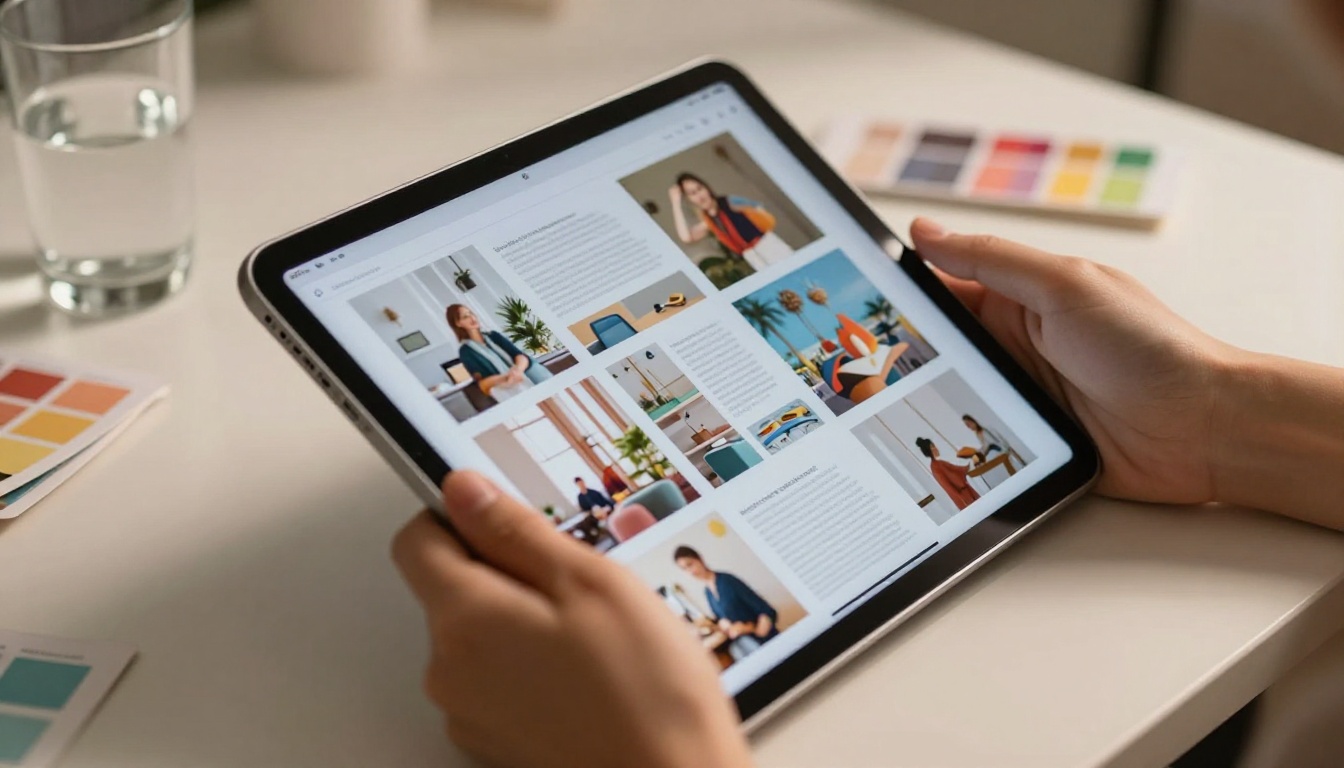
Com um arquivo PDF Print exportado corretamente do Canva, a conversão em si leva menos de cinco minutos no Flipbooks AI.
Passo 1: envie seu PDF
- Crie uma conta no Flipbooks AI, caso ainda não tenha feito isso.
- No seu painel, clique em Novo flipbook.
- Envie o arquivo PDF Print que você exportou do Canva.
- A plataforma lê todas as camadas de texto, os hiperlinks e as imagens em resolução total do arquivo de origem antes de começar o processamento.
PDFs de até 50 MB normalmente são processados em segundos. Catálogos maiores ou livros de portfólio com muitas fotos em alta resolução podem levar até 60 segundos.
Passo 2: aplique sua marca
Depois que as páginas forem processadas, aplique sua identidade visual ao próprio visualizador:
- Envie seu logotipo para o cabeçalho do visualizador
- Defina as cores da marca para os controles e para a tela de carregamento
- Escolha uma cor ou padrão de fundo atrás da página dupla do flipbook
- Adicione um favicon personalizado se o flipbook for incorporado no seu próprio domínio
Este é o passo que separa um resultado profissional de algo com cara genérica. Um visualizador que leva o seu logotipo e combina com as cores da sua marca parece parte do seu site ou do seu negócio, e não um plugin de terceiros.
Passo 3: adicione interatividade
Os hiperlinks do seu design no Canva que sobreviveram como PDF Print já são clicáveis no seu flipbook neste momento. Outras funcionalidades interativas incluem:
- Sumário gerado automaticamente a partir da estrutura de páginas
- Controles de zoom para leitores que querem examinar seções detalhadas de perto
- Sobreposições de áudio para experiências de leitura guiadas ou apresentações de produtos
- Formulários de contato no plano Professional, que restringem o acesso ou coletam e-mails antes de o leitor poder folhear o conteúdo
Passo 4: publique e compartilhe

As opções de publicação no Flipbooks AI incluem:
- Link direto: uma URL limpa para compartilhar por e-mail, redes sociais ou mensagens
- Código de incorporação: coloque o flipbook diretamente em qualquer página da web com a ferramenta Incorporar flipbook no site
- Proteção por senha: bloqueie o acesso para propostas privadas a clientes ou documentos internos
- QR code: conecte materiais impressos à versão digital com um código escaneável
💡 Dica de ouro: para propostas a clientes, use proteção por senha e envie a senha separadamente do link. Para catálogos públicos ou lookbooks, incorpore diretamente no seu site para obter o máximo de leitura e tempo de permanência.
Onde este fluxo de trabalho tem mais impacto
Equipes de marketing e de marca
Equipes de marketing que usam o Canva para campanhas, catálogos sazonais e lançamentos de produtos podem melhorar muito a forma como esses materiais são distribuídos. Em vez de anexar um PDF comprimido a um e-mail, elas compartilham um único link para um flipbook interativo com a marca, que se lê bem em qualquer dispositivo. O Estilista de lookbook interativo e o Criador de catálogo digital gratuito foram criados especificamente para esse tipo de fluxo de trabalho.
Um exemplo prático: uma marca de moda cria um lookbook sazonal no Canva, exporta como PDF Print sem achatar, converte no Flipbooks AI em menos de três minutos e o incorpora no site, enquanto divulga o link na campanha de e-mail. Cada página é renderizada em resolução total em todos os dispositivos, e todo botão "Compre agora" leva ao destino certo porque a exportação em PDF Print preservou esses hiperlinks.
Freelancers e profissionais criativos
Freelancers que produzem propostas, portfólios e kits de mídia no Canva podem converter esses materiais em flipbooks compartilháveis e apresentá-los a clientes em qualquer tela, sem necessidade de baixar nenhum arquivo. O Criador de portfólio digital e o Criador de flipbook de portfólio atendem a esse caso de uso sem marca d’água e com marca personalizada completa em todos os planos.
Um fotógrafo que cria o portfólio no Canva pode exportá-lo corretamente e ter um portfólio interativo impressionante no ar em minutos. O efeito de virar página acrescenta uma qualidade tátil que PDFs planos anexados a e-mails simplesmente não conseguem reproduzir.
Educadores e profissionais de treinamento
Manuais de treinamento, materiais de curso e informativos institucionais criados no Canva são convertidos diretamente em flipbooks para distribuição, que os destinatários abrem no navegador sem precisar instalar nenhum software. As ferramentas Flipbook de manual de treinamento e Editor de material de curso interativo são feitas especificamente para usos educacionais e de treinamento corporativo.
Erros comuns e como corrigi-los

Erro 1: tipo de exportação errado
O que acontece: o usuário baixa o "PDF Standard" porque é a primeira opção e a padrão.
A correção: sempre role até "PDF Print" na caixa de download do Canva. Aceite o arquivo maior. Ele não tem impacto relevante na velocidade de carregamento do flipbook final depois de processado.
Erro 2: achatar o PDF
O que acontece: o usuário marca "Achatar PDF" achando que isso simplifica ou limpa o arquivo.
A correção: deixe desmarcado sempre. Achatar destrói todos os hiperlinks e remove a camada de texto que torna seu flipbook acessível e pesquisável.
Erro 3: criar em retrato para um visualizador na horizontal
O que acontece: um layout A4 em retrato lindamente desenhado aparece em tamanho reduzido em um visualizador de flipbook na horizontal, perdendo todo o impacto visual.
A correção: defina o formato antes de criar. Use dimensões paisagem ou quadradas. Mudar as dimensões depois que um layout complexo está pronto no Canva dá trabalho e costuma deslocar os elementos de maneira imprevisível.
Erro 4: compactar imagens na exportação
O que acontece: o usuário ativa a compactação integrada do Canva antes de exportar para reduzir o tamanho do arquivo.
A correção: desative. A plataforma do flipbook aplica a própria otimização a partir do seu arquivo de origem. Começar com uma origem já compactada multiplica a perda de qualidade.
| Erro | Resultado | Correção |
|---|
| Exportação em PDF Standard | Hiperlinks perdidos, imagens mais suaves | Use PDF Print |
| Achatar PDF marcado | Todos os links quebram | Deixe desmarcado |
| Orientação retrato | Escala reduzida no visualizador | Crie em paisagem ou quadrado |
| Exportação compactada | Imagens compactadas duas vezes | Desative a compactação na exportação |
Um fluxo de trabalho mais rápido e mais limpo

O processo completo, do design no Canva ao flipbook publicado, feito corretamente, fica assim:
- Crie em formato paisagem ou quadrado no Canva desde o início
- Ative a sangria de 3 mm se usar fundos sangrados ou fotos de borda a borda
- Exporte como PDF Print, com Achatar desmarcado e a compactação de imagens desativada
- Envie para o Flipbooks AI a partir do seu painel
- Aplique as cores e o logotipo da marca no visualizador
- Verifique se os hiperlinks funcionam em pelo menos uma página antes de publicar
- Publique por link direto, código de incorporação ou compartilhamento com senha
Essa única mudança, fazer a exportação corretamente no passo 3, é o que a grande maioria dos usuários do Canva pula. Ela está por trás de quase todas as reclamações de flipbooks borrados, links perdidos na conversão ou renderização ruim em celulares e tablets.
O resultado, quando feito direito, é uma publicação que mantém a qualidade total em todos os dispositivos. Folheie no iPhone, em um monitor 4K ou em um visualizador incorporado no seu site, e a nitidez e a interatividade se mantêm constantes do começo ao fim. É isso que torna o processo digno de ser feito corretamente desde o início.
Pronto para ver a diferença? Crie seu primeiro flipbook grátis e envie um PDF que você já tem do seu último projeto no Canva. Veja todas as ferramentas disponíveis para encontrar o formato certo para o seu caso. Ou compare os planos para descobrir quais funcionalidades combinam melhor com o seu fluxo de trabalho.



