La mayoría de los usuarios de Canva exportan un PDF, lo suben a algún sitio y se preguntan por qué se ve plano. El efecto de paso de página nunca termina de funcionar. Las imágenes salen borrosas. Los colores cambian. Y después de todo el trabajo que supone crear algo pulido en Canva, acaba pareciendo un documento escaneado de 2009.
Hay una opción, escondida en el menú de exportación de Canva, que lo cambia todo. Combinada con la plataforma de flipbooks adecuada, convierte tu diseño de Canva de estático a impresionante en menos de cinco minutos. Este es el truco del que nadie habla, y al terminar este artículo sabrás exactamente cómo usarlo.
Flipbooks AI es la plataforma que hace que este proceso sea fluido, desde subir el archivo hasta publicarlo y compartirlo. Pero primero, el truco.
La opción de exportación que más usuarios de Canva pasan por alto
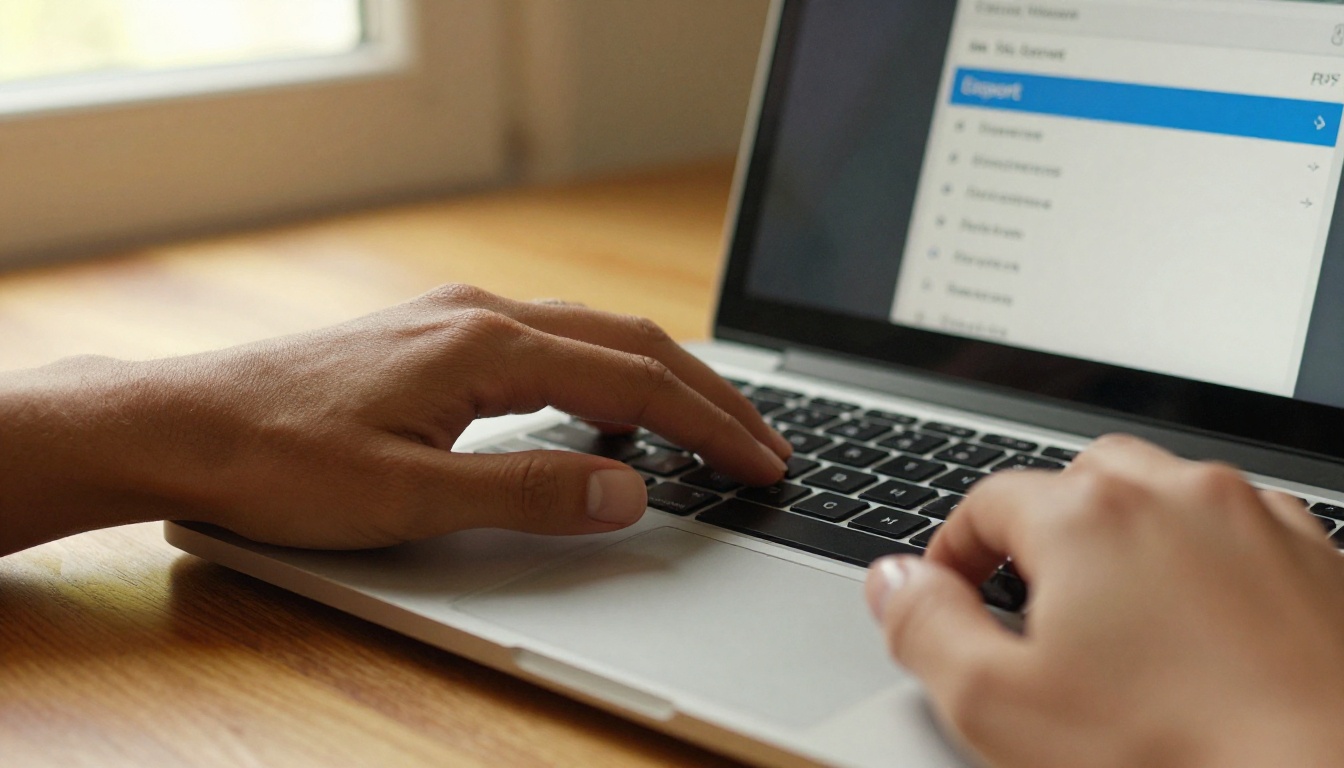
Cuando terminas un diseño en Canva y haces clic en "Compartir" y luego en "Descargar", aparece un menú para elegir el formato. La mayoría hace clic en PDF estándar y sigue adelante. Ese es el error.
PDF estándar frente a PDF para impresión
Canva ofrece dos opciones de exportación en PDF, y la diferencia entre ellas es importante cuando estás creando un flipbook.
| Ajuste | Resolución | Tamaño del archivo | Ideal para |
|---|
| PDF estándar | 96 DPI | Pequeño | Visualización web, correo electrónico |
| PDF para impresión | 300 DPI | Más grande | Flipbooks, impresión, archivo |
PDF para impresión se exporta a 300 DPI, lo que significa que cada imagen, cada fuente y cada línea fina de tu diseño sale con una nitidez extrema. Cuando un conversor de flipbooks procesa ese archivo, tiene muchos más datos de píxeles con los que trabajar. El resultado es un flipbook que se ve igual de bien en un monitor 4K que en la pantalla de un teléfono.
El PDF estándar, a 96 DPI, nunca estuvo pensado para aguantar tamaños de página completa. Se ve bien en una pestaña del navegador. En cuanto se muestra como flipbook a página completa, la pixelación y la compresión de color se vuelven evidentes.
💡 Consejo profesional: Si tu diseño usa muchas fotografías o ilustraciones detalladas, elige siempre PDF para impresión. El aumento en el tamaño del archivo siempre vale la pena.
Por qué la resolución importa más de lo que crees
Los conversores de flipbooks no se limitan a mostrar las páginas de tu PDF. Renderizan cada página como una imagen de alta resolución y luego aplican la animación de paso de página sobre esa capa renderizada. Si el PDF original tiene baja resolución, la capa de página renderizada saldrá borrosa, sin importar lo buena que sea la plataforma de flipbooks.
La cadena funciona así: PDF de origen en alta resolución → renderizado de página de alta calidad → flipbook nítido y profesional. Si rompes la cadena en el origen, todo lo que viene después se resiente.
Por eso "PDF para impresión" es el truco. No tiene que ver con imprimir nada. Se trata de exportar con una resolución que aguante el tratamiento de página completa que le da un flipbook.
De las diapositivas de Canva a un flipbook con paso de página

Una vez que tienes el PDF correcto, el proceso de conversión es sencillo. Estos son los pasos exactos.
Paso 1: prepara tu diseño de Canva para la salida como flipbook
Antes de exportar, dos cosas de tu diseño en Canva determinan qué tan bien se adapta al formato de flipbook.
Tamaño de página: Canva usa por defecto un tamaño de presentación estándar (1920x1080 px para presentaciones, A4 para documentos). Ambos funcionan bien. Si estás creando algo pensado específicamente para un flipbook, un formato A4 horizontal o 1920x1080 personalizado te da páginas limpias y coherentes que llenan el visor del flipbook sin márgenes blancos incómodos.
Sangrado y márgenes: Mantén el contenido importante (texto, logotipos, llamadas a la acción) a al menos 5 mm de cualquier borde. Los visores de flipbooks a veces añaden una ligera sombra o un efecto de recorte en los bordes de la página, y el contenido que queda justo en el límite puede cortarse visualmente.
Paso 2: exporta como PDF para impresión
- Abre tu diseño terminado de Canva
- Haz clic en Compartir en la esquina superior derecha
- Selecciona Descargar
- Elige PDF como formato
- Selecciona PDF para impresión en el menú desplegable de calidad
- Desactiva "Marcas de corte y sangrado", a menos que las necesites de verdad
- Haz clic en Descargar
Y listo. Tu PDF de alta resolución está preparado.
Paso 3: sube el archivo a un conversor de flipbooks
Aquí entra Flipbooks AI. La plataforma acepta tu PDF y lo convierte en un flipbook interactivo con paso de página, sin necesidad de configuración técnica.
✅ Buena práctica: Revisa siempre tu PDF en un lector de PDF estándar antes de subirlo. Asegúrate de que todas las páginas estén en el orden correcto, de que ninguna esté en blanco por error y de que todas las fuentes estén incrustadas (Canva lo hace automáticamente con PDF para impresión).
Qué diseños de Canva funcionan mejor como flipbooks
No todos los diseños de Canva se convierten igual de bien. Algunos tipos están pensados para el formato de flipbook, mientras que otros necesitan pequeños ajustes antes de lucirse.
Dimensiones que se convierten bien
El formato de flipbook es horizontal por naturaleza. Los lectores esperan hojear páginas con orientación horizontal, igual que pasarían las páginas de una revista o un catálogo. Los diseños de Canva que ya usan orientación horizontal se adaptan directamente, sin franjas negras ni espacios incómodos.
| Formato de Canva | Orientación | Resultado en flipbook |
|---|
| Presentación (16:9) | Horizontal | Excelente |
| Documento A4 | Vertical | Bueno (con un poco de relleno) |
| Publicación para redes sociales (1:1) | Cuadrada | Funciona, aunque no es lo ideal |
| Historia de Instagram (9:16) | Vertical | No recomendado |
| Horizontal personalizado | Horizontal | Excelente |
Los diseños con orientación vertical (como los documentos A4) siguen funcionando. La mayoría de las plataformas de flipbooks los muestran centrados con un efecto de sombra de página que, en realidad, resulta bastante elegante. Pero si vas a crear un catálogo de productos, un lookbook o una revista, empieza desde el principio con un formato horizontal en Canva.
Tipografías, colores y peso visual
La biblioteca de fuentes de Canva es extensa, pero no todas las fuentes se leen bien a escala de flipbook. Unas cuantas reglas que te ahorrarán problemas más adelante:
- Tamaño mínimo de fuente: 10 pt para el texto principal. Cualquier tamaño menor se vuelve ilegible cuando las páginas se muestran con zoom reducido en dispositivos móviles.
- Alto contraste: El texto claro sobre fondos claros, algo que se pasa fácilmente por alto en el entorno lleno de color de las plantillas de Canva, se convierte en un problema real de legibilidad en pantalla. Procura un contraste de al menos 4,5:1.
- Coherencia del color: El selector de color de Canva usa valores hexadecimales. Cuando exportas como PDF para impresión y subes el archivo a una plataforma de flipbooks, esos valores hexadecimales se mantienen exactos. No hay cambio de color como a veces ocurre con las exportaciones de imagen.
⚠️ Advertencia: La función "Animar" de Canva (que añade movimiento a los elementos dentro de Canva) NO se conserva en una exportación en PDF. Si quieres elementos animados o interactivos en tu flipbook, la animación se hace en el nivel de la plataforma de flipbooks, no con las herramientas de animación internas de Canva.
Cómo publicar tu flipbook con Flipbooks AI
Aquí es donde se junta todo el flujo de trabajo. Flipbooks AI convierte tu PDF de Canva en un flipbook profesional, aplica tu marca y te ofrece varias formas de compartirlo o incrustarlo.
Sube tu PDF
- Ve a Flipbooks AI y crea tu cuenta (o inicia sesión)
- Haz clic en Nuevo flipbook y selecciona Subir PDF
- Arrastra y suelta tu PDF exportado de Canva o búscalo en tu equipo para seleccionarlo
- La plataforma procesa tus páginas y genera una vista previa automáticamente
- Revisa el orden de las páginas y la calidad en el panel de vista previa
El procesamiento suele tardar entre 30 segundos y dos minutos, según el tamaño y el número de páginas de tu PDF. Los PDF de alta resolución (exportaciones de PDF para impresión) se procesan muy bien porque el material de origen es coherente y está bien construido.
Marca y personalización
Una vez importadas tus páginas, Flipbooks AI te ofrece un conjunto completo de opciones de personalización. Aquí es donde vas mucho más allá de lo que el PDF puede ofrecer por sí solo.
Lo que puedes personalizar:
- Imagen en miniatura y título del flipbook
- Color de fondo o imagen de fondo personalizada detrás de las páginas
- Velocidad y estilo de la animación de paso de página
- Índice (se genera automáticamente a partir de los marcadores del PDF, o se configura manualmente)
- Ubicación del logotipo de tu marca
- Dominio o subdominio personalizado para el enlace del flipbook publicado
- Protección con contraseña para contenido privado o destinado a clientes
💡 Consejo profesional: Si envías este flipbook a un cliente, usa la función de protección con contraseña. La entrega parece más profesional y mantienes el control del contenido hasta que el cliente lo apruebe.
Compartir, incrustar y privacidad
Publicar tu flipbook en Flipbooks AI te ofrece tres formas distintas de distribución, cada una útil en contextos diferentes.
Enlace directo: Una URL limpia y fácil de compartir que abre el flipbook en un visor dedicado. Funciona en cualquier lugar donde puedas pegar un enlace: correo electrónico, Slack, redes sociales, propuestas.
Código para incrustar: Un fragmento de HTML que coloca el flipbook directamente en cualquier sitio web o página de destino. El flipbook se muestra en línea, totalmente interactivo, sin redirigir a los visitantes fuera de tu página. Usa la herramienta Incrustar flipbook en sitio web para una configuración sencilla.
Descarga en PDF: Puedes permitir que los lectores descarguen el PDF original desde el visor del flipbook, o desactivar esta opción para el contenido que quieras mantener solo en digital.
Casos de uso reales que dan resultados
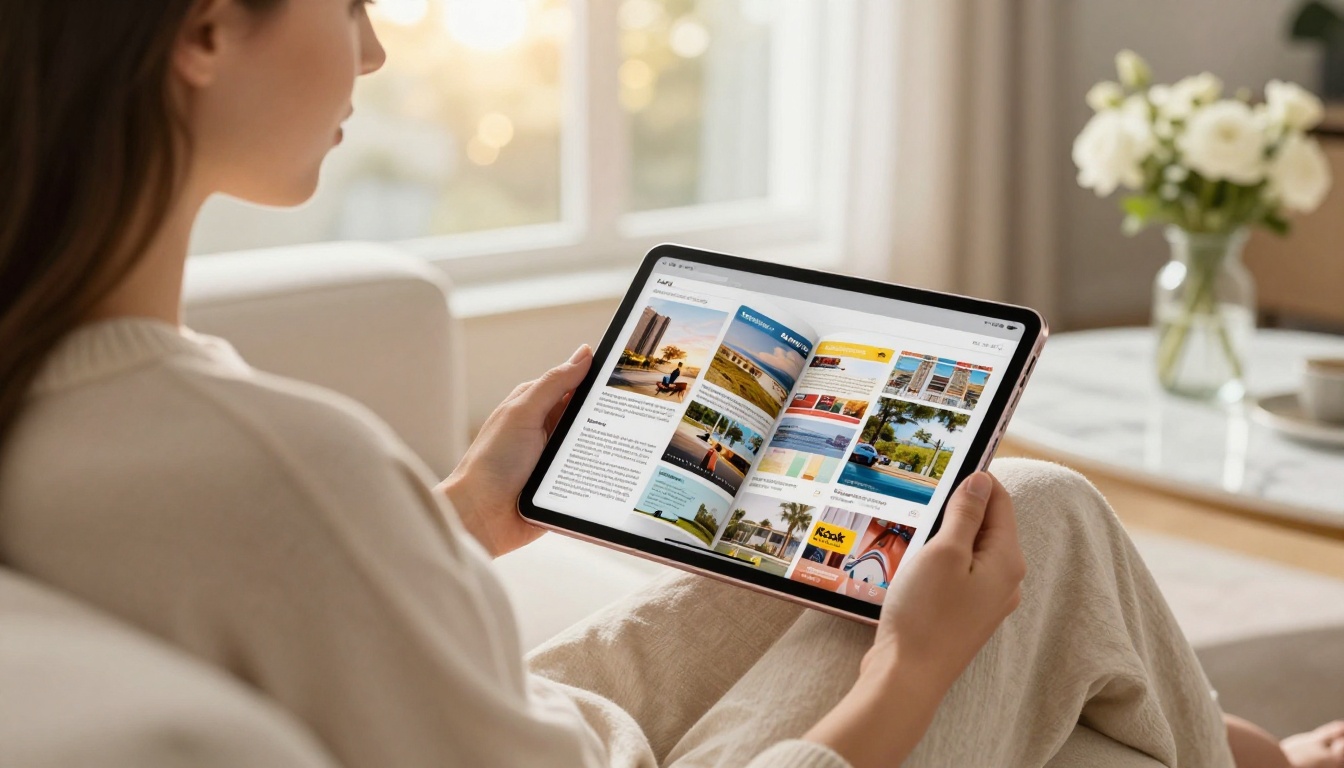
El flujo de trabajo de Canva a flipbook no es una novedad. Empresas y creadores de todos los sectores lo usan cada semana porque resuelve un problema concreto: Canva es excelente para diseñar, pero un PDF estático es un callejón sin salida para compartir. Un flipbook es la versión viva de ese diseño.
Catálogos de productos
Una marca de venta minorista diseña su catálogo de productos de temporada en Canva, lo exporta como PDF para impresión y lo sube a Flipbooks AI. El resultado es un catálogo digital con paso de página que puede incrustarse en su página de producto, enviarse a compradores mayoristas mediante enlace directo y actualizarse cada temporada simplemente subiendo un PDF nuevo.
Las herramientas Catálogo de producto y Creador de catálogos digitales gratis hacen todo esto aún más rápido, con plantillas predefinidas y ajustes optimizados para formatos de catálogo.
Folletos digitales
Un agente inmobiliario diseña un folleto de propiedad en Canva y necesita enviárselo a posibles compradores. En lugar de adjuntar un PDF de 15 MB a un correo electrónico (que a menudo acaba en los filtros de spam), lo sube a Flipbooks AI, obtiene un enlace directo y envía una sola URL que abre un folleto atractivo, con paso de página, en cualquier navegador.
La herramienta Folleto inmobiliario amplía esto con plantillas específicas del sector, pensadas para presentar propiedades.
Portafolios y lookbooks
Una fotógrafa de moda compila su portafolio en Canva: imágenes a sangre, poco texto y diseños de cuadrícula limpios. Exportado como PDF para impresión y subido a un flipbook, el resultado es un portafolio interactivo que se comporta como una revista. Los clientes hojean las páginas en lugar de desplazarse por un PDF estático. El Portafolio fotográfico y el Diseñador de lookbooks interactivos están pensados justo para este caso de uso.
💡 Consejo profesional: Para los flipbooks de portafolio, usa el formato "Presentación" de Canva (16:9) en lugar de A4. Las imágenes horizontales a sangre llenan por completo el visor del flipbook y crean una experiencia mucho más envolvente.
Flipbooks de Canva frente a otros métodos
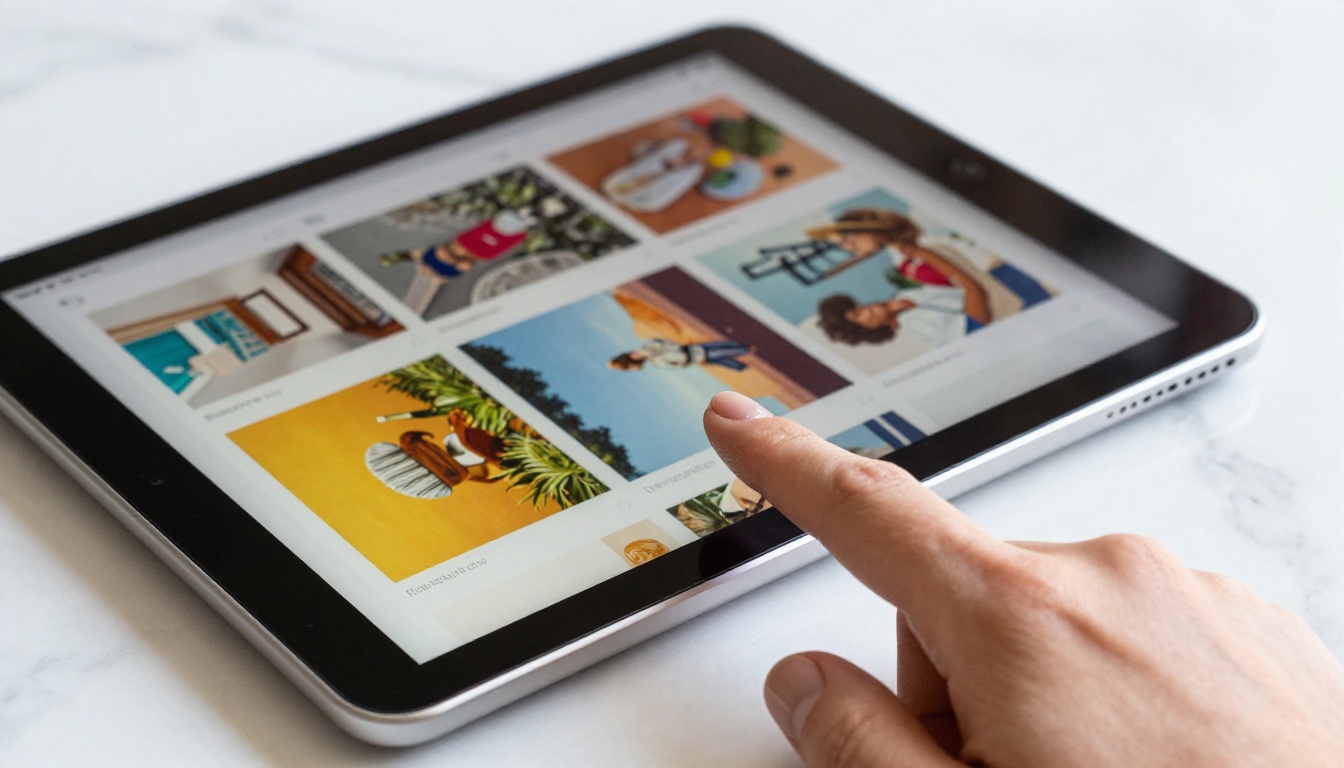
Hay varias formas de compartir diseños de Canva en línea. Así se compara el enfoque del flipbook con las alternativas.
| Método | Interactivo | Compatible con móviles | Incrustable | Con marca | Paso de página |
|---|
| Adjunto en PDF | No | Parcial | No | No | No |
| Enlace público de Canva | Parcial | Sí | Limitado | Sí | No |
| Imágenes exportadas (ZIP) | No | No | No | No | No |
| Flipbook (PDF para impresión + Flipbooks AI) | Sí | Sí | Sí | Sí | Sí |
| Publicación de Google Slides | Parcial | Sí | Sí | Limitado | No |
El formato de flipbook gana en todos los aspectos que importan para compartir de forma profesional. Es el único método que combina interacción real con paso de página, plena adaptación a dispositivos móviles, posibilidad de incrustarlo y marca personalizada en un solo flujo de trabajo.
Lo que abre el plan Professional

Los planes de precios de Flipbooks AI se organizan según lo en serio que te tomes tu publicación digital. El plan Standard elimina las marcas de agua y te da flipbooks ilimitados. El plan Professional va más allá con funciones que cambian la forma en que usas los flipbooks en un contexto empresarial.
Funciones del plan Professional:
- Estadísticas: Mira exactamente cuántas personas abrieron tu flipbook, hasta dónde leyeron y qué páginas captaron más atención. Para los equipos de ventas, esto es muy valioso.
- Captación de contactos: Captura direcciones de correo electrónico directamente en el visor del flipbook antes de que los lectores accedan al contenido completo.
- Descargas sin conexión: Permite que los lectores guarden el flipbook para verlo sin conexión, manteniendo tu marca.
- Dominio personalizado: Publica tu flipbook en tu propio dominio en lugar de una URL genérica de la plataforma.
| Plan | Marcas de agua | Límite de flipbooks | Estadísticas | Captación de contactos | Sin conexión |
|---|
| Free | Sí | Limitado | No | No | No |
| Standard | No | Ilimitado | No | No | No |
| Professional | No | Ilimitado | Sí | Sí | Sí |
Para quien use los flipbooks como herramienta de ventas o marketing, el plan Professional se amortiza rápido. Saber qué prospectos leen de verdad tu propuesta, y en qué páginas invierten más tiempo, es información que no puedes obtener de un PDF adjunto.
Incrústalo en cualquier lugar, compártelo en todas partes
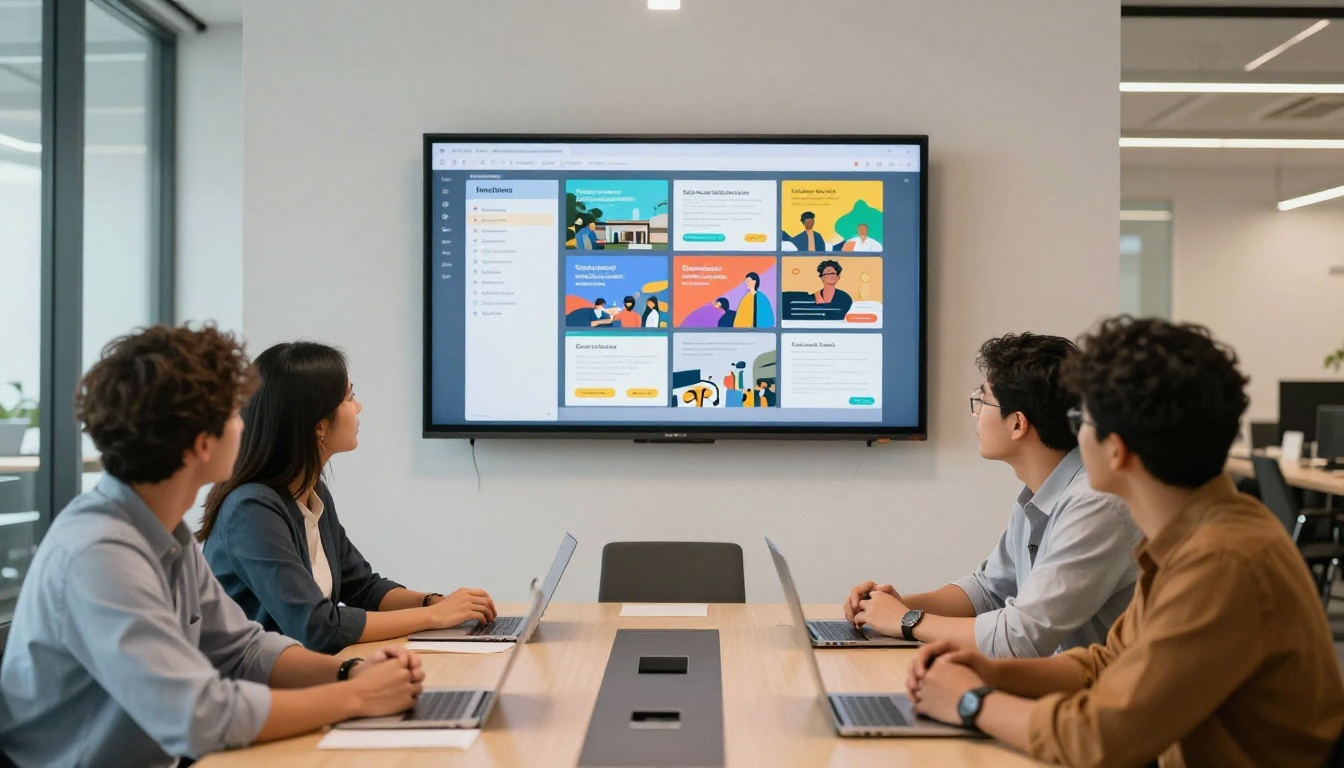
Una de las ventajas más prácticas del flujo de trabajo de Canva a flipbook es la cantidad de lugares en los que puedes desplegar el resultado final.
Dónde pueden estar los flipbooks de Flipbooks AI:
- Incrustado en la página de inicio o en la página de producto de un sitio web
- Enlazado desde la biografía de una red social
- Enviado como enlace directo en campañas de correo electrónico
- Mostrado en un quiosco digital o en la pantalla de una feria comercial
- Compartido en un portal de clientes o en un documento de propuesta
- Incrustado en una entrada de blog como contenido interactivo
La herramienta Incrustar flipbook en sitio web hace que la parte técnica de incrustarlo en un sitio web no requiera conocimientos de programación. Copias un fragmento, lo pegas en tu creador de sitios web y el flipbook aparece.
Aquí es donde el truco se multiplica. Un solo diseño de Canva, exportado correctamente y subido una vez, se convierte en un recurso versátil que puede estar en cinco lugares distintos al mismo tiempo. Actualizas el flipbook original y todas las copias se actualizan automáticamente. Sin volver a exportar, sin volver a subir, sin tener que rastrear enlaces antiguos.
Deja de enviar PDF
Las personas que reciben tus diseños de Canva, tan cuidadosamente elaborados, merecen algo mejor que un PDF estático que acaba enterrado en una carpeta de Descargas. Un flipbook es la forma en que esos diseños siempre debieron experimentarse: página a página, con textura, con movimiento, en cualquier dispositivo.
El truco es sencillo: exporta como PDF para impresión, no como PDF estándar. Ese único cambio, combinado con Flipbooks AI, es la diferencia entre un PDF olvidable y una publicación interactiva que la gente realmente lee.
Lo demás sale solo a partir de ahí. La subida lleva un minuto. La personalización es intuitiva. Las opciones para compartir son flexibles. Y los resultados hablan por sí solos cada vez que alguien abre tu enlace y ve tu diseño de Canva cobrar vida al pasar las páginas.
¿Listo para probarlo? Crea tu cuenta en Flipbooks AI y sube hoy mismo tu primer PDF de Canva. Sin marcas de agua, sin límites y sin configuraciones complicadas.
Explora todas las herramientas de flipbooks para encontrar el formato adecuado para tu caso, o compara los planes de precios para ver qué nivel se ajusta a tu flujo de trabajo.



