La maggior parte degli utenti di Canva esporta un PDF, lo carica da qualche parte e si chiede perché sembri piatto. L'effetto sfoglio non convince mai davvero. Le immagini escono sfocate. I colori cambiano. E dopo tutto il lavoro fatto per creare qualcosa di curato su Canva, il risultato assomiglia a un documento scansionato del 2009.
C'è un'impostazione, nascosta nel menu di esportazione di Canva, che cambia tutto. Combinata con la piattaforma flipbook giusta, trasforma il tuo progetto Canva da statico a sorprendente in meno di cinque minuti. È il trucco di cui nessuno parla e, alla fine di questo articolo, saprai esattamente come usarlo.
Flipbooks AI è la piattaforma che rende questo processo fluido, dal caricamento alla pubblicazione fino alla condivisione. Ma prima, il trucco.
L'impostazione di esportazione che la maggior parte degli utenti Canva salta
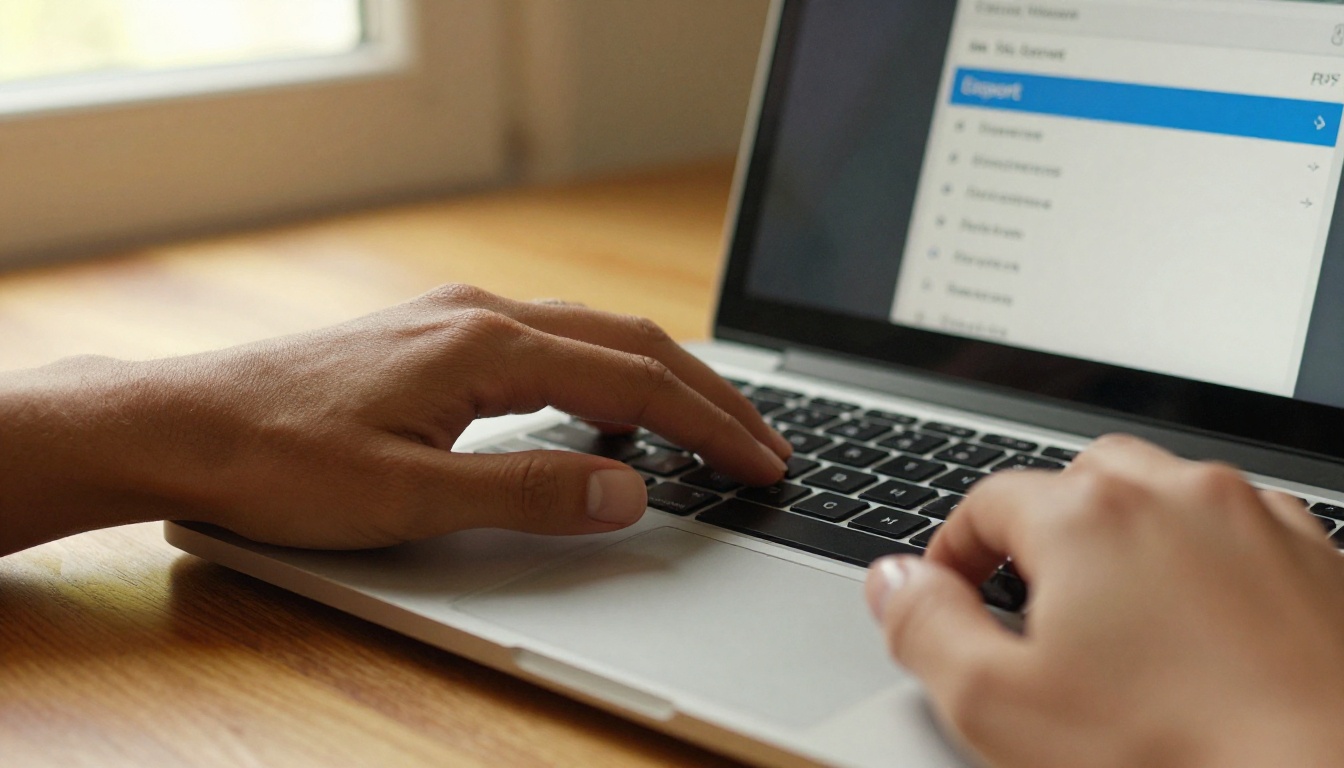
Quando finisci un progetto in Canva e clicchi su "Condividi", poi su "Scarica", ottieni un menu di selezione del formato. La maggior parte delle persone clicca su PDF Standard e va avanti. Questo è l'errore.
PDF standard o PDF di stampa
Canva offre due opzioni di esportazione PDF, e la differenza tra le due è importante quando stai creando un flipbook.
| Impostazione | Risoluzione | Dimensione del file | Ideale per |
|---|
| PDF Standard | 96 DPI | Piccola | Visualizzazione web, email |
| PDF Print | 300 DPI | Più grande | Flipbook, stampa, archiviazione |
PDF Print esporta a 300 DPI, il che significa che ogni immagine, ogni carattere e ogni linea sottile del progetto esce nitidissimo. Quando un convertitore di flipbook elabora quel file, ha molti più dati di pixel su cui lavorare. Il risultato è un flipbook che appare altrettanto bello su un monitor 4K quanto su uno schermo di telefono.
PDF Standard, a 96 DPI, non è mai stato pensato per reggere le dimensioni di una pagina intera. Si vede bene in una scheda del browser. Nel momento in cui viene mostrato come flipbook a pagina intera, pixelatura e compressione dei colori diventano evidenti.
💡 Consiglio utile: Se il tuo progetto usa molte fotografie o illustrazioni dettagliate, scegli sempre PDF Print. L'aumento della dimensione del file ne vale sempre la pena.
Perché la risoluzione conta più di quanto pensi
I convertitori di flipbook non si limitano a mostrare le pagine del tuo PDF. Trasformano ogni pagina in un'immagine ad alta risoluzione, poi applicano l'animazione dello sfoglio sopra quello strato renderizzato. Se il PDF di partenza ha una bassa risoluzione, lo strato di pagina renderizzato sarà sfocato, indipendentemente da quanto sia buona la piattaforma flipbook.
La catena funziona così: PDF di partenza ad alta risoluzione → rendering di pagina di alta qualità → flipbook nitido e professionale. Se la catena si spezza alla fonte, tutto ciò che viene dopo ne risente.
Ecco perché "PDF Print" è il trucco. Non serve per stampare niente. Serve per esportare a una risoluzione che regge il trattamento a pagina intera che il flipbook le riserva.
Dalle diapositive Canva a un flipbook con effetto sfoglio

Quando hai in mano il PDF giusto, il processo di conversione è semplice. Ecco la sequenza esatta.
Passo 1: prepara il tuo progetto Canva per l'output flipbook
Prima di esportare, due aspetti del tuo progetto Canva determinano quanto bene si traduce in un formato flipbook.
Formato pagina: Canva propone di default un formato standard per presentazioni (1920x1080 px per le presentazioni, A4 per i documenti). Entrambi funzionano bene. Se stai creando qualcosa pensato apposta per un flipbook, un formato A4 orizzontale o personalizzato 1920x1080 ti dà pagine pulite e coerenti, che riempiono il visualizzatore senza margini bianchi fastidiosi.
Margini e abbondanza: Tieni i contenuti importanti (testi, loghi, inviti all'azione) ad almeno 5 mm da ogni bordo. I visualizzatori di flipbook a volte aggiungono una leggera ombra o un effetto di rifilatura lungo i bordi delle pagine, e i contenuti posti proprio al limite possono risultare tagliati.
Passo 2: esporta come PDF Print
- Apri il tuo progetto Canva completato
- Clicca su Condividi in alto a destra
- Seleziona Scarica
- Scegli PDF come formato
- Seleziona PDF Print dal menu a tendina della qualità
- Disattiva "Segni di taglio e abbondanza", a meno che non ti servano davvero
- Clicca su Scarica
Fatto. Il tuo PDF ad alta risoluzione è pronto.
Passo 3: carica il PDF su un convertitore di flipbook
Qui entra in gioco Flipbooks AI. La piattaforma accetta il tuo PDF e lo converte in un flipbook completamente interattivo, con effetto sfoglio, senza bisogno di alcuna configurazione tecnica.
✅ Buona pratica: Controlla sempre l'anteprima del PDF con un normale lettore PDF prima di caricarlo. Assicurati che tutte le pagine siano nell'ordine giusto, che nessuna pagina sia vuota per errore e che tutti i caratteri siano incorporati (Canva lo fa automaticamente con PDF Print).
Quali progetti Canva funzionano meglio come flipbook
Non tutti i progetti Canva si convertono allo stesso modo. Alcuni tipi sono pensati apposta per il formato flipbook, mentre altri hanno bisogno di piccoli aggiustamenti prima di rendere al meglio.
Dimensioni che si convertono bene
Il formato flipbook è orizzontale per natura. Chi guarda si aspetta di sfogliare pagine orientate in orizzontale, come farebbe con le pagine di una rivista o di un catalogo. I progetti Canva che usano già un orientamento orizzontale si traducono direttamente, senza bande nere né spazi strani.
| Formato Canva | Orientamento | Risultato nel flipbook |
|---|
| Presentazione (16:9) | Orizzontale | Eccellente |
| Documento A4 | Verticale | Buono (con qualche spazio extra) |
| Post per social media (1:1) | Quadrato | Funziona, ma non è ideale |
| Storia Instagram (9:16) | Verticale | Non consigliato |
| Formato orizzontale personalizzato | Orizzontale | Eccellente |
I progetti con orientamento verticale (come i documenti A4) funzionano comunque. La maggior parte delle piattaforme flipbook li mostra centrati con un effetto ombra della pagina che in realtà ha un aspetto piuttosto elegante. Ma se stai creando un catalogo di prodotti, un lookbook o una rivista, parti fin dall'inizio con un formato orizzontale in Canva.
Caratteri, colori e peso visivo
La libreria di caratteri di Canva è ampia, ma non tutti i caratteri si leggono bene alla scala di un flipbook. Alcune regole che ti risparmiano problemi in seguito:
- Dimensione minima del carattere: 10 pt per il testo corrente. Tutto ciò che è più piccolo diventa illeggibile quando le pagine vengono mostrate a zoom ridotto sui dispositivi mobili.
- Contrasto elevato: Il testo chiaro su sfondi chiari, facile da trascurare nell'ambiente colorato dei modelli di Canva, diventa un vero problema di leggibilità sullo schermo. Punta almeno a un rapporto di contrasto di 4,5:1.
- Coerenza dei colori: Il selettore colori di Canva usa valori esadecimali. Quando esporti come PDF Print e carichi il file su una piattaforma flipbook, questi valori restano precisi. Non c'è lo spostamento dei colori che a volte si verifica con le esportazioni di immagini.
⚠️ Attenzione: La funzione "Anima" di Canva (che aggiunge movimento agli elementi all'interno di Canva) NON viene trasferita in un'esportazione PDF. Se vuoi elementi animati o interattivi nel tuo flipbook, l'animazione avviene a livello della piattaforma flipbook, non con gli strumenti di animazione interni di Canva.
Come pubblicare il tuo flipbook con Flipbooks AI
È qui che il flusso di lavoro si completa. Flipbooks AI converte il tuo PDF di Canva in un flipbook professionale, applica il tuo marchio e ti offre più modi per condividerlo o incorporarlo.
Carica il tuo PDF
- Vai su Flipbooks AI e crea il tuo account (oppure accedi)
- Clicca su Nuovo flipbook e seleziona Carica PDF
- Trascina il PDF esportato da Canva oppure sfoglia i file per selezionarlo
- La piattaforma elabora le pagine e genera automaticamente un'anteprima
- Controlla l'ordine e la qualità delle pagine nel pannello di anteprima
L'elaborazione richiede in genere da 30 secondi a due minuti, a seconda delle dimensioni del PDF e del numero di pagine. I PDF ad alta risoluzione (esportati come PDF Print) vengono elaborati molto bene, perché il materiale di partenza è coerente e ben strutturato.
Marchio e personalizzazione
Una volta importate le pagine, Flipbooks AI ti offre una suite di personalizzazione completa. Qui vai ben oltre quello che il solo PDF può offrire.
Cosa puoi personalizzare:
- Immagine di anteprima e titolo del flipbook
- Colore di sfondo o immagine di sfondo personalizzata dietro le pagine
- Velocità e stile dell'animazione dello sfoglio
- Indice (generato automaticamente dai segnalibri del PDF, oppure impostato a mano)
- Posizionamento del logo del tuo marchio
- Dominio o sottodominio personalizzato per il link del flipbook pubblicato
- Protezione con password per contenuti privati o destinati ai clienti
💡 Consiglio utile: Se stai inviando questo flipbook a un cliente, usa la protezione con password. Rende la consegna più professionale e mantiene il controllo dei contenuti prima che il cliente li approvi.
Condivisione, incorporamento e privacy
Pubblicare il tuo flipbook su Flipbooks AI ti dà tre diverse opzioni di distribuzione, ognuna utile in contesti diversi.
Link diretto: Un URL pulito da condividere, che apre il flipbook in un visualizzatore dedicato. Funziona ovunque tu possa incollare un link: email, Slack, social media, proposte.
Codice di incorporamento: Un frammento di HTML che incorpora il flipbook direttamente in qualsiasi sito web o pagina di destinazione. Il flipbook appare in linea, completamente interattivo, senza portare i visitatori fuori dalla tua pagina. Usa lo strumento Incorpora flipbook nel sito web per una configurazione semplice.
Download del PDF: Puoi permettere a chi guarda di scaricare il PDF originale dal visualizzatore del flipbook, oppure disattivare questa opzione per i contenuti che vuoi tenere solo in digitale.
Casi d'uso reali che funzionano
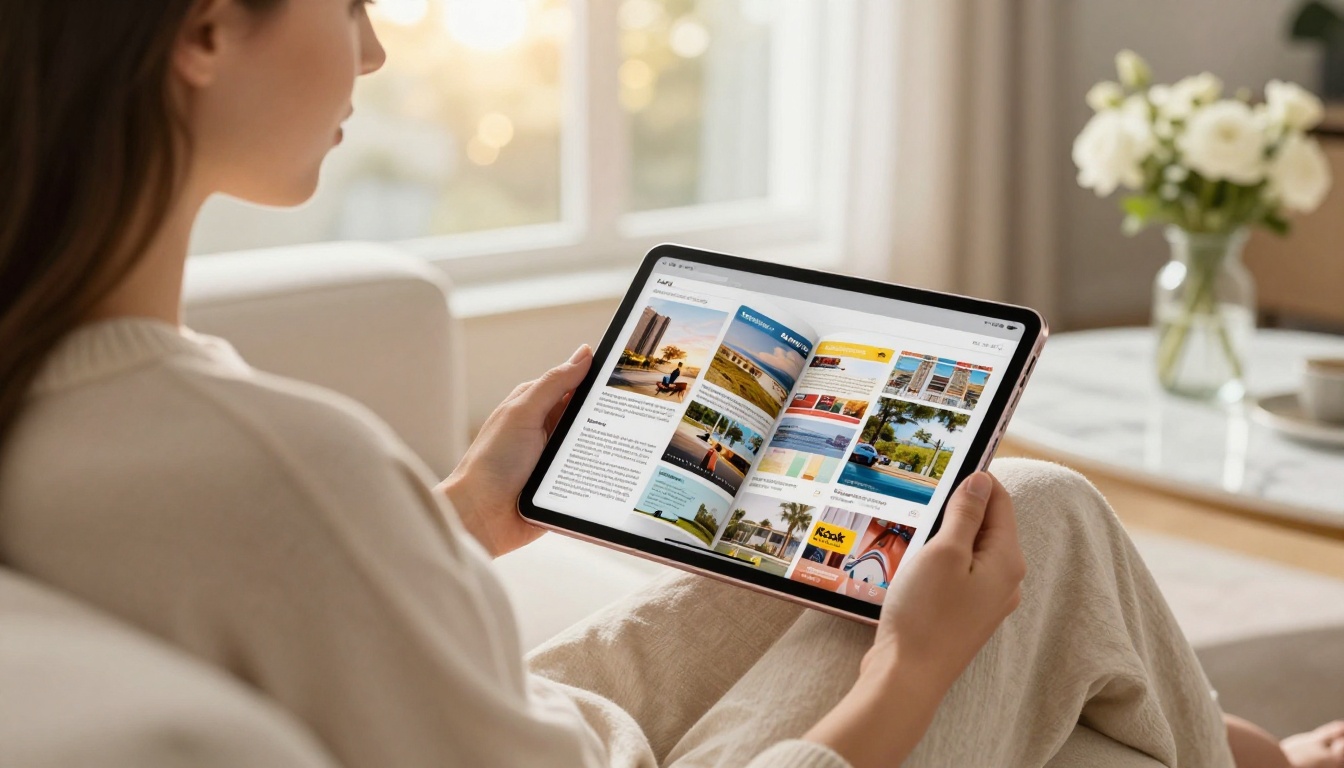
Il percorso da Canva a flipbook non è una novità. Aziende e creator di ogni settore lo usano ogni settimana perché risolve un problema preciso: Canva è ottimo per la progettazione, ma un PDF statico è un vicolo cieco per la condivisione. Un flipbook è la versione viva di quel progetto.
Cataloghi di prodotti
Un marchio di vendita al dettaglio progetta il suo catalogo stagionale di prodotti su Canva, lo esporta come PDF Print e lo carica su Flipbooks AI. Il risultato è un catalogo digitale con effetto sfoglio che può essere incorporato nella propria pagina prodotto, inviato agli acquirenti all'ingrosso tramite link diretto e aggiornato ogni stagione semplicemente caricando un nuovo PDF.
Gli strumenti Catalogo prodotti e Creatore di cataloghi digitali gratis rendono tutto ancora più veloce, con modelli predefiniti e impostazioni ottimizzate per i formati catalogo.
Brochure digitali
Un agente immobiliare crea una brochure di un immobile su Canva e deve inviarla a potenziali acquirenti. Invece di allegare a un'email un PDF da 15 MB (che spesso viene bloccato dai filtri antispam), la carica su Flipbooks AI, ottiene un link diretto e invia un solo URL che apre una brochure bella, con effetto sfoglio, in qualsiasi browser.
Lo strumento Brochure immobiliare amplia questa possibilità con modelli specifici per il settore, pensati per presentare gli immobili.
Portfolio e lookbook
Una fotografa di moda compila il suo portfolio su Canva: immagini a pagina intera, testi ridotti al minimo, griglie pulite. Esportato come PDF Print e caricato su un flipbook, il risultato è un portfolio interattivo che si comporta come una rivista. I clienti sfogliano le pagine invece di scorrere un PDF statico. Il Creatore di portfolio fotografici e il Creatore di lookbook interattivi sono pensati esattamente per questo caso d'uso.
💡 Consiglio utile: Per i flipbook di portfolio, usa il formato "Presentazione" di Canva (16:9) invece dell'A4. Le immagini orizzontali a pagina intera riempiono completamente il visualizzatore, creando un'esperienza molto più coinvolgente.
Flipbook da Canva o altri metodi a confronto
Ci sono diversi modi per condividere online i progetti Canva. Ecco come si posiziona l'approccio flipbook rispetto alle alternative.
| Metodo | Interattivo | Adatto al mobile | Incorporabile | Con marchio | Effetto sfoglio |
|---|
| Allegato PDF | No | Parzialmente | No | No | No |
| Link pubblico di Canva | Parzialmente | Sì | Limitato | Sì | No |
| Immagini esportate (ZIP) | No | No | No | No | No |
| Flipbook (PDF Print + Flipbooks AI) | Sì | Sì | Sì | Sì | Sì |
| Pubblicazione da Google Slides | Parzialmente | Sì | Sì | Limitato | No |
Il formato flipbook vince su ogni aspetto che conta per la condivisione professionale. È l'unico metodo che combina vero effetto sfoglio interattivo, piena adattabilità ai dispositivi mobili, possibilità di incorporamento e marchio personalizzato in un unico flusso di lavoro.
Cosa sblocca il piano Professional

I piani tariffari di Flipbooks AI sono strutturati in base a quanto prendi sul serio la pubblicazione digitale. Il piano Standard rimuove le filigrane e ti dà flipbook illimitati. Il piano Professional va oltre, con funzioni che cambiano il modo in cui usi i flipbook in un contesto aziendale.
Funzioni del piano Professional:
- Statistiche: Scopri esattamente quante persone hanno aperto il tuo flipbook, fino a che punto hanno letto e quali pagine hanno attirato più attenzione. Per i team commerciali, è preziosissimo.
- Generazione di contatti: Raccogli gli indirizzi email direttamente nel visualizzatore del flipbook, prima che i lettori accedano al contenuto completo.
- Download offline: Permetti a chi guarda di salvare il flipbook per l'accesso offline, mantenendo il tuo marchio.
- Dominio personalizzato: Pubblica il tuo flipbook sul tuo dominio invece che su un URL generico della piattaforma.
| Piano | Filigrane | Limite di flipbook | Statistiche | Contatti | Offline |
|---|
| Free | Sì | Limitato | No | No | No |
| Standard | No | Illimitato | No | No | No |
| Professional | No | Illimitato | Sì | Sì | Sì |
Per chiunque usi i flipbook come strumento di vendita o di marketing, il piano Professional si ripaga in fretta. Sapere quali potenziali clienti leggono davvero la tua proposta, e su quali pagine passano più tempo, è un'informazione che non puoi ottenere da un allegato PDF.
Incorporalo ovunque, condividilo dappertutto
Uno dei vantaggi più pratici del flusso Canva-flipbook è il numero di luoghi in cui puoi pubblicare il risultato finale.
Dove possono stare i flipbook di Flipbooks AI:
- Incorporati nella home page o in una pagina prodotto di un sito web
- Linkati nella bio di un social media
- Inviati come link diretto nelle campagne email
- Mostrati su un chiosco digitale o su uno schermo in una fiera
- Condivisi in un portale clienti o in un documento di proposta
- Incorporati in un articolo del blog come contenuto interattivo
Lo strumento Incorpora flipbook nel sito web rende la parte tecnica dell'incorporamento su sito web semplice, senza bisogno di conoscenze di programmazione. Copi un frammento di codice, lo incolli nel tuo costruttore di siti e il flipbook compare.
Qui il trucco si moltiplica. Un unico progetto Canva, esportato nel modo giusto e caricato una sola volta, diventa una risorsa versatile che può trovarsi in cinque posti diversi nello stesso momento. Aggiorni il flipbook di partenza e tutte le copie si aggiornano automaticamente. Niente da esportare di nuovo, niente da ricaricare, niente da cercare tra i vecchi link.
Smetti di inviare PDF
Chi riceve i tuoi progetti Canva curati merita di meglio di un PDF statico sepolto in una cartella Download. Un flipbook è il modo in cui quei progetti sono sempre stati pensati per essere vissuti: pagina dopo pagina, con texture, con movimento, su qualunque dispositivo.
Il trucco è semplice: esporta come PDF Print, non come PDF Standard. Questa sola modifica, combinata con Flipbooks AI, fa la differenza tra un PDF dimenticabile e una pubblicazione interattiva che le persone leggono davvero.
Tutto il resto viene di conseguenza. Il caricamento richiede un minuto. La personalizzazione è intuitiva. Le opzioni di condivisione sono flessibili. E i risultati parlano da soli ogni volta che qualcuno apre il tuo link e vede il tuo progetto Canva prendere vita sfogliandosi.
Pronto a provarlo? Crea il tuo account su Flipbooks AI e carica oggi stesso il tuo primo PDF di Canva. Nessuna filigrana, nessun limite, nessuna configurazione complicata.
Sfoglia tutti gli strumenti per flipbook per trovare il formato giusto per il tuo caso d'uso, oppure confronta i piani tariffari per vedere quale livello si adatta al tuo flusso di lavoro.



