A maioria das pessoas que usa o Canva exporta um PDF, envia para algum lugar e se pergunta por que ele parece chapado. O efeito de virar página nunca funciona direito. As imagens saem borradas. As cores mudam. E, depois de todo o trabalho para criar algo caprichado no Canva, o resultado parece um documento escaneado de 2009.
Existe uma configuração, escondida no menu de exportação do Canva, que muda tudo. Combinada com a plataforma de flipbook certa, ela leva seu design do Canva de estático a impressionante em menos de cinco minutos. Este é o truque de que ninguém fala, e até o fim deste artigo você vai saber exatamente como usá-lo.
O Flipbooks AI é a plataforma que torna esse processo simples, do envio à publicação e ao compartilhamento. Mas antes, o truque.
A configuração de exportação que a maioria dos usuários do Canva ignora
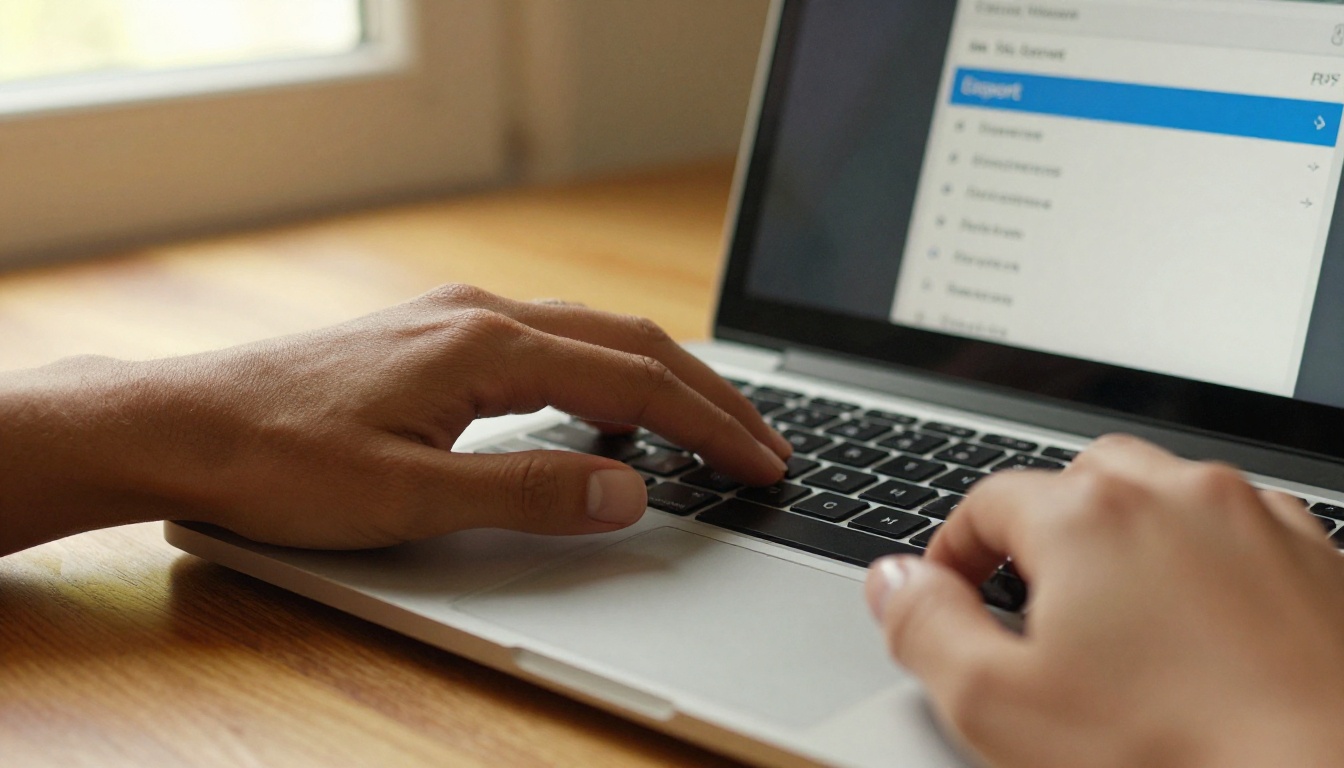
Quando você termina um design no Canva e clica em "Compartilhar" e depois em "Baixar", aparece um menu para escolher o formato. A maioria das pessoas clica em PDF Padrão e segue em frente. Esse é o erro.
PDF padrão ou PDF para impressão
O Canva oferece duas opções de exportação em PDF, e a diferença entre elas é grande quando você está criando um flipbook.
| Configuração | Resolução | Tamanho do arquivo | Ideal para |
|---|
| PDF Padrão | 96 DPI | Pequeno | Visualização na web, e-mail |
| PDF para impressão | 300 DPI | Maior | Flipbooks, impressão, arquivamento |
O PDF para impressão é exportado em 300 DPI, o que significa que cada imagem, cada fonte e cada linha fina do seu design sai com nitidez impecável. Quando um conversor de flipbook processa esse arquivo, ele tem muito mais dados de pixel para trabalhar. O resultado é um flipbook que fica tão bom em um monitor 4K quanto em uma tela de celular.
O PDF Padrão, com 96 DPI, nunca foi feito para aguentar exibição em página inteira. Ele fica bom em uma aba do navegador. No momento em que é renderizado como flipbook de página inteira, a pixelização e a compressão de cores ficam evidentes.
💡 Dica de ouro: Se o seu design usa muitas fotos ou ilustrações detalhadas, escolha sempre o PDF para impressão. O aumento no tamanho do arquivo vale a pena em todos os casos.
Por que a resolução importa mais do que você imagina
Os conversores de flipbook não apenas exibem as páginas do seu PDF. Eles renderizam cada página como uma imagem de alta resolução e depois aplicam a animação de virar página sobre essa camada renderizada. Se o PDF de origem tiver baixa resolução, a camada renderizada ficará borrada, não importa quão boa seja a plataforma de flipbook.
A cadeia funciona assim: PDF de origem em alta resolução → página renderizada com alta qualidade → flipbook nítido e profissional. Se você quebrar a cadeia na origem, tudo o que vem depois sofre.
Por isso o "PDF para impressão" é o truque. Não se trata de imprimir nada. Trata-se de exportar em uma resolução que aguente o tratamento de página inteira que o flipbook dá a ele.

Com o PDF certo em mãos, o processo de conversão é direto. Aqui está a sequência exata.
Passo 1: prepare seu design do Canva para gerar um flipbook
Antes de exportar, duas coisas no seu design do Canva determinam o quanto ele se adapta ao formato de flipbook.
Tamanho da página: O Canva usa como padrão um tamanho de apresentação (1920x1080px para apresentações, A4 para documentos). Os dois funcionam bem. Se você está criando algo pensado especificamente para um flipbook, um formato A4 paisagem ou 1920x1080 personalizado entrega páginas limpas e coerentes, que preenchem o visualizador de flipbook sem margens brancas estranhas.
Sangria e margens: Mantenha o conteúdo importante (textos, logotipos, chamadas para ação) a pelo menos 5 mm de qualquer borda. Os visualizadores de flipbook às vezes acrescentam uma leve sombra ou um efeito de corte nas bordas das páginas, e um conteúdo colado na borda pode ser cortado visualmente.
Passo 2: exporte como PDF para impressão
- Abra seu design finalizado no Canva
- Clique em Compartilhar, no canto superior direito
- Selecione Baixar
- Escolha PDF como formato
- Selecione PDF para impressão no menu suspenso de qualidade
- Desative "Marcas de corte e sangria", a menos que você precise delas
- Clique em Baixar
Pronto. Seu PDF de alta resolução está pronto.
Passo 3: envie para um conversor de flipbook
É aqui que entra o Flipbooks AI. A plataforma aceita seu PDF e o converte em um flipbook totalmente interativo, com efeito de virar página, sem nenhuma configuração técnica.
✅ Boa prática: Sempre visualize seu PDF em um leitor de PDF comum antes de enviar. Confirme se todas as páginas estão na ordem certa, se nenhuma página ficou em branco por acidente e se todas as fontes estão incorporadas (o Canva faz isso automaticamente com o PDF para impressão).
Quais designs do Canva funcionam melhor como flipbooks
Nem todo design do Canva se converte com a mesma qualidade. Alguns tipos são pensados especificamente para o formato de flipbook, enquanto outros precisam de pequenos ajustes antes de brilhar.
Dimensões que se convertem bem
O formato de flipbook é horizontal por natureza. Os leitores esperam folhear páginas em paisagem, do mesmo jeito que virariam as páginas de uma revista ou de um catálogo. Designs do Canva que já usam orientação paisagem se transferem diretamente, sem faixas pretas nem espaçamentos estranhos.
| Formato do Canva | Orientação | Resultado no flipbook |
|---|
| Apresentação (16:9) | Paisagem | Excelente |
| Documento A4 | Retrato | Bom (com leve espaçamento) |
| Post para redes sociais (1:1) | Quadrado | Funciona, mas não é ideal |
| Story do Instagram (9:16) | Retrato | Não recomendado |
| Paisagem personalizado | Paisagem | Excelente |
Designs em orientação retrato (como os documentos A4) continuam funcionando. A maioria das plataformas de flipbook os exibe centralizados, com um efeito de sombra de página que fica bastante elegante. Mas, se você está criando um catálogo de produtos, um lookbook ou uma revista, comece com um formato paisagem no Canva desde o início.
Fontes, cores e peso visual
A biblioteca de fontes do Canva é enorme, mas nem toda fonte se lê bem em escala de flipbook. Algumas regras que evitam dor de cabeça depois:
- Tamanho mínimo da fonte: 10 pt para textos corridos. Qualquer coisa menor fica ilegível quando as páginas são exibidas com zoom reduzido em dispositivos móveis.
- Alto contraste: Texto claro sobre fundo claro, que passa despercebido no ambiente colorido dos modelos do Canva, vira um problema real de legibilidade na tela. Procure uma relação de contraste de pelo menos 4,5:1.
- Coerência de cores: O seletor de cores do Canva usa valores hexadecimais. Quando você exporta como PDF para impressão e envia para uma plataforma de flipbook, esses valores continuam precisos. Não há mudança de cor como às vezes acontece com exportações de imagem.
⚠️ Atenção: O recurso "Animar" do Canva (que adiciona movimento aos elementos dentro do Canva) NÃO é mantido em uma exportação em PDF. Se você quiser elementos animados ou interativos no seu flipbook, a animação acontece na plataforma de flipbook, e não nas ferramentas de animação internas do Canva.
É aqui que o fluxo de trabalho se completa. O Flipbooks AI converte seu PDF do Canva em um flipbook profissional, aplica a sua identidade visual e oferece várias formas de compartilhar ou incorporar.
Envie seu PDF
- Acesse o Flipbooks AI e crie sua conta (ou entre na sua)
- Clique em Novo flipbook e selecione Enviar PDF
- Arraste e solte o PDF exportado do Canva ou procure o arquivo para selecioná-lo
- A plataforma processa suas páginas e gera uma prévia automaticamente
- Confira a ordem e a qualidade das páginas no painel de prévia
O processamento normalmente leva de 30 segundos a dois minutos, dependendo do tamanho do PDF e do número de páginas. PDFs em alta resolução (exportações em PDF para impressão) são processados com muita tranquilidade, porque o material de origem é constante e bem estruturado.
Identidade visual e personalização
Depois que suas páginas são importadas, o Flipbooks AI oferece um conjunto completo de opções de personalização. É aqui que você vai muito além do que o PDF sozinho pode oferecer.
O que você pode personalizar:
- Imagem de miniatura e título do flipbook
- Cor de fundo ou imagem de fundo personalizada atrás das páginas
- Velocidade e estilo da animação de virar página
- Sumário (gerado automaticamente a partir dos marcadores do PDF, ou definido manualmente)
- Posicionamento do logotipo da sua marca
- Domínio ou subdomínio personalizado para o link do flipbook publicado
- Proteção por senha para conteúdos privados ou destinados a clientes
💡 Dica de ouro: Se você está enviando este flipbook para um cliente, use o recurso de proteção por senha. Isso dá um ar profissional à entrega e mantém o controle do conteúdo até o cliente aprovar.
Compartilhamento, incorporação e privacidade
Publicar seu flipbook no Flipbooks AI oferece três opções distintas de distribuição, cada uma útil em um contexto diferente.
Link direto: Uma URL limpa para compartilhar, que abre o flipbook em um visualizador dedicado. Funciona em qualquer lugar onde você pode colar um link: e-mail, Slack, redes sociais, propostas.
Código de incorporação: Um trecho de HTML que incorpora o flipbook diretamente em qualquer site ou página de destino. O flipbook aparece na própria página, totalmente interativo, sem levar os visitantes para outro lugar. Use a ferramenta Incorporar flipbook em site para uma configuração simples.
Download do PDF: Você pode permitir que os leitores baixem o PDF original de dentro do visualizador do flipbook, ou desativar essa opção para conteúdos que você quer manter apenas no formato digital.
Casos de uso reais que dão resultado
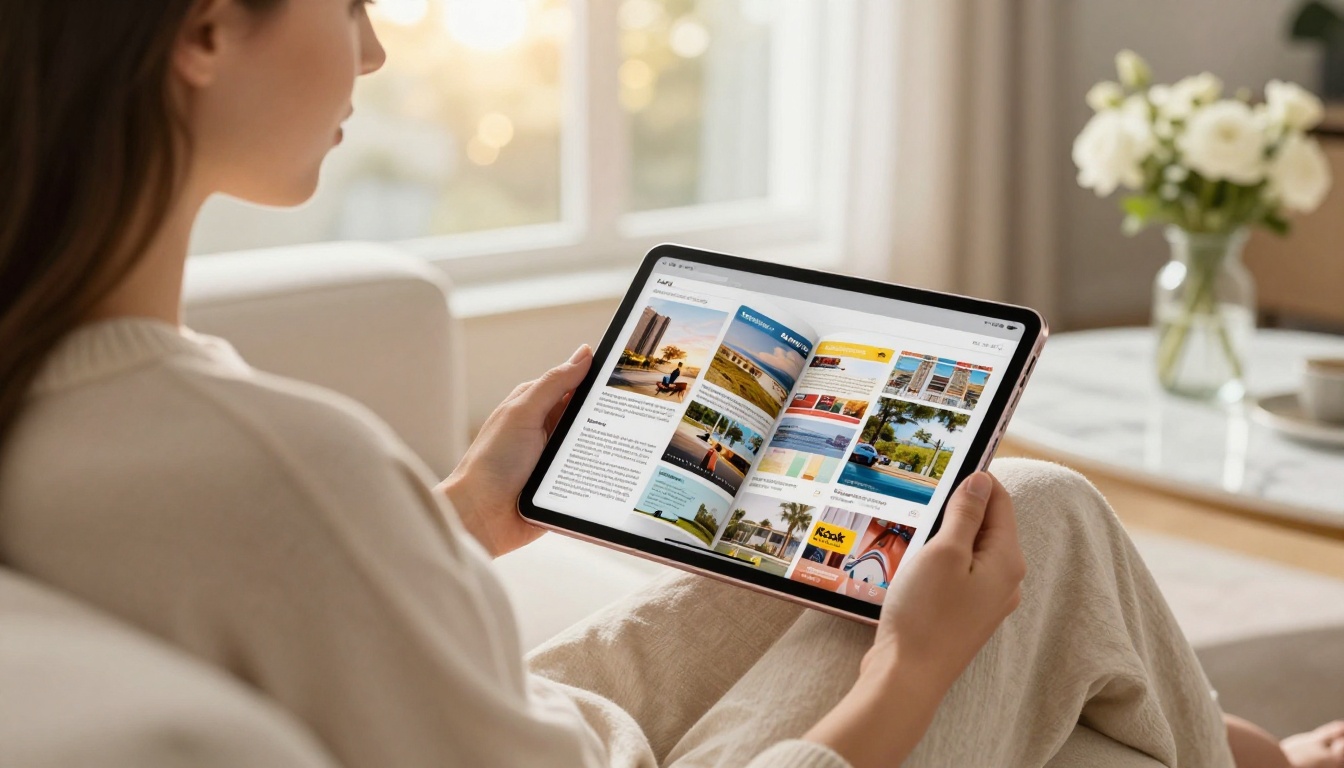
O fluxo do Canva para flipbook não é novidade. Empresas e criadores de vários setores o usam toda semana, porque ele resolve um problema específico: o Canva é ótimo para design, mas um PDF estático é um beco sem saída para compartilhar. Um flipbook é a versão viva desse design.
Catálogos de produtos
Uma marca de varejo cria seu catálogo sazonal de produtos no Canva, exporta como PDF para impressão e envia para o Flipbooks AI. O resultado é um catálogo digital com efeito de virar página, que pode ser incorporado na página do produto, enviado para compradores de atacado pelo link direto e atualizado a cada temporada, bastando enviar um novo PDF.
As ferramentas Catálogo de produtos e Criador de catálogo digital gratuito deixam isso ainda mais rápido, com modelos prontos e configurações otimizadas para formatos de catálogo.
Folhetos digitais
Um corretor de imóveis monta um folheto de imóvel no Canva e precisa enviá-lo a possíveis compradores. Em vez de anexar um PDF de 15 MB a um e-mail (que muitas vezes cai nos filtros de spam), ele envia o arquivo para o Flipbooks AI, recebe um link direto e manda uma única URL que abre um folheto bonito, com efeito de virar página, em qualquer navegador.
A ferramenta Folheto de imóveis amplia isso com modelos específicos do setor, criados para apresentar imóveis.
Portfólios e lookbooks
Uma fotógrafa de moda monta seu portfólio no Canva: fotos sangradas, pouco texto, layouts em grade limpos. Exportado como PDF para impressão e enviado para um flipbook, o resultado é um portfólio interativo que se comporta como uma revista. Os clientes folheiam as páginas em vez de rolar um PDF estático. O Criador de portfólio fotográfico e o Estilista de lookbook interativo foram feitos exatamente para esse caso de uso.
💡 Dica de ouro: Para flipbooks de portfólio, use o formato "Apresentação" (16:9) do Canva em vez do A4. Imagens em paisagem sangradas preenchem totalmente o visualizador do flipbook, criando uma experiência muito mais imersiva.
Flipbooks do Canva ou outros métodos
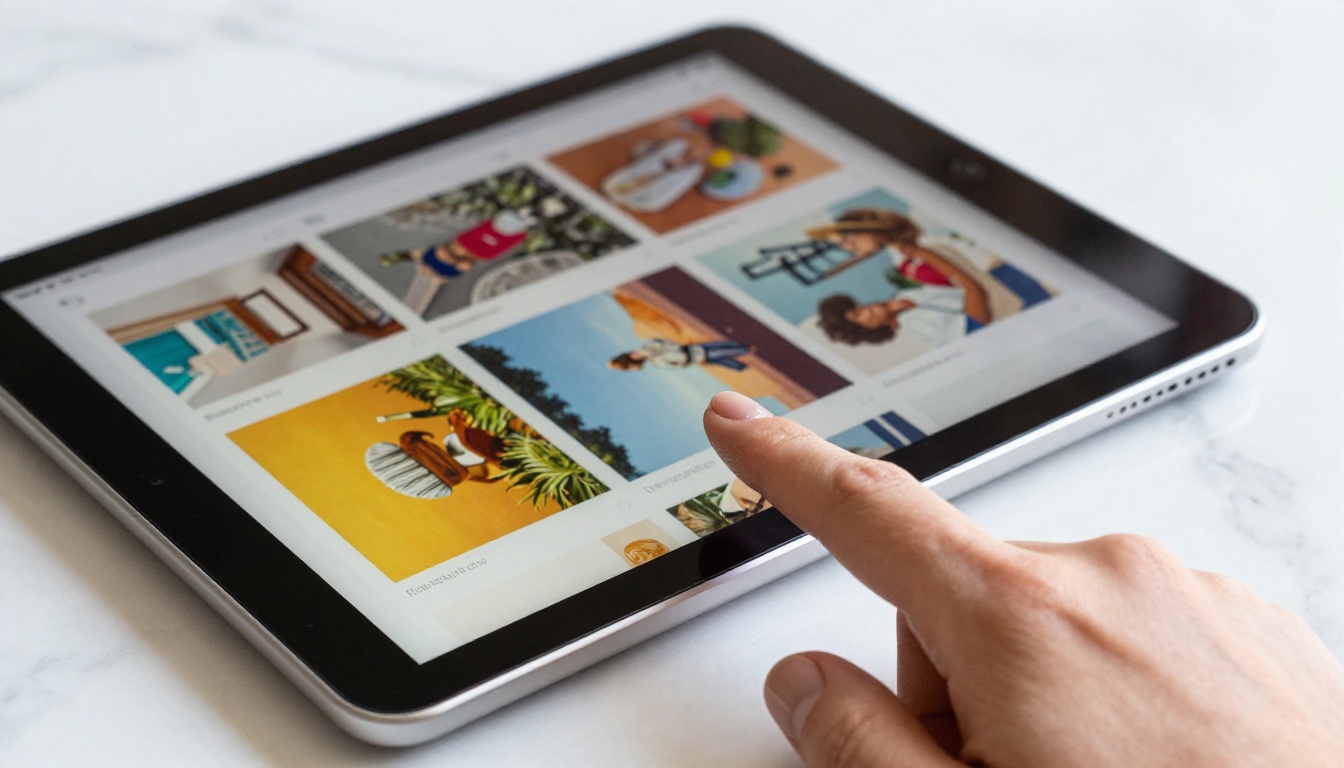
Existem várias formas de compartilhar designs do Canva online. Veja como a abordagem do flipbook se compara às alternativas.
| Método | Interativo | Compatível com celular | Incorporável | Com marca própria | Virar página |
|---|
| Anexo em PDF | Não | Parcialmente | Não | Não | Não |
| Link público do Canva | Parcialmente | Sim | Limitado | Sim | Não |
| Imagens exportadas (ZIP) | Não | Não | Não | Não | Não |
| Flipbook (PDF para impressão + Flipbooks AI) | Sim | Sim | Sim | Sim | Sim |
| Publicação do Google Slides | Parcialmente | Sim | Sim | Limitado | Não |
O formato de flipbook vence em todos os critérios que importam para o compartilhamento profissional. É o único método que combina interação real de virar página, total responsividade para celular, possibilidade de incorporação e identidade visual própria em um único fluxo de trabalho.
O que o plano Professional oferece

Os planos de preços do Flipbooks AI são estruturados de acordo com o nível de seriedade com que você trabalha com publicações digitais. O plano Standard remove as marcas d’água e oferece flipbooks ilimitados. O plano Professional vai além, com funcionalidades que mudam a forma como você usa flipbooks em um contexto de negócios.
Funcionalidades do plano Professional:
- Estatísticas: Veja exatamente quantas pessoas abriram seu flipbook, até onde leram e quais páginas receberam mais atenção. Para equipes de vendas, isso é inestimável.
- Captação de contatos: Capture endereços de e-mail diretamente no visualizador do flipbook antes que os leitores acessem o conteúdo completo.
- Downloads offline: Permita que os leitores salvem o flipbook para acesso offline, mantendo a sua identidade visual.
- Domínio personalizado: Publique seu flipbook no seu próprio domínio, em vez de uma URL genérica da plataforma.
| Plano | Marcas d’água | Limite de flipbooks | Estatísticas | Captação de contatos | Offline |
|---|
| Free | Sim | Limitado | Não | Não | Não |
| Standard | Não | Ilimitado | Não | Não | Não |
| Professional | Não | Ilimitado | Sim | Sim | Sim |
Para quem usa flipbooks como ferramenta de vendas ou marketing, o plano Professional se paga rápido. Saber quais potenciais clientes realmente leram sua proposta, e em quais páginas passaram mais tempo, é uma informação que você não consegue obter de um PDF anexado.
Incorpore em qualquer lugar, compartilhe em todo lugar
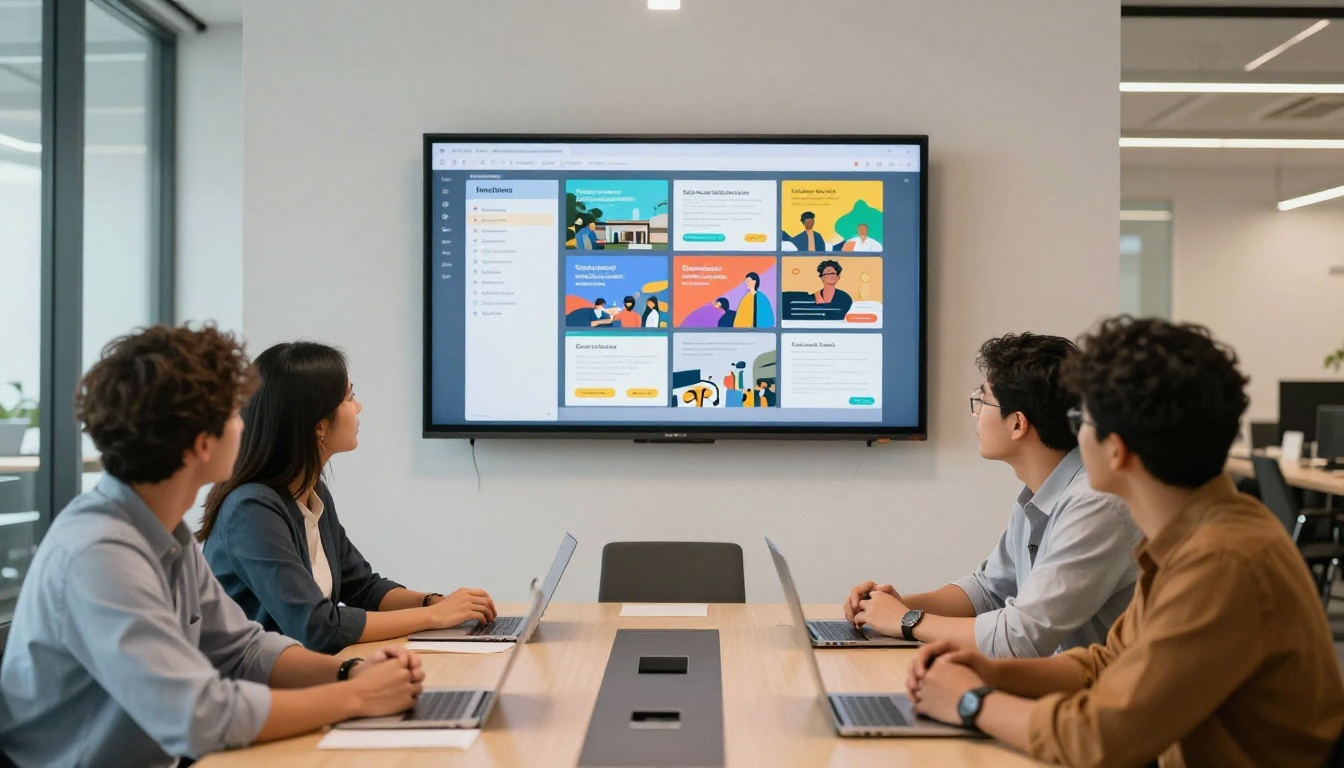
Uma das vantagens mais práticas do fluxo do Canva para flipbook é a quantidade de lugares onde você pode colocar o resultado final.
Onde os flipbooks do Flipbooks AI podem estar:
- Incorporados na página inicial ou na página de produto de um site
- Com link na bio de uma rede social
- Enviados como link direto em campanhas de e-mail
- Exibidos em um quiosque digital ou na tela de uma feira comercial
- Compartilhados em um portal do cliente ou em um documento de proposta
- Incorporados em um post de blog como conteúdo interativo
A ferramenta Incorporar flipbook em site faz com que a parte técnica da incorporação em sites não exija nenhum conhecimento de programação. Você copia um trecho de código, cola no seu construtor de sites e o flipbook aparece.
É aqui que o truque se multiplica. Um único design do Canva, exportado corretamente e enviado uma vez, se torna um recurso versátil que pode estar em cinco lugares diferentes ao mesmo tempo. Atualize o flipbook original e todas as instâncias se atualizam automaticamente. Sem exportar de novo, sem enviar de novo, sem caçar links antigos.
Pare de enviar PDFs
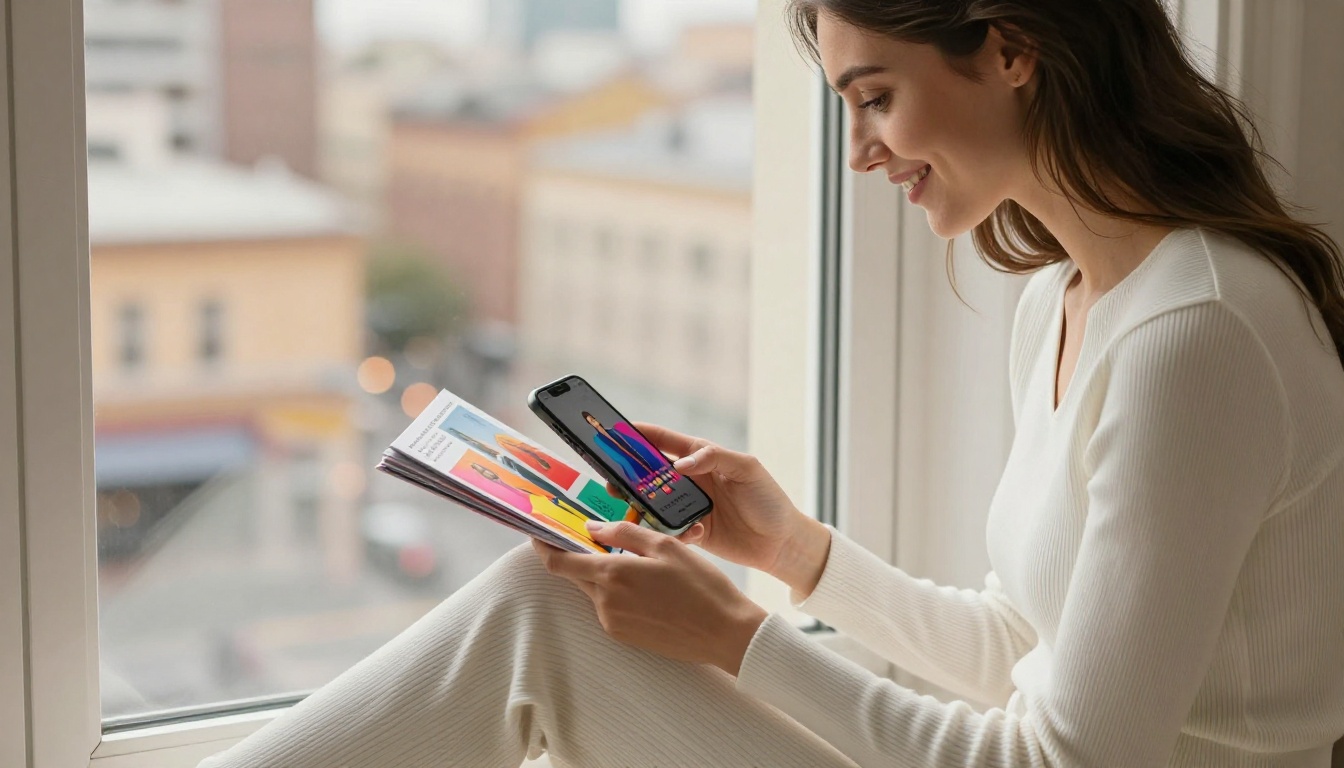
As pessoas que recebem seus designs do Canva, feitos com tanto cuidado, merecem algo melhor do que um PDF estático que fica enterrado na pasta de Downloads. Um flipbook é a forma como esses designs sempre foram feitos para serem vistos: página por página, com textura, com movimento, em qualquer dispositivo.
O truque é simples: exporte como PDF para impressão, não como PDF Padrão. Essa única mudança de configuração, combinada com o Flipbooks AI, é a diferença entre um PDF esquecido e uma publicação interativa que as pessoas realmente leem.
Todo o resto vem depois. O envio leva um minuto. A personalização é intuitiva. As opções de compartilhamento são flexíveis. E os resultados falam por si toda vez que alguém abre seu link e vê seu design do Canva ganhar vida, virando página por página.
Pronto para testar? Crie sua conta no Flipbooks AI e envie seu primeiro PDF do Canva hoje mesmo. Sem marcas d’água, sem limites, sem configurações complicadas.
Explore todas as ferramentas de flipbook para encontrar o formato certo para o seu caso, ou compare os planos de preços para ver qual plano se encaixa no seu fluxo de trabalho.



