Die meisten Canva-Nutzer exportieren ein PDF, laden es irgendwo hoch und wundern sich, warum es flach aussieht. Der Umblättereffekt wirkt nie richtig. Die Bilder werden unscharf. Die Farben verschieben sich. Und nach all der Arbeit an einem sauberen Design in Canva sieht es am Ende aus wie ein eingescanntes Dokument aus dem Jahr 2009.
Es gibt eine Einstellung, versteckt im Exportmenü von Canva, die alles verändert. In Kombination mit der richtigen Flipbook-Plattform macht sie dein Canva-Design in weniger als fünf Minuten von statisch zu beeindruckend. Das ist der Trick, über den niemand spricht, und am Ende dieses Artikels weißt du genau, wie du ihn einsetzt.
Flipbooks AI ist die Plattform, die diesen Ablauf nahtlos macht, vom Hochladen über das Veröffentlichen bis zum Teilen. Aber zuerst der Trick.
Die Exporteinstellung, die die meisten Canva-Nutzer überspringen
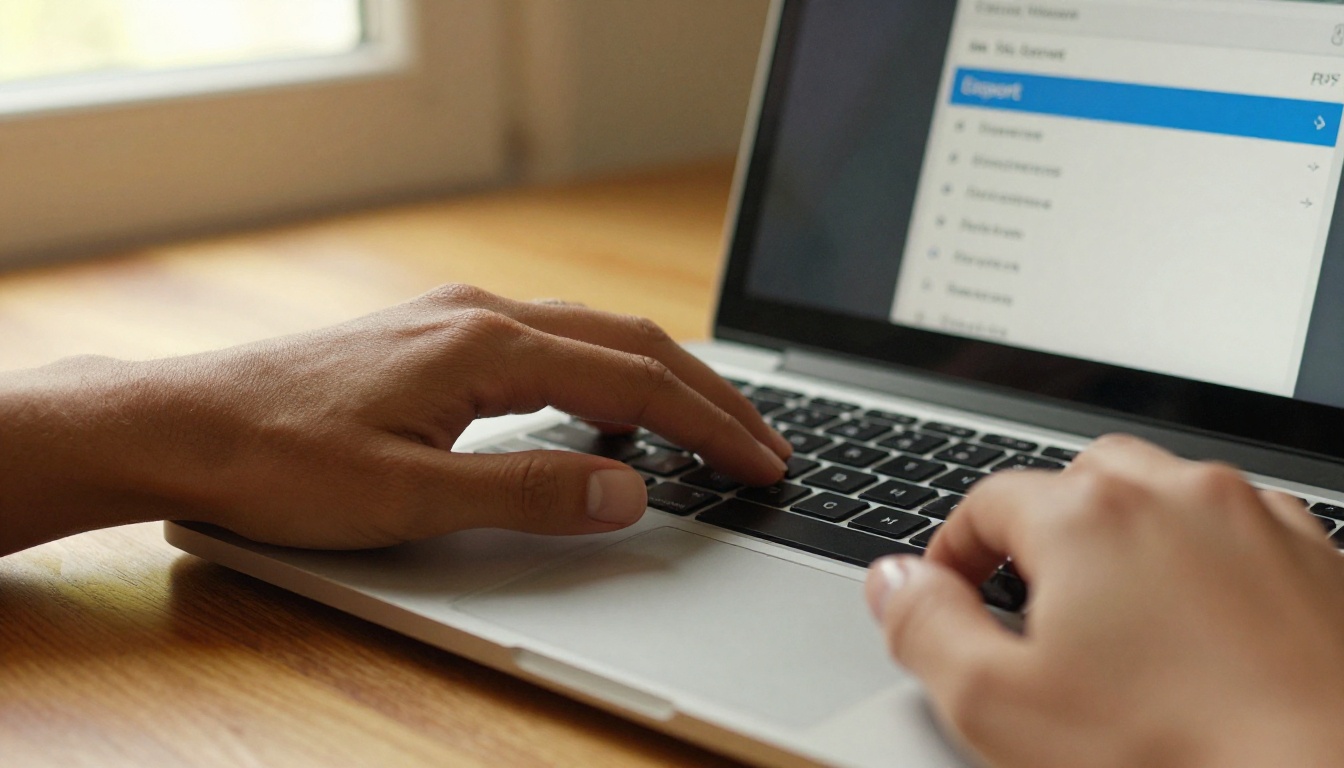
Wenn du ein Design in Canva fertigstellst und auf „Teilen" und dann auf „Herunterladen" klickst, erscheint ein Menü zur Formatauswahl. Die meisten klicken auf PDF Standard und machen weiter. Genau das ist der Fehler.
Standard-PDF oder Druck-PDF
Canva bietet dir zwei PDF-Exportoptionen, und der Unterschied zwischen ihnen ist beim Erstellen eines Flipbooks erheblich.
| Einstellung | Auflösung | Dateigröße | Ideal für |
|---|
| PDF Standard | 96 DPI | Klein | Webansicht, E-Mail |
| PDF Print | 300 DPI | Größer | Flipbooks, Druck, Archivierung |
PDF Print exportiert mit 300 DPI, das heißt, jedes Bild, jede Schrift und jede feine Linie in deinem Design wird gestochen scharf. Wenn ein Flipbook-Konverter diese Datei verarbeitet, hat er deutlich mehr Pixeldaten zur Verfügung. Das Ergebnis ist ein Flipbook, das auf einem 4K-Monitor genauso gut aussieht wie auf einem Telefonbildschirm.
PDF Standard mit 96 DPI war nie dafür gedacht, bei Seitengrößen in Vollbild standzuhalten. In einem Browser-Tab sieht es passabel aus. Sobald es als Flipbook im Vollbild dargestellt wird, werden Verpixelung und Farbkompression offensichtlich.
💡 Profi-Tipp: Wenn dein Design viele Fotos oder detaillierte Illustrationen enthält, wähle immer PDF Print. Die größere Dateigröße lohnt sich jedes Mal.
Warum die Auflösung wichtiger ist, als du denkst
Flipbook-Konverter zeigen deine PDF-Seiten nicht einfach nur an. Sie rendern jede Seite als hochauflösendes Bild und legen dann die Umblätteranimation über diese gerenderte Ebene. Ist das Quell-PDF niedrig aufgelöst, wird die gerenderte Seitenebene unscharf sein, egal wie gut die Flipbook-Plattform ist.
Die Kette funktioniert so: hochauflösendes Quell-PDF → hochwertiges Seitenrendering → scharfes, professionelles Flipbook. Bricht die Kette schon an der Quelle, leidet alles, was danach kommt.
Deshalb ist „PDF Print" der Trick. Es geht nicht ums Drucken. Es geht darum, mit einer Auflösung zu exportieren, die der Vollbilddarstellung eines Flipbooks standhält.
Von Canva-Folien zu einem Flipbook zum Umblättern

Sobald du das richtige PDF in der Hand hast, ist die Umwandlung unkompliziert. Hier ist die genaue Abfolge.
Schritt 1: Richte dein Canva-Design für die Flipbook-Ausgabe ein
Bevor du exportierst, bestimmen zwei Dinge in deinem Canva-Design, wie gut es in ein Flipbook-Format übertragen wird.
Seitengröße: Canva verwendet für Präsentationen standardmäßig eine Größe (1920x1080px für Präsentationen, A4 für Dokumente). Beide funktionieren gut. Wenn du etwas speziell für ein Flipbook baust, ergibt ein Querformat A4 oder individuelles 1920x1080 saubere, einheitliche Seiten, die den Flipbook-Betrachter ausfüllen, ohne unschöne weiße Ränder.
Beschnitt und Ränder: Halte wichtige Inhalte (Text, Logos, Handlungsaufforderungen) mindestens 5 mm von jedem Rand entfernt. Flipbook-Betrachter fügen manchmal einen leichten Schatten oder Beschnitteffekt an den Seitenkanten hinzu, und Inhalte direkt am Rand können optisch abgeschnitten werden.
Schritt 2: Als PDF Print exportieren
- Öffne dein fertiges Canva-Design
- Klicke oben rechts auf Teilen
- Wähle Herunterladen
- Wähle PDF als Format
- Wähle PDF Print im Qualitätsmenü
- Deaktiviere „Schnittmarken und Anschnitt", es sei denn, du brauchst sie ausdrücklich
- Klicke auf Herunterladen
Das war's. Dein hochauflösendes PDF ist fertig.
Schritt 3: In einen Flipbook-Konverter hochladen
Hier kommt Flipbooks AI ins Spiel. Die Plattform nimmt dein PDF entgegen und wandelt es ohne technische Einrichtung in ein voll interaktives Flipbook zum Umblättern um.
✅ Bewährte Methode: Sieh dir dein PDF vor dem Hochladen in einem gewöhnlichen PDF-Reader an. Achte darauf, dass alle Seiten in der richtigen Reihenfolge sind, keine Seite versehentlich leer ist und alle Schriften eingebettet sind (Canva erledigt das mit PDF Print automatisch).
Welche Canva-Designs sich am besten als Flipbooks eignen
Nicht jedes Canva-Design lässt sich gleich gut umwandeln. Manche Typen sind speziell für das Flipbook-Format gemacht, andere brauchen kleine Anpassungen, bevor sie richtig gut wirken.
Formate, die sich gut umwandeln lassen
Das Flipbook-Format ist von Natur aus quer. Leserinnen und Leser erwarten, Seiten im Querformat durchzublättern, so wie sie in einem Magazin oder Katalog blättern würden. Canva-Designs, die bereits im Querformat angelegt sind, werden ohne Letterboxing oder unschöne Abstände direkt übernommen.
| Canva-Format | Ausrichtung | Ergebnis im Flipbook |
|---|
| Präsentation (16:9) | Querformat | Ausgezeichnet |
| A4-Dokument | Hochformat | Gut (leichte Polsterung) |
| Social-Media-Beitrag (1:1) | Quadratisch | Funktioniert, nicht ideal |
| Instagram-Story (9:16) | Hochformat | Nicht empfohlen |
| Individuelles Querformat | Querformat | Ausgezeichnet |
Designs im Hochformat (wie A4-Dokumente) funktionieren trotzdem. Die meisten Flipbook-Plattformen zeigen sie zentriert mit einem Seitenschatten, der richtig elegant aussieht. Wenn du aber einen Produktkatalog, ein Lookbook oder ein Magazin baust, wähle in Canva von Anfang an ein Querformat.
Schriften, Farben und visuelles Gewicht
Die Schriftbibliothek von Canva ist umfangreich, aber nicht jede Schrift lässt sich in Flipbook-Größe gut lesen. Ein paar Regeln ersparen dir später Ärger:
- Mindestschriftgröße: 10 pt für Fließtext. Alles Kleinere wird unleserlich, wenn Seiten auf mobilen Geräten verkleinert angezeigt werden.
- Hoher Kontrast: Helle Schrift auf hellem Hintergrund, was in Canvas bunter Vorlagenumgebung leicht übersehen wird, wird auf dem Bildschirm zu einem echten Lesbarkeitsproblem. Strebe mindestens ein Kontrastverhältnis von 4,5:1 an.
- Farbkonsistenz: Der Farbwähler von Canva arbeitet mit Hex-Werten. Wenn du als PDF Print exportierst und auf eine Flipbook-Plattform hochlädst, bleiben diese Hex-Werte genau. Es gibt keine Farbverschiebung, wie sie bei Bildexporten manchmal auftritt.
⚠️ Warnung: Canvas Funktion „Animieren" (die Bewegung zu Elementen innerhalb von Canva hinzufügt) wird NICHT in einen PDF-Export übernommen. Wenn du animierte oder interaktive Elemente in deinem Flipbook willst, entsteht die Animation auf der Ebene der Flipbook-Plattform und nicht über die internen Animationswerkzeuge von Canva.
So veröffentlichst du dein Flipbook mit Flipbooks AI
Hier kommt der Ablauf zusammen. Flipbooks AI wandelt dein Canva-PDF in ein professionelles Flipbook um, übernimmt dein Branding und bietet dir mehrere Wege, es zu teilen oder einzubetten.
Lade dein PDF hoch
- Gehe zu Flipbooks AI und erstelle dein Konto (oder melde dich an)
- Klicke auf Neues Flipbook und wähle PDF hochladen
- Ziehe dein Canva-exportiertes PDF per Drag-and-drop in den Bereich oder wähle es über die Dateiauswahl aus
- Die Plattform verarbeitet deine Seiten und erstellt automatisch eine Vorschau
- Prüfe die Seitenreihenfolge und die Qualität im Vorschaufenster
Die Verarbeitung dauert in der Regel zwischen 30 Sekunden und zwei Minuten, je nach Größe deines PDFs und Seitenanzahl. Hochauflösende PDFs (PDF-Print-Exporte) werden sehr sauber verarbeitet, weil das Ausgangsmaterial einheitlich und gut aufgebaut ist.
Branding und Anpassung
Sobald deine Seiten importiert sind, bietet dir Flipbooks AI eine umfassende Anpassungssuite. Hier gehst du weit über das hinaus, was das PDF allein bieten kann.
Was du anpassen kannst:
- Vorschaubild und Flipbook-Titel
- Hintergrundfarbe oder individuelles Hintergrundbild hinter den Seiten
- Geschwindigkeit und Stil der Umblätteranimation
- Inhaltsverzeichnis (automatisch aus den PDF-Lesezeichen erstellt oder manuell festgelegt)
- Logo-Platzierung für deine Marke
- Eigene Domain oder Subdomain für den Link zum veröffentlichten Flipbook
- Passwortschutz für private oder an Kunden gerichtete Inhalte
💡 Profi-Tipp: Wenn du dieses Flipbook an einen Kunden schickst, nutze die Passwortschutz-Funktion. Das wirkt bei der Übergabe professionell und hält die Inhalte unter Kontrolle, bevor der Kunde sie freigibt.
Teilen, Einbetten und Datenschutz
Wenn du dein Flipbook auf Flipbooks AI veröffentlichst, stehen dir drei verschiedene Verbreitungswege zur Verfügung, die jeweils in unterschiedlichen Situationen nützlich sind.
Direkter Link: Eine saubere, teilbare URL, die das Flipbook in einem eigenen Betrachter öffnet. Funktioniert überall, wo du einen Link einfügen kannst: in E-Mails, auf Slack, in sozialen Netzwerken, in Angeboten.
Einbettungscode: Ein HTML-Schnipsel, das das Flipbook direkt auf jeder Website oder Landingpage einbindet. Das Flipbook erscheint eingebettet, voll interaktiv, ohne Besucher von deiner Seite wegzuleiten. Für eine reibungslose Einrichtung nutze das Werkzeug Flipbook auf Website einbetten.
PDF-Download: Du kannst Leserinnen und Lesern erlauben, das Original-PDF direkt aus dem Flipbook-Betrachter herunterzuladen, oder du deaktivierst diese Option für Inhalte, die nur digital bleiben sollen.
Praxisbeispiele, die funktionieren
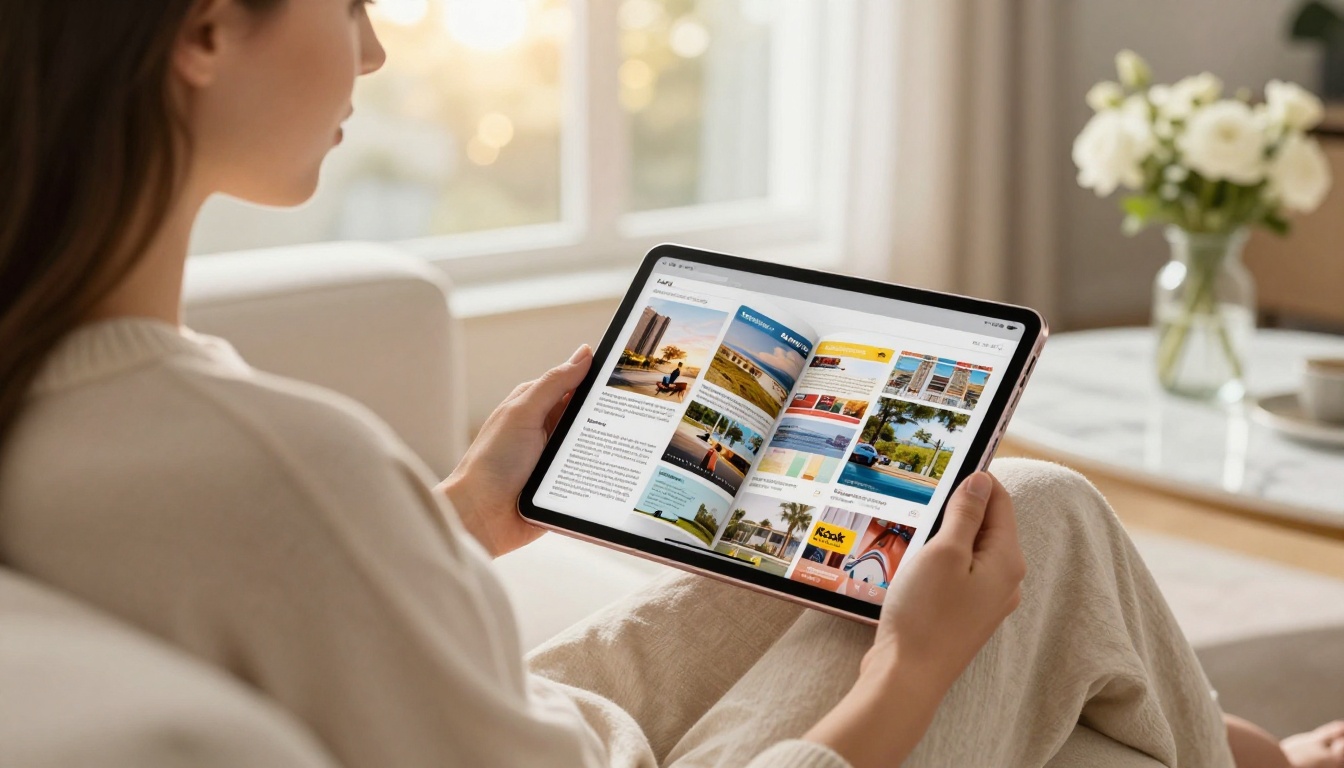
Die Pipeline von Canva zum Flipbook ist keine Spielerei. Unternehmen und Kreative aus allen Branchen nutzen sie wöchentlich, weil sie ein konkretes Problem löst: Canva ist großartig zum Gestalten, aber ein statisches PDF ist eine Sackgasse, wenn man es teilen will. Ein Flipbook ist die lebendige Form dieses Designs.
Produktkataloge
Eine Einzelhandelsmarke gestaltet ihren saisonalen Produktkatalog in Canva, exportiert ihn als PDF Print und lädt ihn bei Flipbooks AI hoch. Das Ergebnis ist ein digitaler Katalog zum Umblättern, der auf ihrer Produktseite eingebettet, per direktem Link an Großhandelskunden geschickt und jede Saison aktualisiert werden kann, indem man einfach ein neues PDF hochlädt.
Die Werkzeuge Produktkatalog und Kostenloser digitaler Katalog-Ersteller machen das mit vorgefertigten Vorlagen und für Katalogformate optimierten Einstellungen noch schneller.
Digitale Broschüren
Eine Immobilienmaklerin gestaltet ein Objektexposé in Canva und muss es an Interessenten schicken. Statt eine 15-MB-Datei an eine E-Mail anzuhängen (die oft von Spamfiltern abgewiesen wird), lädt sie es bei Flipbooks AI hoch, erhält einen direkten Link und verschickt eine einzige URL, die in jedem Browser eine schöne Broschüre zum Umblättern öffnet.
Das Werkzeug Immobilien-Broschüre baut das mit branchenspezifischen Vorlagen für Objektpräsentationen aus.
Portfolios und Lookbooks
Eine Modefotografin stellt ihr Portfolio in Canva zusammen: randabfallende Bilder, wenig Text, saubere Rasterlayouts. Als PDF Print exportiert und als Flipbook hochgeladen, wird daraus ein interaktives Portfolio, das sich wie ein Magazin verhält. Kunden blättern durch Seiten, statt ein statisches PDF zu scrollen. Das Fotografie-Portfolio und der Interaktive Lookbook-Designer sind genau für diesen Einsatz gebaut.
💡 Profi-Tipp: Für Portfolio-Flipbooks verwende in Canva das Format „Präsentation" (16:9) statt A4. Randabfallende Querformatbilder füllen den Flipbook-Betrachter vollständig aus und sorgen für ein deutlich immersiveres Erlebnis.
Canva-Flipbooks im Vergleich mit anderen Methoden
Es gibt mehrere Wege, Canva-Designs online zu teilen. Hier siehst du, wie sich der Flipbook-Ansatz gegenüber den Alternativen schlägt.
| Methode | Interaktiv | Mobilfreundlich | Einbettbar | Eigenes Branding | Umblättern |
|---|
| PDF-Anhang | Nein | Teilweise | Nein | Nein | Nein |
| Öffentlicher Canva-Link | Teilweise | Ja | Eingeschränkt | Ja | Nein |
| Exportierte Bilder (ZIP) | Nein | Nein | Nein | Nein | Nein |
| Flipbook (PDF Print + Flipbooks AI) | Ja | Ja | Ja | Ja | Ja |
| Veröffentlichung in Google Slides | Teilweise | Ja | Ja | Eingeschränkt | Nein |
Das Flipbook-Format gewinnt bei jedem Kriterium, das für professionelles Teilen zählt. Es ist die einzige Methode, die echte Umblätter-Interaktion, volle Mobilfreundlichkeit, Einbettbarkeit und individuelles Branding in einem einzigen Ablauf vereint.
Was der Professional-Tarif freischaltet
Die Flipbooks AI Preise richten sich danach, wie ernst du digitales Publizieren nimmst. Der Standard-Tarif entfernt Wasserzeichen und gibt dir unbegrenzt viele Flipbooks. Der Professional-Tarif geht weiter, mit Funktionen, die verändern, wie du Flipbooks im geschäftlichen Umfeld nutzt.
Funktionen des Professional-Tarifs:
- Analysen: Sieh genau, wie viele Personen dein Flipbook geöffnet haben, wie weit sie gelesen haben und welche Seiten die meiste Aufmerksamkeit bekamen. Für Vertriebsteams ist das unschätzbar wertvoll.
- Kontaktgewinnung: Erfasse E-Mail-Adressen direkt im Flipbook-Betrachter, bevor Leser auf die vollständigen Inhalte zugreifen.
- Offline-Downloads: Erlaube Leserinnen und Lesern, das Flipbook für den Offline-Zugriff zu speichern, während dein Branding erhalten bleibt.
- Eigene Domain: Veröffentliche dein Flipbook unter deiner eigenen Domain statt unter einer allgemeinen Plattform-URL.
| Tarif | Wasserzeichen | Flipbook-Limit | Analysen | Kontaktgewinnung | Offline |
|---|
| Free | Ja | Eingeschränkt | Nein | Nein | Nein |
| Standard | Nein | Unbegrenzt | Nein | Nein | Nein |
| Professional | Nein | Unbegrenzt | Ja | Ja | Ja |
Wer Flipbooks als Verkaufs- oder Marketinginstrument nutzt, für den amortisiert sich der Professional-Tarif schnell. Zu wissen, welche Interessenten dein Angebot tatsächlich lesen und auf welchen Seiten sie am längsten verweilen, ist eine Information, die du aus einem PDF-Anhang nicht bekommst.
Überall einbetten, überall teilen
Einer der praktischsten Vorteile des Ablaufs von Canva zum Flipbook ist, wie viele Orte dir für das fertige Ergebnis offenstehen.
Wo Flipbooks von Flipbooks AI zu Hause sein können:
- Eingebettet auf der Startseite einer Website oder einer Produktseite
- Verlinkt in der Bio eines Social-Media-Profils
- Als direkter Link in E-Mail-Kampagnen verschickt
- Auf einem digitalen Kiosk oder einem Messebildschirm gezeigt
- In einem Kundenportal oder einem Angebotsdokument geteilt
- In einem Blogbeitrag als interaktiver Inhalt eingebettet
Das Werkzeug Flipbook auf Website einbetten sorgt dafür, dass die technische Seite der Einbettung keine Programmierkenntnisse verlangt. Du kopierst einen Codeschnipsel, fügst ihn in deinen Website-Baukasten ein, und das Flipbook erscheint.
Genau hier summiert sich der Nutzen des Tricks. Ein einzelnes Canva-Design, korrekt exportiert und einmal hochgeladen, wird zu einer vielseitigen Ressource, die gleichzeitig an fünf verschiedenen Orten stehen kann. Aktualisierst du das Quell-Flipbook, aktualisieren sich alle Einbindungen automatisch. Kein erneutes Exportieren, kein erneutes Hochladen, kein Suchen nach alten Links.
Schluss mit PDFs verschicken

Die Menschen, die deine sorgfältig gestalteten Canva-Designs erhalten, verdienen etwas Besseres als ein statisches PDF, das im Downloads-Ordner verschwindet. Ein Flipbook ist die Form, in der diese Designs immer erlebt werden sollten: Seite für Seite, mit Textur, mit Bewegung, auf jedem Gerät.
Der Trick ist einfach: als PDF Print exportieren, nicht als PDF Standard. Diese eine Einstellung, kombiniert mit Flipbooks AI, macht den Unterschied zwischen einem vergessenen PDF und einer interaktiven Publikation, die Menschen tatsächlich lesen.
Alles Weitere ergibt sich daraus. Das Hochladen dauert eine Minute. Die Anpassung ist intuitiv. Die Freigabeoptionen sind flexibel. Und die Ergebnisse sprechen für sich, jedes Mal, wenn jemand deinen Link öffnet und dein Canva-Design zum Leben erwachen sieht.
Bereit, es auszuprobieren? Erstelle dein Konto bei Flipbooks AI und lade noch heute dein erstes Canva-PDF hoch. Keine Wasserzeichen, keine Grenzen, keine komplizierte Einrichtung.
Stöbere durch alle Flipbook-Werkzeuge, um das passende Format für deinen Anwendungsfall zu finden, oder vergleiche die Preistarife, um zu sehen, welche Stufe zu deinem Ablauf passt.



