La plupart des utilisateurs de Canva exportent un PDF, l'importent quelque part, et se demandent pourquoi il paraît plat. L'effet de feuilletage ne fonctionne jamais vraiment. Les images sont floues. Les couleurs changent. Et après tout ce travail soigné dans Canva, le résultat ressemble à un document numérisé datant de 2009.
Un réglage, caché dans le menu d'export de Canva, change tout. Associé à la bonne plateforme de flipbook, il fait passer votre design Canva de statique à spectaculaire en moins de cinq minutes. C'est l'astuce dont personne ne parle, et à la fin de cet article, vous saurez exactement comment l'utiliser.
Flipbooks AI est la plateforme qui rend ce processus fluide, de l'import à la publication, jusqu'au partage. Mais d'abord, l'astuce.
Le réglage d'export que la plupart des utilisateurs de Canva négligent
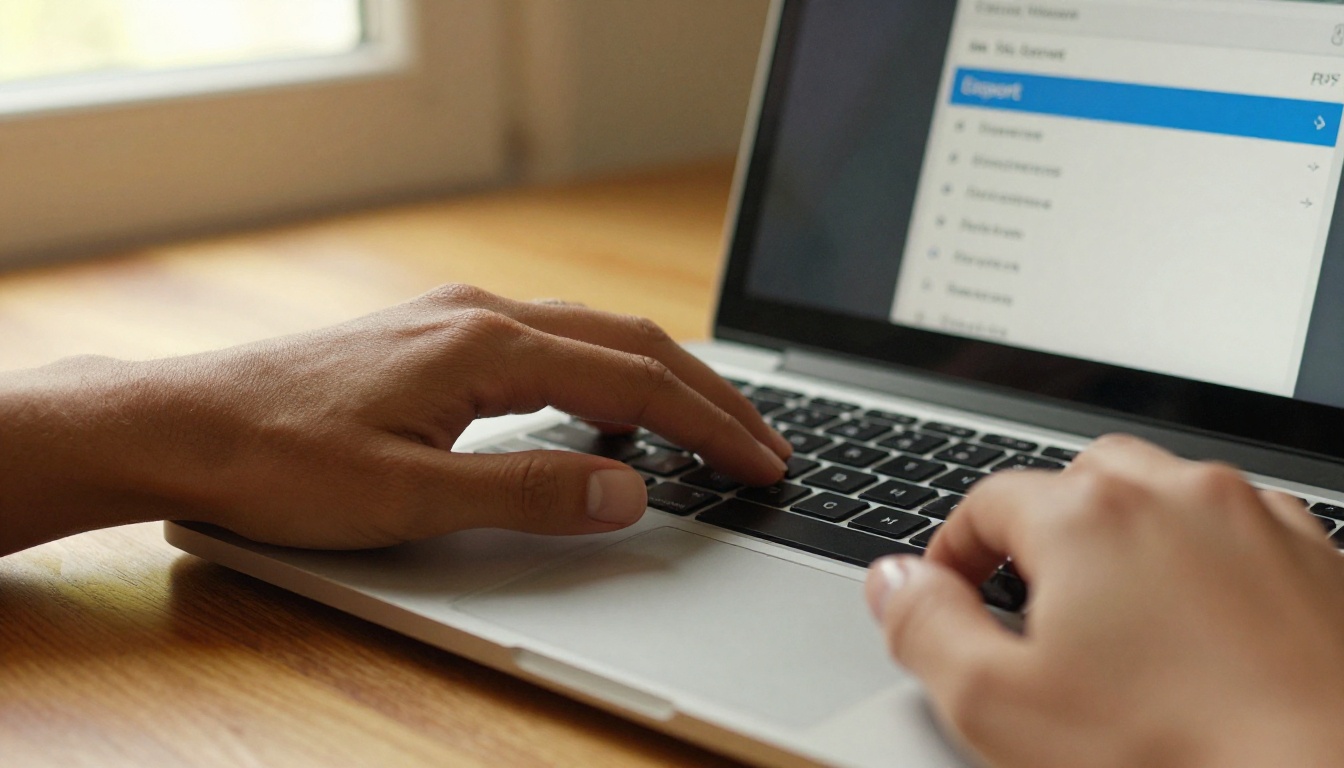
Une fois votre design terminé dans Canva, vous cliquez sur « Partager », puis sur « Télécharger », et un menu de choix de format apparaît. La plupart des gens cliquent sur PDF standard et passent à la suite. C'est l'erreur.
PDF standard ou PDF impression
Canva propose deux options d'export PDF, et la différence entre les deux est importante lorsque vous créez un flipbook.
| Réglage | Résolution | Taille du fichier | Idéal pour |
|---|
| PDF standard | 96 DPI | Léger | Consultation web, e-mail |
| PDF impression | 300 DPI | Plus lourd | Flipbooks, impression, archivage |
PDF impression s'exporte à 300 DPI, ce qui signifie que chaque image, chaque police et chaque trait fin de votre design sort parfaitement net. Quand un convertisseur de flipbook traite ce fichier, il dispose de beaucoup plus de données de pixels à exploiter. Le résultat est un flipbook aussi net sur un écran 4K que sur l'écran d'un téléphone.
Le PDF standard, à 96 DPI, n'a jamais été conçu pour tenir en affichage pleine page. Il paraît correct dans un onglet de navigateur. Dès qu'il est affiché en flipbook pleine page, la pixellisation et la compression des couleurs deviennent évidentes.
💡 Astuce pro : si votre design comporte beaucoup de photos ou d'illustrations détaillées, choisissez toujours PDF impression. L'augmentation de la taille du fichier en vaut la peine à chaque fois.
Pourquoi la résolution compte plus qu'on ne le croit
Les convertisseurs de flipbook n'affichent pas simplement les pages de votre PDF. Ils génèrent chaque page sous forme d'image haute résolution, puis appliquent l'animation de feuilletage par-dessus cette couche. Si le PDF source est de basse résolution, la couche de pages générée sera floue, quelle que soit la qualité de la plateforme de flipbook.
La chaîne fonctionne ainsi : PDF source haute résolution → rendu de page de grande qualité → flipbook net et professionnel. Si vous cassez la chaîne à la source, tout le reste en pâtit.
C'est pourquoi « PDF impression » est l'astuce. Il ne s'agit pas d'imprimer quoi que ce soit. Il s'agit d'exporter à une résolution qui tient le choc de l'affichage pleine page qu'un flipbook lui réserve.
Des diapositives Canva à un flipbook à feuilleter

Une fois le bon PDF en main, la conversion est simple. Voici la marche à suivre exacte.
Étape 1 : préparer votre design Canva pour un flipbook
Avant d'exporter, deux éléments de votre design Canva déterminent la qualité de sa transposition en flipbook.
Taille de page : Canva propose par défaut un format de présentation standard (1920x1080 px pour les présentations, A4 pour les documents). Les deux fonctionnent bien. Si vous créez quelque chose conçu spécialement pour un flipbook, un format A4 paysage ou 1920x1080 personnalisé vous donne des pages nettes et homogènes qui remplissent la visionneuse sans marges blanches disgracieuses.
Fond perdu et marges : gardez les éléments essentiels (textes, logos, appels à l'action) à au moins 5 mm de chaque bord. Les visionneuses de flipbook ajoutent parfois une légère ombre ou un effet de rognage le long des bords de page, et un contenu placé juste à la limite peut être visuellement tronqué.
Étape 2 : exporter en PDF impression
- Ouvrez votre design Canva terminé
- Cliquez sur Partager en haut à droite
- Sélectionnez Télécharger
- Choisissez PDF comme format
- Sélectionnez PDF impression dans la liste déroulante de qualité
- Désactivez « Repères de coupe et fond perdu », sauf si vous en avez réellement besoin
- Cliquez sur Télécharger
C'est tout. Votre PDF haute résolution est prêt.
Étape 3 : importer dans un convertisseur de flipbook
C'est ici qu'intervient Flipbooks AI. La plateforme accepte votre PDF et le convertit en un flipbook interactif à feuilleter, sans aucune configuration technique.
✅ Bonne pratique : prévisualisez toujours votre PDF dans un lecteur PDF standard avant de l'importer. Vérifiez que toutes les pages sont dans le bon ordre, qu'aucune n'est vide par erreur et que toutes les polices sont intégrées (Canva s'en charge automatiquement avec PDF impression).
Quels designs Canva fonctionnent le mieux en flipbook
Tous les designs Canva ne se convertissent pas de la même façon. Certains types sont conçus pour le format flipbook, d'autres demandent de petits ajustements avant de briller.
Dimensions qui se convertissent bien
Le format flipbook est par nature horizontal. Les lecteurs s'attendent à feuilleter des pages en paysage, comme ils tourneraient les pages d'un magazine ou d'un catalogue. Les designs Canva déjà en orientation paysage se transposent directement, sans bandes noires ni espaces disgracieux.
| Format Canva | Orientation | Résultat en flipbook |
|---|
| Présentation (16:9) | Paysage | Excellent |
| Document A4 | Portrait | Bon (léger espacement) |
| Publication sur les réseaux sociaux (1:1) | Carré | Fonctionne, sans être idéal |
| Story Instagram (9:16) | Portrait | Non recommandé |
| Paysage personnalisé | Paysage | Excellent |
Les designs en orientation portrait (comme les documents A4) fonctionnent toujours. La plupart des plateformes de flipbook les affichent centrés, avec un effet d'ombre de page qui paraît plutôt élégant. Mais si vous créez un catalogue de produits, un lookbook ou un magazine, commencez dès le départ par un format paysage dans Canva.
Polices, couleurs et poids visuel
La bibliothèque de polices de Canva est vaste, mais toutes les polices ne se lisent pas bien à l'échelle d'un flipbook. Quelques règles évitent bien des soucis :
- Taille minimale de police : 10 pt pour le texte courant. Tout ce qui est plus petit devient illisible lorsque les pages sont affichées à un zoom réduit sur des appareils mobiles.
- Contraste élevé : le texte clair sur fond clair, facile à négliger dans l'environnement coloré des modèles de Canva, pose un vrai problème de lisibilité à l'écran. Visez un ratio de contraste d'au moins 4,5:1.
- Cohérence des couleurs : le sélecteur de couleurs de Canva utilise des valeurs hexadécimales. Lorsque vous exportez en PDF impression et importez sur une plateforme de flipbook, ces valeurs restent exactes. Il n'y a pas de décalage de couleurs comme il peut en arriver avec les exports d'images.
⚠️ Attention : la fonctionnalité « Animer » de Canva (qui ajoute du mouvement aux éléments dans Canva) ne se retrouve pas dans l'export PDF. Si vous voulez des éléments animés ou interactifs dans votre flipbook, l'animation se fait au niveau de la plateforme de flipbook, et non avec les outils d'animation internes de Canva.
C'est ici que le processus prend forme. Flipbooks AI convertit votre PDF Canva en un flipbook professionnel, applique votre identité de marque et vous offre plusieurs façons de le partager ou de l'intégrer.
Importer votre PDF
- Rendez-vous sur Flipbooks AI et créez votre compte (ou connectez-vous)
- Cliquez sur Nouveau flipbook puis sélectionnez Importer un PDF
- Glissez-déposez votre PDF exporté de Canva, ou parcourez vos fichiers pour le sélectionner
- La plateforme traite vos pages et génère automatiquement un aperçu
- Vérifiez l'ordre des pages et la qualité dans le panneau d'aperçu
Le traitement prend en général entre 30 secondes et deux minutes, selon la taille de votre PDF et le nombre de pages. Les PDF haute résolution (exports PDF impression) se traitent très bien, car la source est homogène et bien structurée.
Image de marque et personnalisation
Une fois vos pages importées, Flipbooks AI vous offre une suite de personnalisation complète. C'est ici que vous allez bien au-delà de ce que le PDF seul peut offrir.
Ce que vous pouvez personnaliser :
- Image miniature et titre du flipbook
- Couleur de fond ou image de fond personnalisée derrière les pages
- Vitesse et style de l'animation de feuilletage
- Table des matières (générée automatiquement à partir des signets du PDF, ou définie manuellement)
- Emplacement du logo de votre marque
- Domaine ou sous-domaine personnalisé pour le lien du flipbook publié
- Protection par mot de passe pour les contenus privés ou destinés aux clients
💡 Astuce pro : si vous envoyez ce flipbook à un client, utilisez la protection par mot de passe. Elle rend l'envoi plus professionnel et garde le contenu maîtrisé avant que le client ne l'approuve.
Partage, intégration et confidentialité
Publier votre flipbook sur Flipbooks AI vous donne trois options de diffusion distinctes, chacune utile dans des contextes différents.
Lien direct : une URL claire et facile à partager, qui ouvre le flipbook dans une visionneuse dédiée. Fonctionne partout où l'on peut coller un lien : e-mail, Slack, réseaux sociaux, propositions commerciales.
Code d'intégration : un extrait de HTML qui insère le flipbook directement dans n'importe quel site ou page de destination. Le flipbook s'affiche en ligne, entièrement interactif, sans rediriger vos visiteurs hors de votre page. Utilisez l'outil Intégrer un flipbook sur un site web pour une installation simple.
Téléchargement du PDF : vous pouvez autoriser les lecteurs à télécharger le PDF d'origine depuis la visionneuse du flipbook, ou désactiver cette option pour les contenus que vous souhaitez garder uniquement en version numérique.
Des cas d'usage concrets qui fonctionnent
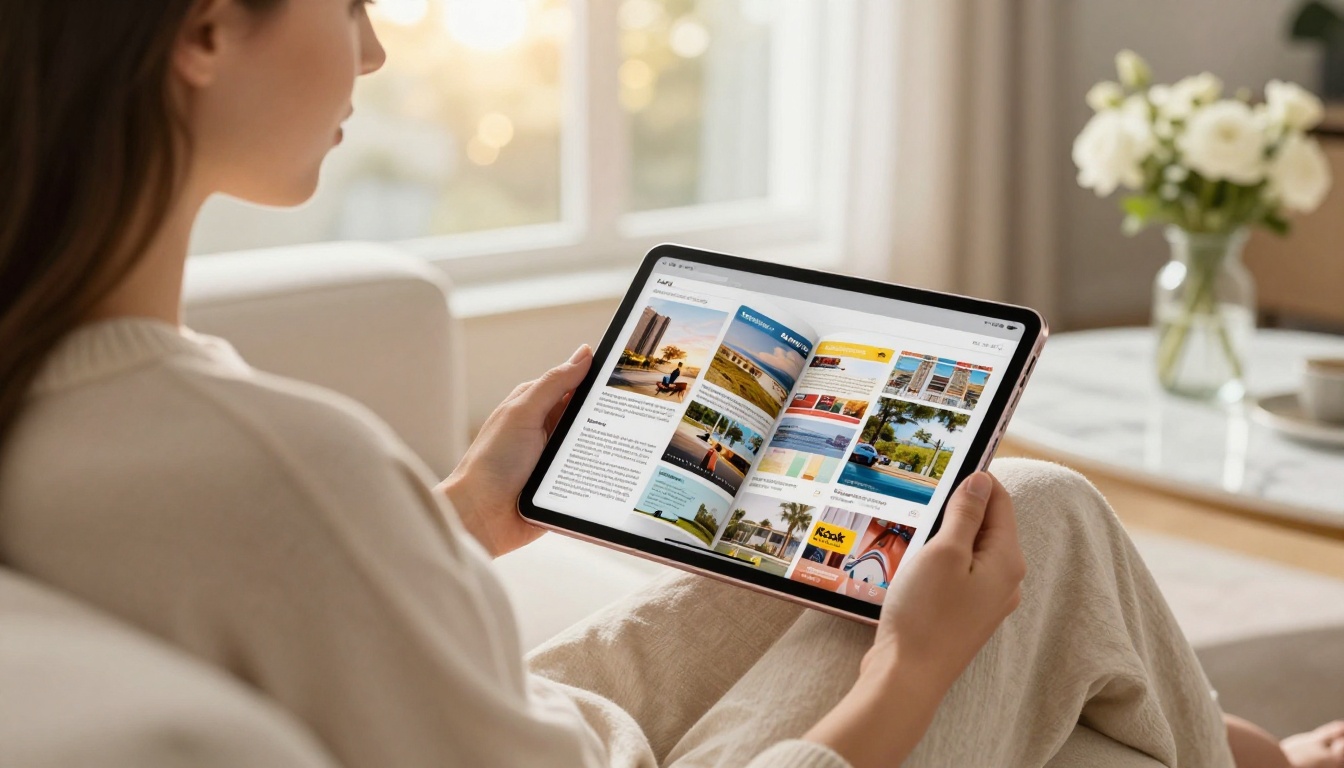
Le parcours Canva vers flipbook n'a rien d'une nouveauté. Des entreprises et des créateurs de tous secteurs l'utilisent chaque semaine, car il répond à un problème précis : Canva est excellent pour la conception, mais un PDF statique est une impasse pour le partage. Un flipbook est la version vivante de ce design.
Catalogues de produits
Une enseigne de détail crée son catalogue de saison dans Canva, l'exporte en PDF impression et l'importe sur Flipbooks AI. Le résultat est un catalogue numérique à feuilleter, qui peut être intégré sur sa page produit, envoyé aux acheteurs en gros via un lien direct, et mis à jour à chaque saison en important simplement un nouveau PDF.
Les outils Catalogue de produits et Créateur de catalogue numérique gratuit rendent cette étape encore plus rapide, avec des modèles prêts à l'emploi et des réglages optimisés pour les formats catalogue.
Brochures numériques
Un agent immobilier crée une brochure de bien immobilier dans Canva et doit l'envoyer à des acheteurs potentiels. Plutôt que de joindre un PDF de 15 Mo à un e-mail (qui se fait souvent bloquer par les filtres anti-spam), il l'importe sur Flipbooks AI, obtient un lien direct et envoie une seule URL qui ouvre une belle brochure à feuilleter dans n'importe quel navigateur.
L'outil Brochure immobilière étend cette approche avec des modèles spécialisés pour la présentation de biens.
Portfolios et lookbooks
Une photographe de mode compose son portfolio dans Canva : images à fond perdu, peu de texte, mises en page en grille épurée. Exporté en PDF impression et importé dans un flipbook, le résultat est un portfolio interactif qui se comporte comme un magazine. Les clients feuillettent les pages au lieu de faire défiler un PDF statique. Les outils Portfolio photo et Créateur de lookbook interactif sont conçus pour ce cas d'usage précis.
💡 Astuce pro : pour les flipbooks de portfolio, utilisez le format « Présentation » de Canva (16:9) plutôt que A4. Les images paysage à fond perdu remplissent entièrement la visionneuse, pour une expérience bien plus immersive.
Les flipbooks Canva face aux autres méthodes
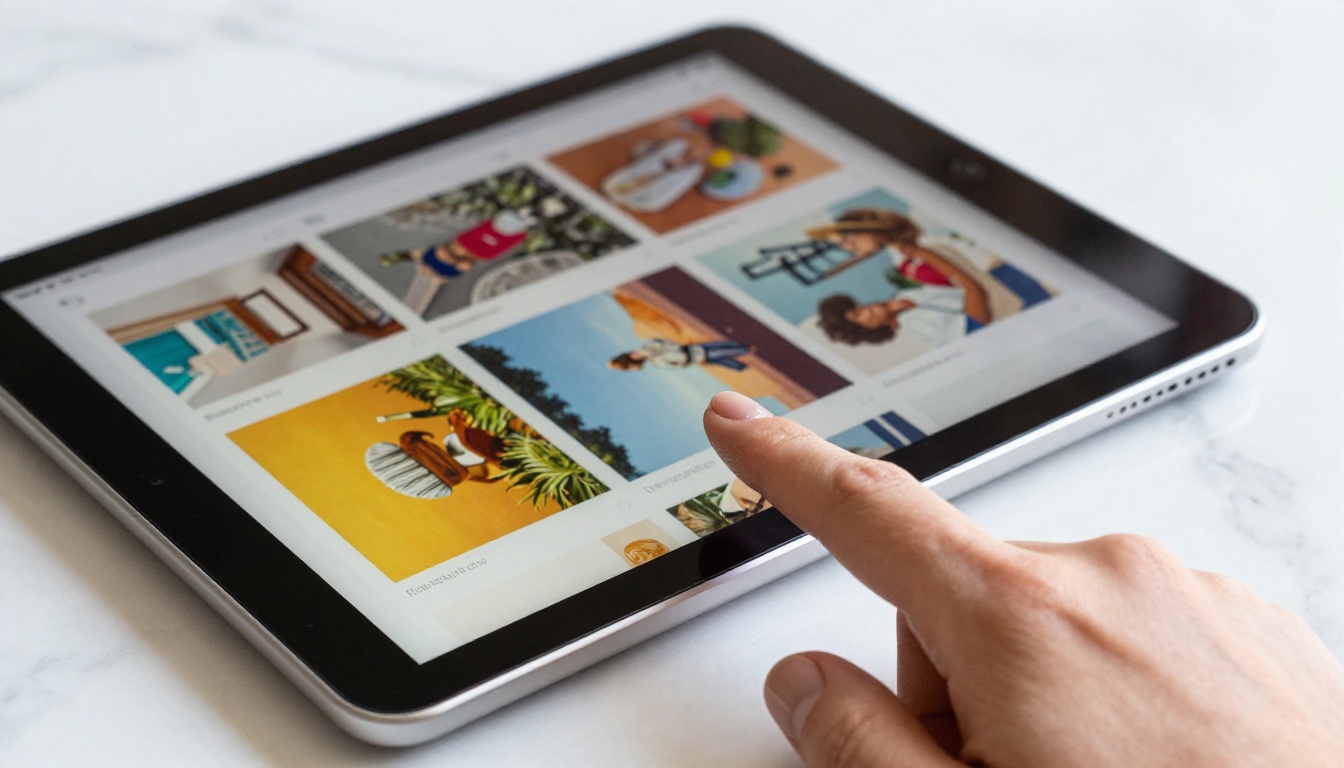
Il existe plusieurs façons de partager des designs Canva en ligne. Voici comment l'approche par flipbook se compare aux autres solutions.
| Méthode | Interactif | Adapté au mobile | Intégrable | Personnalisé | Effet de feuilletage |
|---|
| Pièce jointe PDF | Non | Partiel | Non | Non | Non |
| Lien public Canva | Partiel | Oui | Limité | Oui | Non |
| Images exportées (ZIP) | Non | Non | Non | Non | Non |
| Flipbook (PDF Print + Flipbooks AI) | Oui | Oui | Oui | Oui | Oui |
| Publication Google Slides | Partiel | Oui | Oui | Limité | Non |
Le flipbook l'emporte en matière de tous les critères qui comptent pour un partage professionnel. C'est la seule méthode qui réunit une véritable interaction par feuilletage, un affichage adaptatif sur tous les appareils, la possibilité d'être intégrée et une image de marque personnalisée, dans un seul et même processus.
Ce que débloque l'offre Professional

Les tarifs de Flipbooks AI sont structurés selon le sérieux avec lequel vous prenez votre publication numérique. L'offre Standard supprime les filigranes et vous donne des flipbooks illimités. L'offre Professional va plus loin, avec des fonctionnalités qui changent la manière dont vous utilisez les flipbooks dans un contexte professionnel.
Fonctionnalités de l'offre Professional :
- Statistiques : voyez exactement combien de personnes ont ouvert votre flipbook, jusqu'où elles l'ont lu et quelles pages ont retenu le plus leur attention. Pour les équipes commerciales, c'est précieux.
- Génération de prospects : recueillez les adresses e-mail directement dans la visionneuse, avant que les lecteurs n'accèdent au contenu complet.
- Téléchargements hors ligne : permettez aux lecteurs d'enregistrer le flipbook pour le consulter hors connexion, tout en conservant votre image de marque.
- Domaine personnalisé : publiez votre flipbook sur votre propre domaine plutôt que sur une URL générique de la plateforme.
| Offre | Filigranes | Limite de flipbooks | Statistiques | Génération de prospects | Hors ligne |
|---|
| Free | Oui | Limitée | Non | Non | Non |
| Standard | Non | Illimitée | Non | Non | Non |
| Professional | Non | Illimitée | Oui | Oui | Oui |
Pour quiconque utilise les flipbooks comme outil de vente ou de marketing, l'offre Professional se rentabilise vite. Savoir quels prospects lisent réellement votre proposition, et sur quelles pages ils passent le plus de temps, est une information impossible à obtenir avec une pièce jointe PDF.
Intégrez-le partout, partagez-le partout
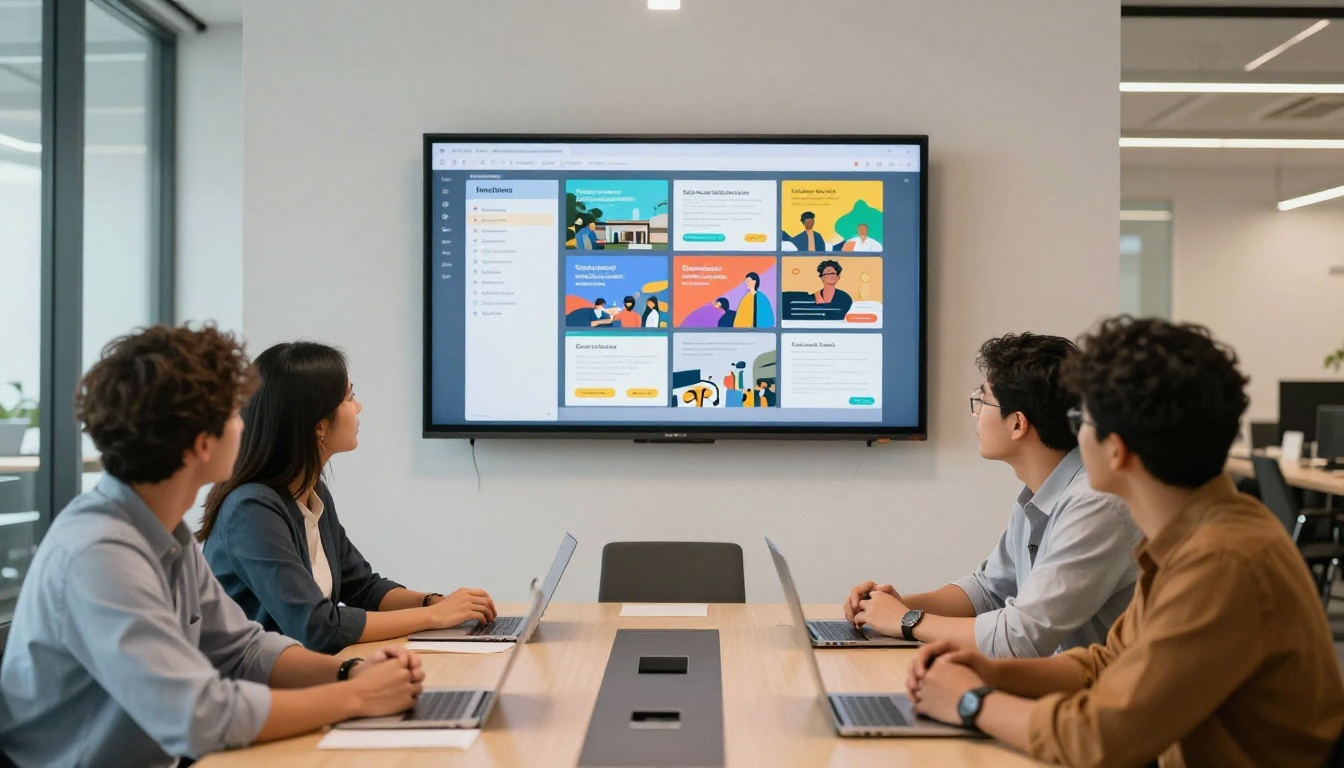
L'un des avantages les plus pratiques du parcours Canva vers flipbook tient au nombre d'endroits où vous pouvez diffuser le résultat final.
Où les flipbooks de Flipbooks AI peuvent vivre :
- Intégré sur la page d'accueil ou une page produit d'un site web
- Lien dans la bio d'un réseau social
- Envoyé sous forme de lien direct dans des campagnes e-mail
- Affiché sur une borne numérique ou un écran de salon professionnel
- Partagé dans un espace client ou un document de proposition
- Intégré dans un article de blog comme contenu interactif
L'outil Intégrer un flipbook sur un site web rend l'intégration sur un site accessible sans aucune connaissance en programmation. Vous copiez un extrait de code, vous le collez dans votre outil de création de site, et le flipbook apparaît.
C'est là que l'astuce prend toute sa valeur. Un seul design Canva, exporté correctement et importé une fois, devient un atout polyvalent qui peut vivre à cinq endroits différents en même temps. Mettez à jour le flipbook source, et toutes ses occurrences se mettent à jour automatiquement. Plus besoin de réexporter, de réimporter ni de courir après les anciens liens.
Arrêtez d'envoyer des PDF
Les personnes qui reçoivent vos designs Canva soignés méritent mieux qu'un PDF statique qui finit enterré dans le dossier Téléchargements. Un flipbook est la façon dont ces designs ont toujours été censés être vécus : page après page, avec de la texture, du mouvement, sur n'importe quel appareil.
L'astuce est simple : exportez en PDF impression, et non en PDF standard. Ce seul changement de réglage, associé à Flipbooks AI, fait la différence entre un PDF oubliable et une publication interactive que les gens lisent vraiment.
Tout le reste découle de là. L'import prend une minute. La personnalisation est intuitive. Les options de partage sont souples. Et les résultats parlent d'eux-mêmes chaque fois que quelqu'un ouvre votre lien et voit votre design Canva prendre vie page après page.
Prêt à essayer ? Créez votre compte sur Flipbooks AI et importez dès aujourd'hui votre premier PDF Canva. Sans filigrane, sans limite, sans configuration compliquée.
Parcourez tous les outils de flipbook pour trouver le format adapté à votre usage, ou comparez les tarifs pour voir quelle offre correspond à votre façon de travailler.



